Base de conhecimento
1000 perguntas frequentes, 500 tutoriais e vídeos explicativos. Aqui, você encontra apenas soluções!
Entenda as limitações de dados do SwissTransfer
Este guia detalha os limites de armazenamento de dados do SwissTransfer.
Período de retenção
O SwissTransfer aceita arquivos de até 50 GB, o que é particularmente útil para arquivos grandes que não podem ser enviados como anexos de e-mail ou por outros meios tradicionais.
Você pode optar por disponibilizá-los por um período máximo de:
- 1 dia
- 3 dias
- 7 dias
- 15 dias
- 30 dias*
- 60 dias (após a subscrição do plano Enterprise)
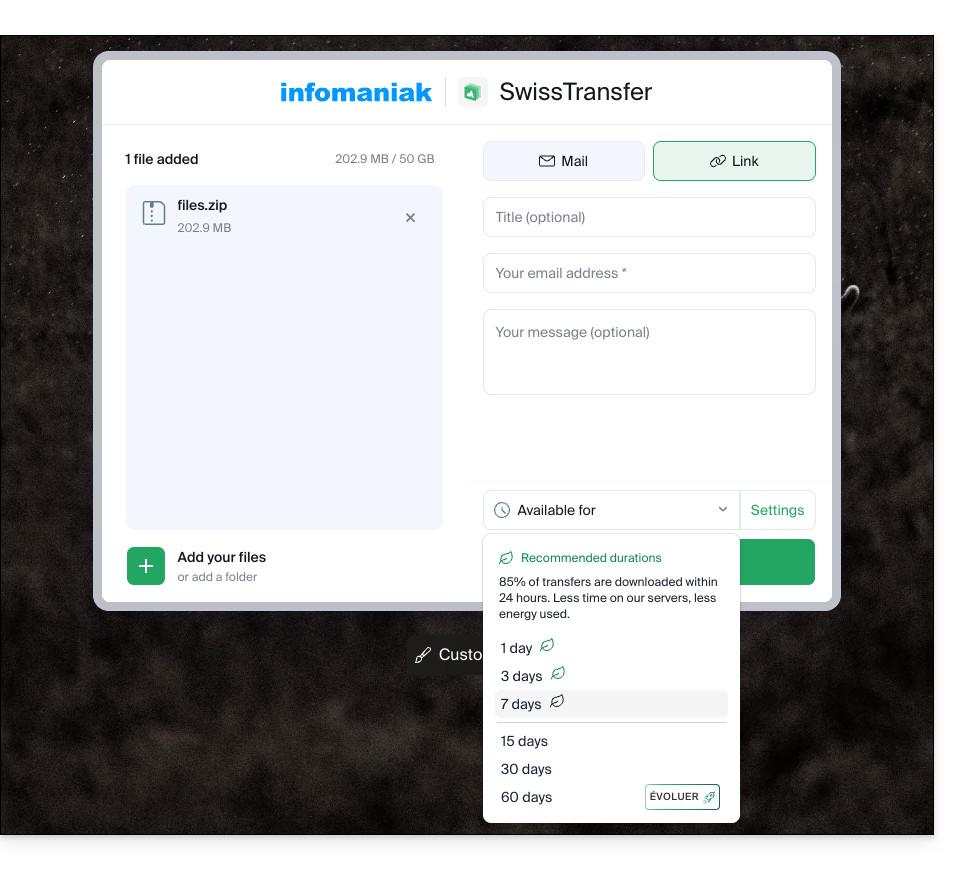
Ao selecionar o período de 30 dias, os arquivos são automaticamente eliminados após 15 dias, mas é oferecida uma prorrogação por e-mail ao remetente no 12º dia, e permanecem disponíveis por 3 dias, com o objetivo de estender o período até os 30 dias desejados.
Com uma conta SwissTransfer Pro / kSuite Pro, a escolha do número máximo de dias é definitiva:
- kSuite Grátis = 30
- kSuite Standard = 30
- kSuite Business = 30
- kSuite Enterprise = 60
- my kSuite = 30
- my kSuite+ = 30
Os arquivos são automaticamente excluídos após o período escolhido. Não é necessário entrar em contato com o Suporte da Infomaniak: uma vez expirado, um link não poderá ser reativado ou prorrogado.
Download dos dados
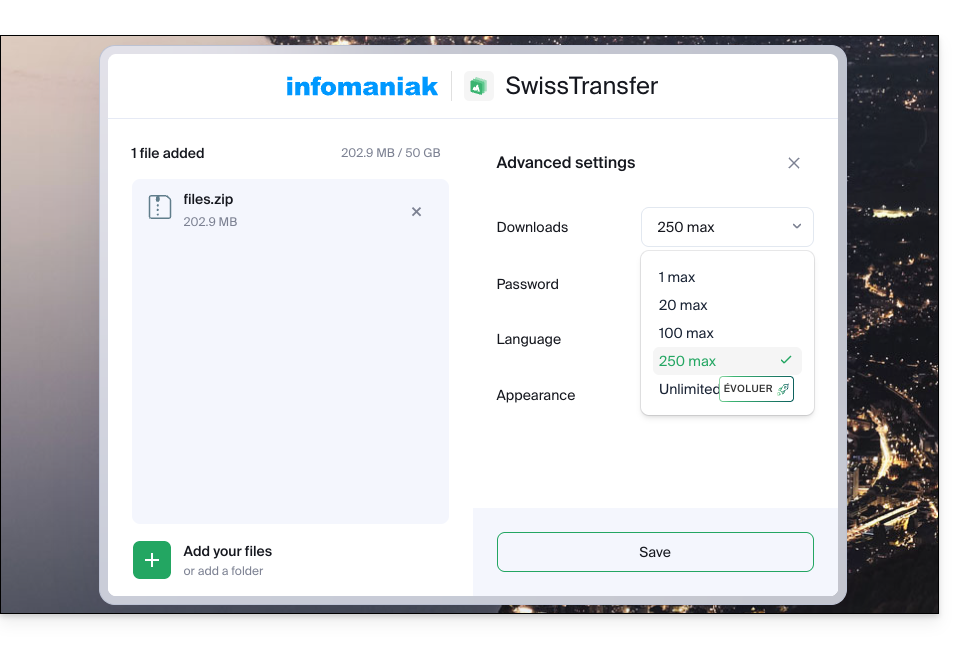
Ao criar o seu envio SwissTransfer, pode limitar o número de vezes que os destinatários poderão fazer o download:
- 1
- 20
- 100
- 250
- ilimitado (após a subscrição de um plano pago)
Eles podem ser baixados pelo usuário…
- … seja um por um…
- … seja através do botão “Descarregar tudo”, o que criará um arquivo
.zippara descarregar:- Se este arquivo exceder 10 GB, será necessário descarregar os dados um a um.
- Consequentemente, se precisar enviar várias dezenas de arquivos grandes, é melhor agrupá-los previamente em um arquivo zip/rar/etc. (veja abaixo).
Comprimir os arquivos
Com o SwissTransfer, pode transferir vários ficheiros selecionando-os no seu dispositivo, mesmo que os dados a enviar incluam pastas.
- Para facilitar o envio, não é obrigatório, mas é fácil comprimir os seus ficheiros num formato como o ZIP, por exemplo.
- Essas operações criarão uma nova pasta compactada
.zip, que poderá ser enviada mais rapidamente com o SwissTransfer, pois o peso total será, em princípio, reduzido.
macOS e Linux
- No seu computador, selecione a(s) pasta(s) que pretende enviar.
- Clique com o botão direito do rato na(s) pasta(s) que pretende arquivar.
- Selecione a opção “Comprimir”:
Windows
- No seu computador, selecione a(s) pasta(s) que pretende enviar.
- Clique com o botão direito do rato na(s) pasta(s) que pretende arquivar.
- Escolha a opção "Enviar para".
- Clique na opção "Pasta compactada".
Enviar os arquivos compactados
Agora, basta arrastar o(s) arquivo(s) compactado(s) para o SwissTransfer:
Link para esta FAQ: https://faq.infomaniak.com/2929
Esta seção de perguntas frequentes foi útil?