Base de conhecimento
1000 perguntas frequentes, 500 tutoriais e vídeos explicativos. Aqui, você encontra apenas soluções!
Adicionar um utilizador a um endereço de e-mail a partir do Mail Infomaniak
Este guia explica como, a partir da aplicação web Mail da Infomaniak (serviço online ksuite.infomaniak.com/mail), permitir que uma pessoa aceda a um endereço de email no ecossistema Infomaniak, ou seja, utilizando apenas a aplicação web Mail e/ou a aplicação móvel Infomaniak Mail, sem criar uma palavra-passe específica para o endereço.
As outras possibilidades de acesso e gestão são apresentadas no guia principal.
Pré-requisitos
- Já ser utilizador do endereço de e-mail em questão ou adicioná-lo previamente (❓: ajuda).
- Ter permissão para delegar os acessos ao endereço de e-mail em questão: é possível que o administrador do Serviço de E-mail tenharemoveu este direito da sua conta de administrador
ajuda
Para permitir que um utilizador já ativo na Organização aceda ao endereço de e-mail que pretende partilhar:
- Clique aqui para aceder aos e-mails na sua kSuite Infomaniak (❓: ajuda).
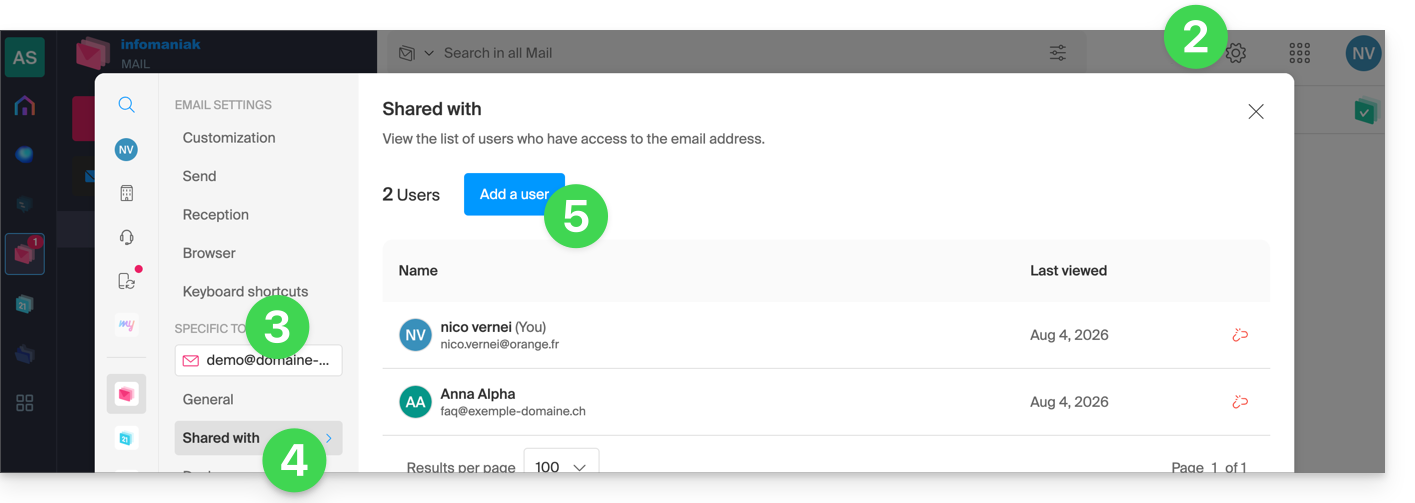
- Clique em Configurações no canto superior direito.
- Verifique ou selecione o endereço de e-mail correspondente no menu suspenso do menu lateral esquerdo.
- Clique em Partilhado com.
- Clique em Adicionar utilizador acima da tabela dos utilizadores que têm atualmente acesso ao endereço em questão no Mail:
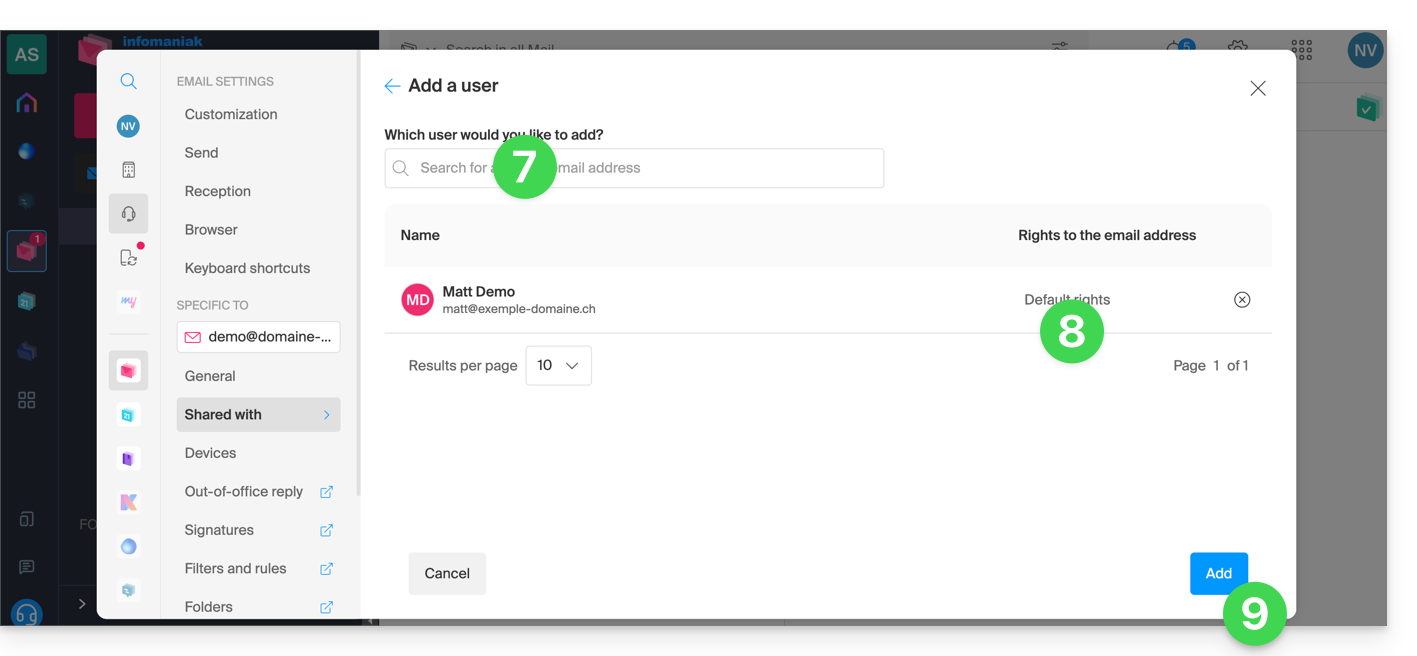
- Insira a senha de acesso à sua conta Infomaniak, caso seja solicitada.
- Escolha um dos usuários existentes em sua organização.
- Adicionado na tabela, é possível clicar para ver seus direitos atuais e, assim, determinar se ele também poderá, eventualmente, delegar o acesso a outra pessoa da Organização.
- Conclua clicando no botão Adicionar:
Resultado para o utilizador convidado
- O utilizador convidado acede à sua conta de e-mail Infomaniak…
- O endereço de e-mail em questão estará automaticamente visível e acessível para o utilizador:
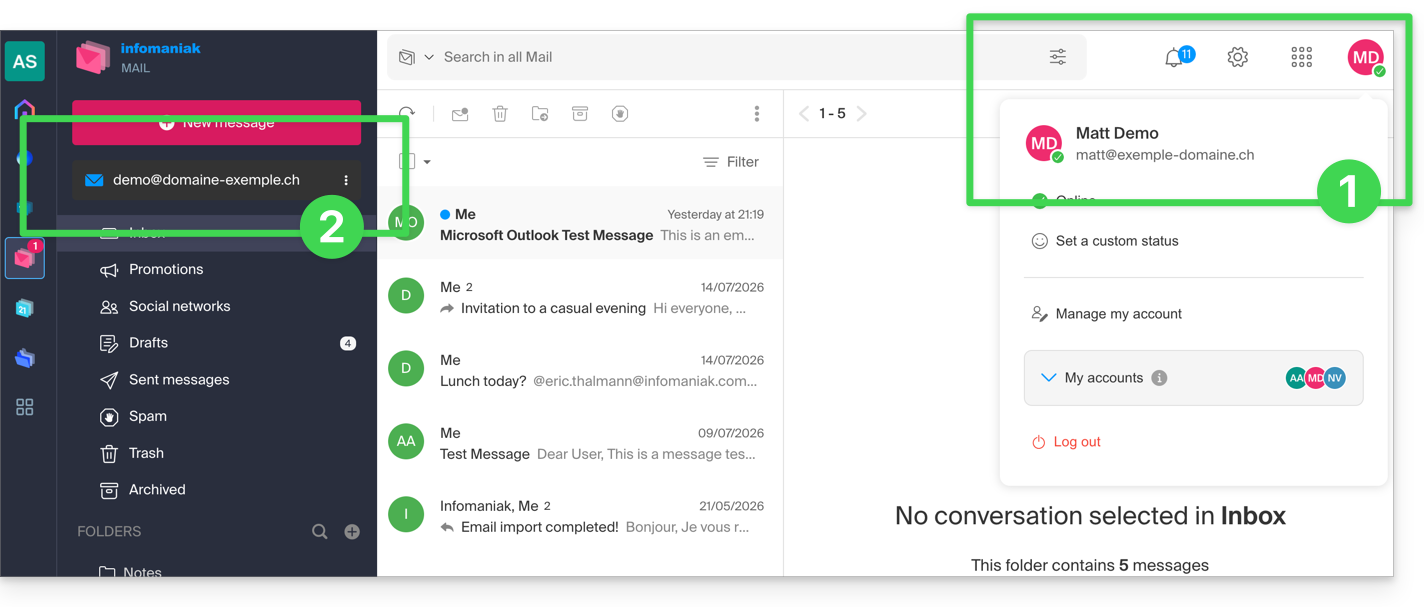
Se o utilizador não conseguir aceder ao endereço, pode alternar entre os seus endereços a qualquer momento através da seta localizada no canto superior esquerdo do ecrã:
Para isso, pode ser necessário selecionar outra Organização (no canto superior esquerdo da interface) entre as que você pertence.
Se o endereço associado ao convite ainda não aparecer, tente atualizar a página do navegador (Command ⌘ + R no macOS e Ctrl + F5 no Windows).
Se a terceira pessoa ainda não faz parte da Organização…
Se pretende conceder acesso a um utilizador que ainda não faz parte da Organização, consulte este outro guia.
Link para esta FAQ: https://faq.infomaniak.com/2925
Esta seção de perguntas frequentes foi útil?