Base de conhecimento
1000 perguntas frequentes, 500 tutoriais e vídeos explicativos. Aqui, você encontra apenas soluções!
Descubra a nova versão do aplicativo kDrive da Infomaniak
Este guia apresenta o funcionamento da nova aplicação kDrive v4 da Infomaniak.
Introdução
- o kDrive v4 não é apenas uma atualização gráfica da versão anterior: a sua interface e navegação foram totalmente repensadas, mantendo as principais funcionalidades de sincronização já disponíveis.
- A maioria dos princípios básicos permanece válida e é importante conhecê-los para dominar o kDrive.
Uma interface totalmente renovada e mais legível
Finalmente, o seu aplicativo kDrive v3.x foi atualizado para a v4, que introduz algumas mudanças importantes:
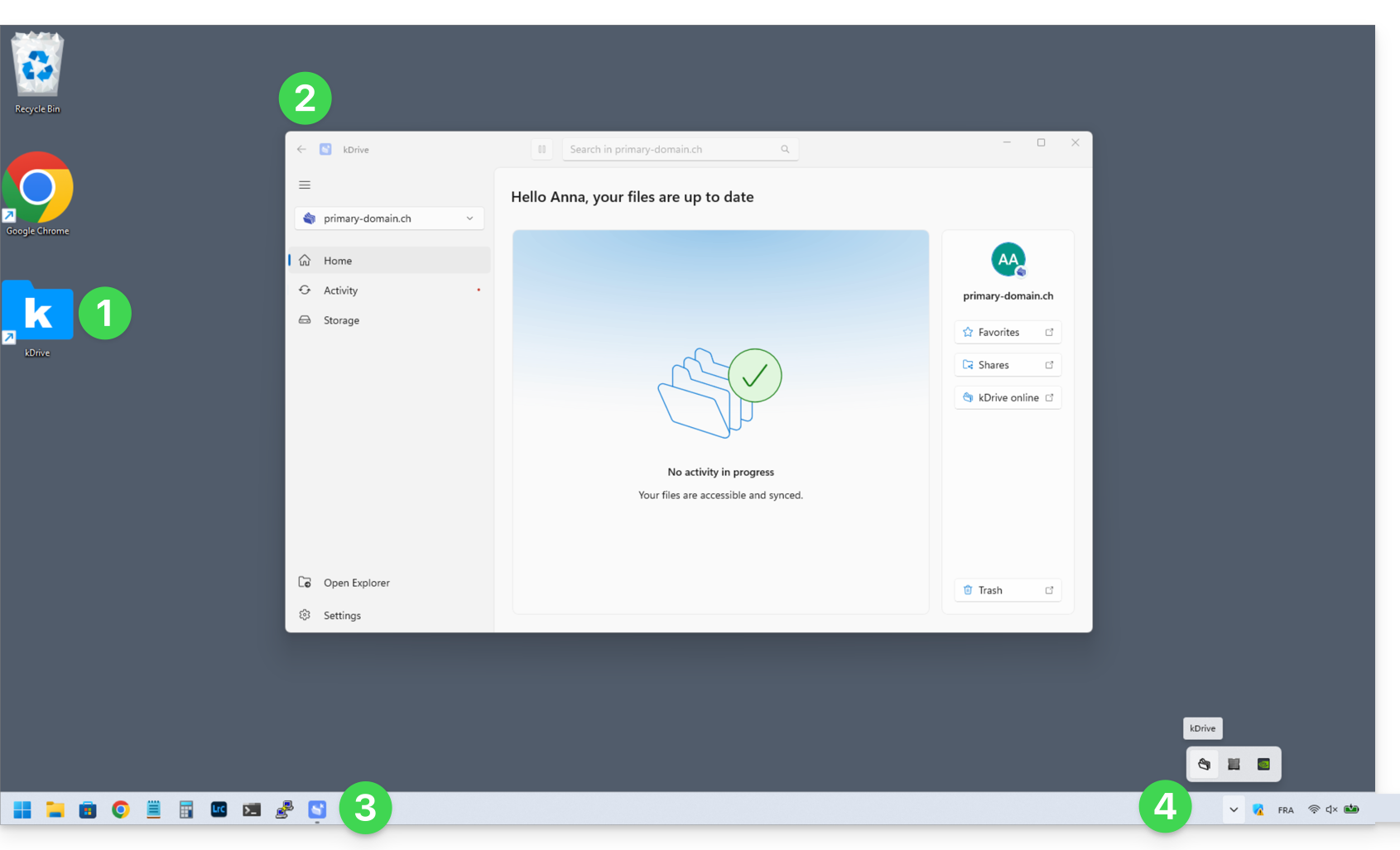
- Após a instalação, o ícone do aplicativo kDrive para Windows é adicionado à sua área de trabalho.
- A janela do aplicativo pode ser posicionada e redimensionada livremente; ela oferece acesso simplificado ao estado das suas sincronizações.
- O ícone do aplicativo aberto é exibido na sua barra de tarefas (você pode torná-lo persistente através do menu de contexto).
- Com a janela principal aberta ou fechada, o kDrive continua a sincronizar em segundo plano e, para isso, o seu ícone é exibido no Windows entre os serviços em execução, no canto inferior direito da sua tela (sem cor específica):
e no canto superior direito na versão macOS: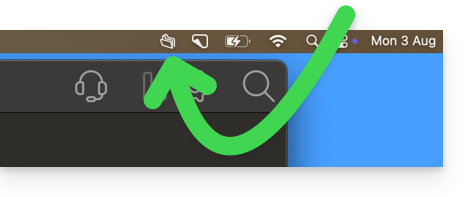
Bem-vindo(a) ao novo aplicativo Infomaniak para kDrive
Menu INÍCIO
Clique em Início para acessar:
- a versão online (kDrive Web) dos seus favoritos e compartilhamentos
- a versão online (kDrive Web) dos seus ficheiros apagados (ainda visíveis na lixeira enquanto esta não for esvaziada)
- a pesquisa de ficheiros (❓: ajuda)
- a suspensão da sincronização
versão Windows: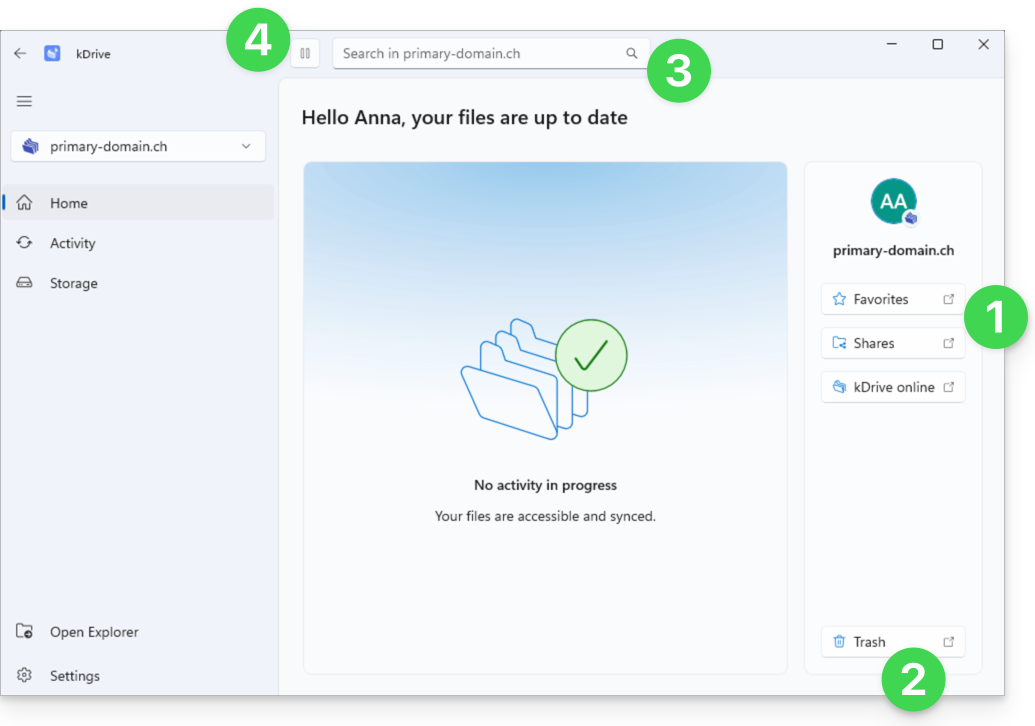
e versão macOS: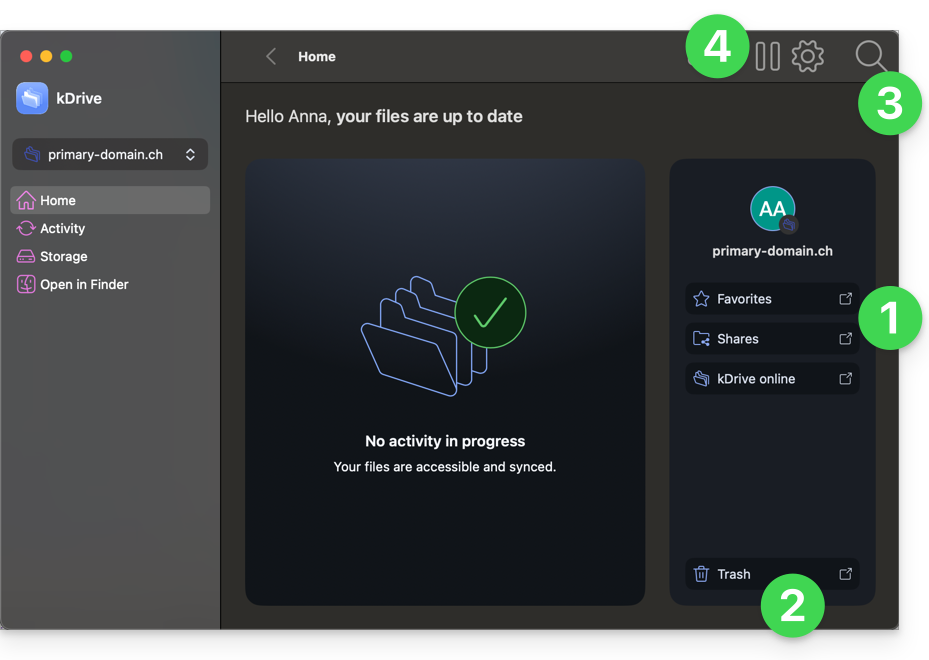
No que diz respeito à lixeira, não há alterações significativas nestas ações de exclusão:
- Ao eliminar um ficheiro na aplicação web, este é movido e fica visível na lixeira da aplicação web:
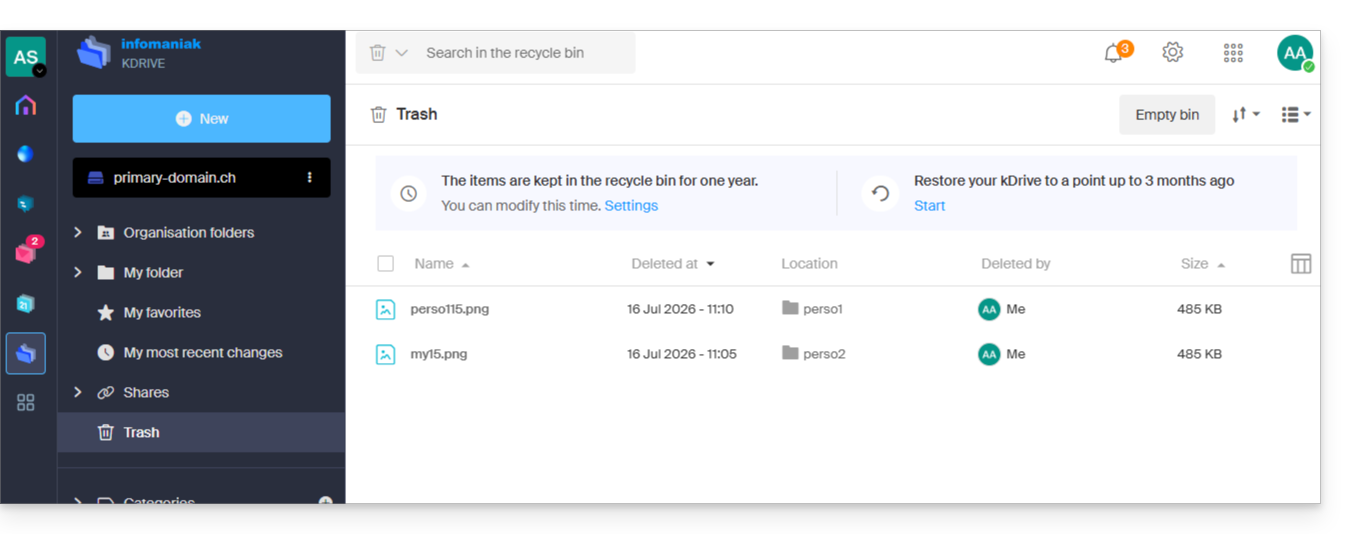
- Esta ação é sincronizada, pelo que o ficheiro também será movido para a lixeira dos dispositivos sincronizados.
- Ao eliminar um ficheiro entre os dados sincronizados no seu dispositivo macOS/Windows, este é movido e fica visível na lixeira do macOS/Windows:
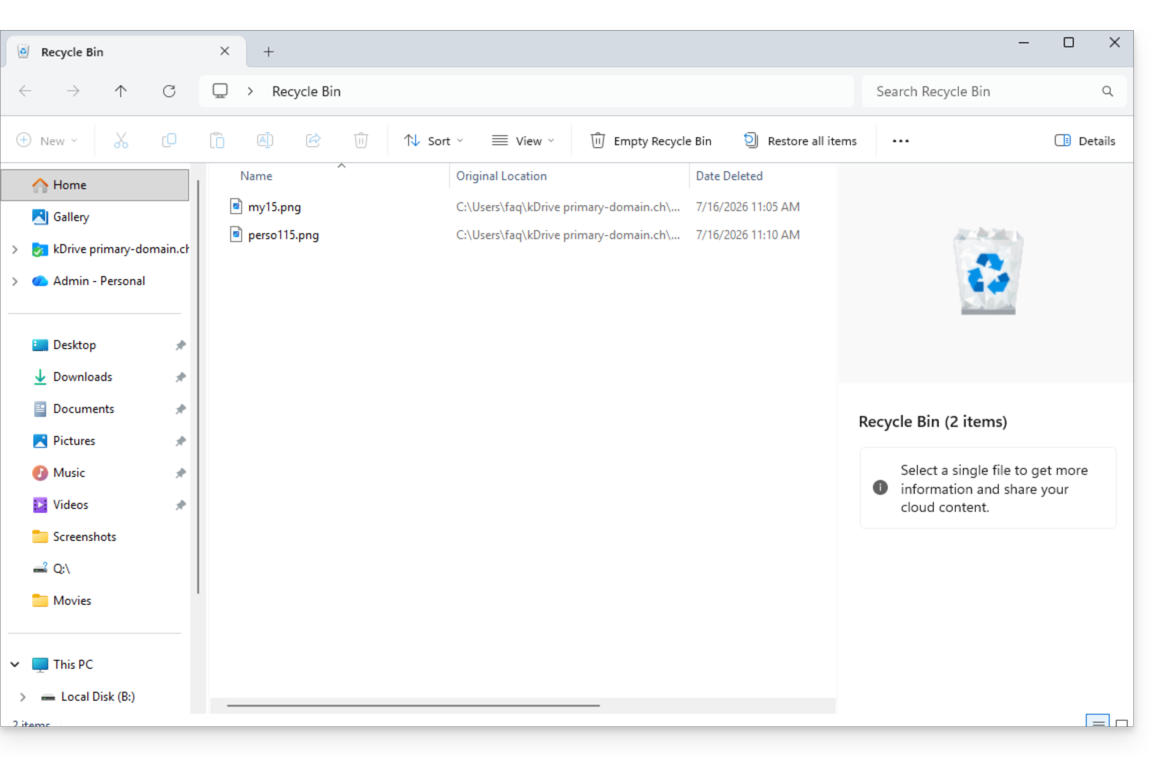
- Esta ação é sincronizada, pelo que o ficheiro também será movido para a lixeira da aplicação web kDrive.
Menu ATIVIDADE
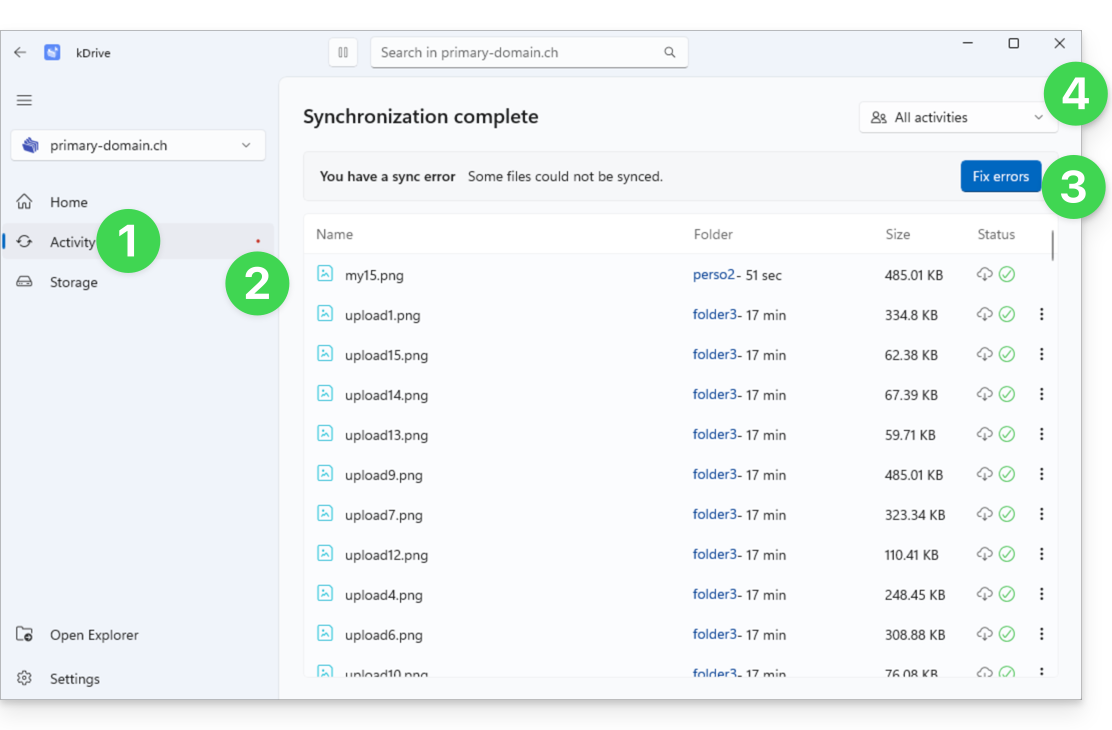
Clique em Atividade para acessar a visualização dedicada às operações e a eventuais problemas de sincronização:
- O menu Atividades exibe as últimas operações realizadas (sincronização de novos arquivos, exclusão, etc.).
- Um possível ponto vermelho indica alertas relacionados a possíveis erros de sincronização.
- O botão para corrigir erros detalha os problemas existentes.
- Um menu permite filtrar as atividades com base no seu uso pessoal:
Menu ARMAZENAMENTO
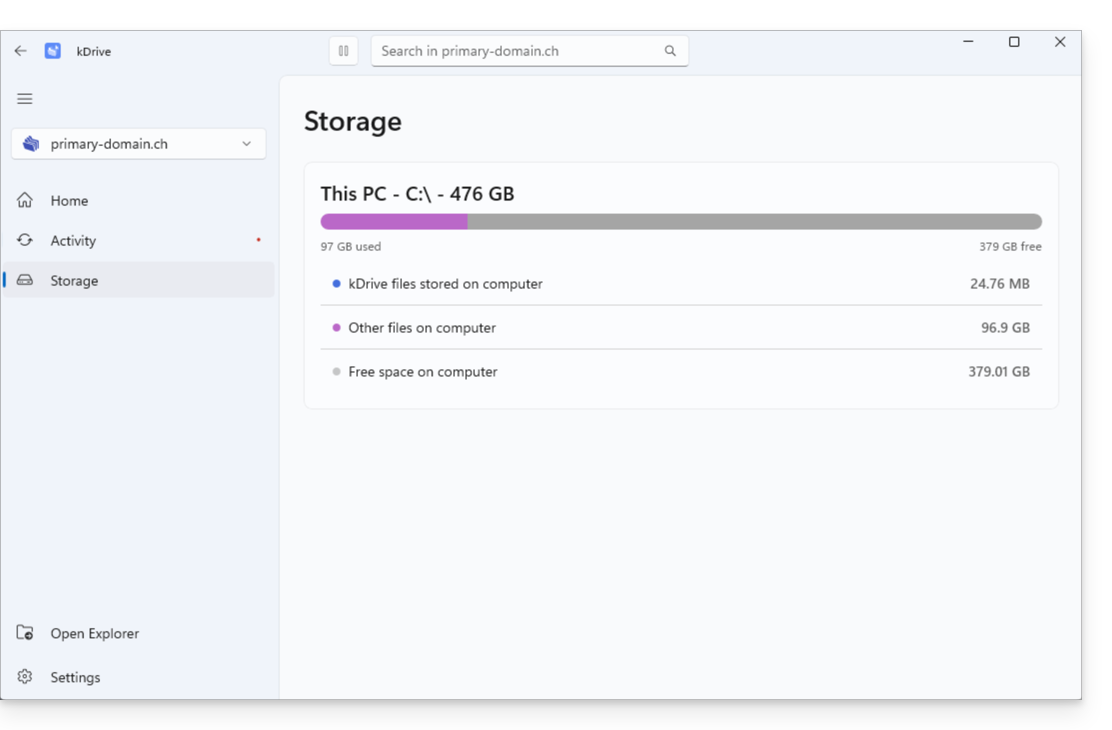
Clique em Armazenamento para acessar uma gestão clara do espaço ocupado pelos seus dados:
- O menu Armazenamento permite consultar o espaço ocupado pelo kDrive no seu disco rígido (que será mais ou menos elevado dependendo da ativação ou não do Lite Sync) e saber o espaço disponível no seu computador:
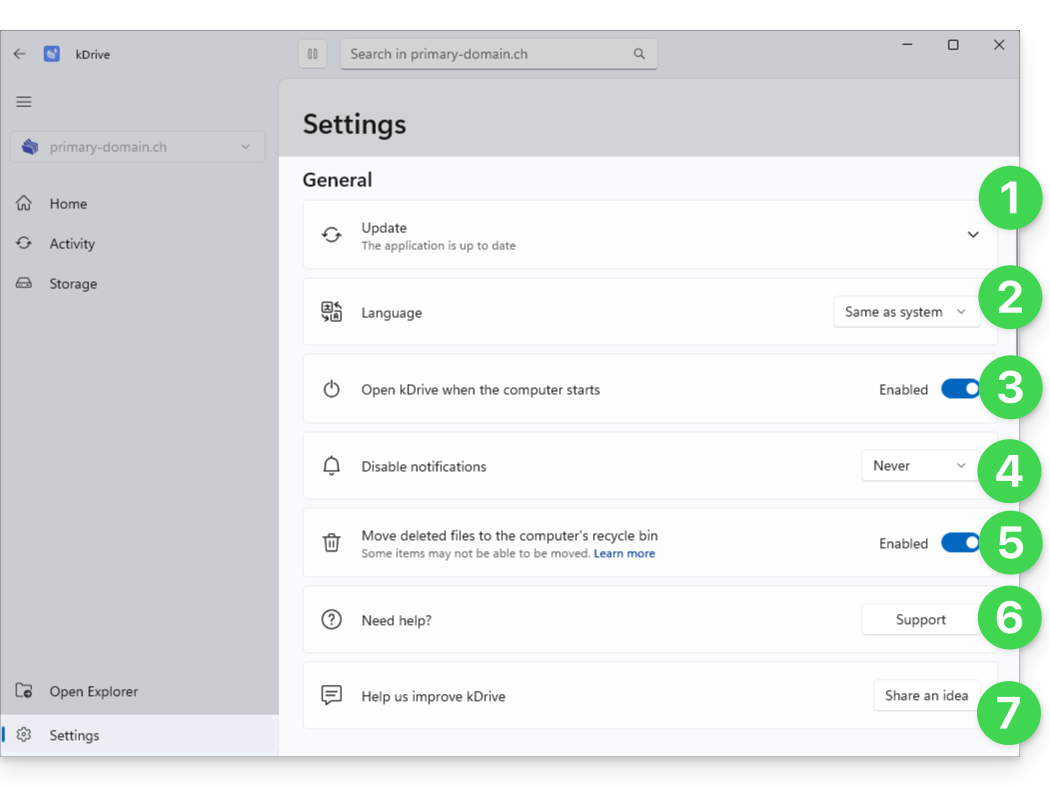
CONFIGURAÇÕES: Geral
Para ajudá-lo a configurar rapidamente o seu (ou seus) kDrive:
- Versão e atualização, programa Beta
- Definir o idioma
- Iniciar o kDrive automaticamente ao ligar o computador
- Gerenciamento de notificações em caso de evento
- Para escolher se a exclusão de um arquivo no aplicativo web ou no aplicativo móvel deve mover o arquivo sincronizado com este aplicativo de desktop para a lixeira do computador, ative o botão de alternância (toggle switch).
- Link para o suporte da Infomaniak
- Sugira uma ideia de melhoria:
CONFIGURAÇÕES: Gestão de contas e sincronizações
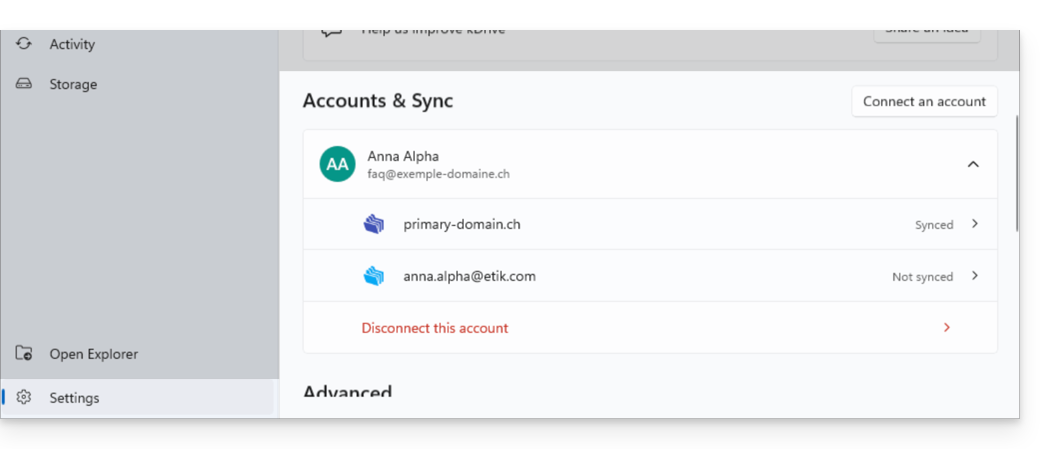
Uma navegação centralizada entre os seus diferentes kDrives:
- Um único identificador de login pode corresponder a vários kDrive (e você pode escolher quais sincronizar).
- Podem ser inseridos outros identificadores de login para sincronizar mais kDrive no mesmo dispositivo:
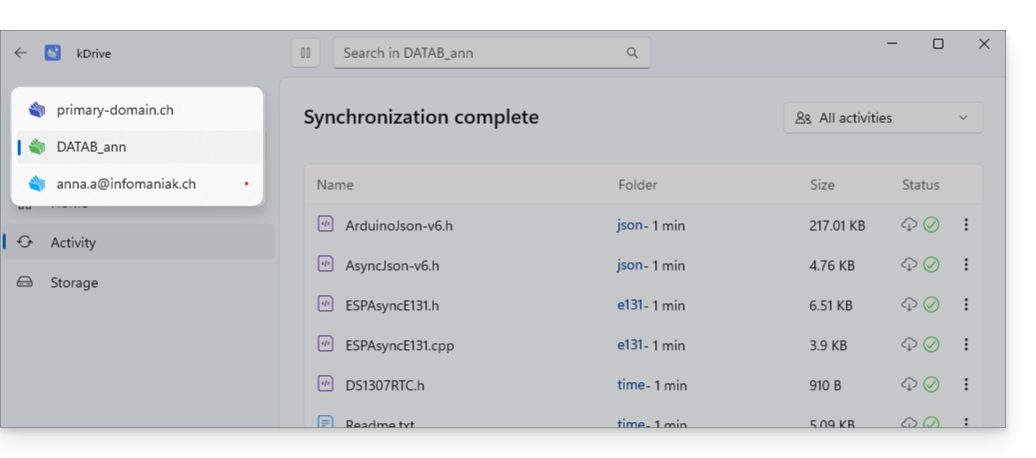
- Depois de identificados, os diferentes kDrives podem ser acessados no canto superior esquerdo da interface:
- Eles podem ser gerenciados diretamente nas configurações:
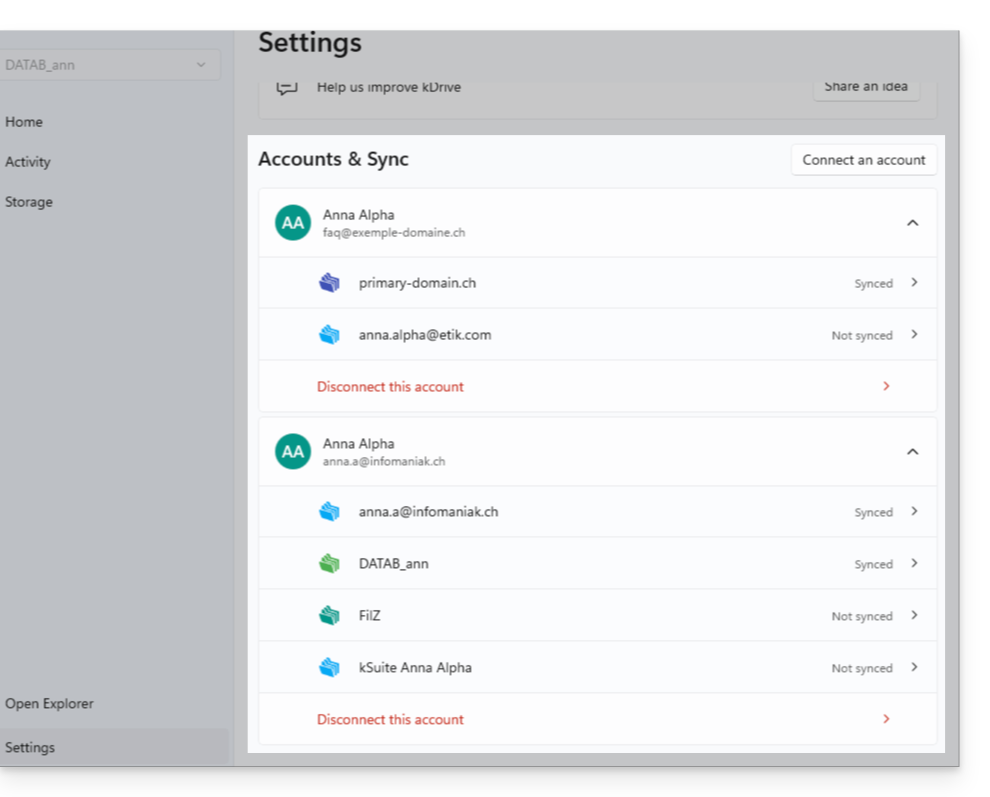
- Eles podem ser gerenciados diretamente nas configurações:
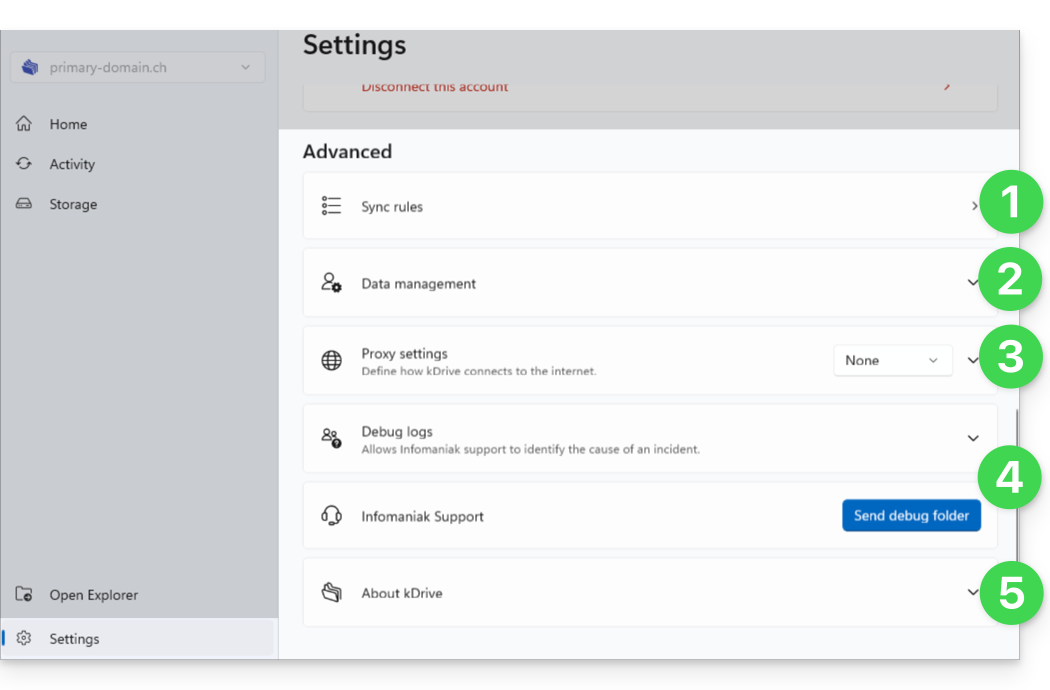
CONFIGURAÇÕES avançadas
Útil para coletar informações em caso de algum problema:
- Regras de sincronização (consulte o capítulo dedicado no final deste guia)
- Informações e configurações de rastreamento
- Configuração de proxy (opcional)
- Gestão de logs / Depuração
- Número da versão e licenças:
Recupere suas sincronizações após a atualização
Suas pastas kDrive, acessíveis a partir do Explorador de Arquivos do Windows (à esquerda abaixo) e sua versão sincronizada nos servidores Infomaniak (à direita abaixo), podem ser acessadas em um clique a partir da página inicial: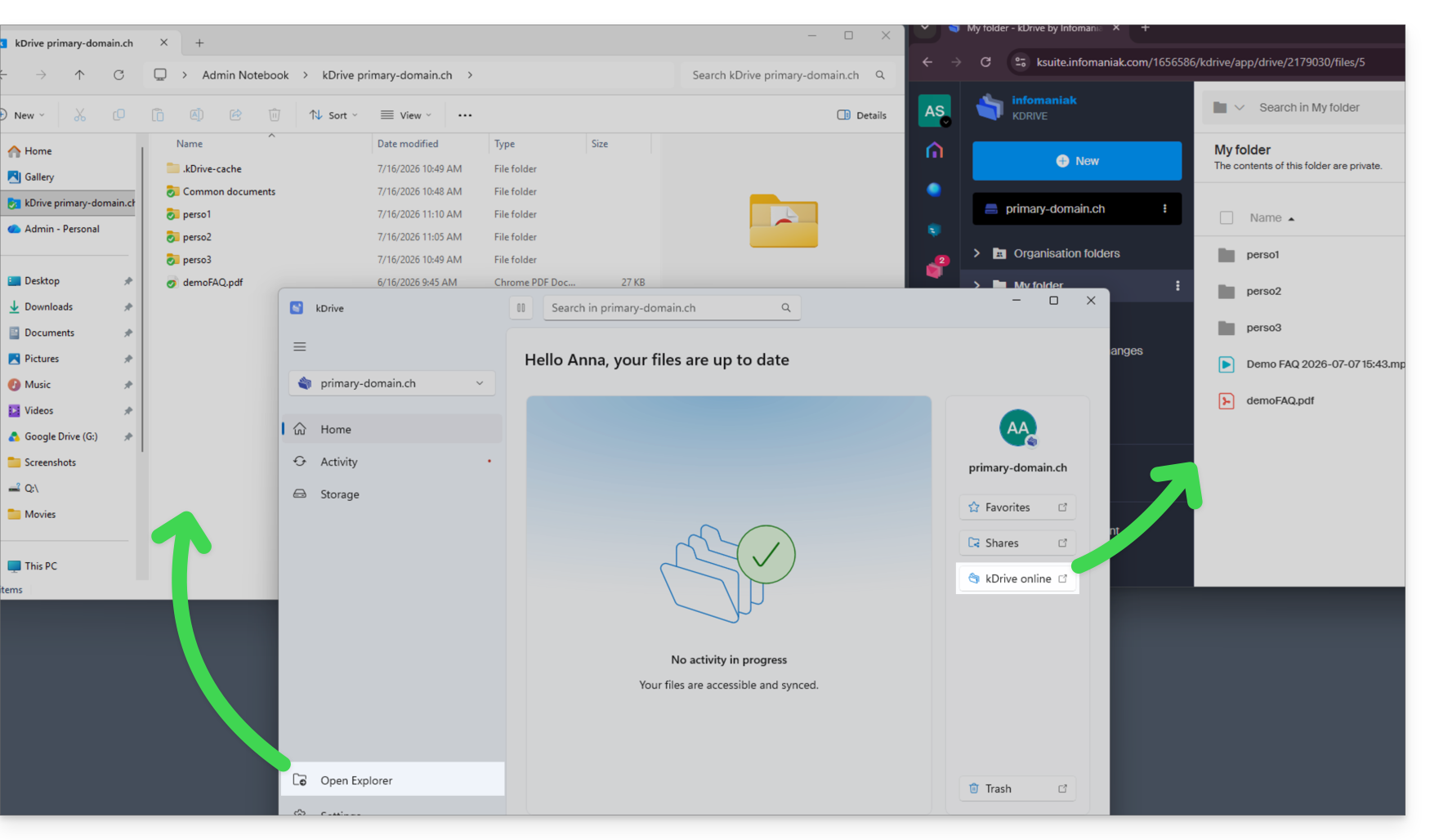
O princípio é o mesmo no macOS.
Resolver um problema de ficheiro ausente
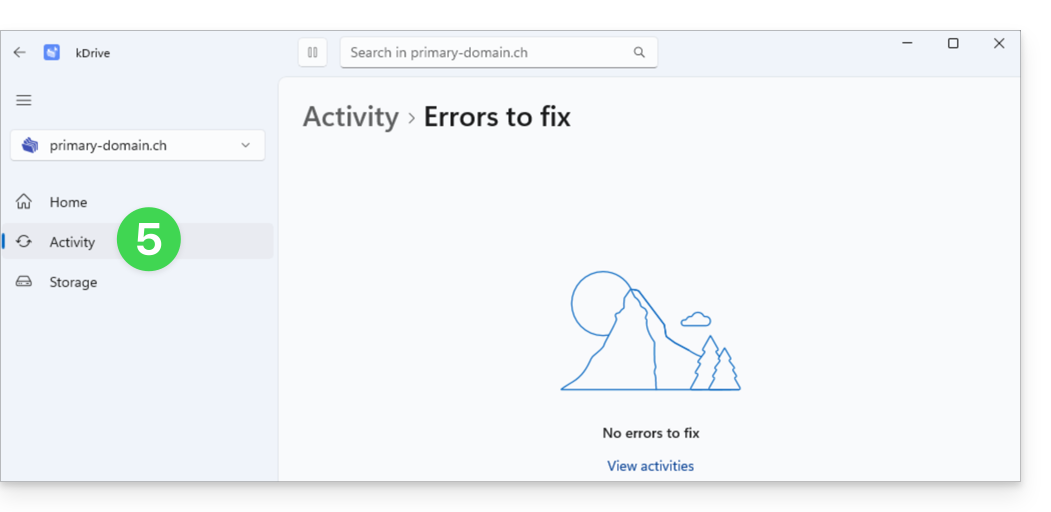
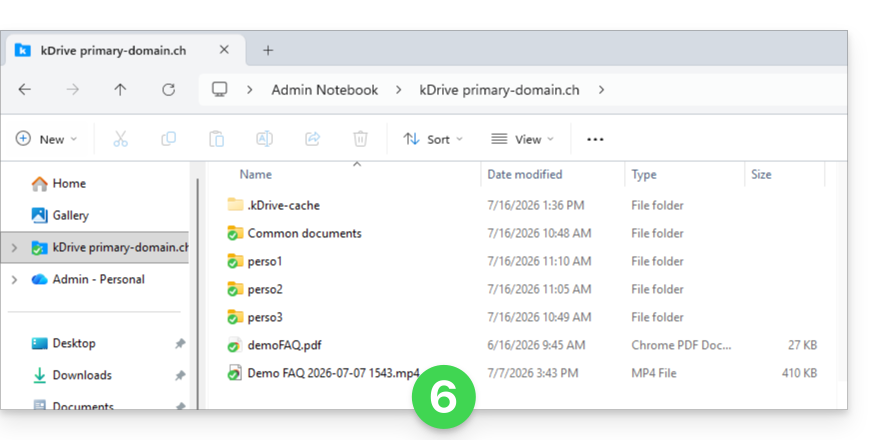
Neste exemplo, notará que um ficheiro de vídeo está presente na versão online, à direita, mas ausente no dispositivo sincronizado, à esquerda. Isto é normal: o nome do ficheiro, proveniente do ambiente macOS, é incompatível com o Windows porque contém um caráter “:” proibido. Em caso de problemas deste tipo, abra a secção Atividades para consultar as operações em curso, os ficheiros processados recentemente e os eventuais erros reportados pela aplicação:
- Um ponto vermelho aparece, portanto, na aplicação kDrive para Windows…
- É proposta uma solução: renomear o ficheiro:
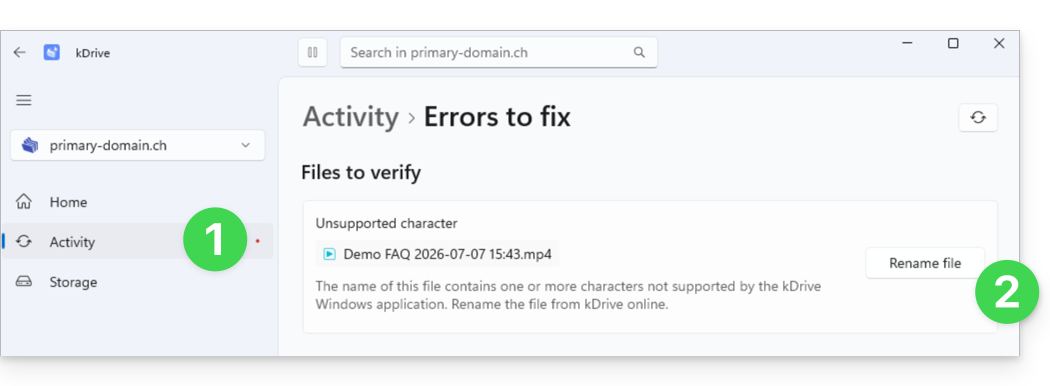
- Ao clicar no botão, será direcionado para o kDrive Web, onde poderá renomear o ficheiro:
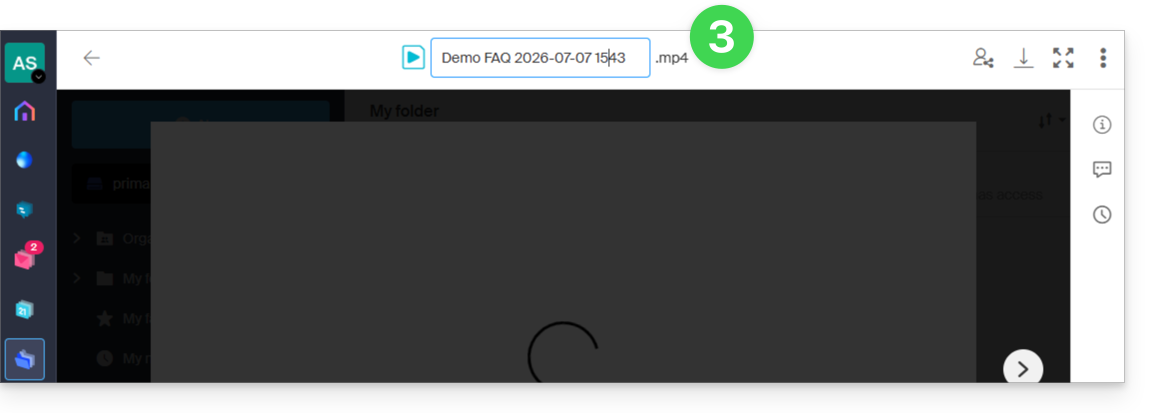
- Após a renomeação, a sincronização pendente é realizada e uma notificação de atividade é exibida no canto inferior direito da sua tela:
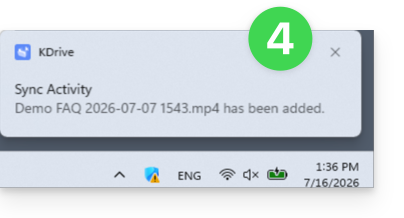
- O erro desaparece em Atividade no aplicativo kDrive para Windows:
- E o arquivo agora está sincronizado, portanto, visível em todos os dispositivos:
Essas informações serão gradualmente adicionadas aos guias existentes — estes serão atualizados o mais rápido possível durante a implementação do kDrive v4.
Link para esta FAQ: https://faq.infomaniak.com/2923
Esta seção de perguntas frequentes foi útil?