Base de conhecimento
1000 perguntas frequentes, 500 tutoriais e vídeos explicativos. Aqui, você encontra apenas soluções!
Gerenciar as conversas do Euria
Este guia detalha o uso de Euria e, mais especificamente, a gestão das conversas dentro do aplicativo de inteligência artificial da Infomaniak.
Começar a usar o Euria e criar diferentes conversas
Para isso:
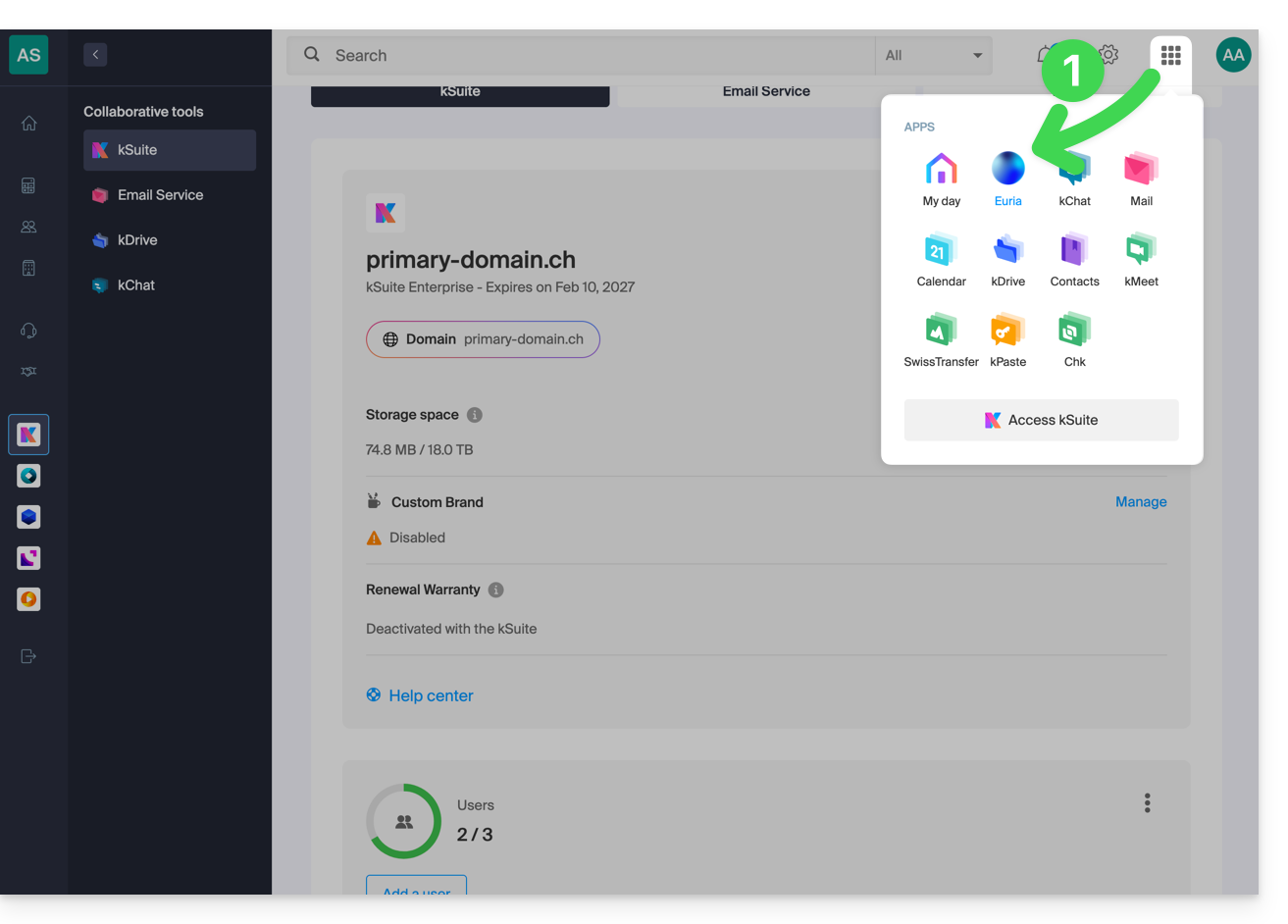
- Clique aqui para acessar o aplicativo web Euria (serviço online ksuite.infomaniak.com/euria) ou abra o aplicativo móvel Euria (aplicativo para smartphone ou tablet iOS / Android):
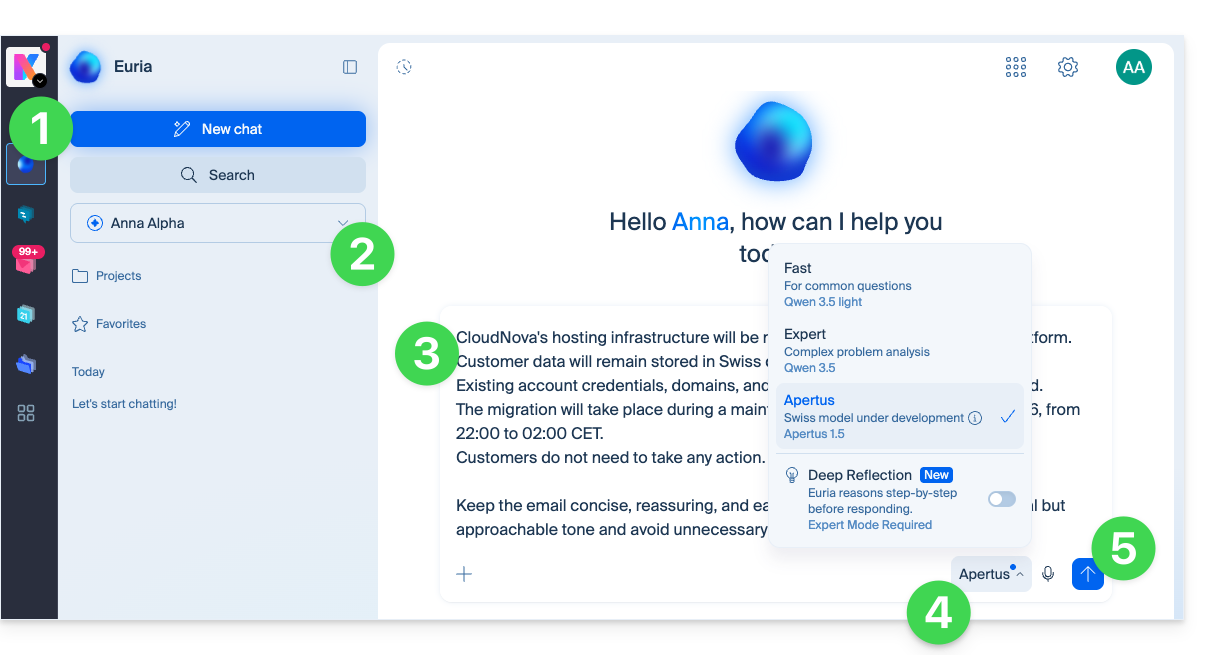
- Verifique ou selecione a Organização relevante no menu suspenso do menu lateral esquerdo.
- Inicie uma conversa digitando sua mensagem, sua solicitação ou seu comando.
- Selecione o modo de raciocínio que a IA deve adotar para processar sua solicitação.
- Clique no botão para iniciar a conversa com a Euria:
- Uma resposta da Euria é exibida.
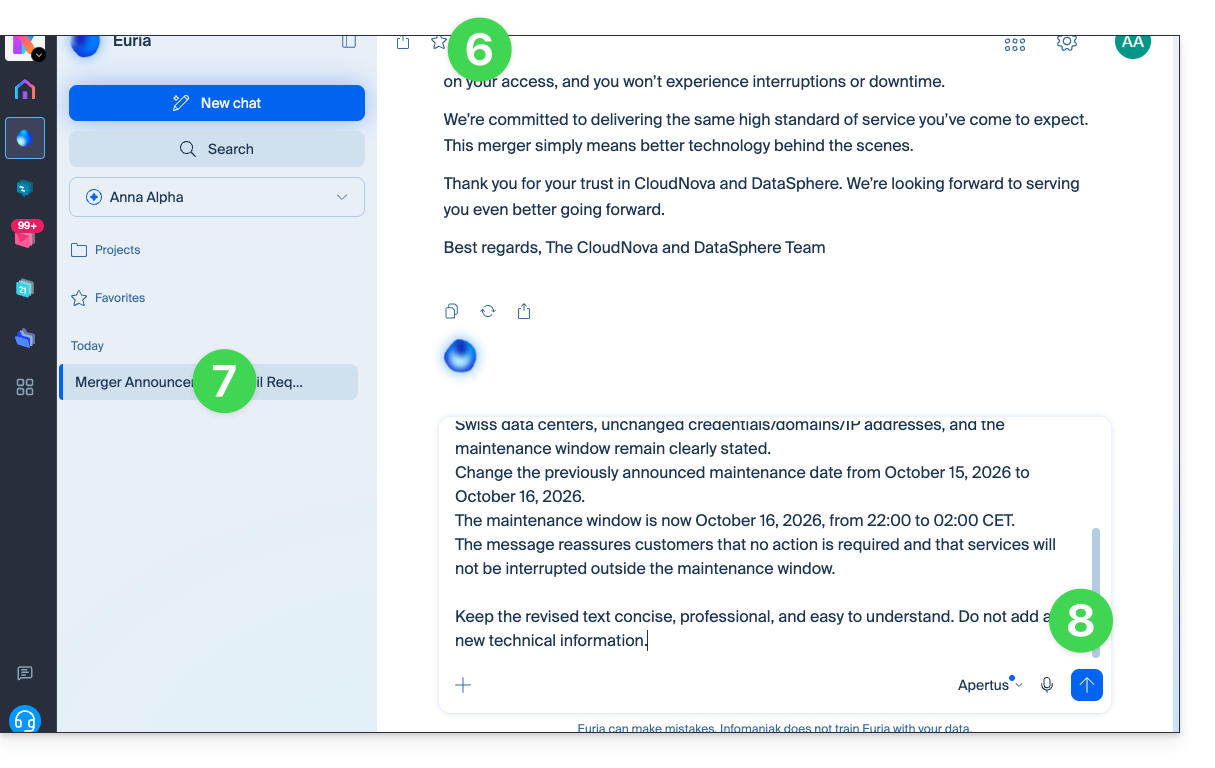
- A conversa agora está presente no menu lateral esquerdo e, ao clicar nela, você poderá acessá-la a qualquer momento.
- Você pode adicionar informações e continuar a discussão:
- Clique no botão Novo Chat para iniciar uma nova discussão sobre outro tópico.
- Digite sua mensagem, sua solicitação, seu comando e clique em enviar:
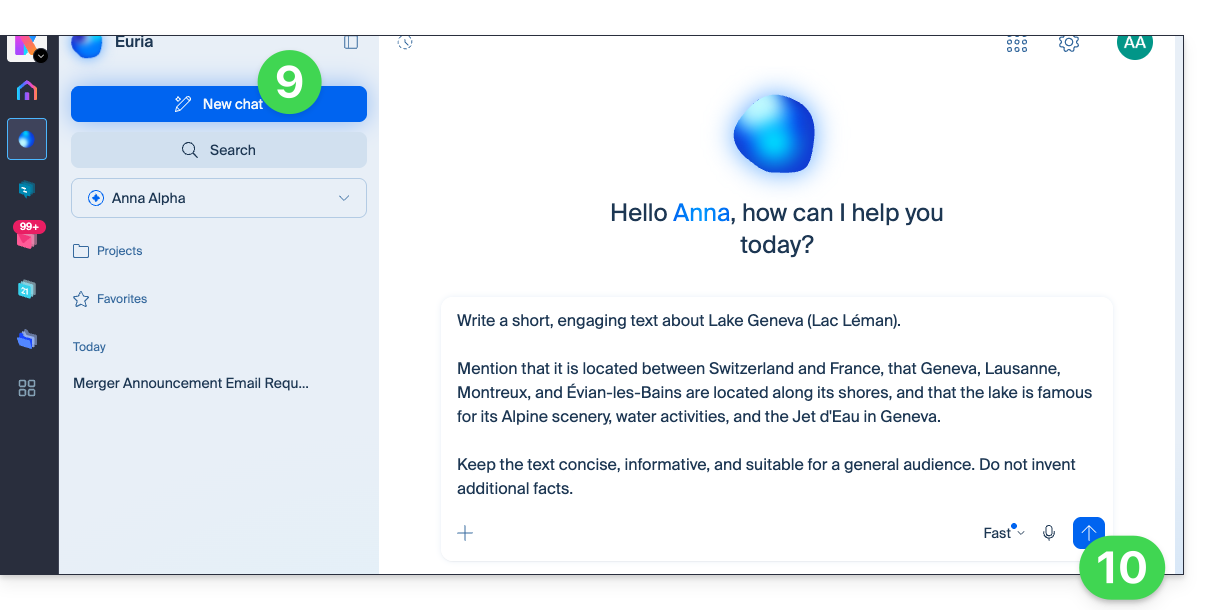
- A resposta da Euria é exibida e uma segunda conversa é criada no menu lateral esquerdo; clicar nela permitirá que você volte a ela a qualquer momento e continue a discussão com o histórico associado:
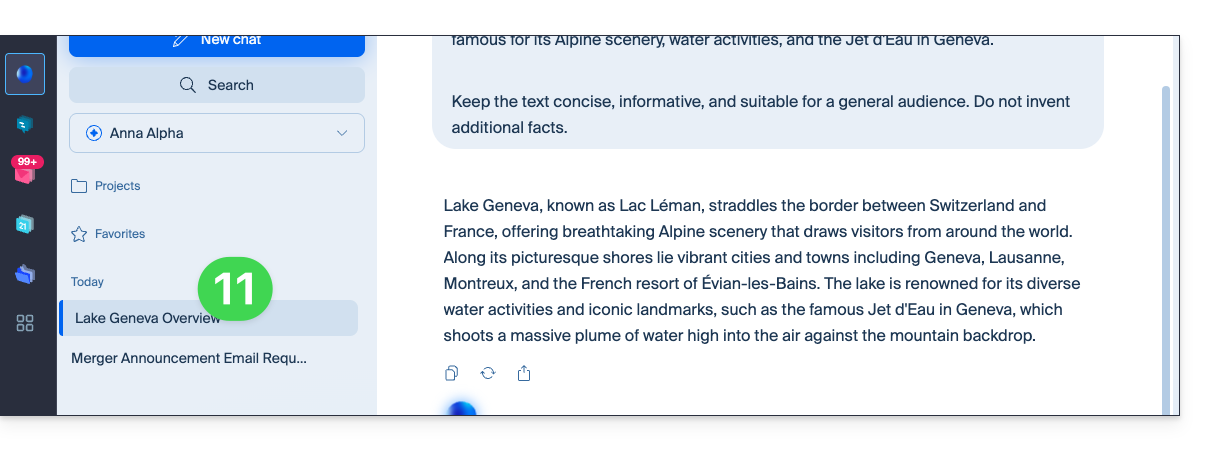
Arquivamento
Arquivar uma conversa específica
Arquivar uma das conversas permite que ela não seja mais exibida na página principal. Ela ainda poderá ser compartilhada.
As conversas arquivadas também são excluídas ao apagar todo o histórico do Euria.
Para arquivar uma conversa:
- Passe o cursor sobre a conversa desejada no menu lateral esquerdo do Euria.
- Clique no menu de ação ⋮ localizado à direita do item em questão.
- Escolha Arquivar:
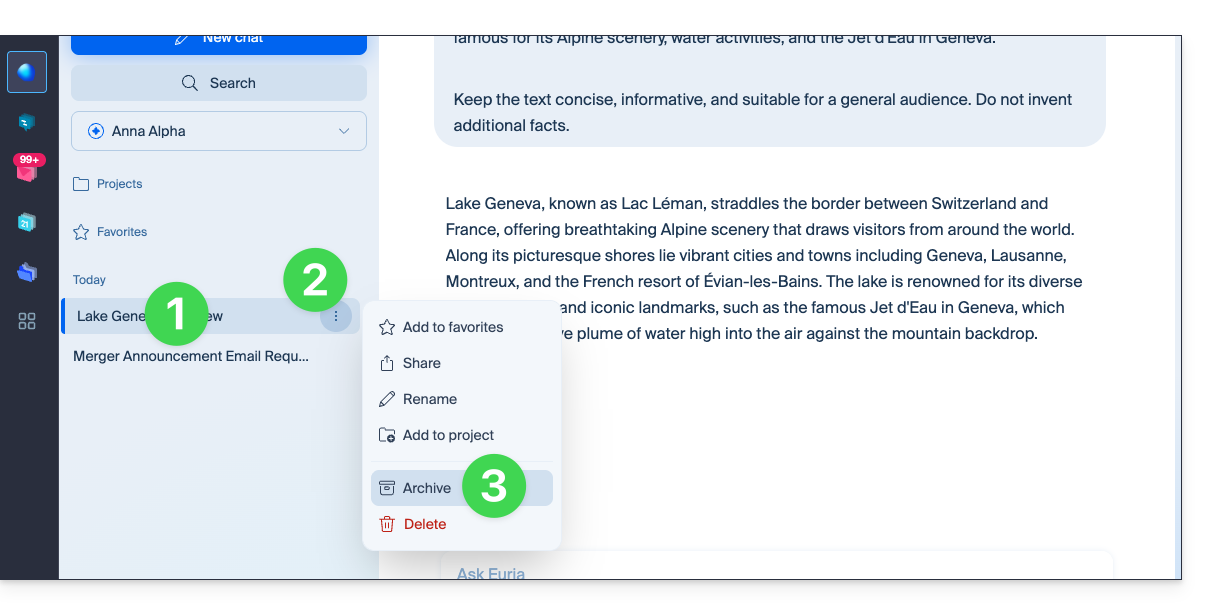
- É arquivado imediatamente.
Arquivar todas as conversas do utilizador
Para arquivar todas as conversas visíveis no Euria:
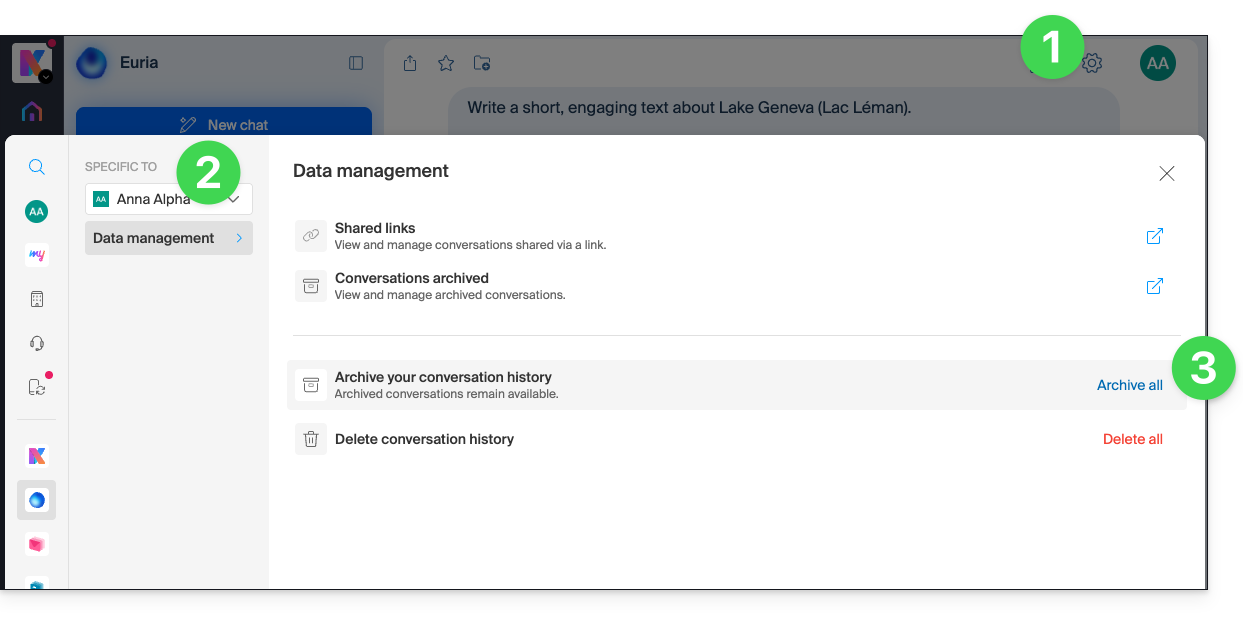
- Clique em Configurações no canto superior direito.
- Verifique ou selecione a Organização correspondente no menu suspenso do menu lateral esquerdo.
- Clique em Arquivar o histórico das conversas:
- Confirme a operação:
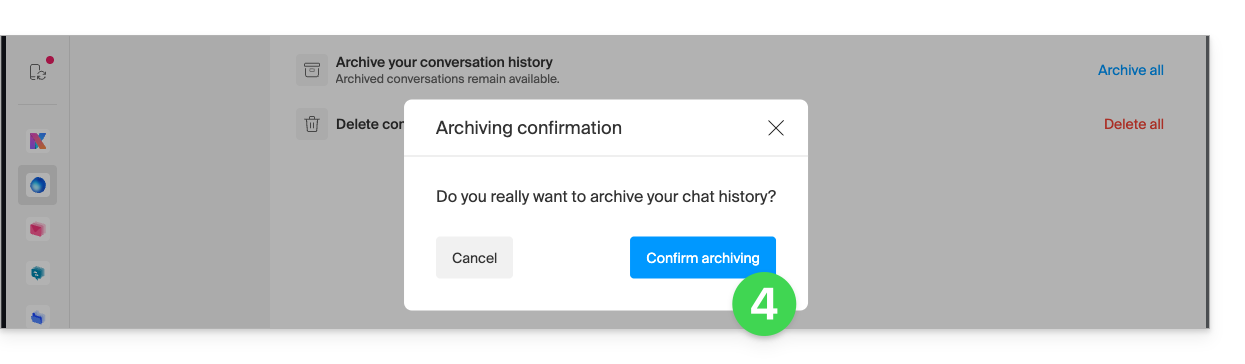
- Todas as conversas serão apagadas…
Gerenciar as conversas arquivadas
Para acessar as mensagens arquivadas:
- Clique em Configurações no canto superior direito.
- Verifique ou selecione a organização desejada no menu suspenso do menu lateral esquerdo.
- Clique nas conversas arquivadas:
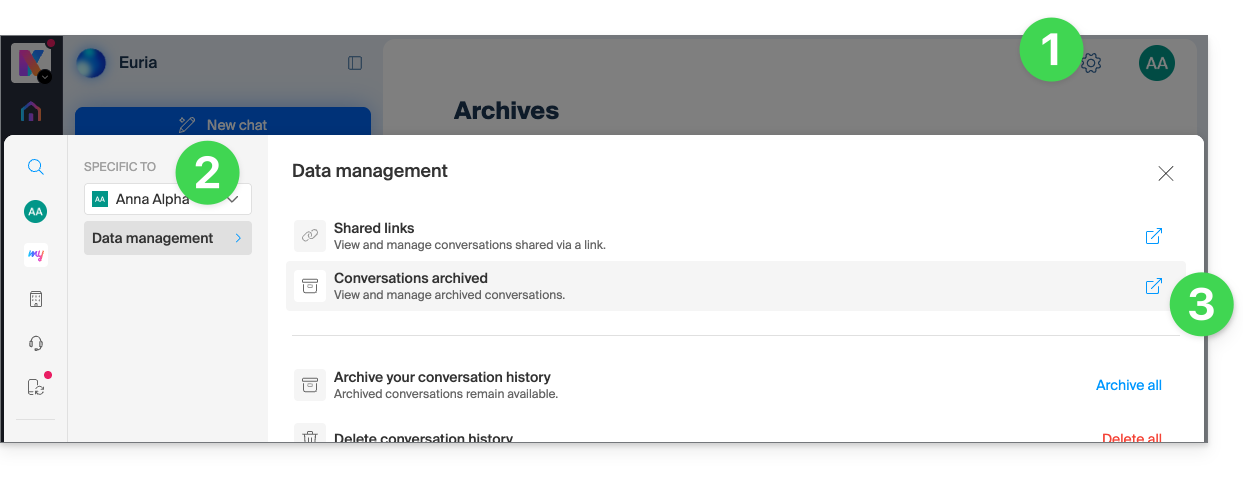
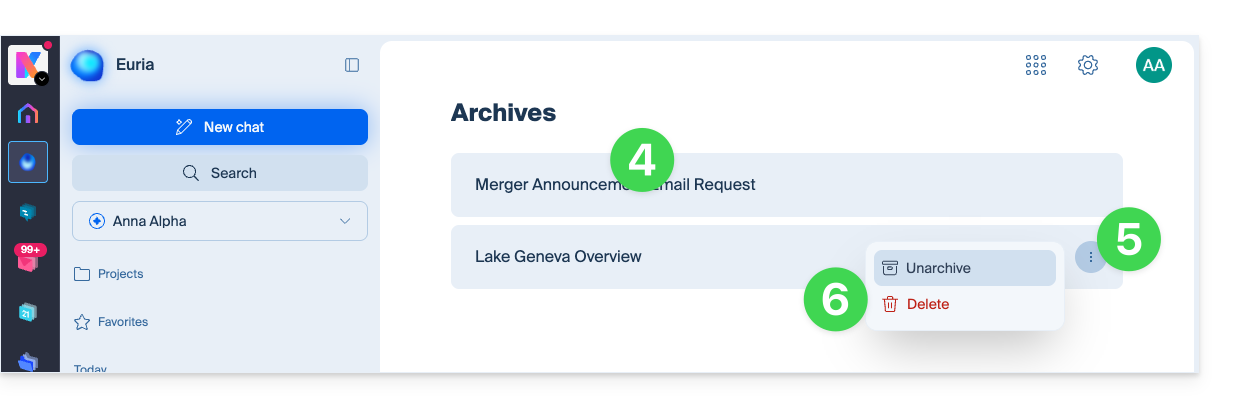
- Os títulos das diferentes conversas arquivadas são exibidos. Clique neles para visualizá-las.
- Caso contrário, clique no menu de ação ⋮ localizado à direita do item em questão.
- Se necessário, escolha se deseja desarquivar a conversa em questão ou excluí-la permanentemente (após confirmação):
Exclusão
Excluir uma conversa específica
Para eliminar uma conversa específica:
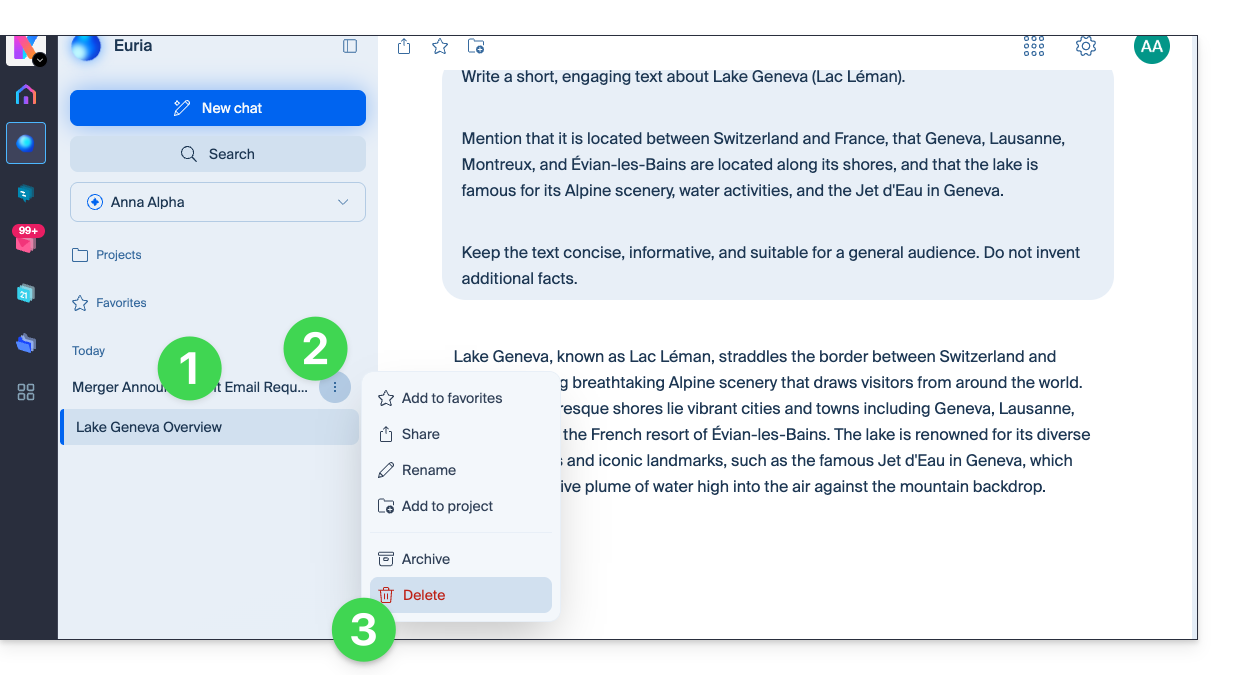
- Passe o cursor sobre a conversa em questão no menu lateral esquerdo do Euria.
- Clique no menu de ação ⋮ localizado à direita do item em questão.
- Escolha excluir:
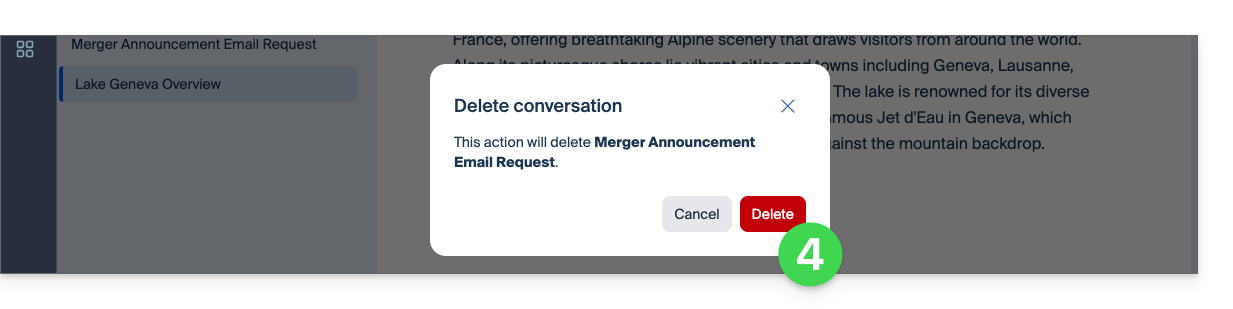
- Confirme a operação:
Apagar todas as conversas do utilizador
Para eliminar todas as conversas, incluindo as conversas arquivadas:
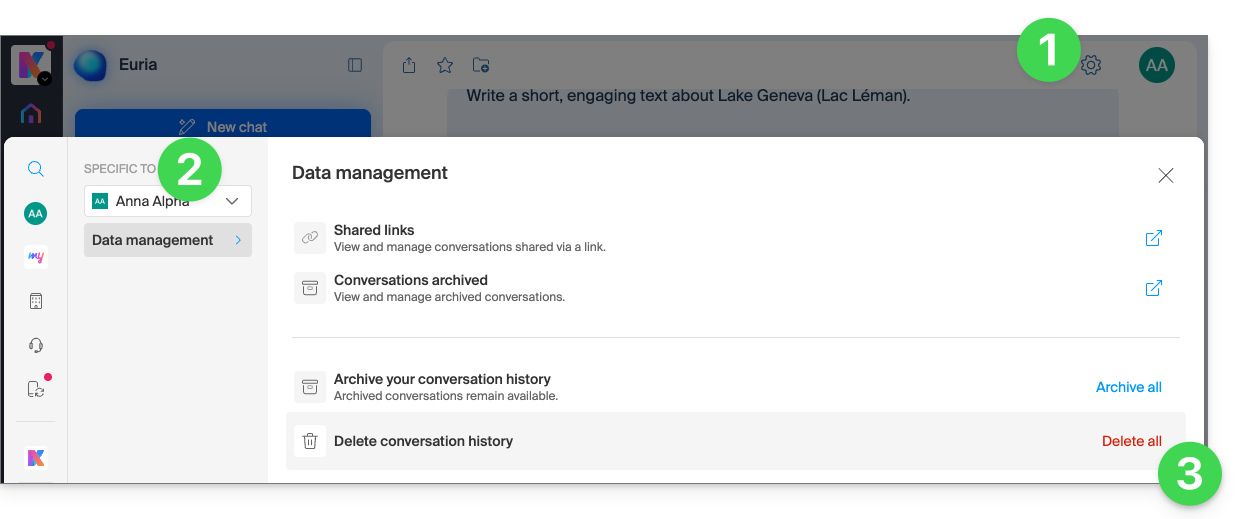
- Clique em Configurações no canto superior direito.
- Verifique ou selecione a Organização correspondente no menu suspenso do menu lateral esquerdo.
- Clique em Excluir o histórico de conversas:
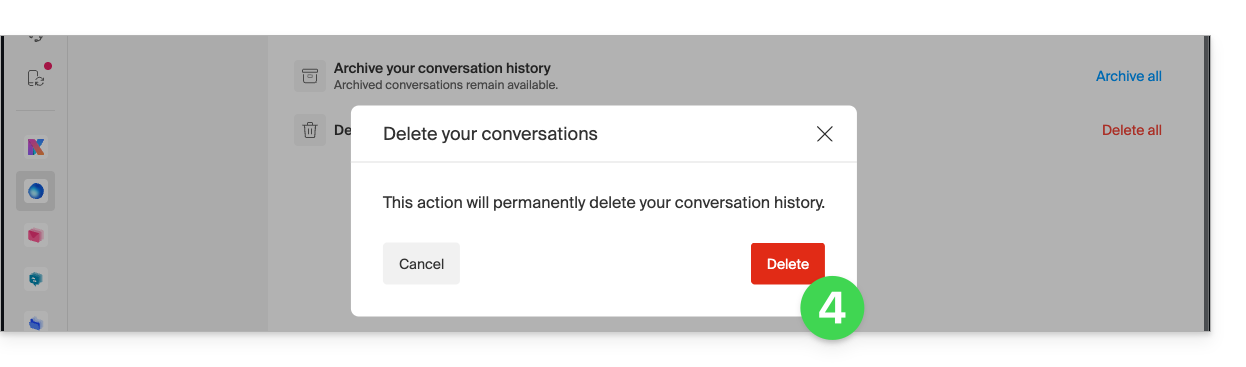
- Confirme a operação:
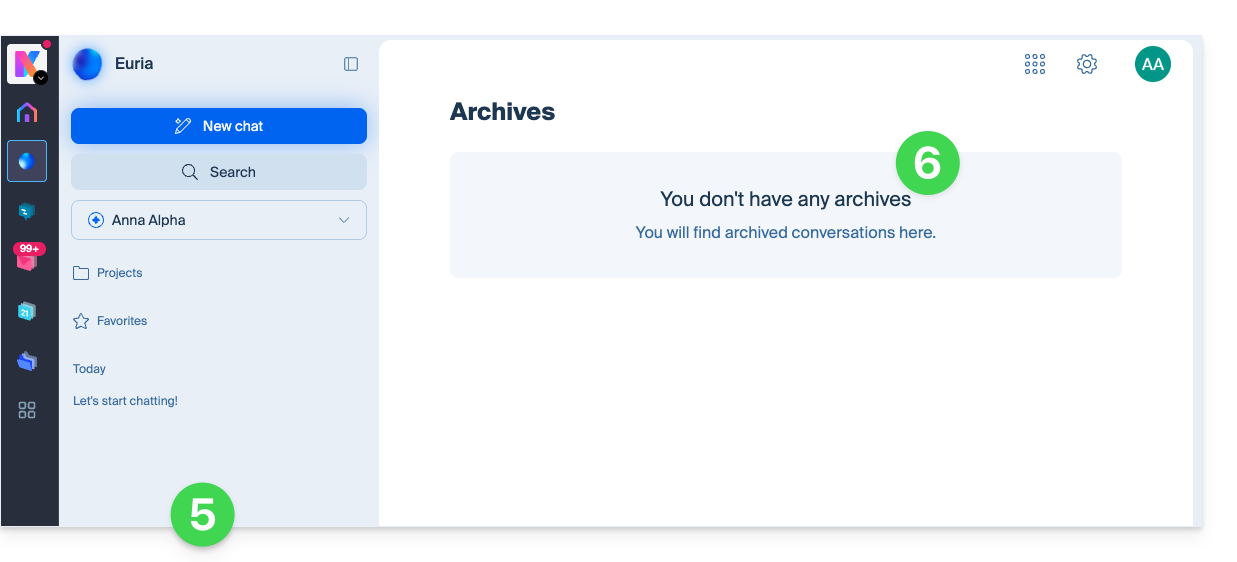
- Todas as conversas serão apagadas…
- … incluindo as mensagens arquivadas:
Link para esta FAQ: https://faq.infomaniak.com/2915
Esta seção de perguntas frequentes foi útil?