Base de conhecimento
1000 perguntas frequentes, 500 tutoriais e vídeos explicativos. Aqui, você encontra apenas soluções!
Gerenciamento de bilhetes: defina o método de pagamento no local
Este guia explica como configurar um pagamento no local (no âmbito do sistema de bilheteira Infomaniak).
Introdução
- Este método de pagamento permitirá que seus clientes paguem o pedido no local.
- Independentemente do método de pagamento, você é quem recebe o dinheiro.Será necessário validar o pedido manualmente.
Ativar o método de pagamento no sistema de bilheteira
Para isso:
- Clique aqui para acessar o gerenciamento do seu produto no Manager Infomaniak (precisa de ajuda?).
- Clique diretamente no nome atribuído ao sistema de bilheteira relacionado ao evento.
- Clique em Vendas no menu lateral esquerdo.
- Clique em Métodos de pagamento no menu lateral esquerdo:
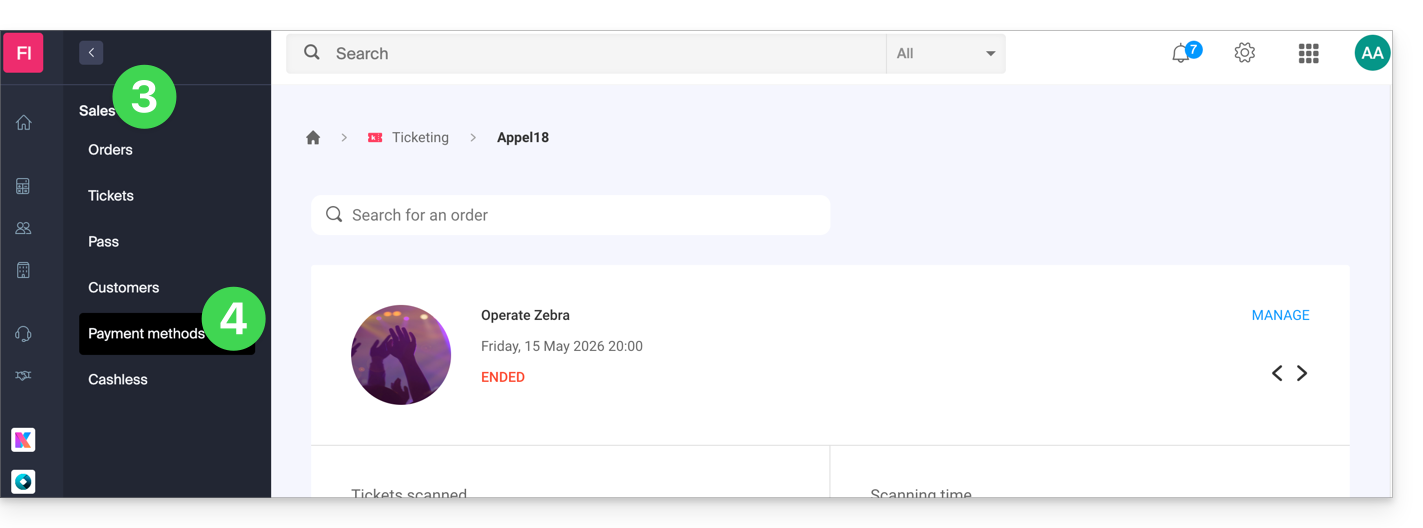
- Mova o botão de alternância para a posição ON, à direita do item Pagamento no Local:

Configurar o método
Clique na seta à esquerda do modo No Local:
- A primeira parte permite definir o nome deste método de pagamento, adicionar uma descrição e incluir uma mensagem no final do documento gerado:
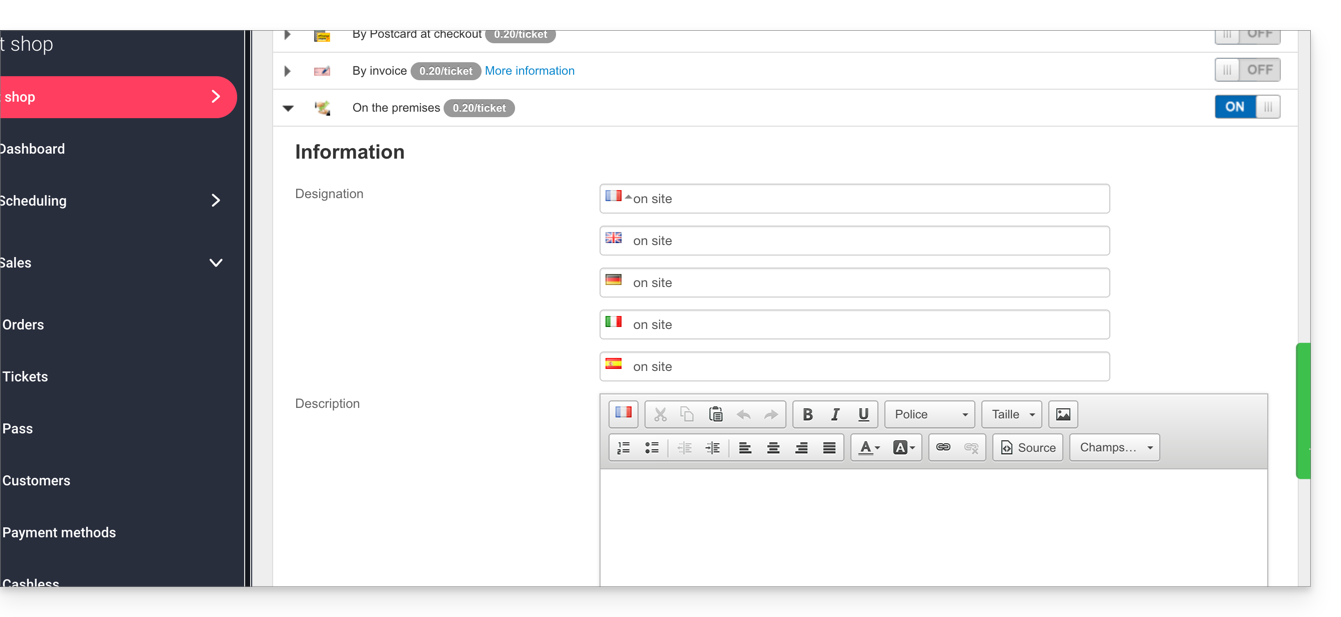
Personalização do método de pagamento no local
Pode personalizar a fatura para a endereçar ao cliente e adicionar uma mensagem personalizada:
- Se pretende endereçar a fatura diretamente ao cliente, na forma Sr. Smith, certifique-se de que os dados do cliente contêm os campos Título e Nome preenchidos.
Os seguintes parâmetros permitem gerir a possibilidade de escolher a disponibilidade deste método de pagamento:
- cliente: para encomendas online efetuadas pelo visitante
- revendedor e administrador: para o painel web e móvel:
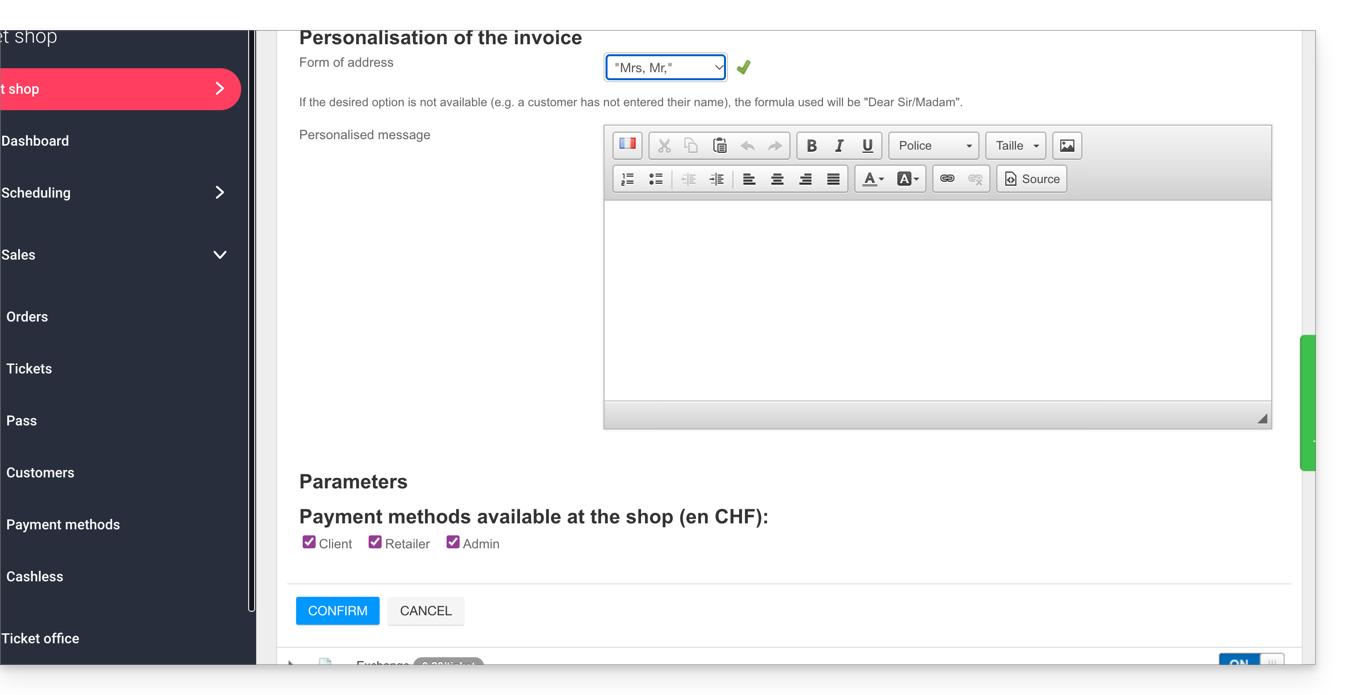
Validação de um pedido pendente de pagamento
Existem várias maneiras de validar um método de pagamento:
Através do Painel de Controle Infomaniak
- Clique aqui para acessar o gerenciamento do seu produto no Manager Infomaniak (precisa de ajuda?).
- Clique diretamente no nome atribuído ao sistema de bilheteria relacionado ao evento.
- Clique em Vendas no menu lateral esquerdo.
- Clique em Pedidos no menu lateral esquerdo.
- Clique em um pedido pendente de pagamento.
- Clique na aba Transações, passe o mouse sobre o pagamento da fatura não confirmado e clique no ícone Confirmar.
Através do Painel de Controle
- Acesse o Painel de Controle.
- Inicie uma pesquisa de pedidos pendentes de pagamento por:
- Número do pedido
- Nome do cliente
- Clique no pedido pendente de pagamento.
- Acesse a aba Transação e clique no ícone Validar:
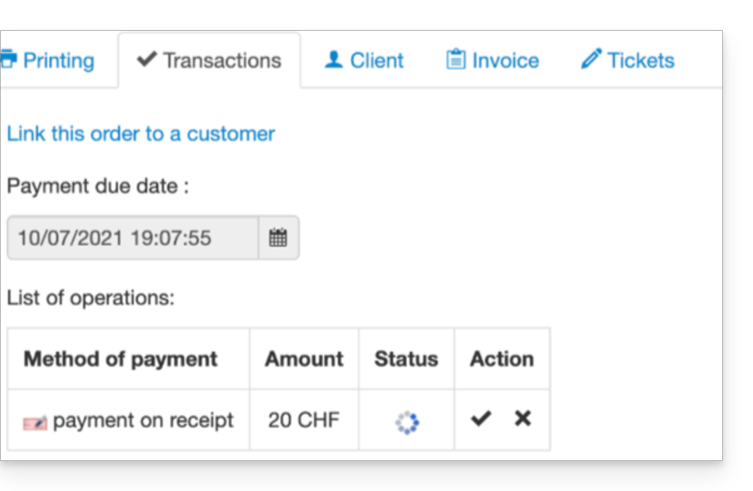
Através do Aplicativo Móvel
- Aceda ao Aplicativo Móvel.
- Inicie uma pesquisa por pedidos pendentes de pagamento.
- Na lista de métodos de pagamento, selecione o método que deseja validar e clique em Confirmar.
Link para esta FAQ: https://faq.infomaniak.com/2911
Esta seção de perguntas frequentes foi útil?