Base de conhecimento
1000 perguntas frequentes, 500 tutoriais e vídeos explicativos. Aqui, você encontra apenas soluções!
Usar o Obsidian com o kDrive e o WebDAV
Este guia explica como sincronizar o seu cofre Obsidian no seu kDrive Infomaniak através do protocolo WebDAV. Assim, mantém as suas notas em segurança num suporte de armazenamento localizado na Suíça.
✘ INDISPONÍVEL com
kSuite Free / kSuite Standard
my kSuite / my kSuite+ (ik.me, etik.com, ikmail.com)
Introdução
- Obsidian é uma ferramenta poderosa e extensível para anotações, que utiliza arquivos Markdown locais para organizar seus conhecimentos.
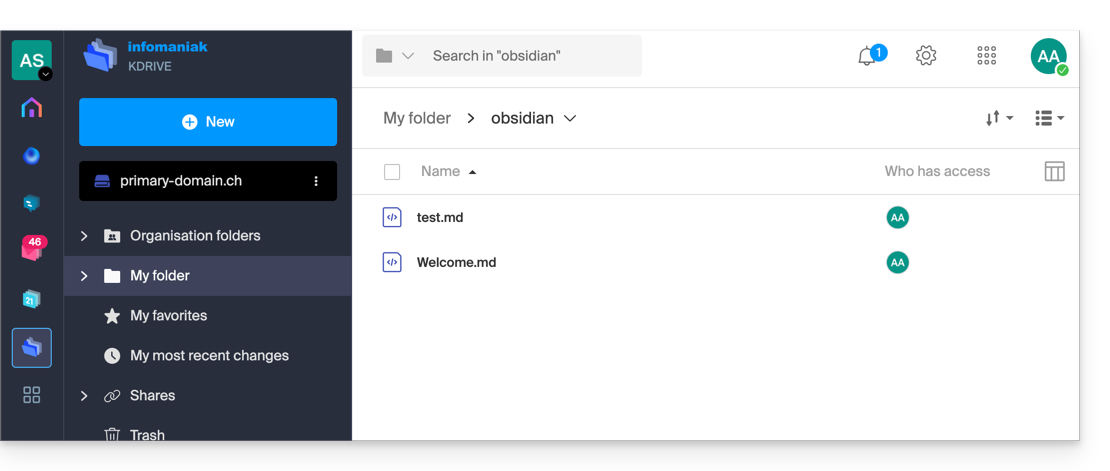
- Para evitar poluir seus diretórios kDrive, é altamente recomendável criar uma pasta dedicada em sua estrutura pessoal no kDrive, com um nome de pasta simples como "
obsidian", por exemplo, e, em seguida, especificá-la no final do link WebDAV no ponto 7 abaixo: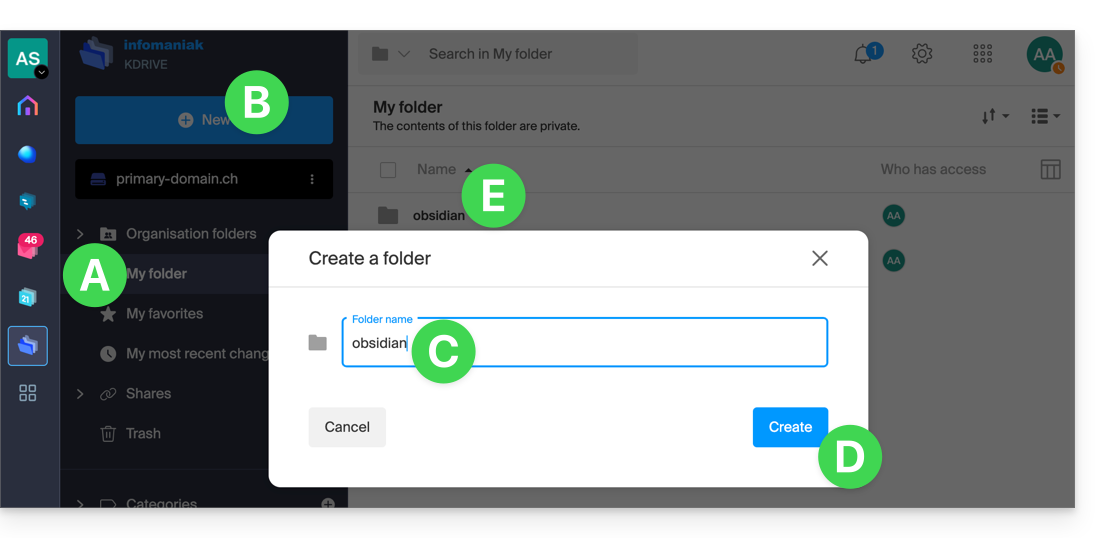
Configurar o Obsidian para usar o kDrive via WebDAV
Pré-requisitos
- Descarregue e instale o Obsidian.
- Conheça o seu identificador kDrive (ID kDrive):
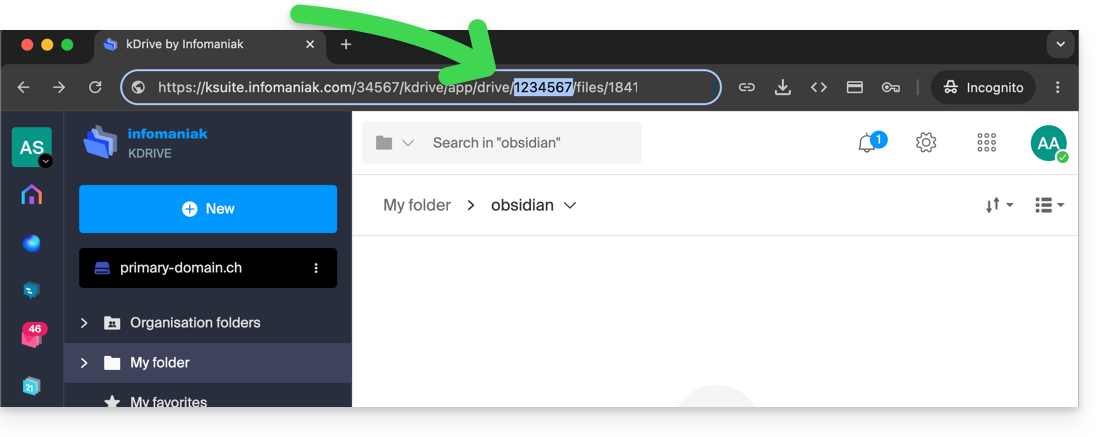
A integração é baseada no plugin comunitário WebDAV Sync, que garante uma sincronização bidirecional:
- Abra o seu cofre na aplicação Obsidian.
- Aceda às Definições.
- Acesse Plugins da comunidade.
- Ative-os:
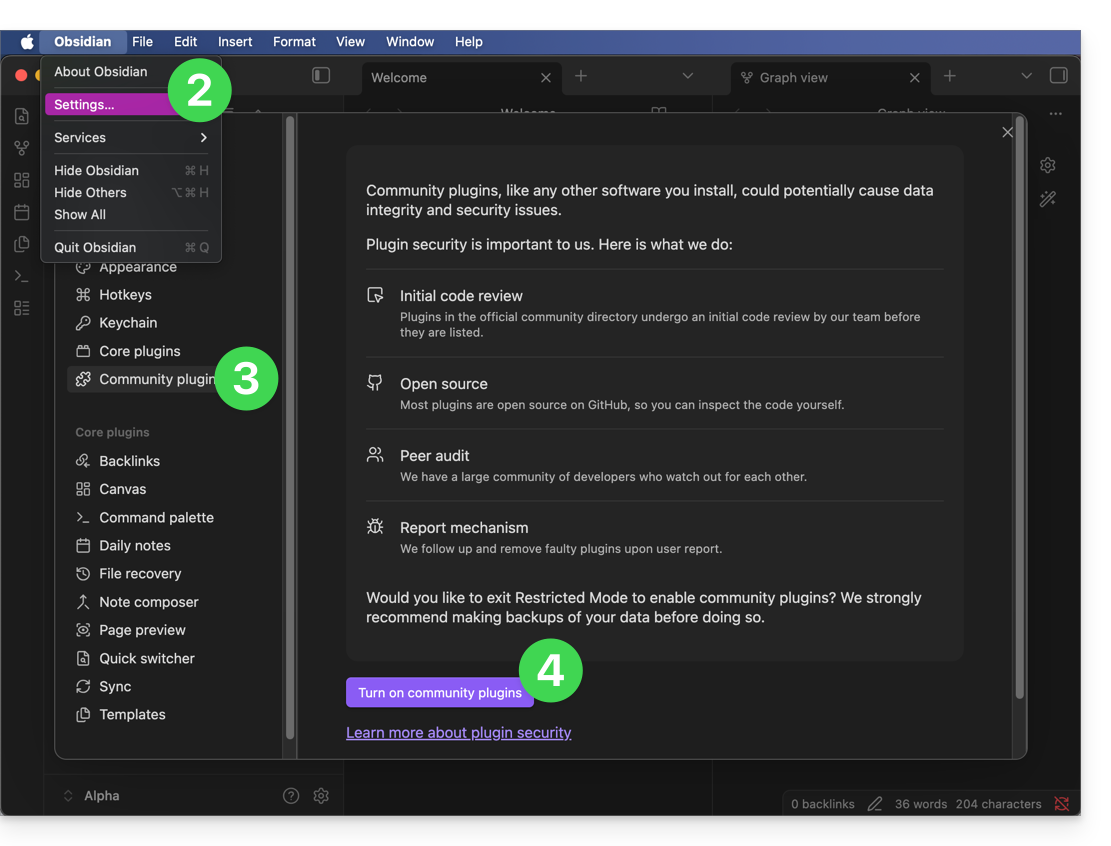
- Clique em Procurar:
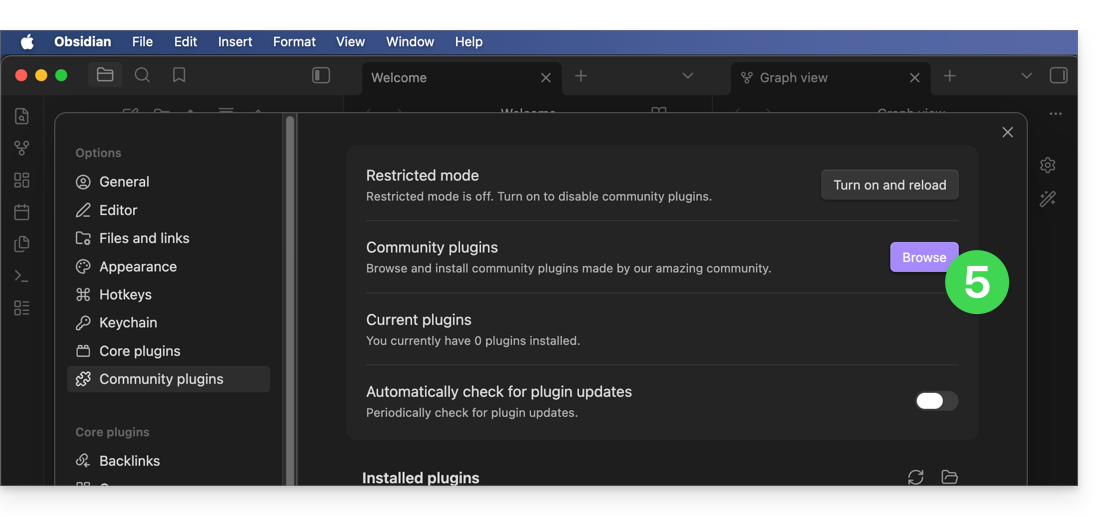
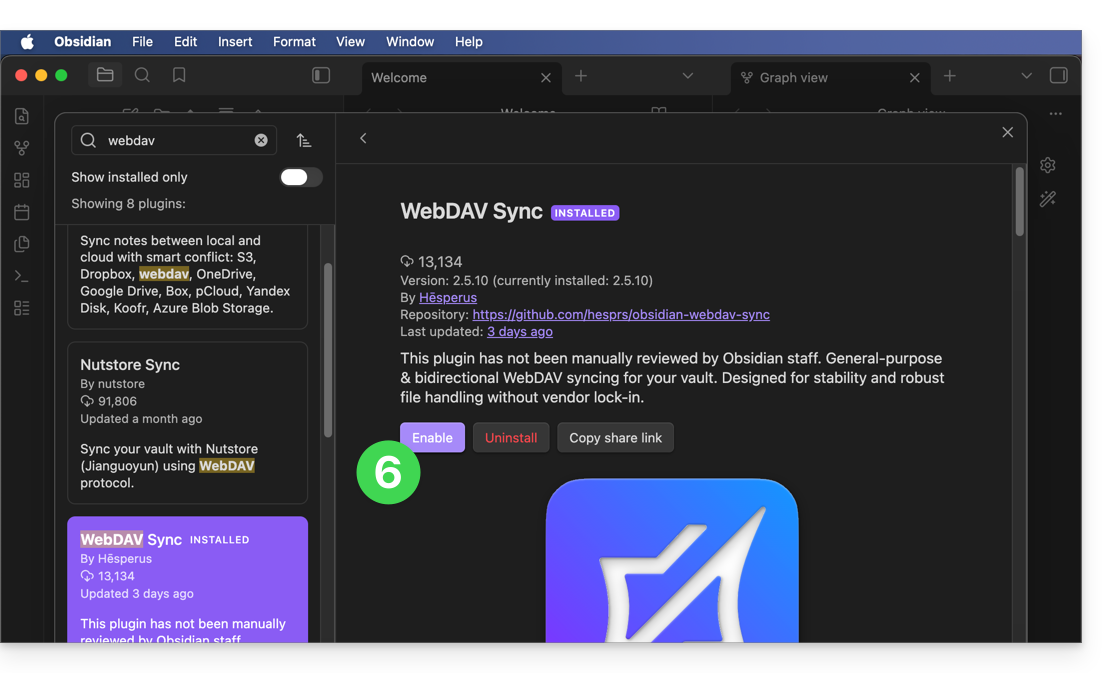
- Procure o plugin WebDAV Sync, instale-o e ative-o:
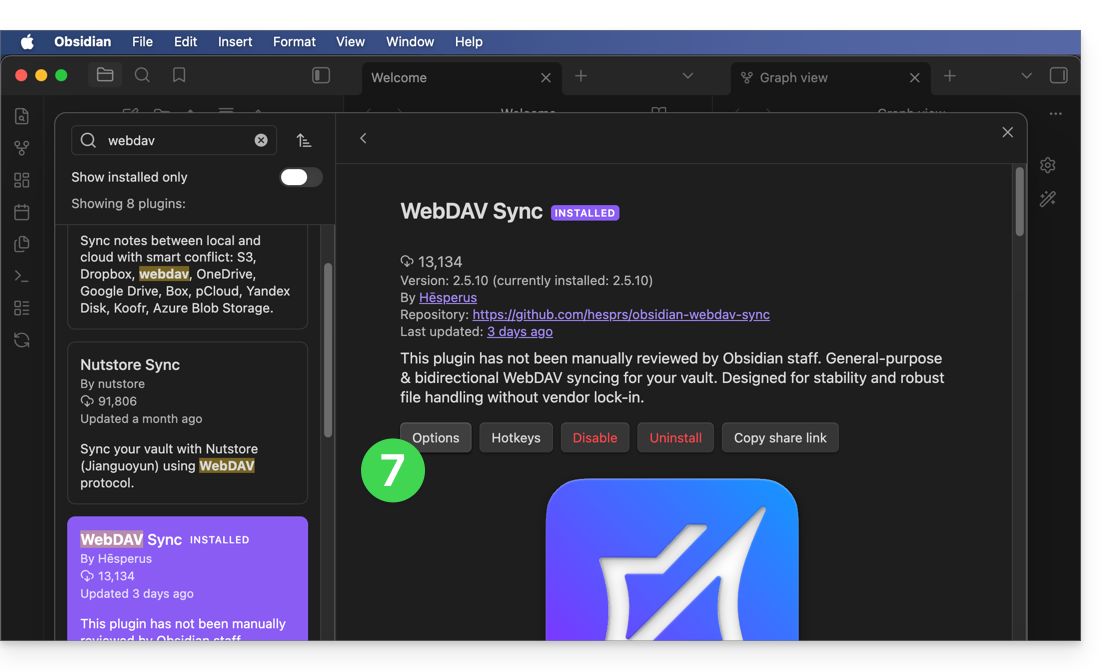
- Acesse as opções do plugin para inserir os parâmetros da conta WebDAV:
- Endereço do servidor:
https://IDkDrive.connect.kdrive.infomaniak.com(consulte os pré-requisitos) - Nome de usuário: endereço de e-mail para fazer login na conta Infomaniak
- Senha: senha do aplicativo caso a autenticação de dois fatores esteja ativada ou a senha da sua conta de usuário Infomaniak, caso não tenha ativado a autenticação de dois fatores
- Nome da pasta pessoal no kDrive, por exemplo,
/obsidian/ou /nome da pasta/ (leia a introdução acima)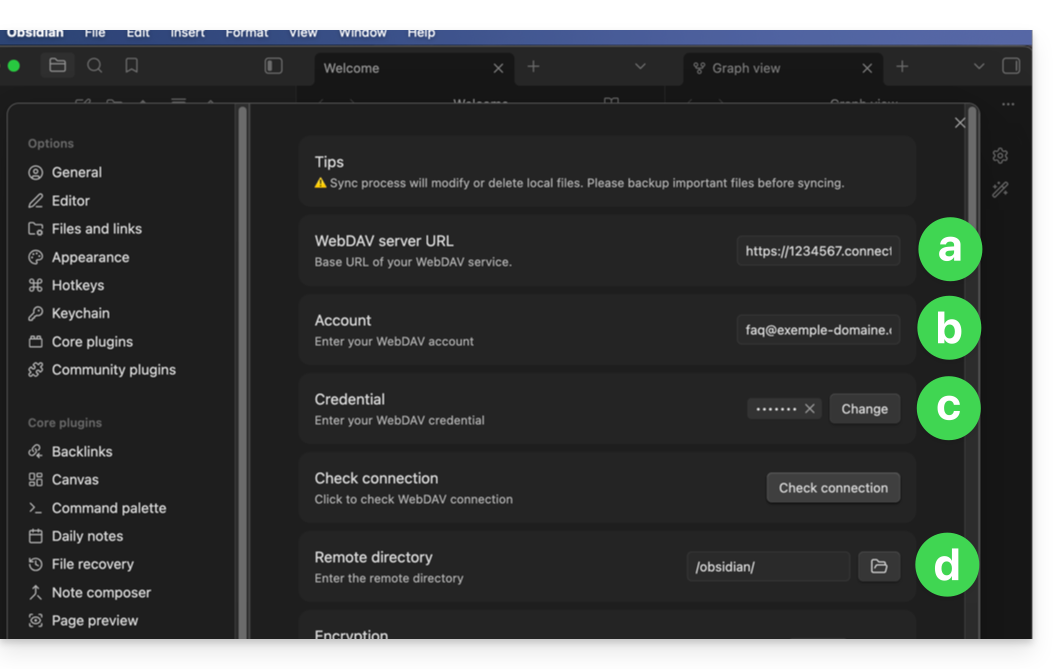
- Endereço do servidor:
- Configure o comportamento do plugin de acordo com suas preferências (sincronização ao iniciar, agendada ou em tempo real) e valide.
- Inicie um primeiro teste de sincronização para validar a comunicação com o kDrive:
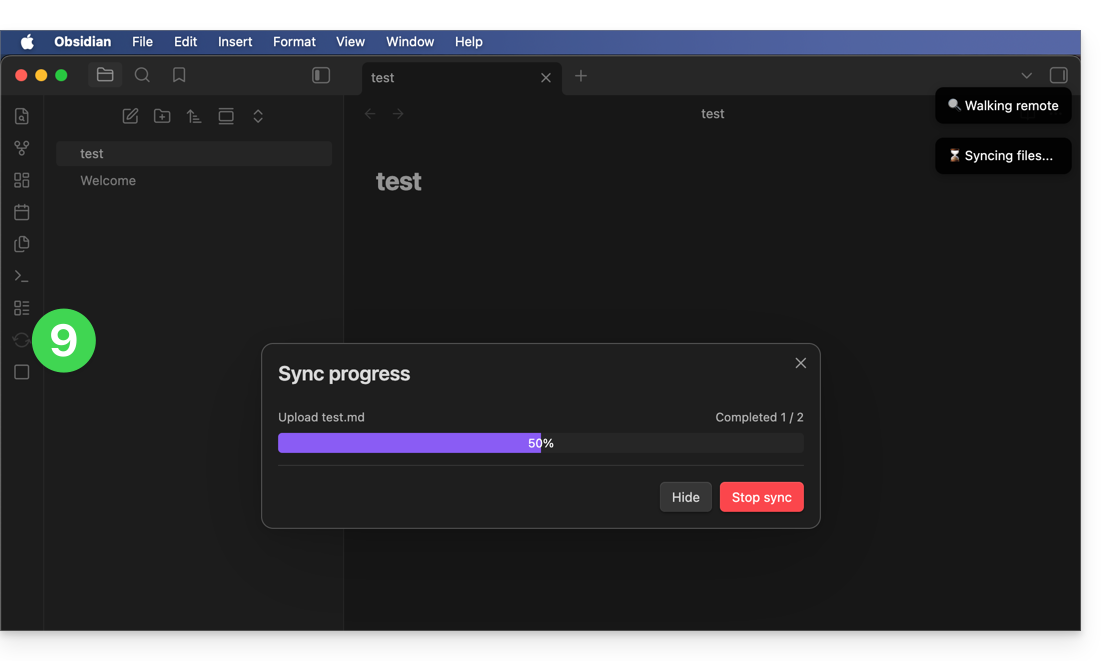
- Após a confirmação, a sincronização será executada em segundo plano para proteger a integridade das suas notas:
Link para esta FAQ: https://faq.infomaniak.com/2910
Esta seção de perguntas frequentes foi útil?