Base de conhecimento
1000 perguntas frequentes, 500 tutoriais e vídeos explicativos. Aqui, você encontra apenas soluções!
Verificar o funcionamento do aplicativo kDrive
Este guia permite testar o correto funcionamento da sincronização do kDrive no seu dispositivo.
Pré-requisitos
- Para que a sincronização entre os seus dispositivos funcione quando houver uma atualização dos seus dados no kDrive (novo ficheiro, documento editado, etc.), é obviamente necessário que:
Verificar se a aplicação kDrive está em execução em segundo plano
No macOS / Linux
- Inicie o kDrive a partir das Aplicações instaladas:
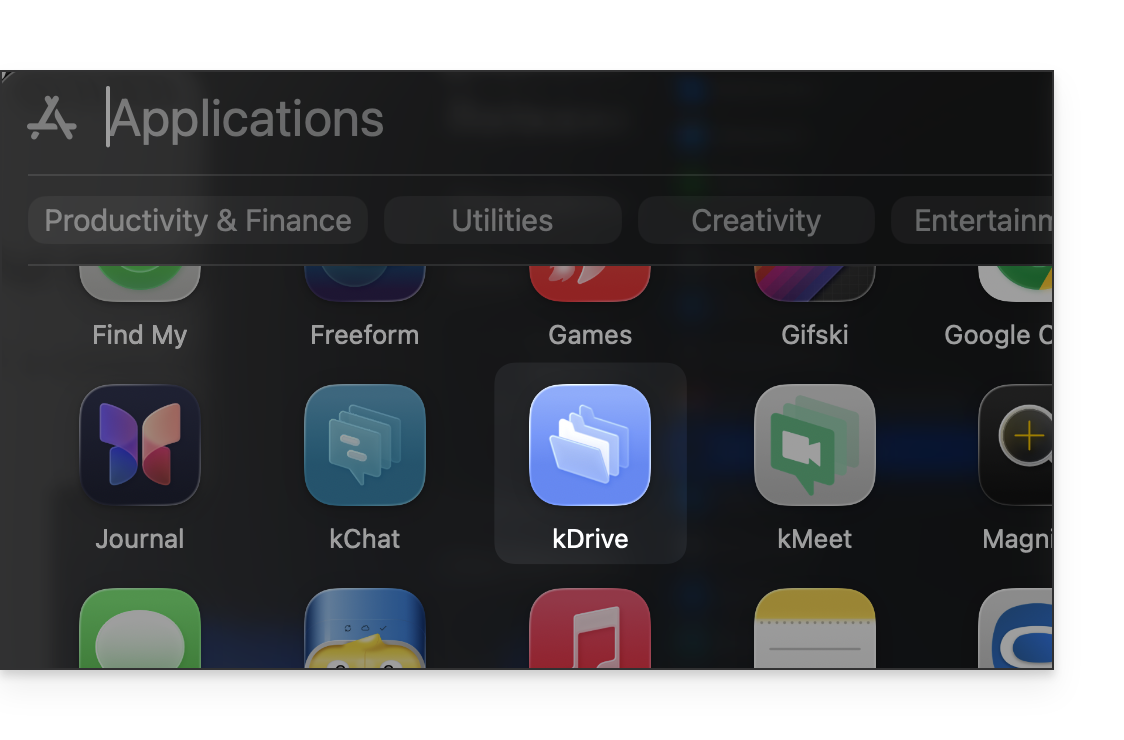
- O kDrive também pode ser executado a partir do Finder:
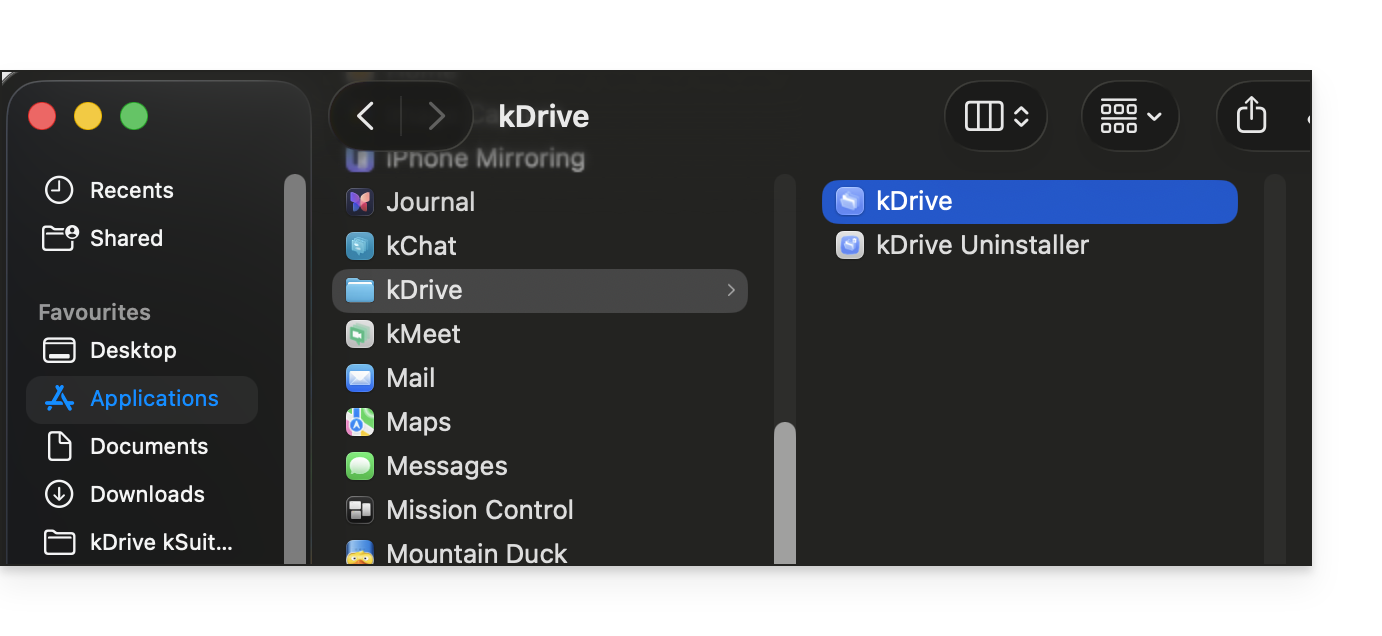
- O kDrive também pode ser executado a partir do Finder:
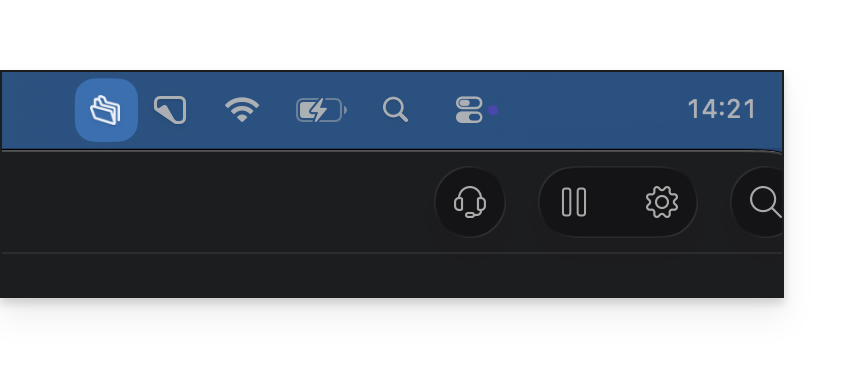
- Quando o kDrive é iniciado e executa em segundo plano, o seu ícone deve aparecer na área de notificação, no canto superior direito, ao lado do relógio e das configurações de rede:
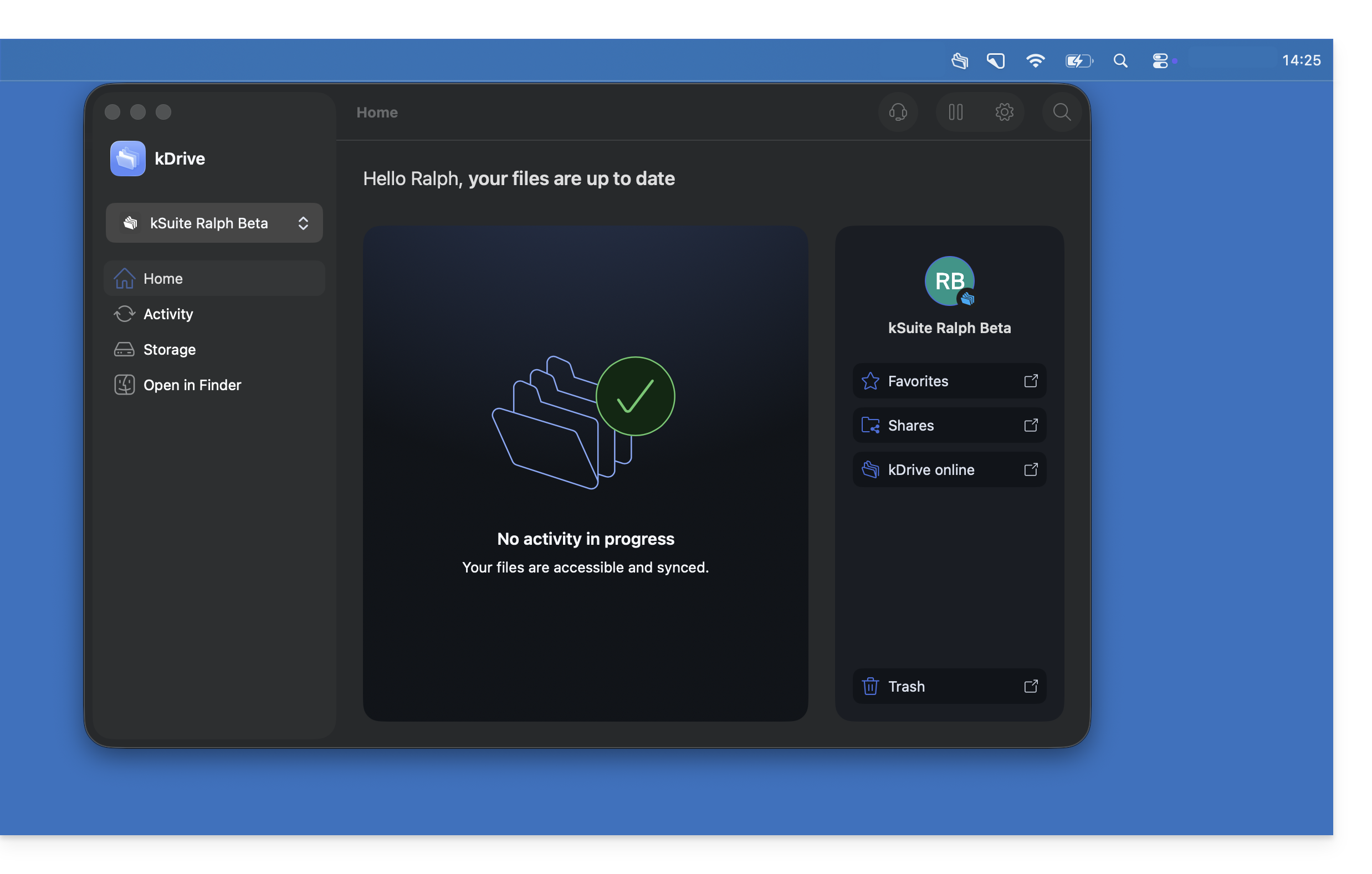
- Clique com o botão esquerdo no ícone do aplicativo kDrive; a interface do aplicativo deve ser exibida em primeiro plano:
No Windows
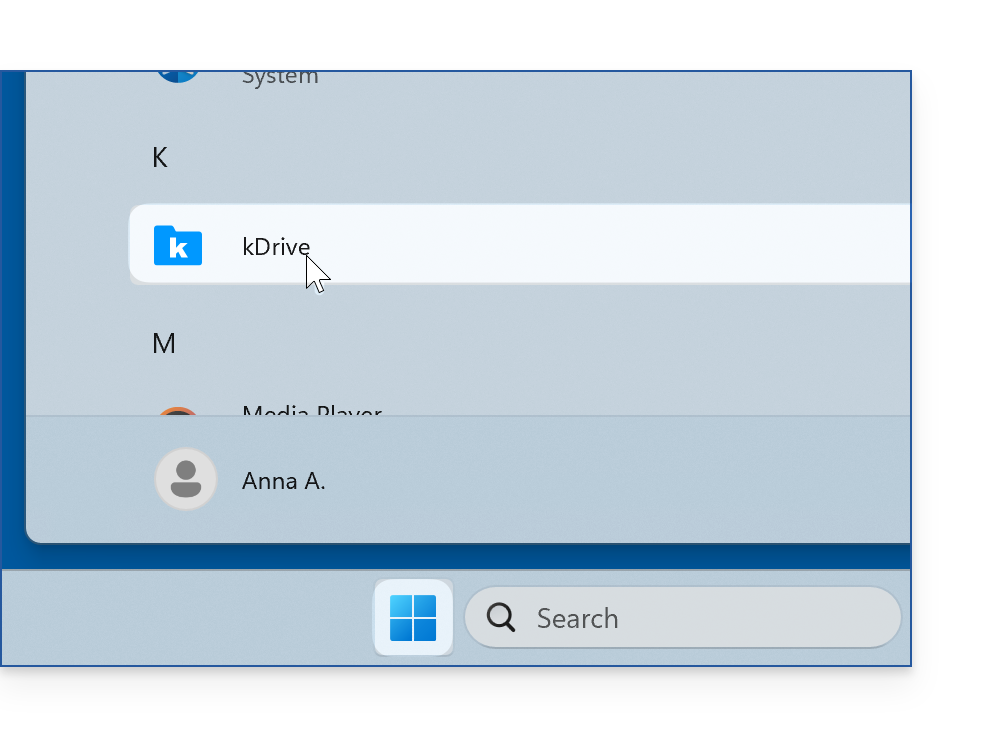
- Inicie o kDrive a partir do menu Iniciar do Windows:
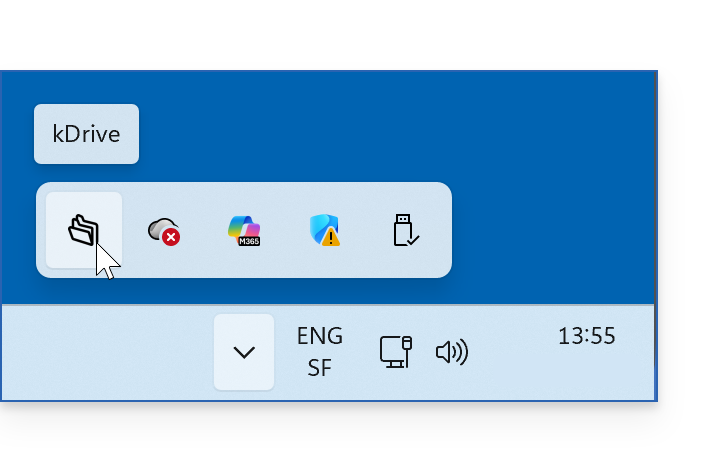
- Quando o kDrive é iniciado e executa em segundo plano, o seu ícone deve aparecer na área de notificação, no canto inferior direito do Windows. No entanto, ele pode estar “oculto” atrás do menu acessível através da seta (❓: ajuda):
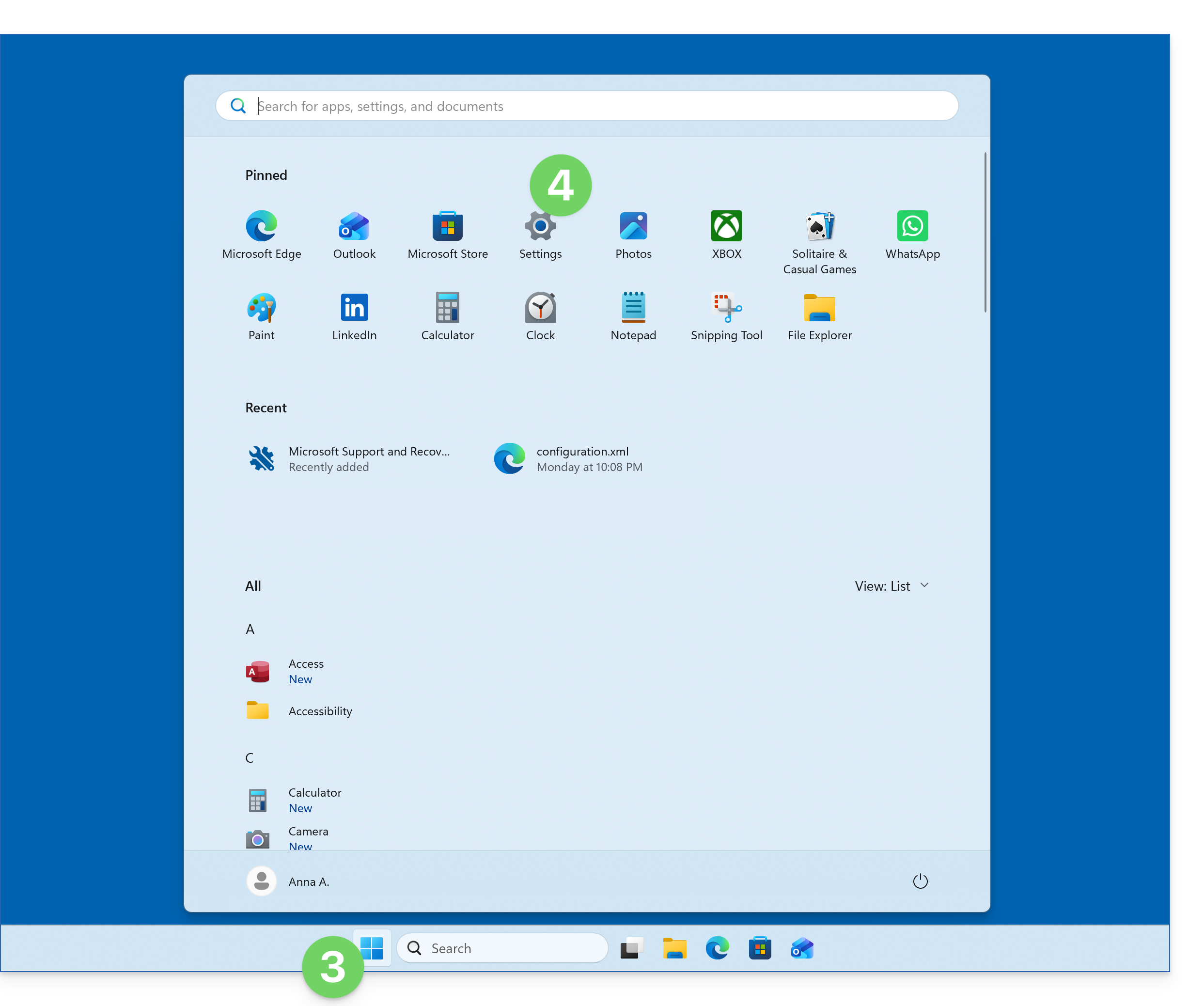
- Para tornar o ícone do kDrive visível diretamente na barra de tarefas, abra o menu Iniciar.
- Clique em Configurações:
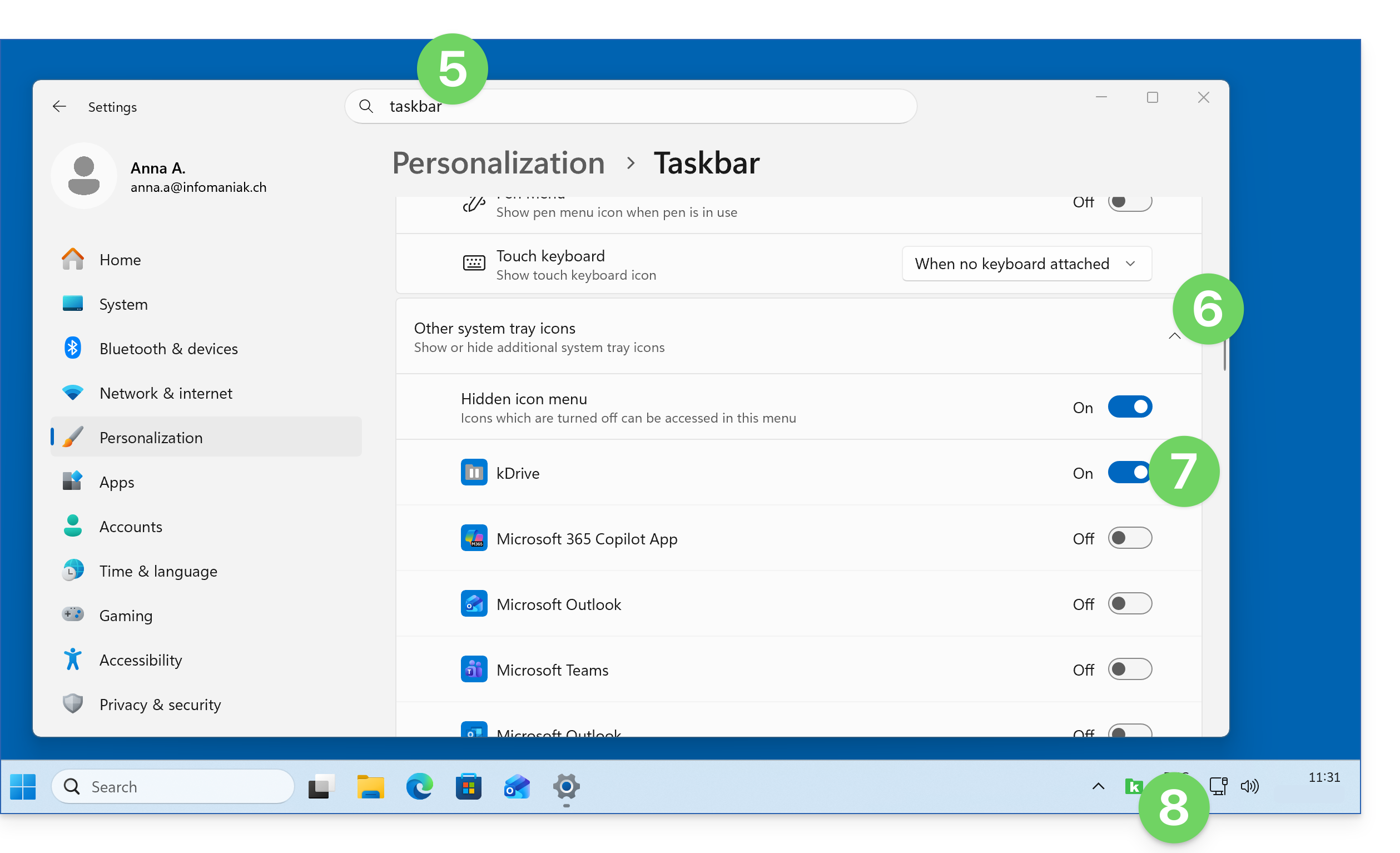
- Procure as configurações da barra de tarefas.
- Clique na seta para baixo para expandir a seção “Outros ícones da área de notificação”.
- Clique no botão de alternância (toggle switch) à direita de kDrive para torná-lo sempre visível.
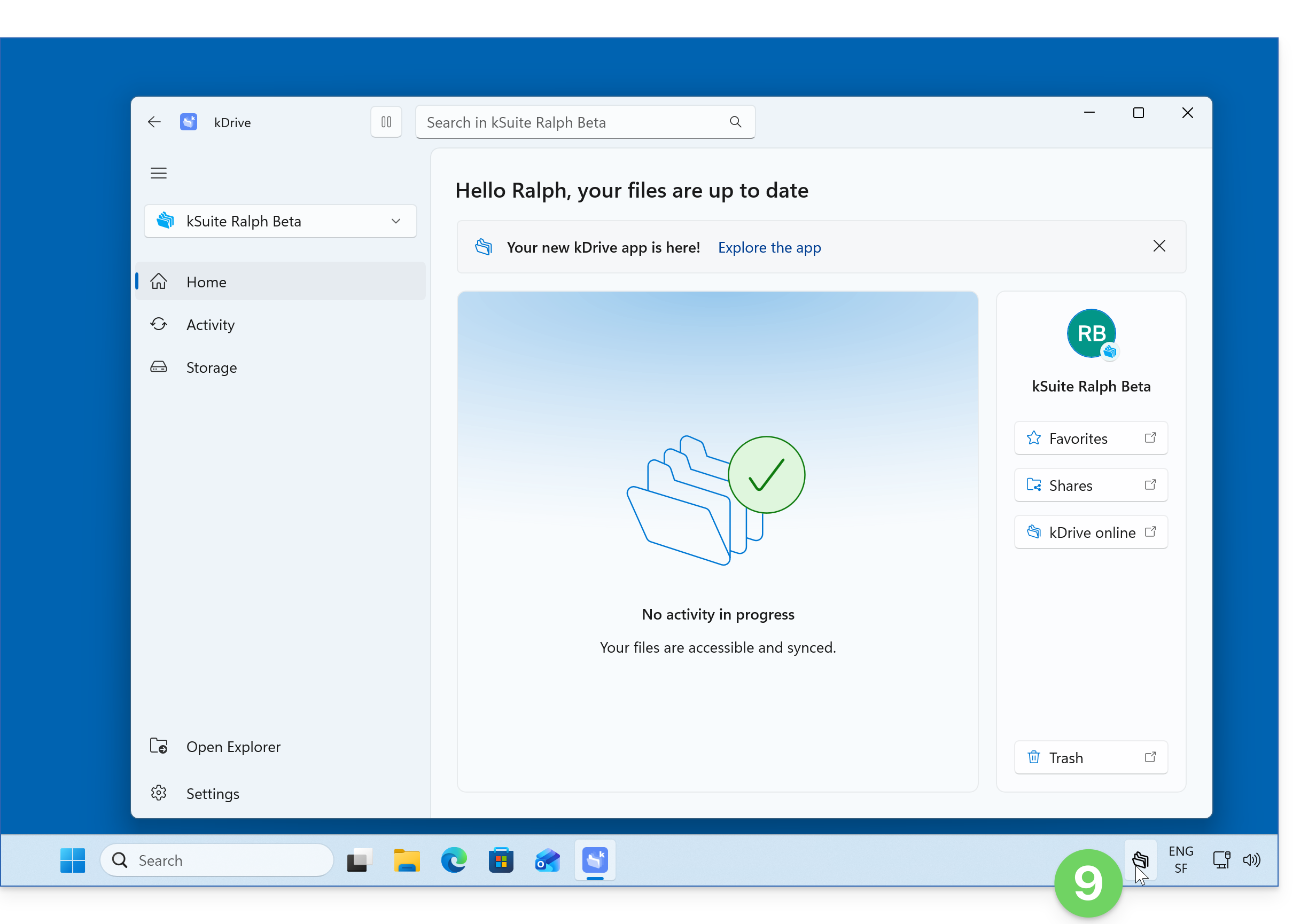
- O ícone (aqui, o do kDrive 3.8) será exibido diretamente na barra de tarefas:
- Clique com o botão esquerdo no ícone do aplicativo kDrive; a interface do aplicativo deverá ser exibida em primeiro plano:
No Android
O Android pode limitar a atividade de aplicativos em segundo plano para economizar bateria. Dependendo das configurações do seu dispositivo, isso pode retardar ou interromper a transferência de arquivos grandes, a importação de vários arquivos ou o backup automático de fotos no kDrive.
Para verificar se o aplicativo kDrive pode funcionar corretamente em segundo plano:
- Teste a sincronização: abra o aplicativo kDrive e deixe-o em primeiro plano até o final da transferência. A sincronização geralmente funciona melhor quando o aplicativo está ativo.
- Verifique as configurações da bateria: abra as configurações do seu dispositivo e procure por kDrive na seção dedicada aos aplicativos. Nas configurações de bateria do aplicativo, permita que ele funcione em segundo plano e, se essa opção estiver disponível, selecione um modo sem restrições ou desative a otimização da bateria para o kDrive. Essa configuração pode aumentar o consumo da bateria.
- Verifique as restrições específicas do seu dispositivo:alguns fabricantes oferecem configurações adicionais, como o início automático ou o gerenciamento de aplicativos em segundo plano. Permita que o kDrive funcione se essas opções estiverem presentes.
- Verifique a ativação da cópia de segurança automática das fotos: se estiver tendo problemas com essa função, certifique-se de que ela esteja ativada nas configurações do kDrive e que as permissões necessárias tenham sido concedidas (❓: ajuda).
Os nomes e a localização das configurações podem variar dependendo da versão do Android e do fabricante do seu dispositivo. Se o problema persistir, consulte as recomendações disponíveis em inglês em Don't Kill My App ou a ajuda do fabricante do seu dispositivo.
Link para esta FAQ: https://faq.infomaniak.com/2909
Esta seção de perguntas frequentes foi útil?