Base de conhecimento
1000 perguntas frequentes, 500 tutoriais e vídeos explicativos. Aqui, você encontra apenas soluções!
Gerenciar as senhas do my kSuite
Este guia detalha o uso de uma conta my kSuite, sendo importante distinguir os conceitos de senha da conta Infomaniak e senhas do endereço my kSuite (ik.me, etik.com, ikmail.com).
1. Inscrição: criação do identificador e senha
Ao se inscrever no my kSuite, você escolheu um endereço de e-mail, que também é seu identificador de login, do tipo xxx@ik.me ou xxx@ikmail.com, etc., bem como uma senha de login: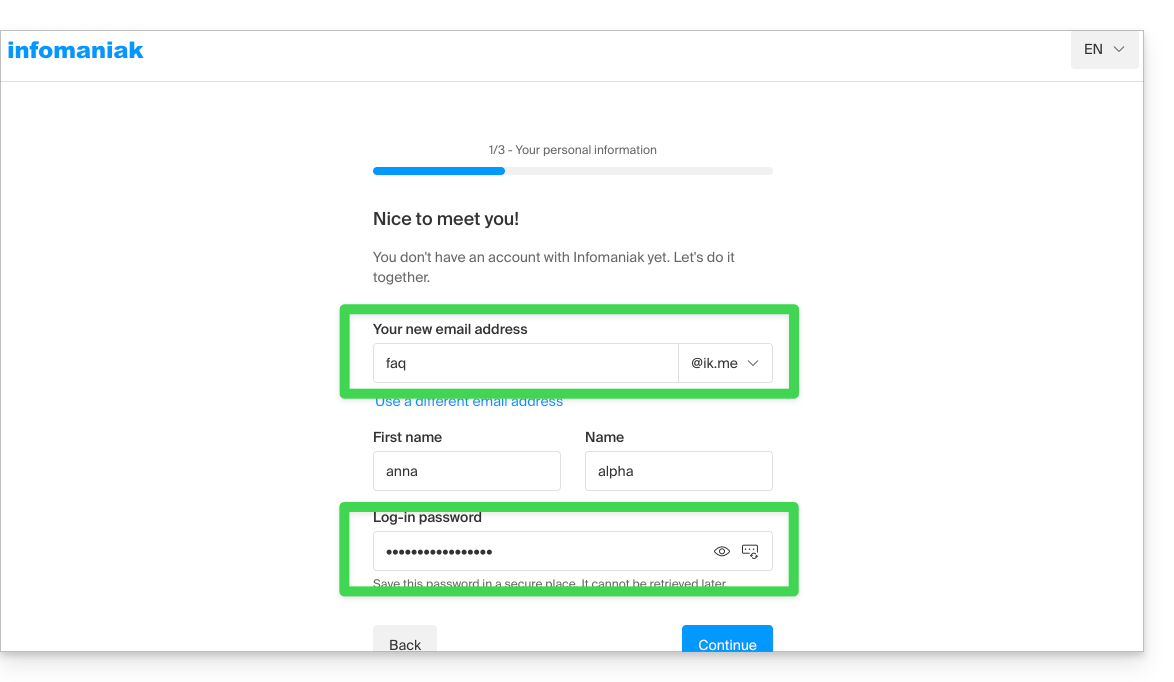
Após a inscrição, você pode acessar ksuite.infomaniak.com/mail e usar o serviço de e-mail: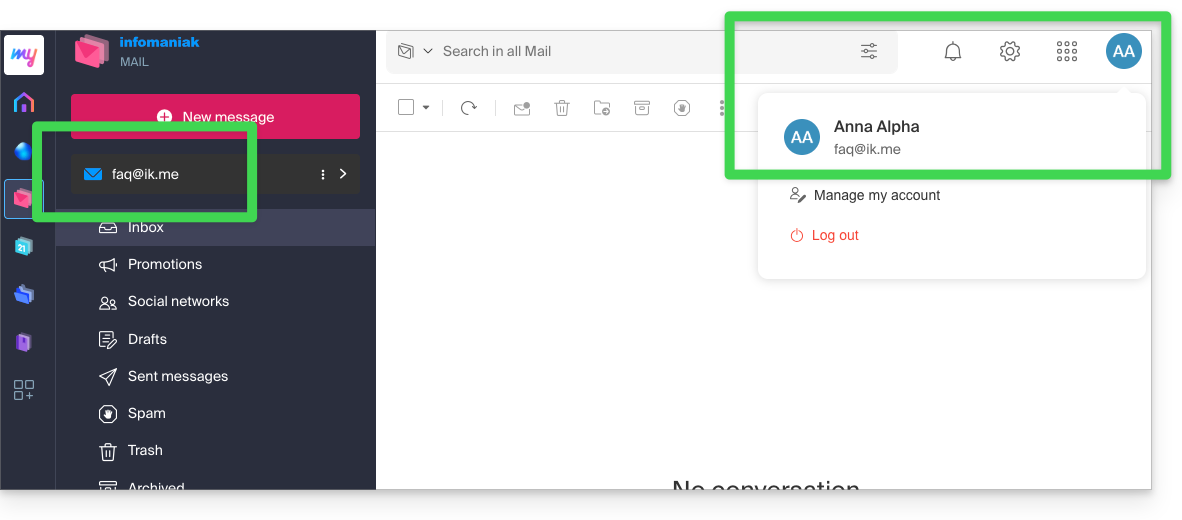
2. Reconectar: utilização do identificador e senha
Em outro computador ou após a reabertura do navegador, basta retornar a ksuite.infomaniak.com/mail (ou ik.me) e reconectar-se com as informações criadas e obtidas (cf. ponto 1 acima):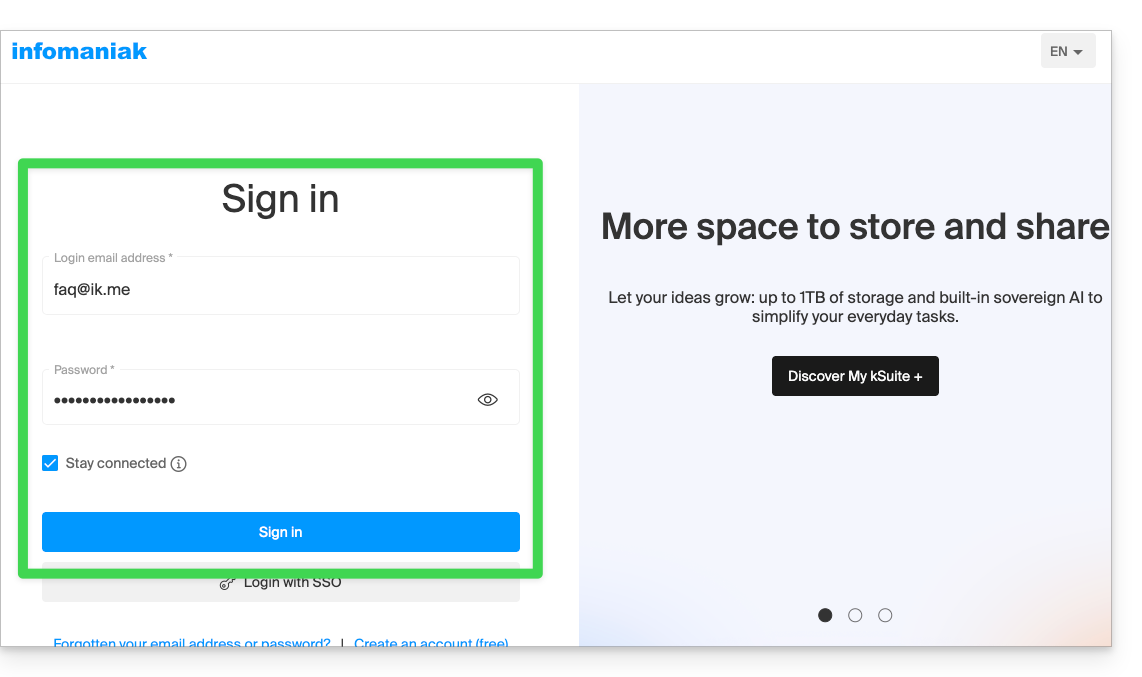
Assim, você poderá acessar sua caixa de mensagens na interface my kSuite da Infomaniak: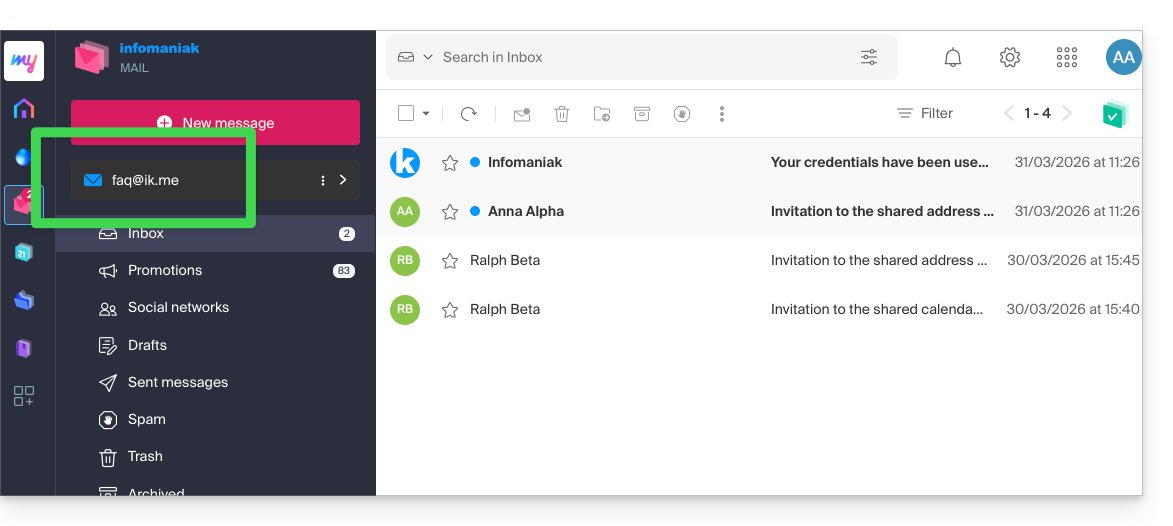
3. Utilização do endereço de e-mail fora da Infomaniak
Para sincronizar o endereço de e-mail em um software/cliente de e-mail como Outlook ou Thunderbird, ou até mesmo em um iPhone ou Apple Mail no macOS, é necessário criar uma senha adicional (= “um dispositivo”), pois a senha da sua conta Infomaniak (pontos 1 e 2 acima) não permitirá que você configure o endereço fora da Infomaniak.
Para adicionar um dispositivo (= “criar uma senha adicional”) e, assim, utilizá-lo nas suas configurações IMAP/SMTP:
- Acesse sua conta my kSuite como no passo 2 acima.
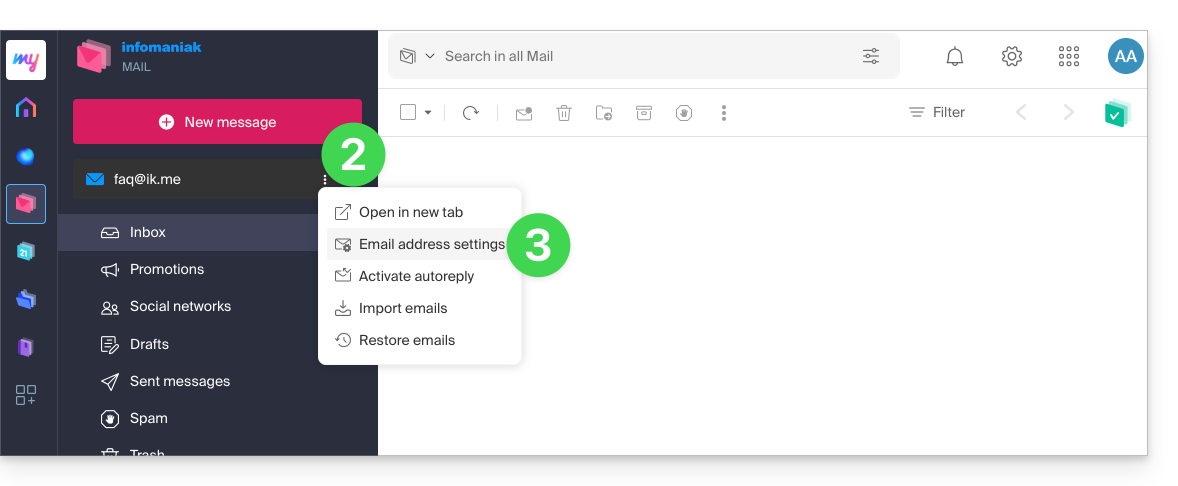
- Clique no botão de ação ⋮ à direita do seu endereço my kSuite.
- Clique em Configurações do endereço de e-mail:
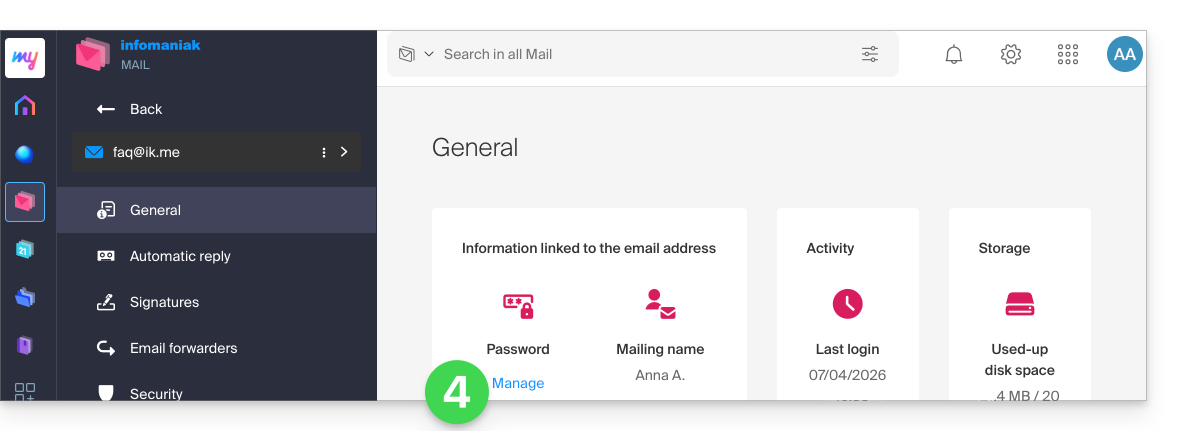
- Clique em Gerenciar senha:
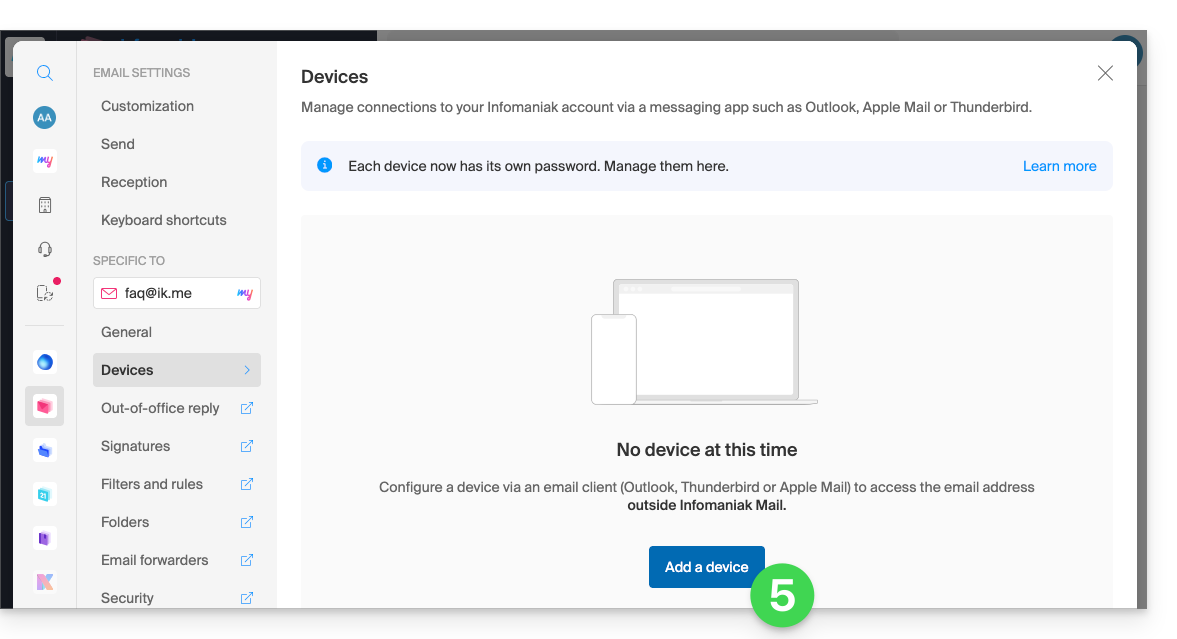
- Clique em Adicionar dispositivo:
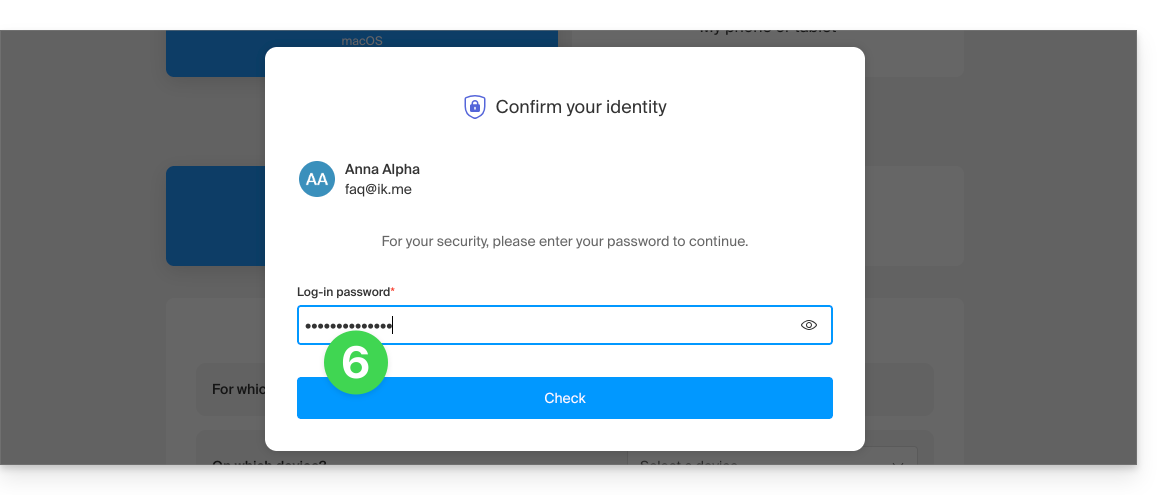
- Insira a senha de login, caso seja solicitada por motivos de segurança:
- Siga o assistente de acordo com as suas necessidades, até à criação de um novo dispositivo:
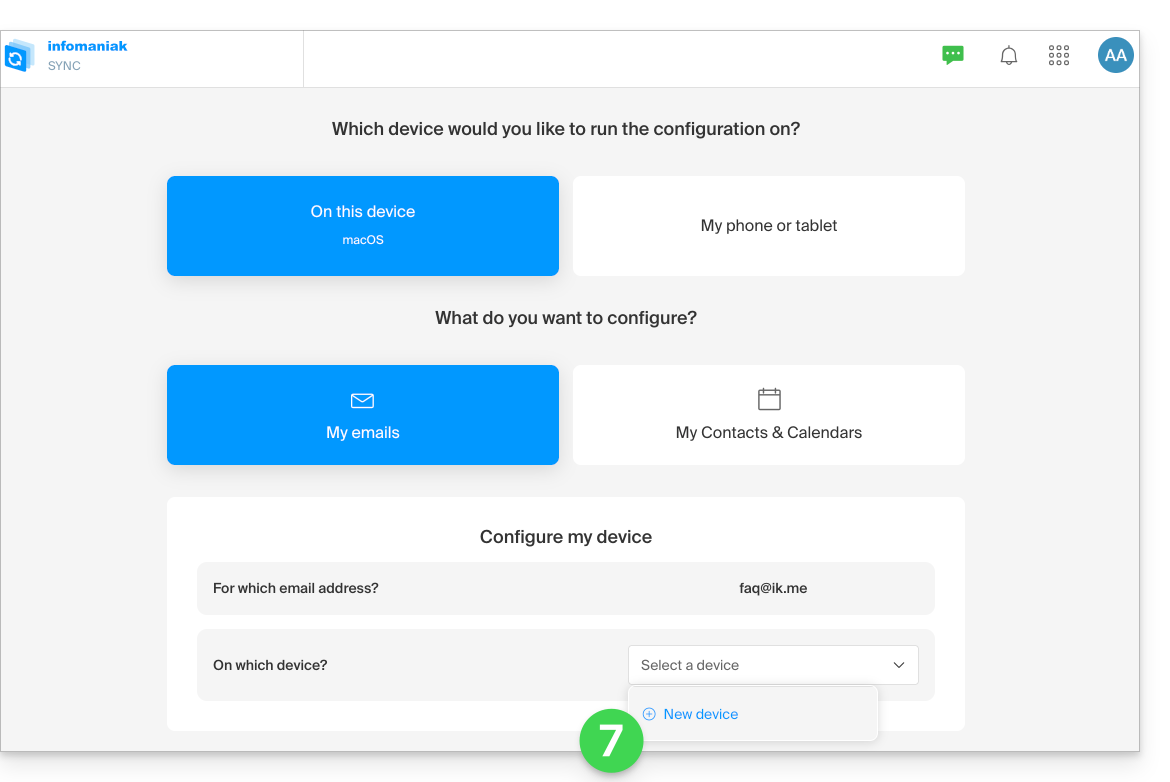
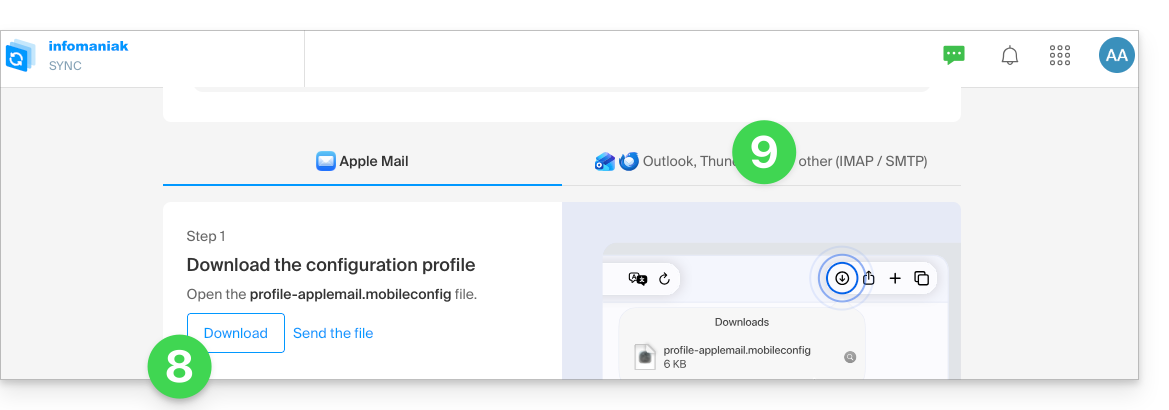
- O assistente, dependendo do seu equipamento, propõe o download de um perfil Apple (consulte este outro guia para macOS ou este para iOS) e, em seguida, cria uma nova senha segura para permitir a sincronização através do perfil.
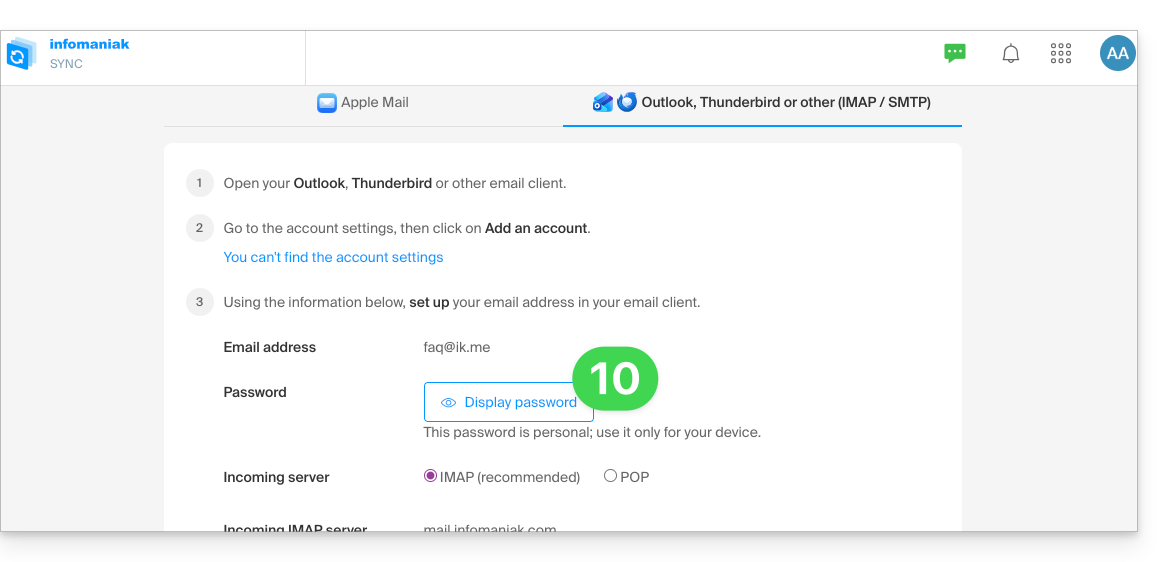
- Para criar uma nova senha e configurar a ferramenta de sua preferência (consulte os guias de configuração), clique na aba IMAP / SMTP:
- Assim, você poderá gerar uma nova senha segura para usar na sua configuração:
Link para esta FAQ: https://faq.infomaniak.com/2904
Esta seção de perguntas frequentes foi útil?