Base de conhecimento
1000 perguntas frequentes, 500 tutoriais e vídeos explicativos. Aqui, você encontra apenas soluções!
Resolver um problema no kMeet
Este guia explica como resolver possíveis problemas durante uma reunião kMeet, a videoconferência segura, ilimitada e gratuita da Infomaniak.
Para um problema específico relacionado ao vídeo, consulte este outro guia; para o áudio, este outro guia. Em todos os casos, recomenda-se usar o aplicativo para desktop kMeet (aplicativo de desktop para macOS / Windows / Linux) se ocorrer um problema com o aplicativo web kMeet da Infomaniak (serviço online kmeet.infomaniak.com) ou vice-versa.
Não é possível ver ou ouvir o interlocutor
Se a conferência já tiver sido iniciada e o seu interlocutor tiver ligado a câmera e o microfone, mas, mesmo assim, não o vir nem o ouvir, peça-lhe para verificar se existe algum firewall no seu computador ou na rede da empresa.
Um firewall pode autorizar soluções como o Google Meet ou o Microsoft Teams, sem, no entanto, autorizar os fluxos kMeet.
Nas configurações do seu firewall, é necessário autorizar o seguinte:
- Protocolo UDP:
443. - Para o servidor TURN (recomendado), adicione a porta TCP
443. - Autorize os seguintes endereços IP:
185.125.24.0/24(TCP)185.125.24.0/24(UDP)
Também pode alterar a conexão (de Wi-Fi para 4G/5G, por exemplo) para verificar se um firewall é a causa das dessincronizações.
Impossível compartilhar a tela
Ao usar a solução de videoconferência kMeet, se o botão para compartilhar a tela não estiver disponível e/ou permanecer desativado, verifique as configurações de segurança no seu computador/sistema operacional em relação a…
- … o aplicativo kMeet
- … o navegador (se você usar o kMeet diretamente online, sem usar o aplicativo):
No macOS, por exemplo, verifique e ative as permissões necessárias:
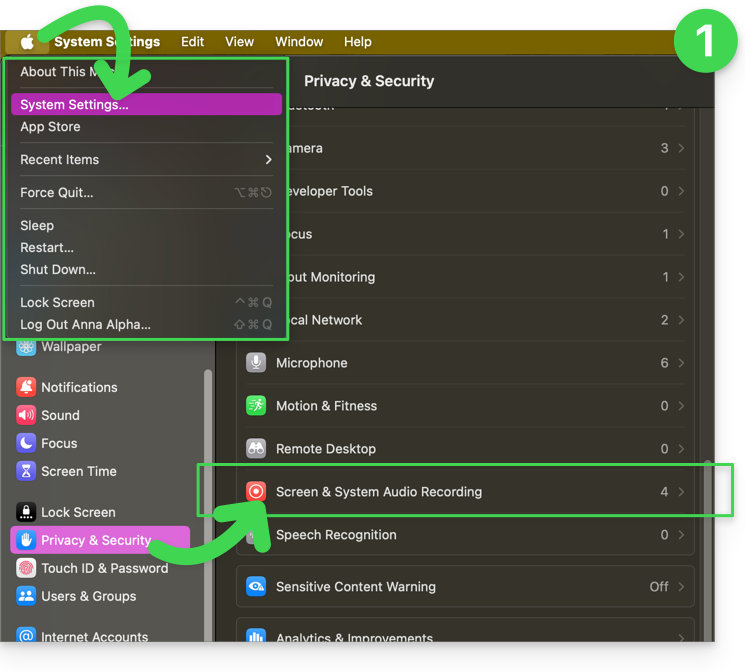
- Acesse Preferências do Sistema, em Privacidade e Segurança e, em seguida, Gravação de tela:
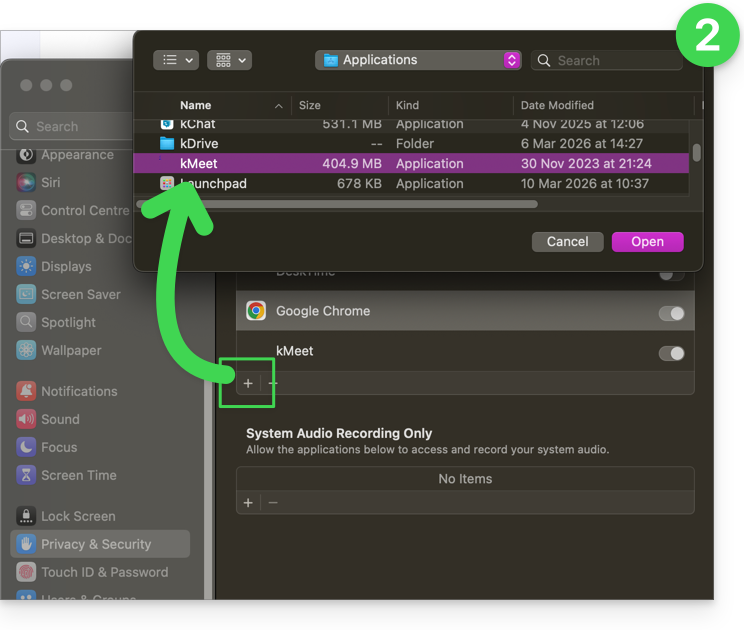
- Adicione o seu navegador, se necessário, e até mesmo o kMeet, caso tenha a aplicação para desktop instalada no seu computador:
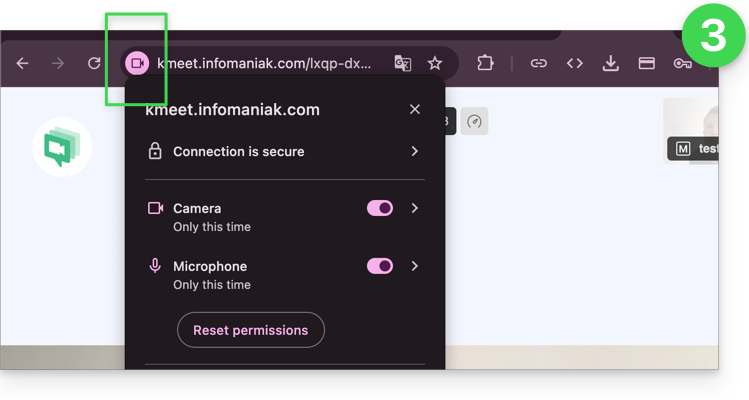
- Em seguida, familiarize-se com os ícones presentes na barra de endereço do seu navegador e verifique se há algum problema de permissão clicando nos símbolos:
Link para esta FAQ: https://faq.infomaniak.com/289
Esta seção de perguntas frequentes foi útil?