Base de conhecimento
1000 perguntas frequentes, 500 tutoriais e vídeos explicativos. Aqui, você encontra apenas soluções!
Editar um ficheiro PDF na aplicação web kDrive
Este guia explica como editar um arquivo no formato PDF no aplicativo web kDrive (serviço online ksuite.infomaniak.com/kdrive).
✘ INDISPONÍVEL com
kSuite Free
my kSuite (ik.me, etik.com, ikmail.com)
Introdução
- O aplicativo web kDrive integra nativamente um editor que permite modificar um documento PDF online.
- Os seus ficheiros não são analisados e são armazenados exclusivamente na Suíça.
- Consulte este outro guia se precisar de informações sobre como editar outros formatos de arquivo.
Editar um arquivo PDF
Para acessar o kDrive e editar o documento PDF:
- Clique aqui para acessar o aplicativo web kDrive (serviço online ksuite.infomaniak.com/kdrive).
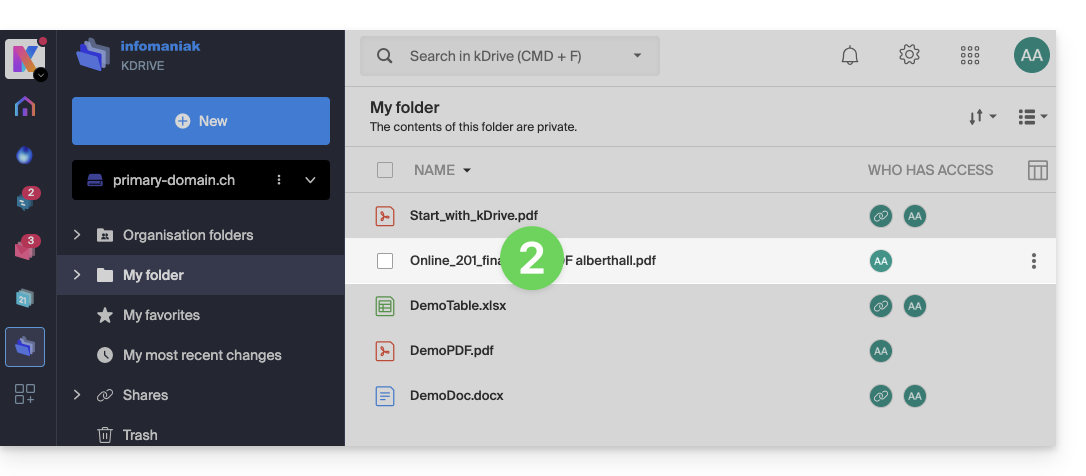
- Clique no documento PDF correspondente para abri-lo:
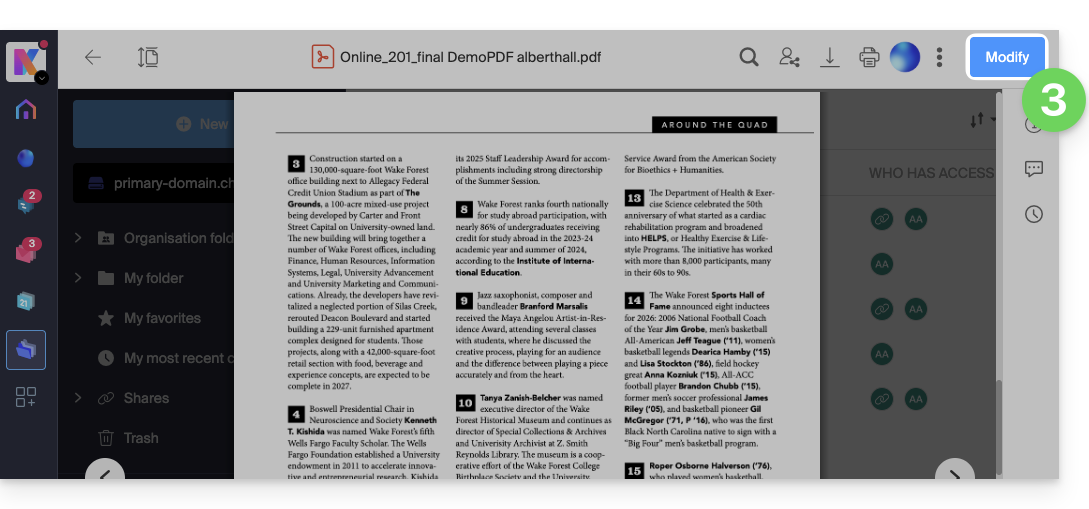
- Clique no botão Editar na parte superior do documento para acessar o editor de arquivos:
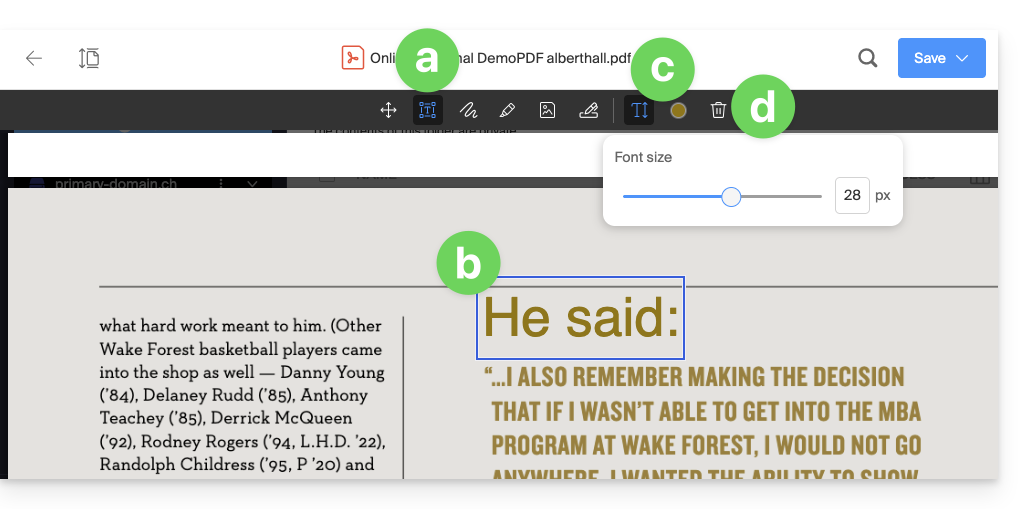
- Paraadicionar texto no local, tamanho e cor desejadosusando o editor de PDF:
- Clique no botão TEXTO na barra de ferramentas.
- Clique na página e insira o texto desejado.
- Clique então nos botões que apareceram para ajustar o tamanho ou a cor do texto.
- Clique no botão Lixeira para remover os blocos de texto selecionados:
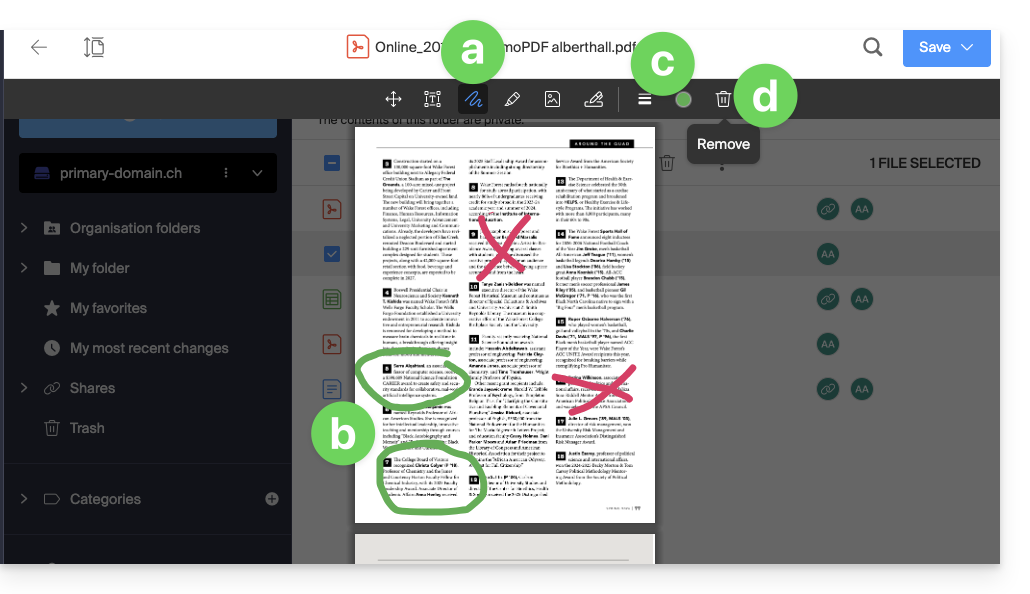
- Para desenhe na posição, tamanho e cor desejadosusando o editor de PDF:
- Clique no botão DESENHAR na barra de ferramentas.
- Clique na página e desenhe como desejar.
- Clique nos botões que apareceram para ajustar o tamanho ou a cor das linhas.
- Clique no botão Lixeira para remover as linhas selecionadas:
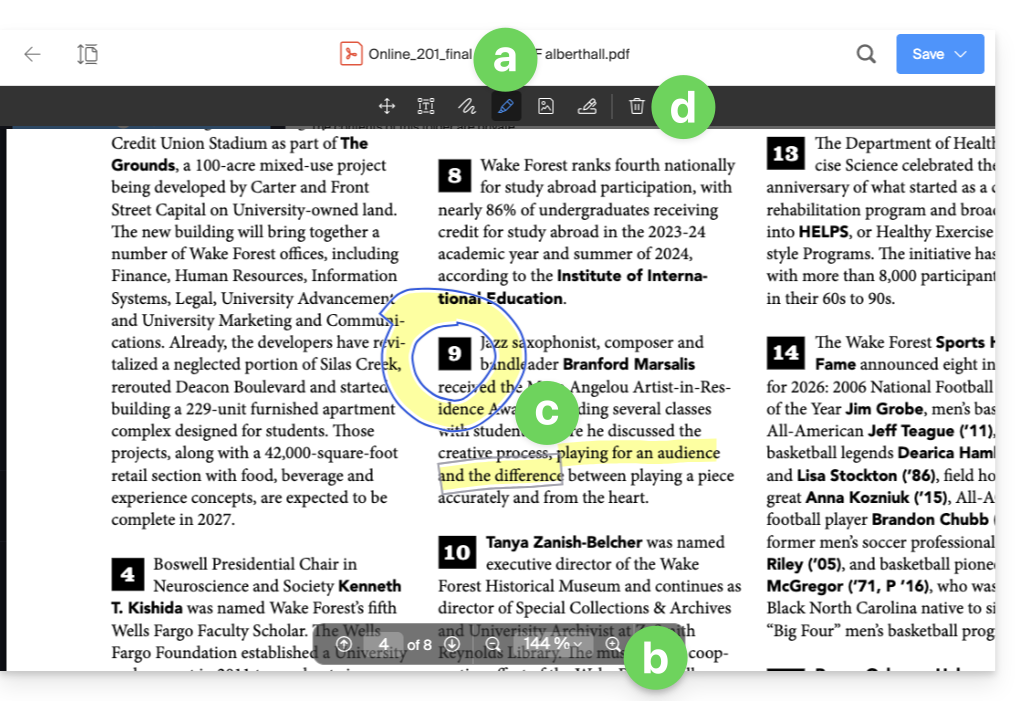
- Para sublinhar texto usando o editor de PDF:
- Clique no botão LÁPIS na barra de ferramentas.
- Aumente o tamanho da visualização, se necessário, usando as ferramentas de zoom na parte inferior da tela.
- Sublinhe o texto desejado.
- Clique no botão LIXEIRA para remover os sublinhados selecionados:
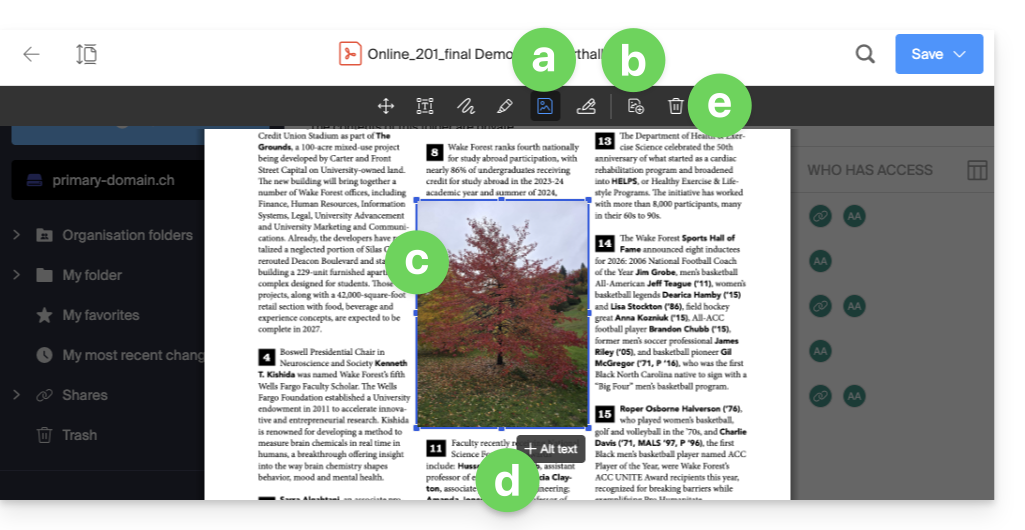
- Para inserir uma imagem usando o editor de PDF:
- Clique no botão IMAGEM na barra de ferramentas.
- Clique no botão que apareceu para importar uma imagem do seu dispositivo.
- Posicione e redimensione a imagem conforme desejado.
- Adicione um texto alternativo (opcional).
- Clique no botão LIXEIRA para remover a imagem inserida:
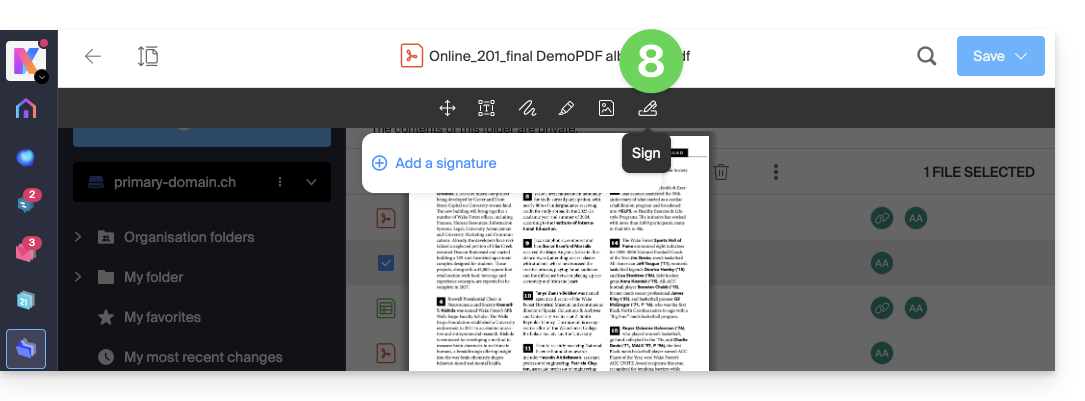
- Para criar uma assinatura e, em seguida, assinar documentos, consulte este outro guia sobre o assunto:
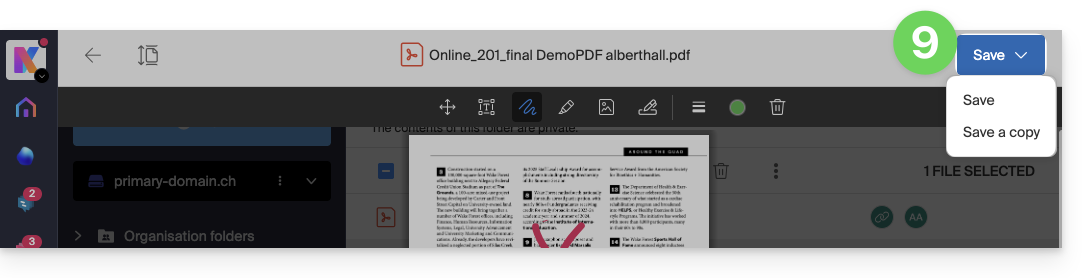
- Após concluir, salve as alterações e escolha se deseja criar uma cópia do documento modificado ou substituir o arquivo existente:
Renomear um ficheiro (PDF ou outro)
É possível renomear qualquer ficheiro:
- a partir do editor ou da pré-visualização do ficheiro, ao clicar duas vezes no nome do documento:
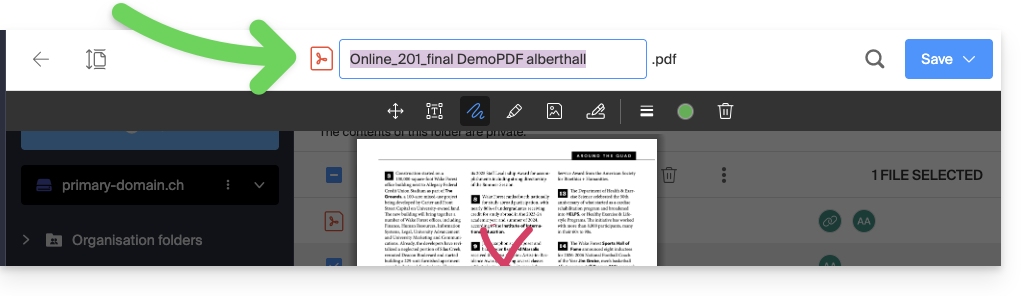
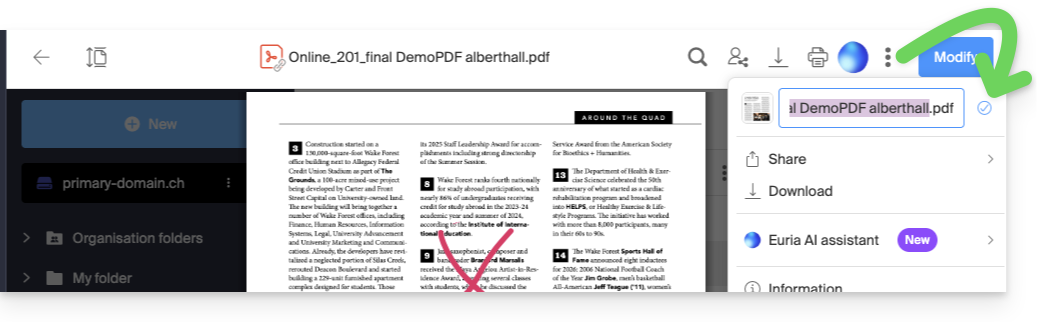
- a partir da pré-visualização, ao clicar no menu de ações ⋮ e, em seguida, no ícone de lápis:
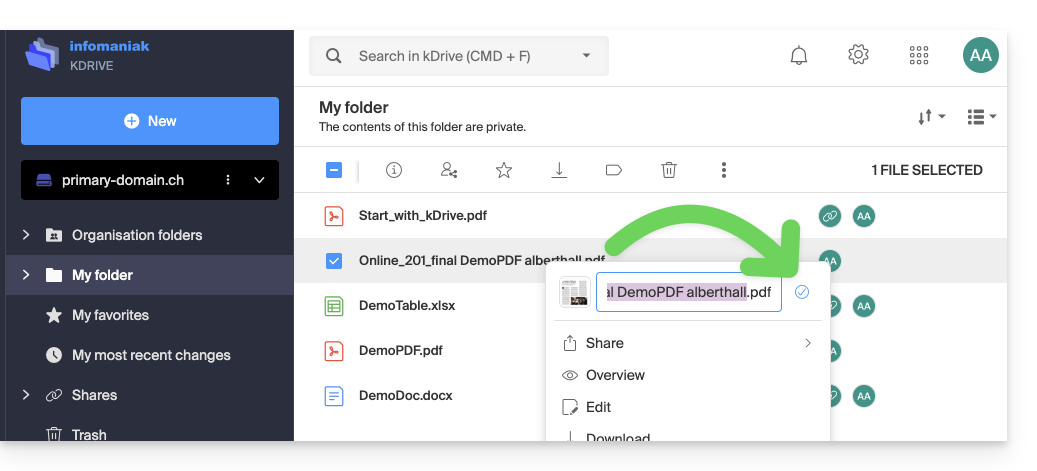
- na árvore do kDrive, clicando no menu de ação ⋮ à direita do elemento em questão (ou clicando com o botão direito do mouse) e, em seguida, no ícone de lápis:
Link para esta FAQ: https://faq.infomaniak.com/2885
Esta seção de perguntas frequentes foi útil?