Base de conhecimento
1000 perguntas frequentes, 500 tutoriais e vídeos explicativos. Aqui, você encontra apenas soluções!
Editar um ficheiro PDF na aplicação web kDrive
Atualização 13/10/2026
Este guia explica como editar um arquivo no formato PDF no aplicativo web kDrive (serviço online ksuite.infomaniak.com/kdrive).
✘ INDISPONÍVEL com
kSuite Free
my kSuite (ik.me, etik.com, ikmail.com)
Introdução
- O aplicativo web kDrive integra nativamente um editor que permite modificar um documento PDF online.
- Os seus ficheiros nunca são analisados e são armazenados exclusivamente na Suíça (❓: ajuda).
- Consulte este outro guia se precisar de informações sobre a edição de outros formatos de ficheiro.
Editar um ficheiro PDF
Para aceder ao kDrive e editar o documento PDF:
- Clique aqui para acessar o aplicativo web kDrive (serviço online ksuite.infomaniak.com/kdrive).
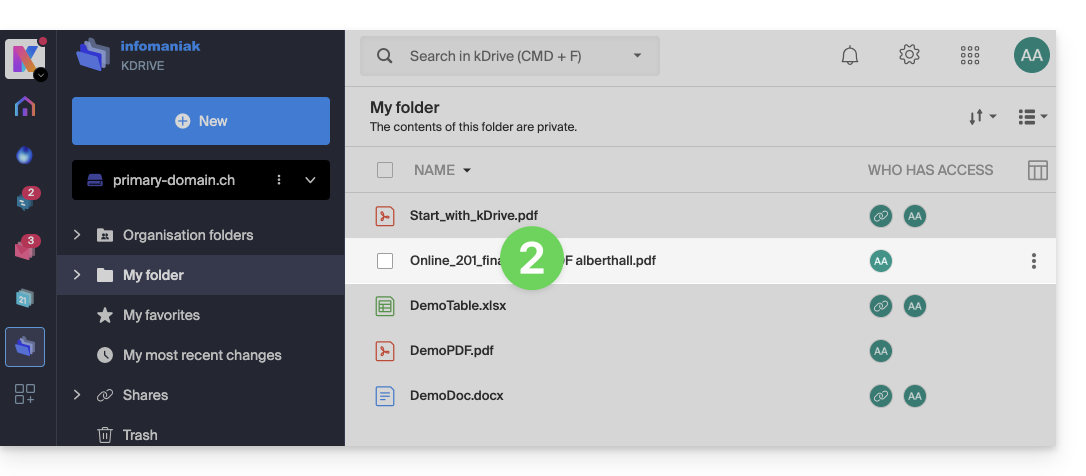
- Clique no documento PDF correspondente para abri-lo:
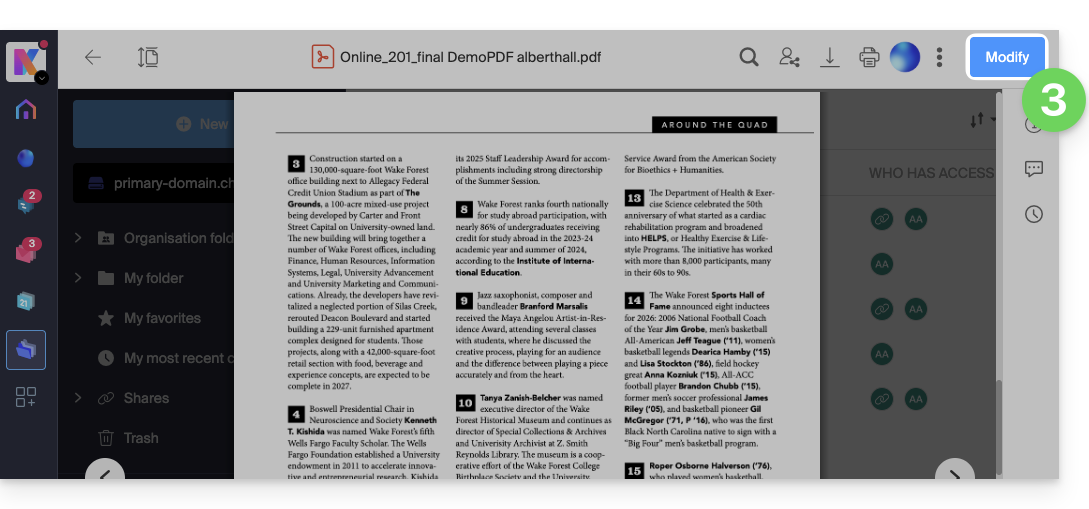
- Clique no botão Editar na parte superior do documento para acessar o editor de arquivos:
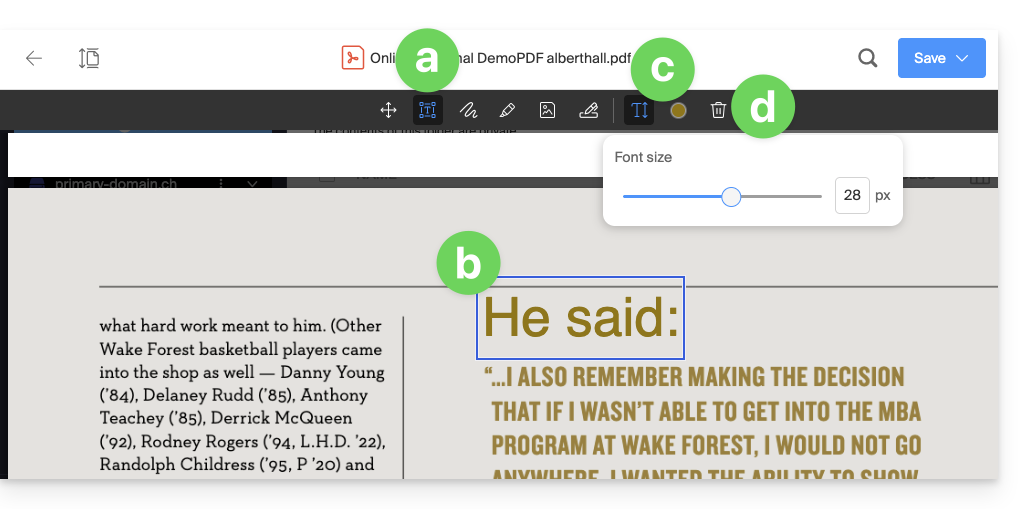
- Para adicione texto no local, tamanho e cor de sua preferênciausando o editor de PDF:
- Clique no botão TEXTO na barra de ferramentas.
- Clique na página e insira o texto desejado.
- Em seguida, clique nos botões que apareceram para ajustar o tamanho ou a cor do texto.
- Clique no botão Lixeira para remover os blocos de texto selecionados:
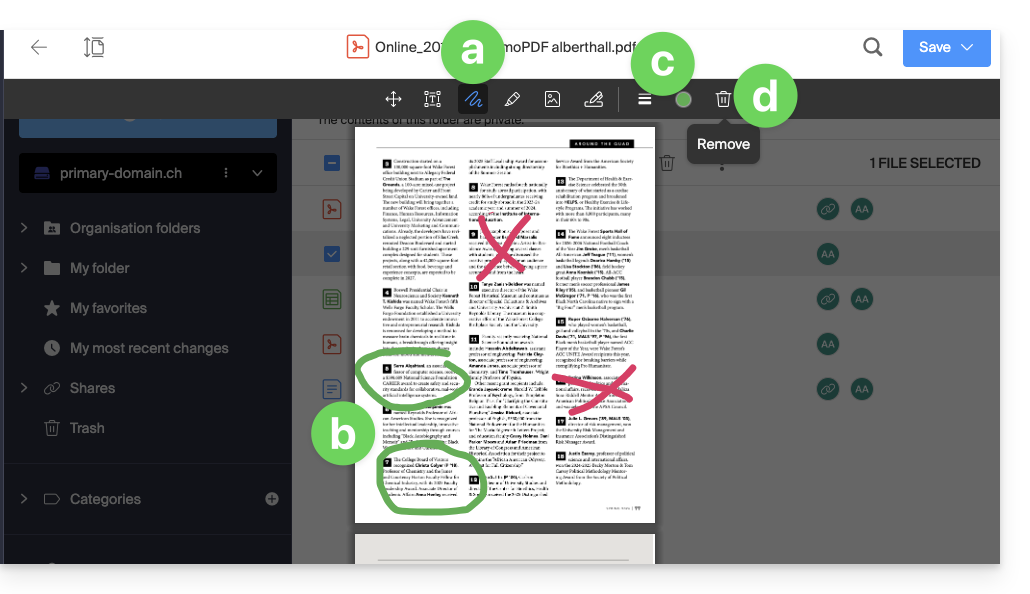
- Paradesenhar no local, tamanho e cor de sua preferênciausando o editor de PDF:
- Clique no botão DESENHAR na barra de ferramentas.
- Clique na página e desenhe como desejar.
- Clique nos botões que apareceram para ajustar o tamanho ou a cor das linhas.
- Clique no botão Lixeira para remover as linhas selecionadas:
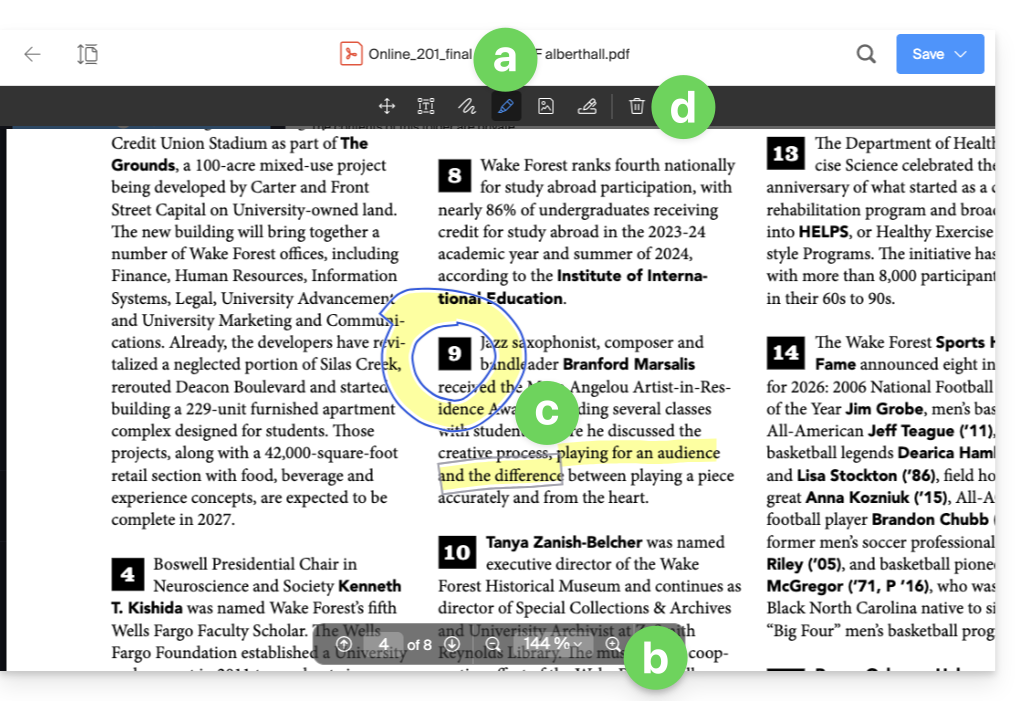
- Para sublinhar texto usando o editor de PDF:
- Clique no botão LÁPIS na barra de ferramentas.
- Aumente o tamanho da exibição, se necessário, usando as ferramentas de zoom na parte inferior da tela.
- Sublinhe o texto como desejar.
- Clique no botão Lixeira para remover os sublinhados selecionados:
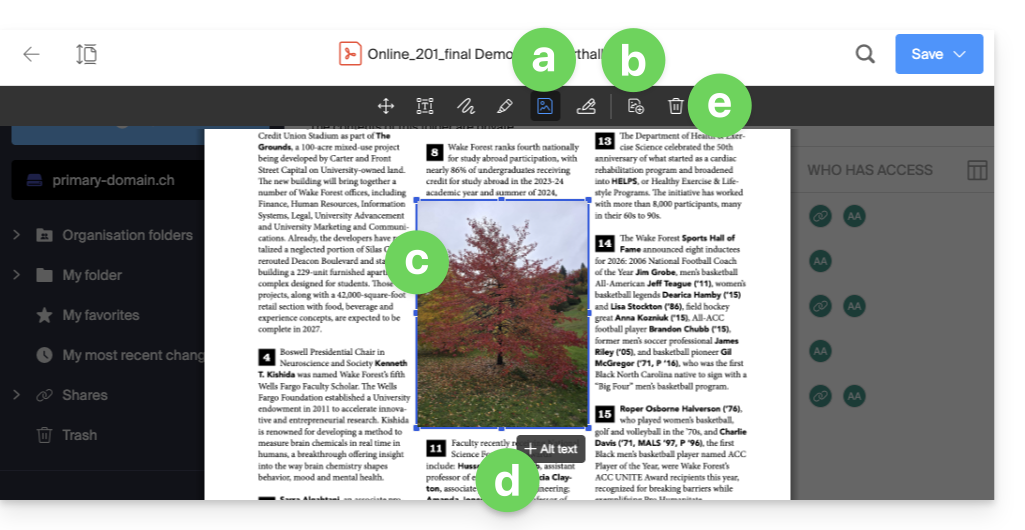
- Para inserir uma imagem usando o editor PDF:
- Clique no botão IMAGEM na barra de ferramentas.
- Clique então no botão que apareceu para importar uma imagem do seu dispositivo.
- Posicione e redimensione a imagem conforme desejado.
- Adicione um texto alternativo (opcional).
- Clique no botão Lixeira para remover a imagem inserida:
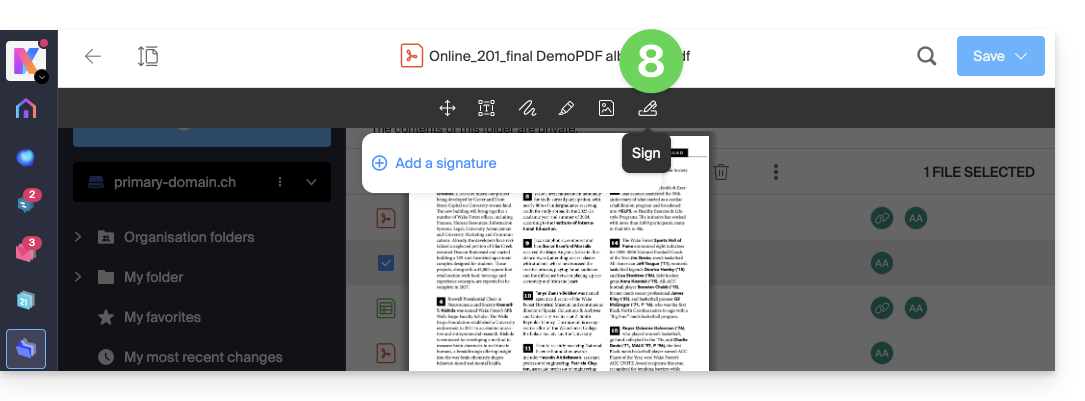
- Para criar uma assinatura e, em seguida, assinar documentos: consulte este outro guia sobre o assunto:
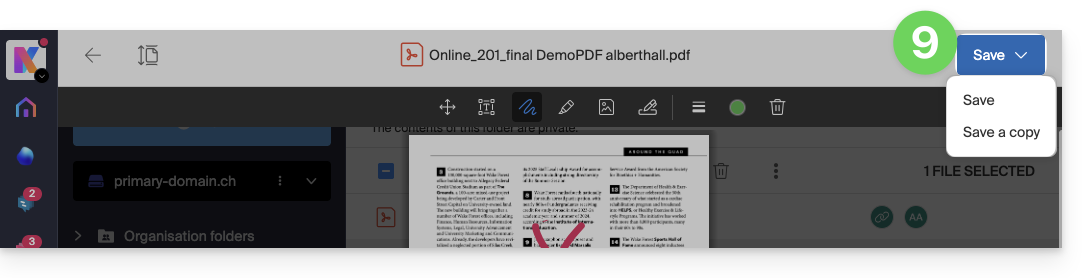
- Após a conclusão, salve as alterações e escolha se deseja criar uma cópia do documento modificado ou substituir o arquivo existente:
Renomear um arquivo (PDF ou outro)
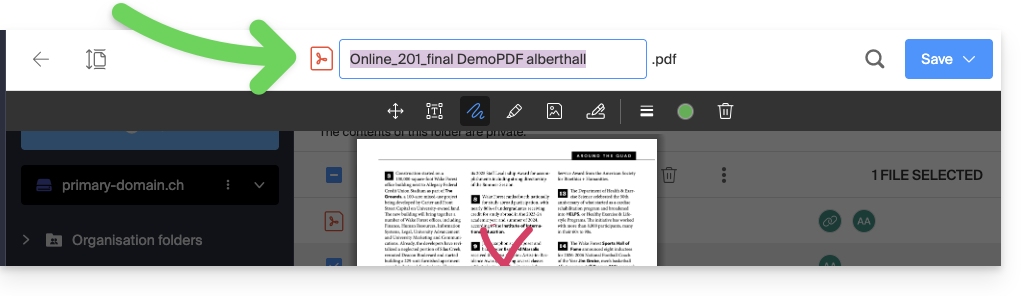
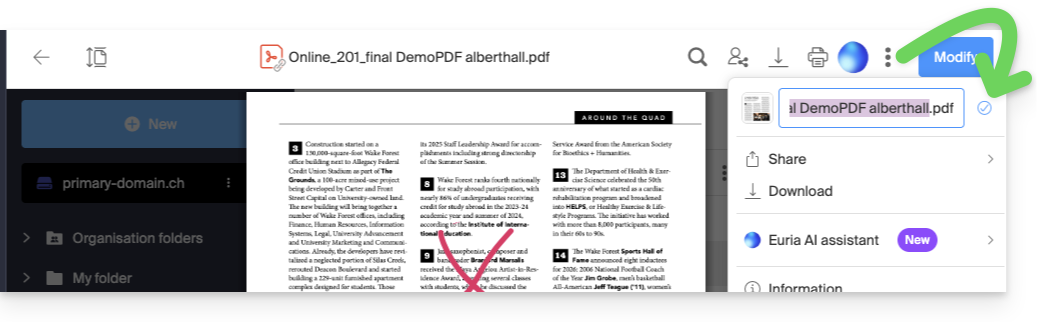
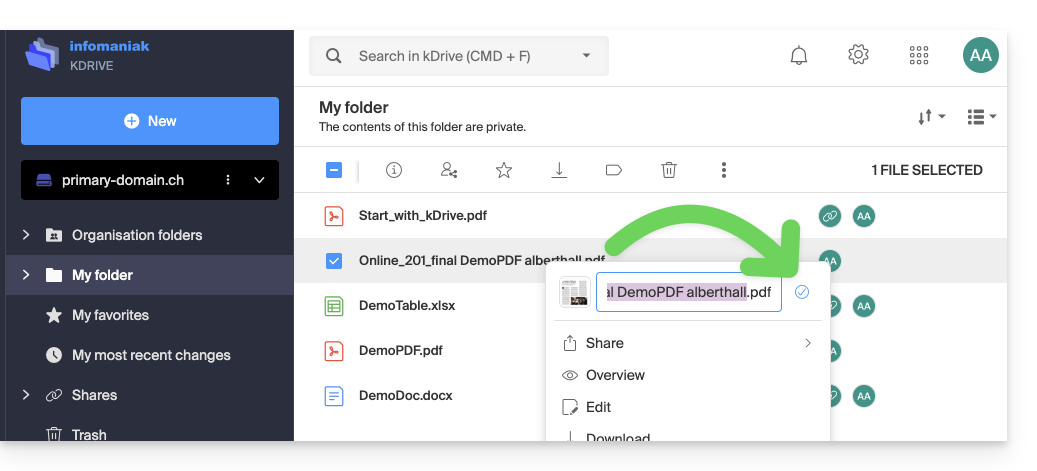
É possível renomear qualquer arquivo:
- a partir do editor ou da pré-visualização do arquivo, clicando duas vezes no nome do documento:
- a partir da pré-visualização, clicando no menu de ação ⋮ e, em seguida, no ícone de lápis:
- a partir da árvore do kDrive, clicando no menu de ação ⋮ localizado à direita do elemento em questão (ou clicando com o botão direito do mouse) e, em seguida, no ícone de lápis:
Link para esta FAQ: https://faq.infomaniak.com/2885
Esta seção de perguntas frequentes foi útil?