Base de conhecimento
1000 perguntas frequentes, 500 tutoriais e vídeos explicativos. Aqui, você encontra apenas soluções!
Inserir um formulário de inscrição na newsletter
Este guia aborda a gestão dos formulários que permitem a inscrição na Newsletter que você gerencia na Infomaniak.
Pré-requisitos
- Ter acesso ao produto Newsletter.
- Ter criado pelo menos um formulário de inscrição.
Copiar o código necessário para integrar o formulário
Para aceder aos formulários da sua newsletter e obter o código de integração:
- Clique aqui para acessar o gerenciamento de newsletters no seu Painel de Controle Infomaniak.
- Se nada for exibido, você pode não estar na Organização à qual sua newsletter está associada (❓: ajuda).
- Clique no nome de domínio associado aos seus envios:
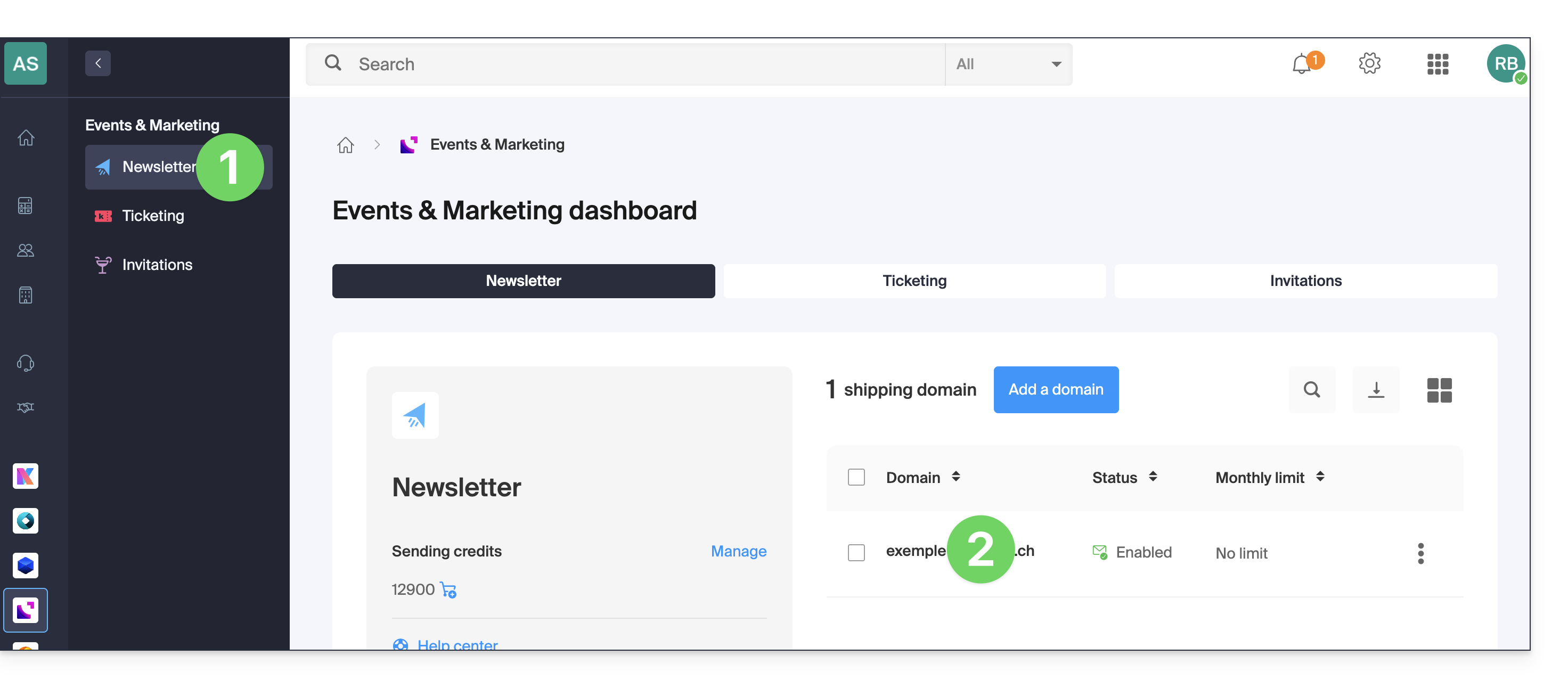
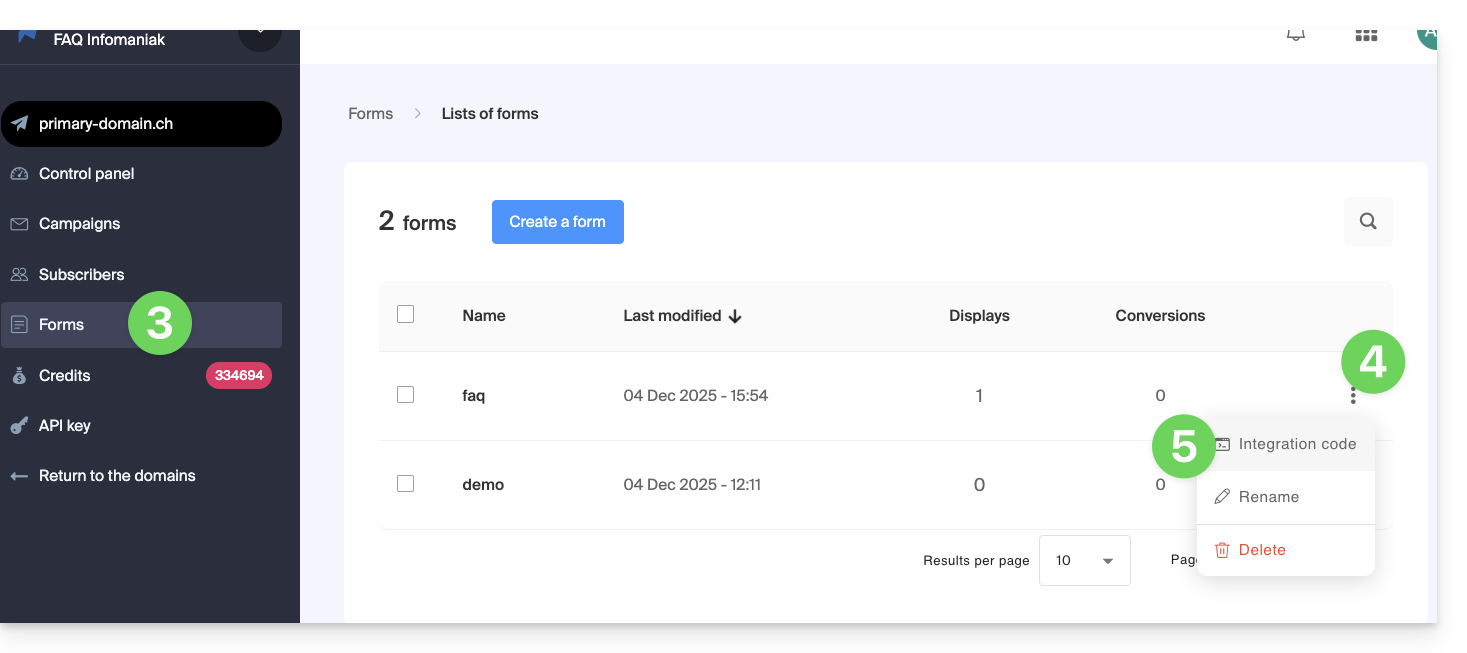
- Clique em Formulários no menu lateral esquerdo.
- Clique no menu de ação ⋮ à direita do item correspondente na tabela exibida.
- Clique em Código de incorporação:
- Escolha entre o separador JAVASCRIPT e HTML para obter um dos dois tipos de código, útil para inserir o seu formulário nas suas páginas, e clique no botão azul para copiar o código para a área de transferência:
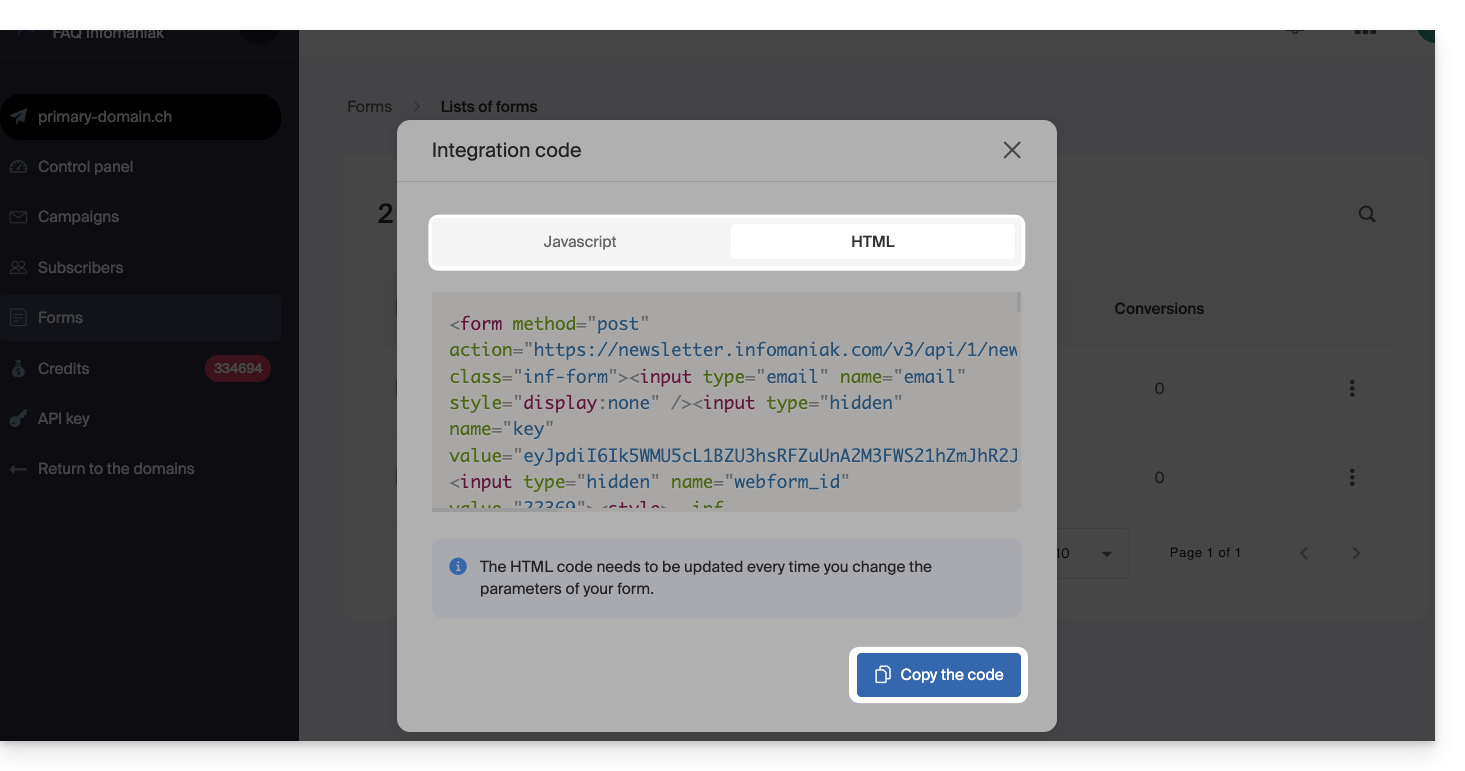
O código HTML precisa ser atualizado sempre que você alterar as configurações do seu formulário (portanto, será necessário reinserir o código HTML em caso de alterações no editor do formulário de inscrição).
Inserir o formulário em um site…
Pode inserir o mesmo formulário em diferentes locais. Também pode criar vários formulários (para preencher diferentes grupos de contactos, por exemplo). Obviamente, uma newsletter é enviada apenas uma vez por contacto, mesmo que este esteja presente em diferentes listas/grupos:
… com o WordPress
- Insira um novo bloco HTML no local desejado:
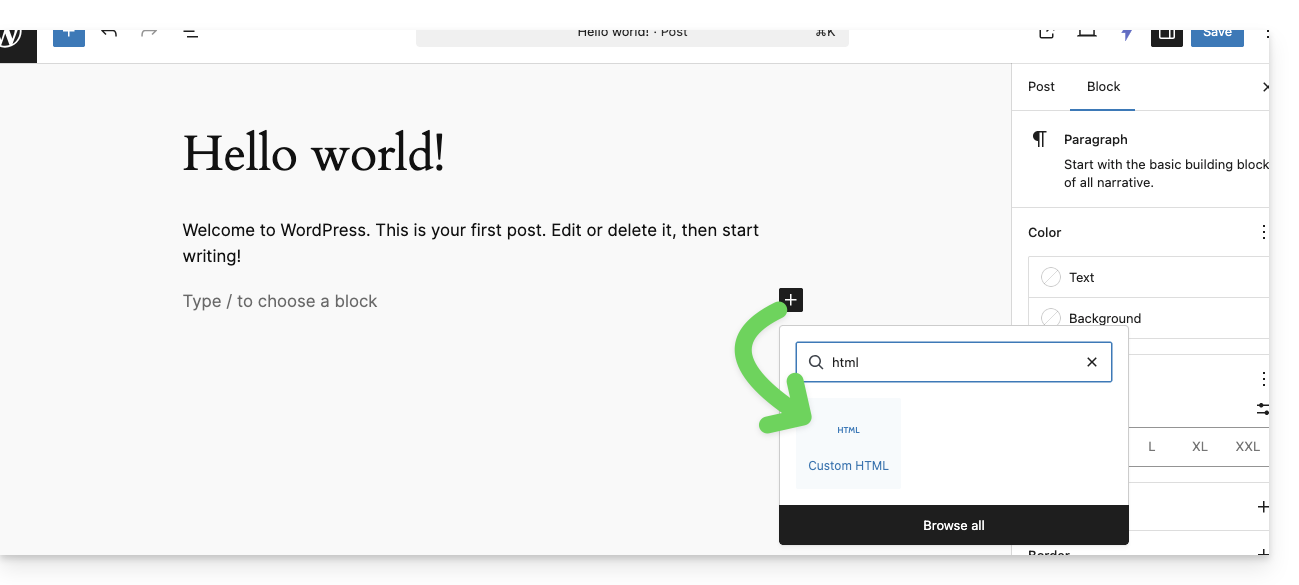
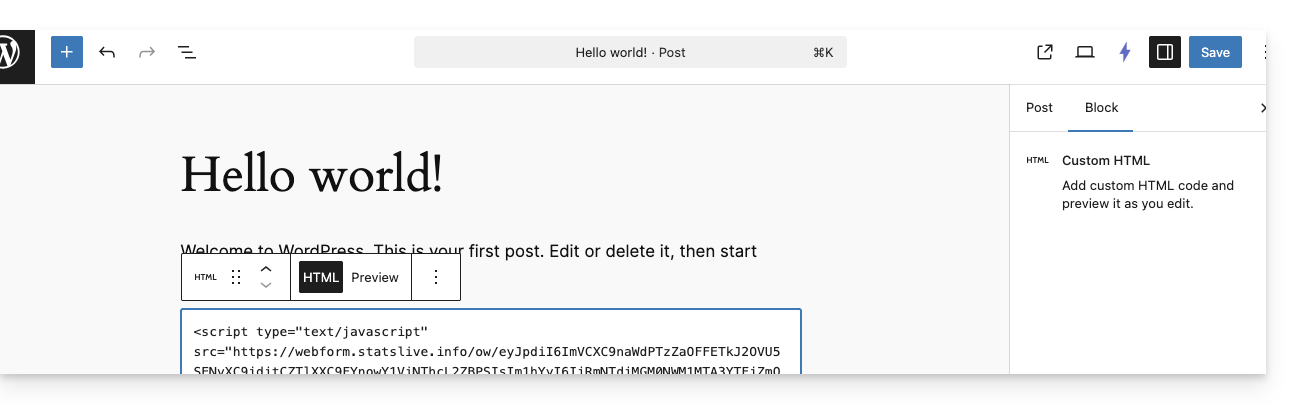
- Cole o código HTML ou JAVASCRIPT obtido no passo 6 acima e salve:
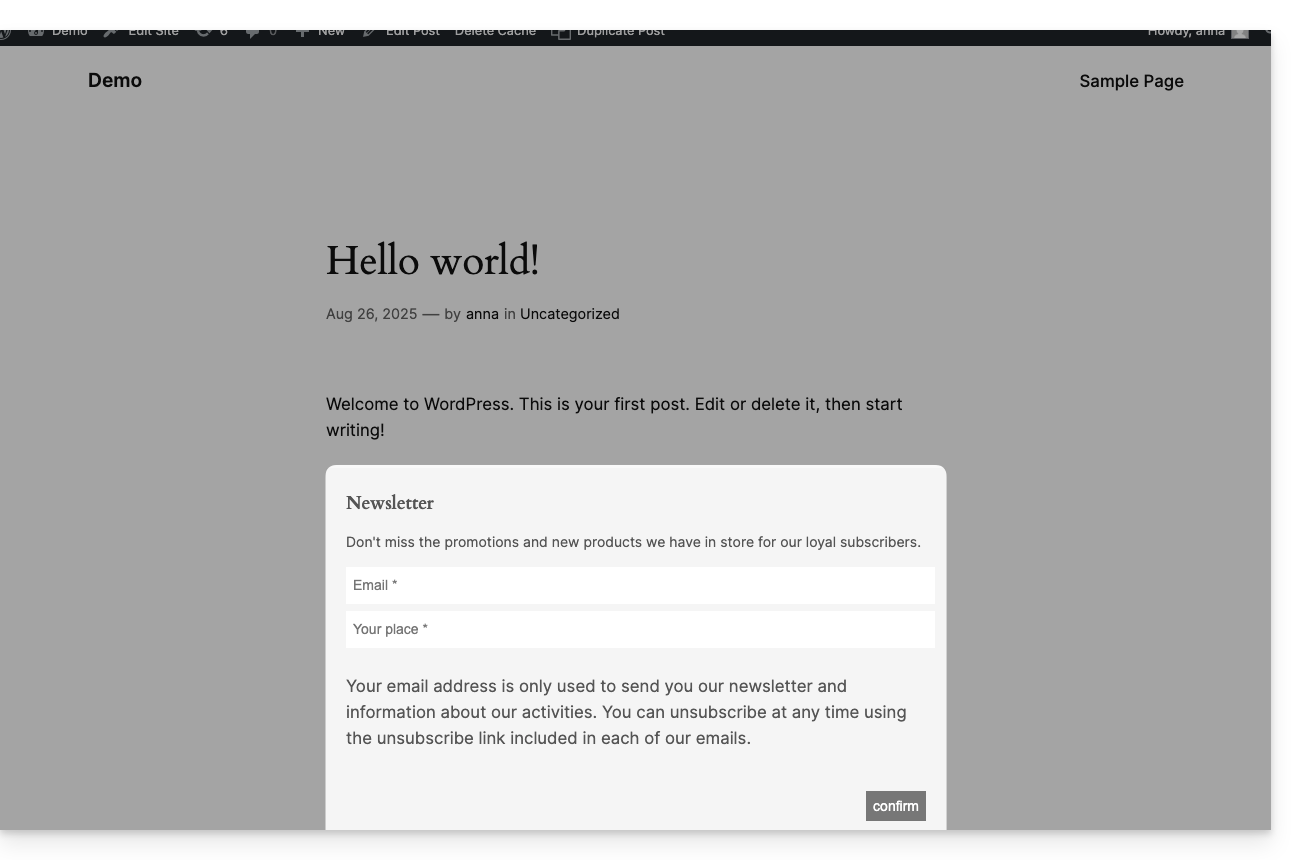
- O formulário configurado anteriormente será exibido no seu site:
… com o Site Creator Infomaniak
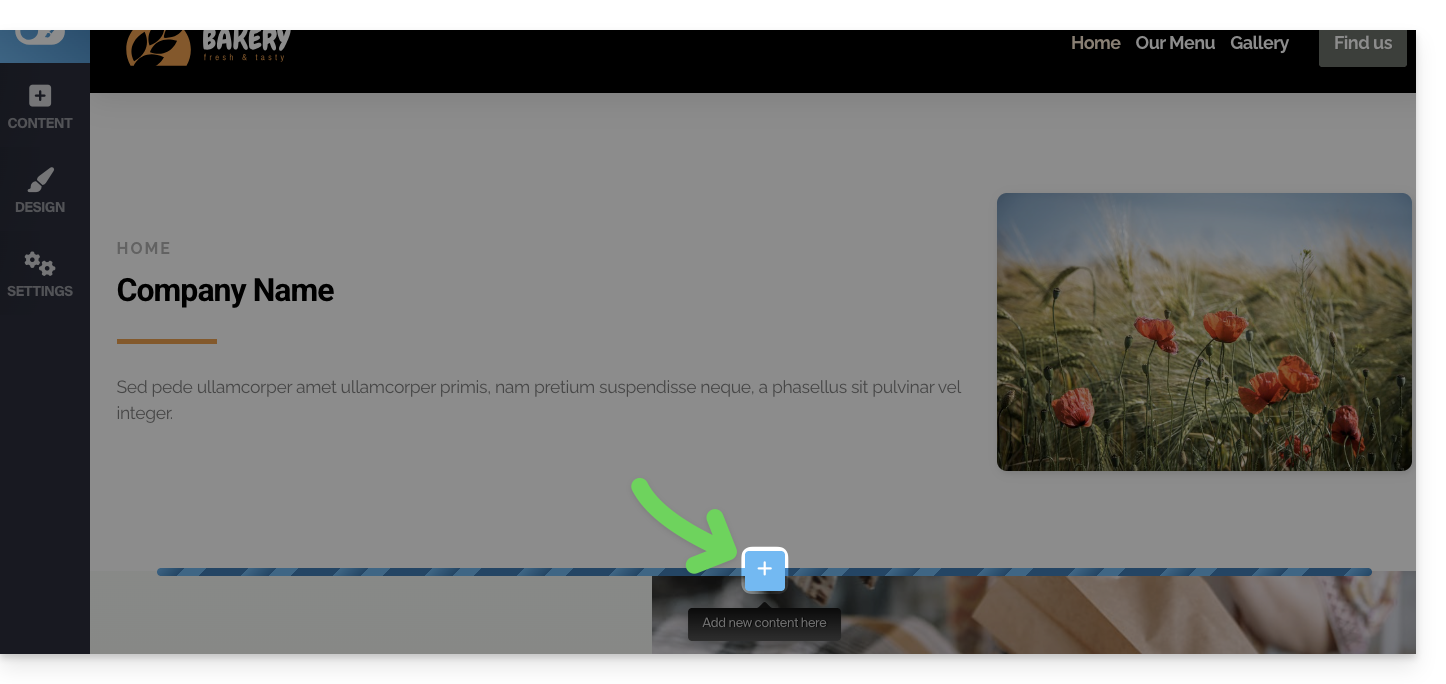
- Passe o cursor sobre o local desejado na página para exibir um botão MAIS, que permite adicionar um bloco:
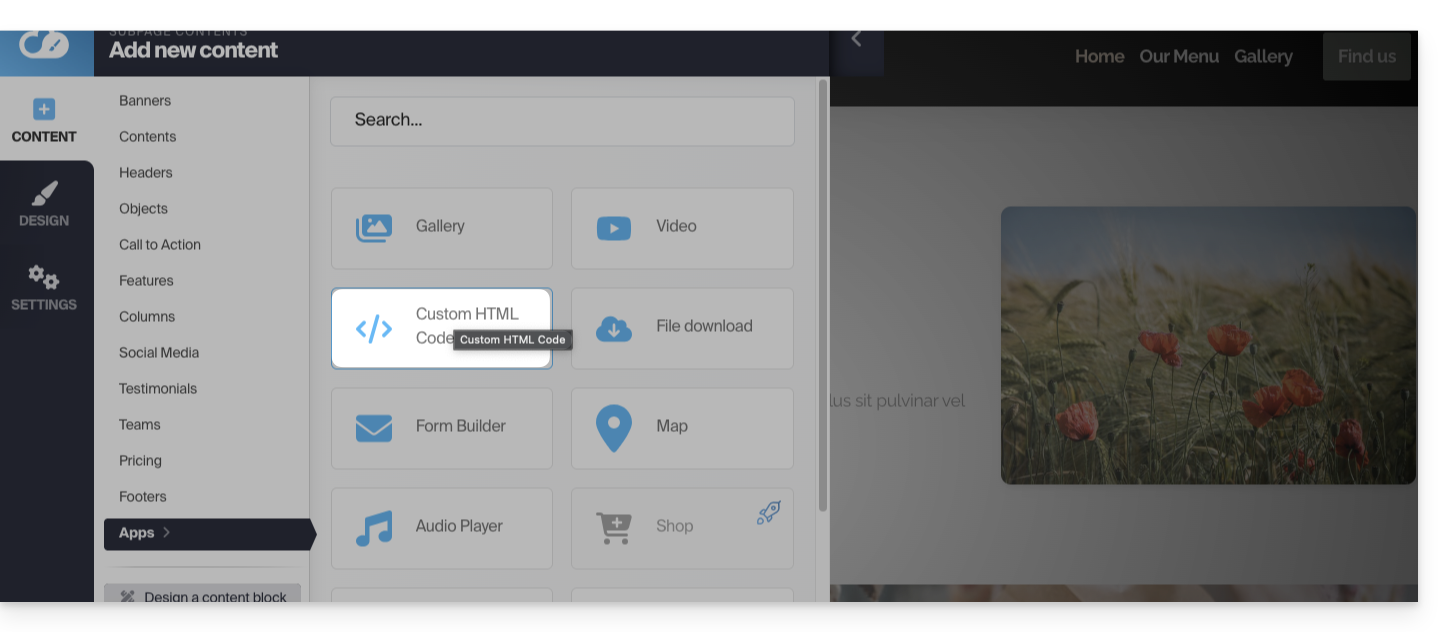
- Clique no botão MAIS para escolher um bloco de código HTML personalizado:
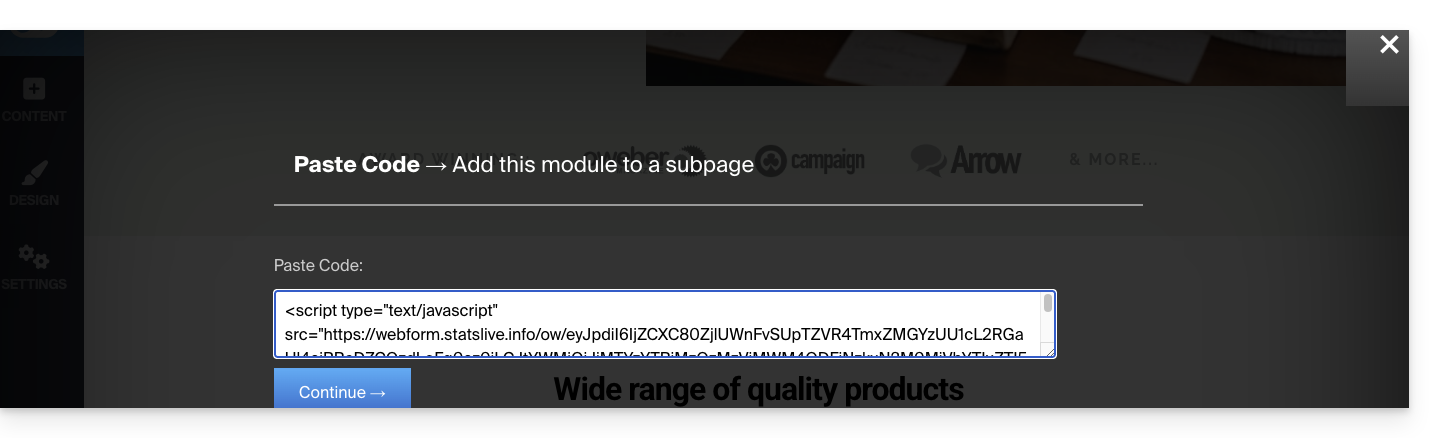
- Cole o código HTML ou JAVASCRIPT obtido no passo 6 acima e clique no botão para Continuar:
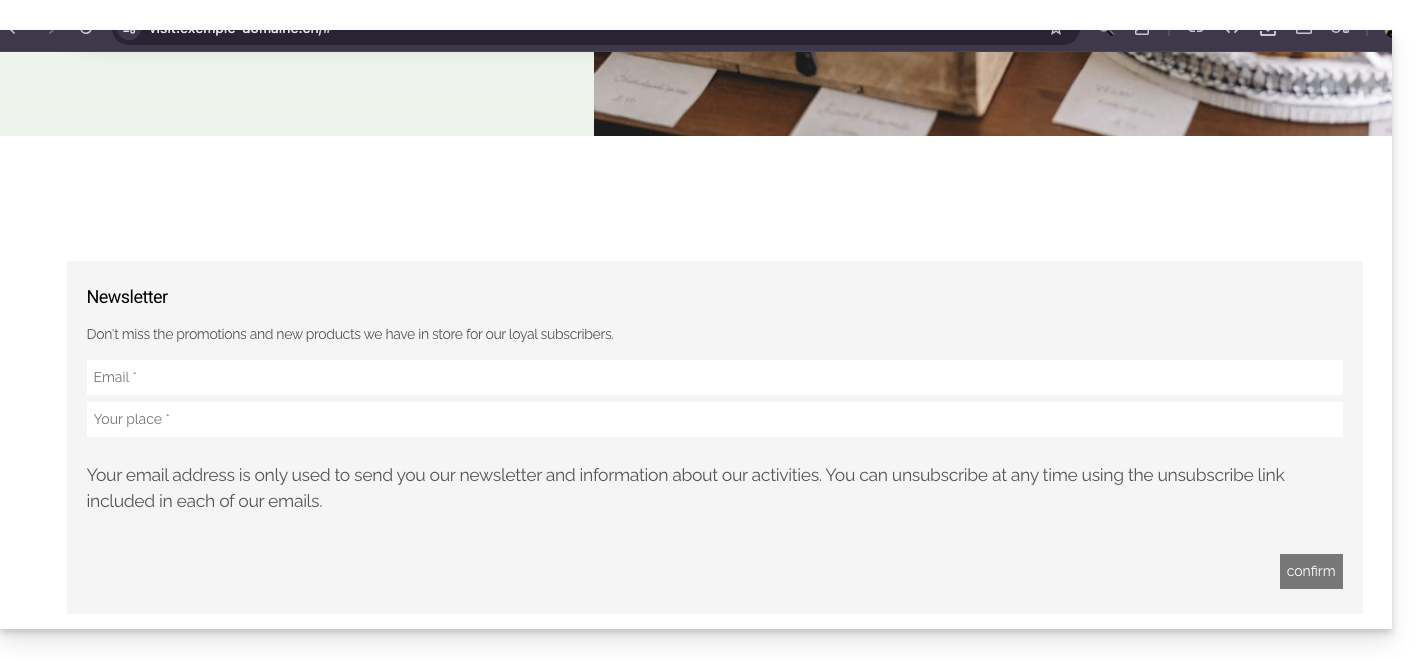
- O formulário é exibido em pré-visualização na sua página de edição e será exibido para os seus visitantes:
Link para esta FAQ: https://faq.infomaniak.com/2878
Esta seção de perguntas frequentes foi útil?