Base de conhecimento
1000 perguntas frequentes, 500 tutoriais e vídeos explicativos. Aqui, você encontra apenas soluções!
Gerenciar mensagens de voz com o kChat
Este guia detalha o uso de mensagens de voz nas conversas kChat da Infomaniak.
Enviar uma mensagem de voz (e transcrição automática)
Para gravar uma mensagem de voz usando o microfone do seu dispositivo e permitir que ela seja reproduzida na conversa em andamento (mensagem privada, por exemplo, mas também em todos os locais onde você pode enviar uma mensagem de texto):
- Clique aqui para acessar o aplicativo web kChat (serviço online ksuite.infomaniak.com/kchat) ou abra o aplicativo móvel kChat (aplicativo para smartphone ou tablet iOS / Android) ou o aplicativo desktop kChat (aplicativo para computador em macOS / Windows / Linux).
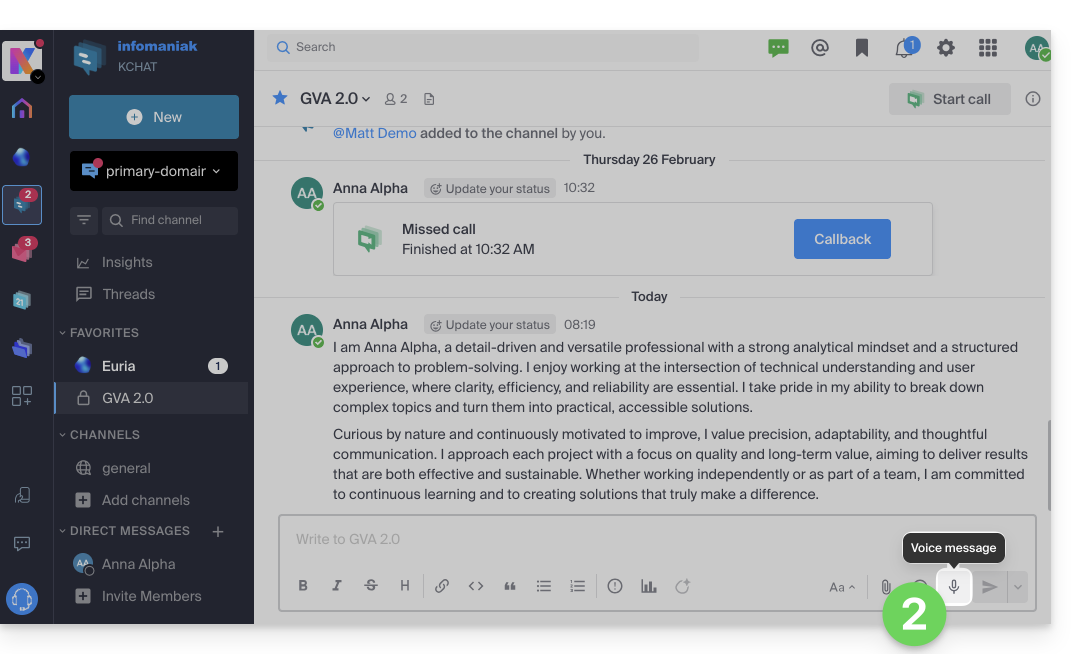
- Clique no ícone do microfone na janela de redação de uma nova mensagem:
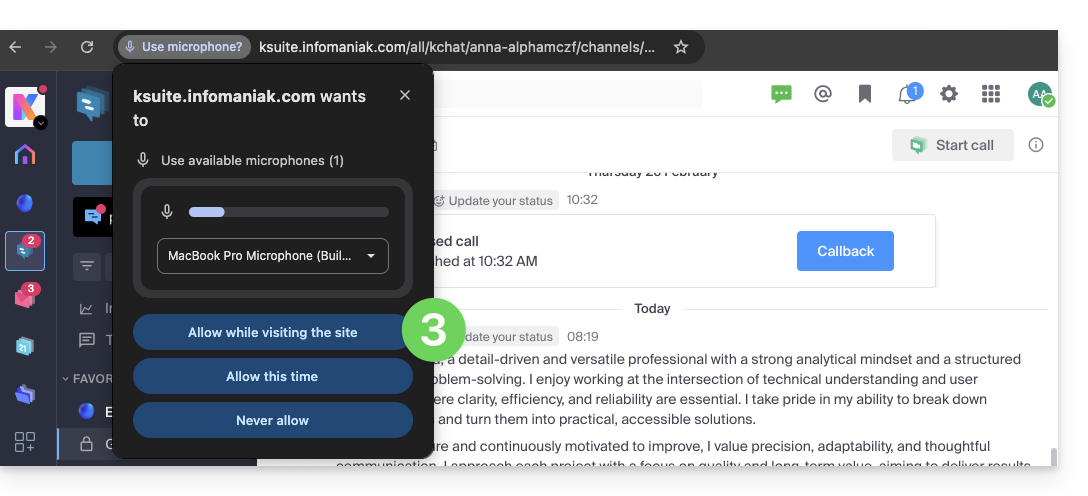
- O sistema pode solicitar permissões para que o kChat possa acessar sua interface de voz e áudio:
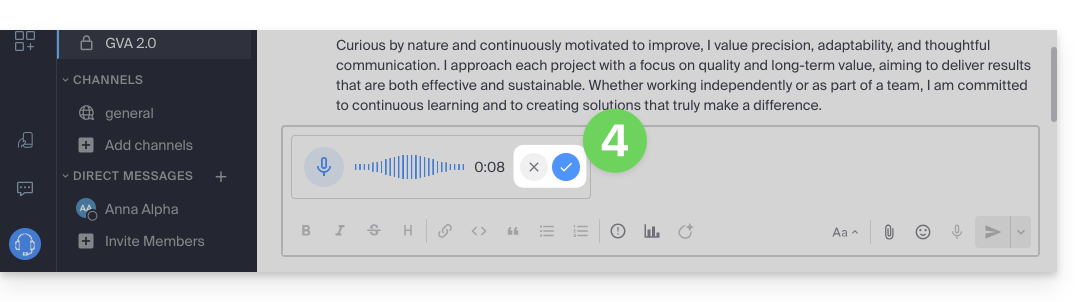
- Depois que a mensagem estiver sendo gravada, clique no "x" à direita da gravação para apagá-la ou no ícone ✓ para salvá-la:
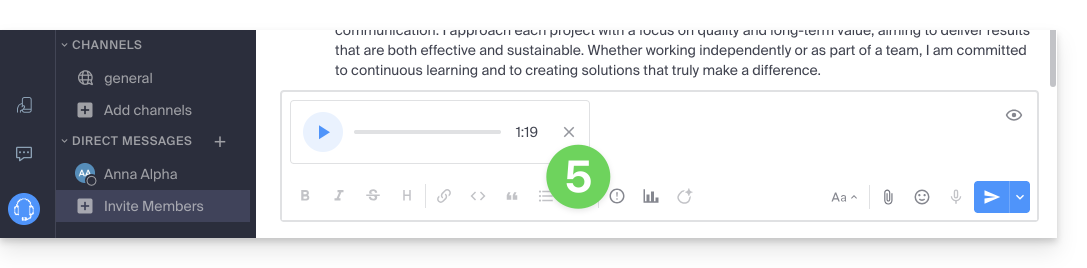
- Depois que a mensagem for salva, ela não será enviada diretamente, mas será adicionada a uma nova mensagem. Você pode ouvi-la novamente ou apagá-la e alterar a prioridade do envio.
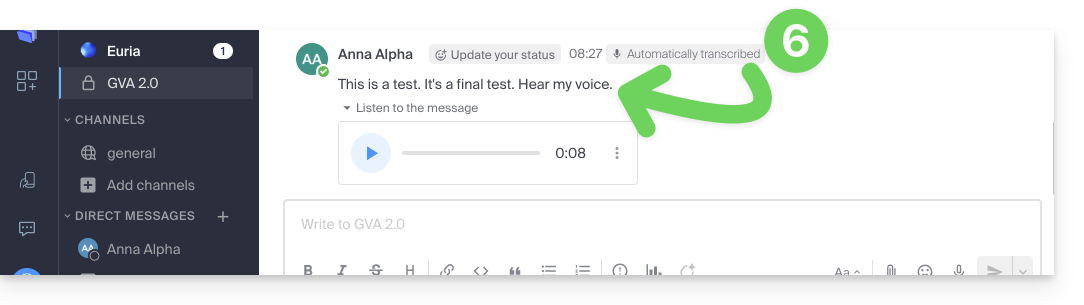
- Depois de enviar a mensagem, ela aparece na conversa em andamento, com o texto transcrito de forma clara e completa:
Ouvir uma mensagem de voz no kChat
Para ouvir a mensagem de voz gravada na conversa atual:
- Clique no botão ▶ (Reproduzir) para iniciar a reprodução.
- Clique novamente nele (botão ⏸ (Pausar)) para interromper a reprodução.
Descarregar a mensagem de voz
Para salvar a mensagem de voz no local desejado:
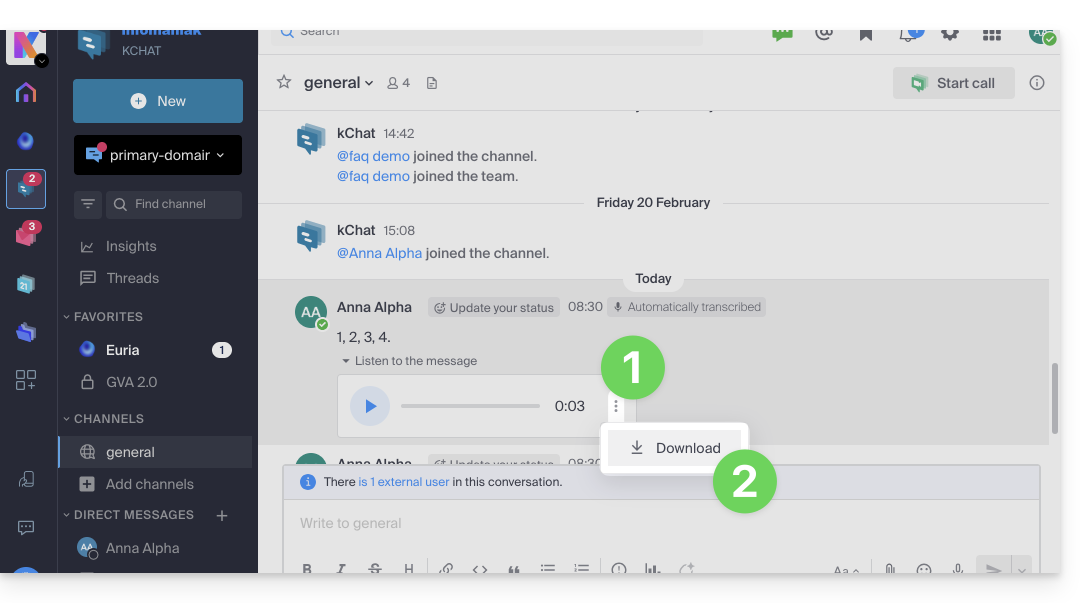
- Clique no menu de ação ⋮ para abrir um menu.
- Inicie o download da mensagem de voz para o seu disco rígido:
Link para esta FAQ: https://faq.infomaniak.com/2876
Esta seção de perguntas frequentes foi útil?