Base de conhecimento
1000 perguntas frequentes, 500 tutoriais e vídeos explicativos. Aqui, você encontra apenas soluções!
Base de conhecimentoCriar um aplicativo para desktop (por exemplo, a partir do Calendário Infomaniak)
Criar um aplicativo para desktop (por exemplo, a partir do Calendário Infomaniak)
Este guia explica como obter e instalar um aplicativo no computador a partir de algumas das interfaces da Infomaniak, como a do kSuite ou as que permitem gerenciar diretamente seus calendários ou seus catálogos de endereços.
Introdução
- Uma Progressive Web App (PWA) é uma aplicação concebida para a Web e que oferece uma experiência semelhante à de uma aplicação nativa.
- As PWAs são rápidas, acessíveis diretamente a partir do seu navegador e podem oferecer funcionalidades como o funcionamento offline ou o envio de notificações.
- A instalação de uma PWA permite criar uma aplicação independente no seu computador, sem passar por uma loja tradicional.
Instalar uma aplicação web progressiva (PWA)
Para baixar o aplicativo PWA (exemplo aqui com o Mail Infomaniak), dependendo do navegador utilizado:
- Clique aqui para acessar o aplicativo web Calendar Infomaniak.
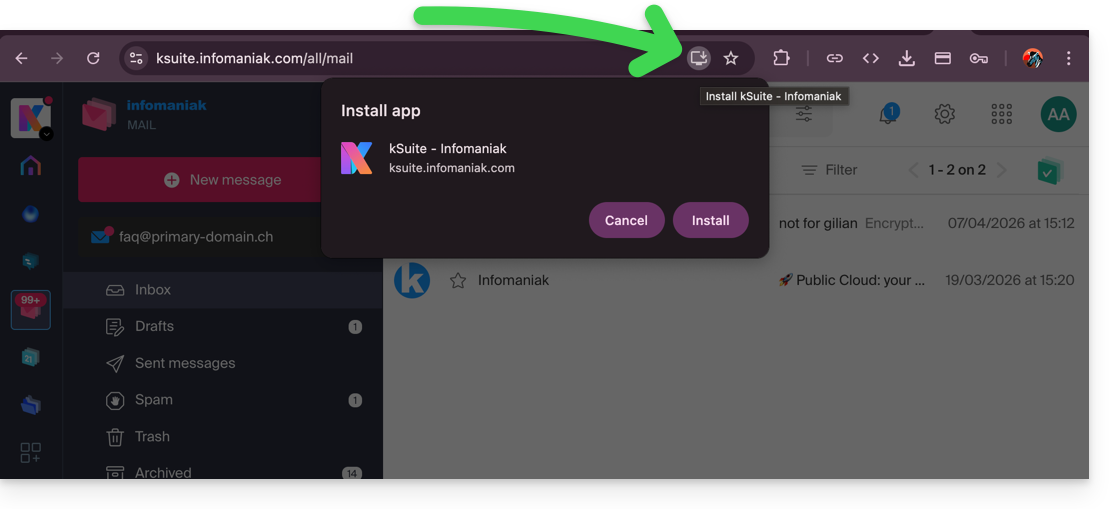
- Depois que a página for carregada, verifique se o ícone de instalação está presente na barra de endereço do navegador (geralmente representado por uma tela com um “+”):
- Google Chrome / Chromium:
Clique no ícone de instalação na barra de endereço ou abra o menu ⋮ e clique em Instalar [nome do aplicativo]. - Microsoft Edge:
Clique no ícone Aplicativos na barra de endereço ou abra o menu ⋯ e selecione Aplicativos > Instalar este site como um aplicativo. - Mozilla Firefox:
A instalação de PWA não é totalmente suportada nativamente. No entanto, é possível usar soluções alternativas (extensões ou criação de atalhos) para simular um comportamento semelhante. - Safari (macOS):
A partir das versões mais recentes do macOS, abra o menu Arquivo e clique em Adicionar ao Dock para criar um aplicativo web.
- Google Chrome / Chromium:
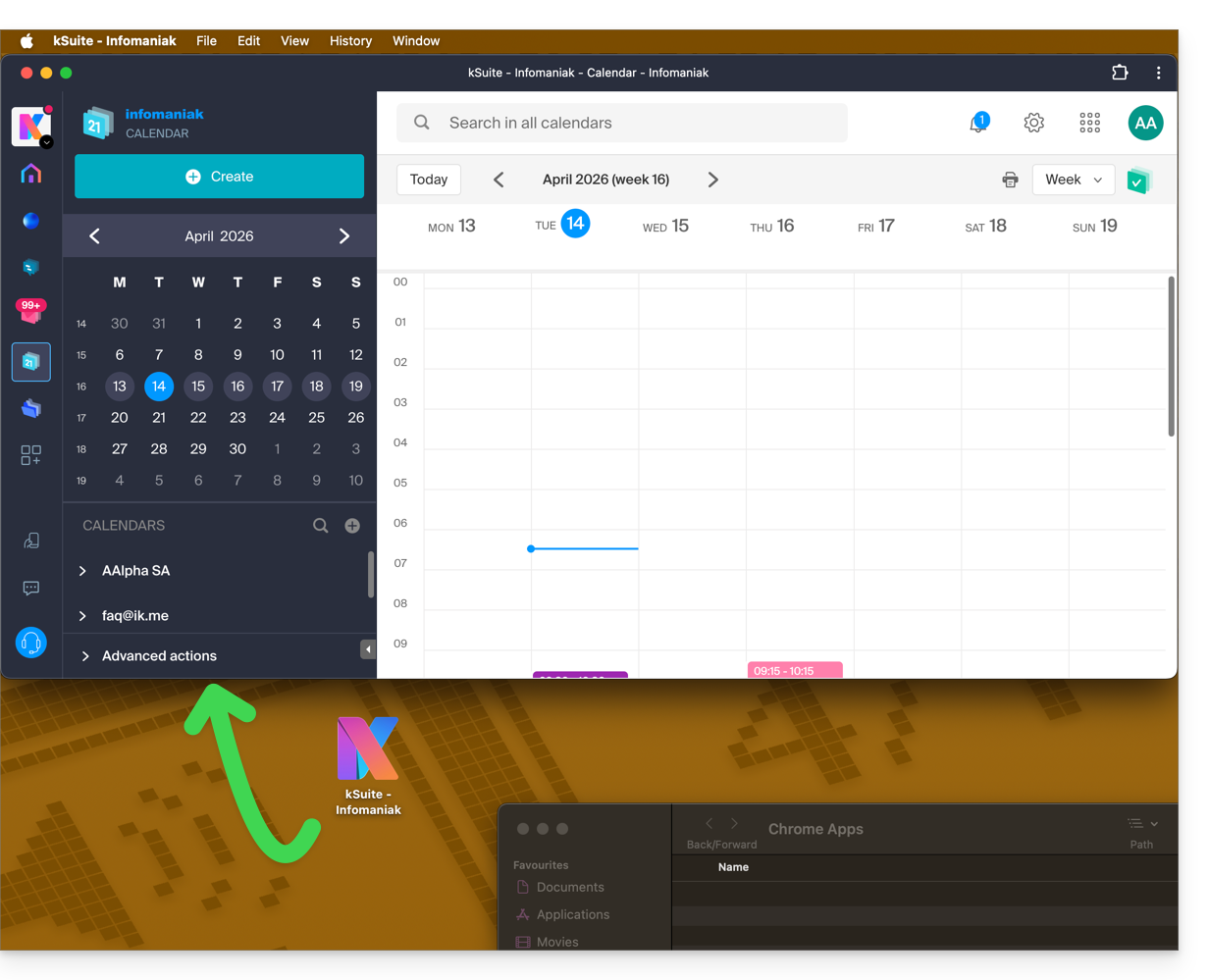
- O aplicativo estará então presente no seu computador (exemplo aqui com o Calendar Infomaniak) e permitirá abrir os dados de forma totalmente independente do navegador:
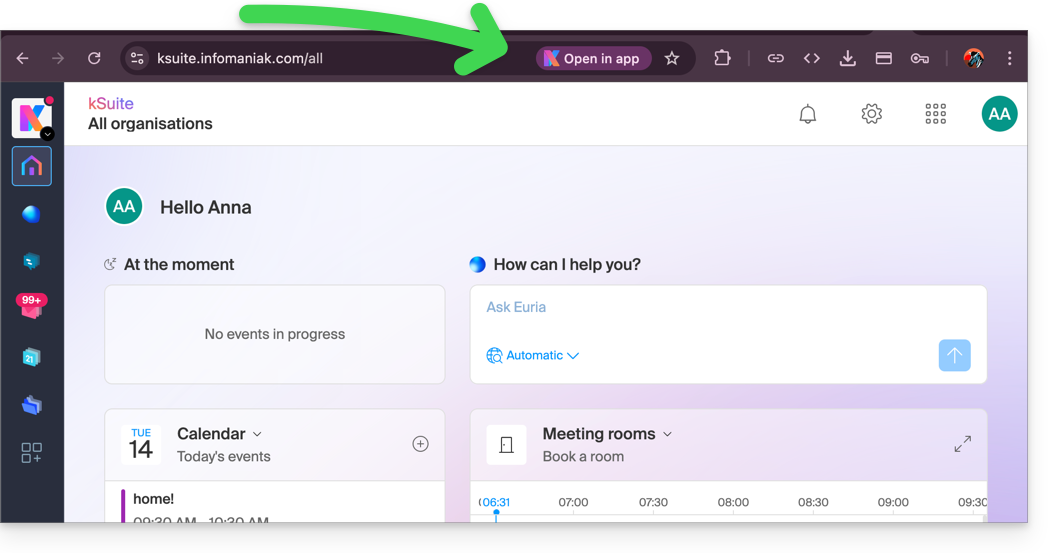
- Quando o aplicativo for detectado no seu computador, você poderá retornar facilmente ao aplicativo a partir do navegador quando estiver em outras páginas do Infomaniak (exemplo aqui com um espaço de usuário kSuite):
Remover a aplicação “PWA” Infomaniak
Para remover este sistema de aplicação local:
- Abra o aplicativo instalado anteriormente.
- Clique no menu de ação ⋮ ou ⋯, dependendo do seu navegador.
- Selecione Desinstalar ou Remover o aplicativo.
- Confirme a remoção, se necessário.
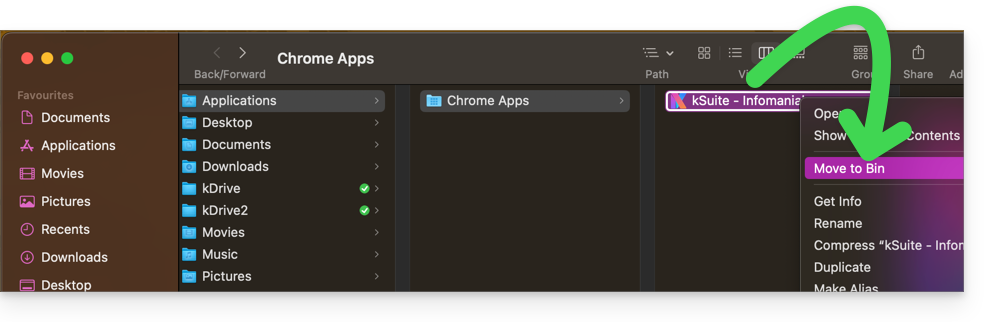
- Você também pode remover o aplicativo diretamente do seu sistema operacional (como qualquer outro aplicativo) ou mover o ícone para a lixeira:
Link para esta FAQ: https://faq.infomaniak.com/2872
Esta seção de perguntas frequentes foi útil?