Base de conhecimento
1000 perguntas frequentes, 500 tutoriais e vídeos explicativos. Aqui, você encontra apenas soluções!
Forçar o kDrive a excluir ficheiros e pastas
Atualização 27/08/2026
Este guia explica como excluir arquivos e pastas da sincronização do kDrive no seu computador e quais são os tipos de arquivos que já são excluídos por padrão.
Gerenciar os arquivos excluídos do kDrive
Para isso:
- Clique com o botão esquerdo do mouse no ícone do aplicativo para desktop na área de notificação do seu computador (no canto superior direito no macOS, no canto inferior direito no Windows e clique duas vezes na barra de tarefas no Linux).
- Clique no menu de ações ⋮ no canto superior direito do aplicativo.
- Clique em Preferências:
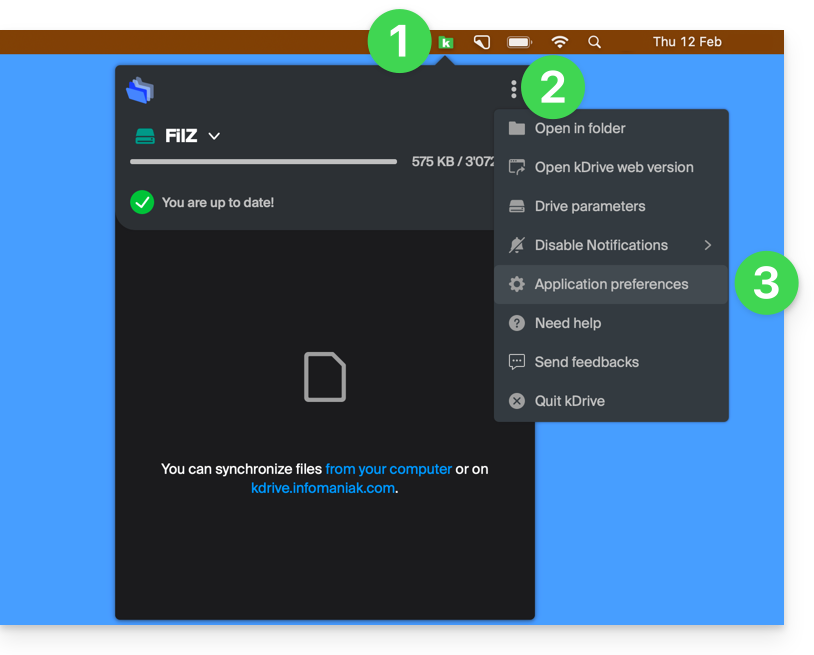
- Clique em Ficheiros a excluir (na secção Avançado).
- Para adicionar ficheiros a excluir, clique no ícone Adicionar e, em seguida, introduza o nome.
- Para excluir uma coleção de ficheiros, especifique, por exemplo,
*.bak(o asterisco "coringa" precede a extensão do ficheiro em questão). - Se adicionar o nome de uma pasta, esta não será/deixará de ser sincronizada, incluindo o seu conteúdo, subpastas, etc.
- Para excluir uma coleção de ficheiros, especifique, por exemplo,
- Para remover arquivos/pastas que você adicionou com o objetivo de excluí-los de uma sincronização, clique no ícone da lixeira Excluir, no extremo direito da linha correspondente.
- É possível ocultar as mensagens de aviso de sincronização para os arquivos excluídos marcando a caixa à direita do arquivo excluído.
- Clique no botão azul Salvar:
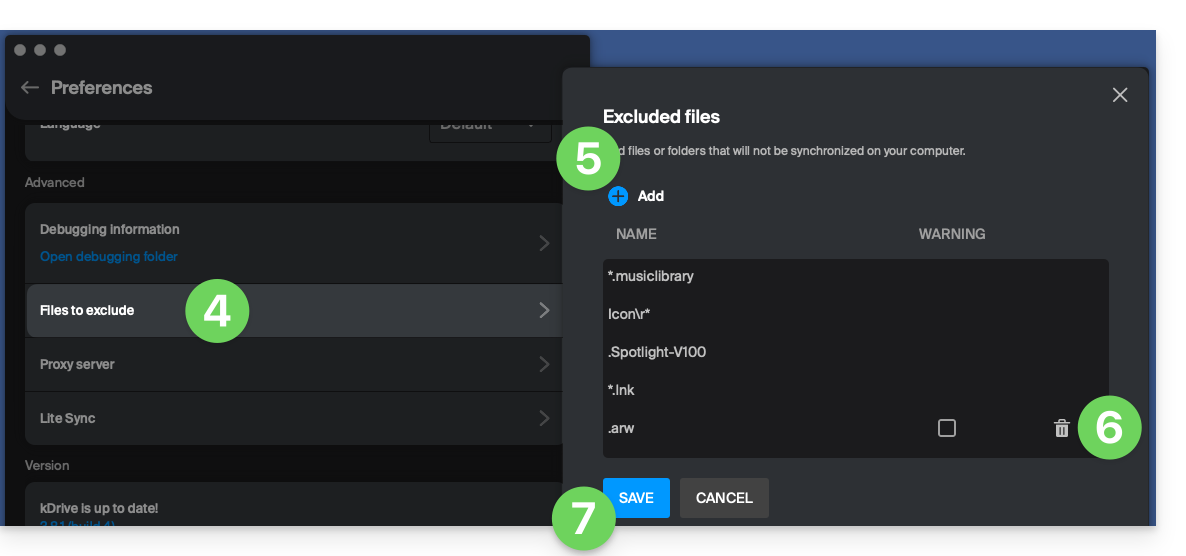
Os arquivos que são excluídos por padrão (itens na lista que não podem ser excluídos) variam de acordo com o sistema operacional e são excluídos porque representam riscos de erros de sincronização.
Link para esta FAQ: https://faq.infomaniak.com/2871
Esta seção de perguntas frequentes foi útil?