Base de conhecimento
1000 perguntas frequentes, 500 tutoriais e vídeos explicativos. Aqui, você encontra apenas soluções!
Forçar o kDrive a excluir ficheiros e pastas da sincronização
Atualização 19/10/2026
Este guia explica como excluir arquivos e pastas da sincronização do kDrive no seu computador e quais são os tipos de arquivo já excluídos por padrão.
Introdução
- Os arquivos que são excluídos por padrão (itens na lista que não podem ser excluídos) variam de acordo com o sistema operacional e são excluídos porque representam riscos de erros de sincronização.
Gerenciar os arquivos excluídos do kDrive
Aplicativo para desktop v4.x
O aplicativo kDrive v4.x permite visualizar as exclusões automáticas existentes e criar suas próprias regras de exclusão:
- Inicie o kDrive no seu dispositivo: o ícone do aplicativo deve estar visível no canto superior direito no macOS/Linux e no canto inferior direito no Windows (❓: ajuda).
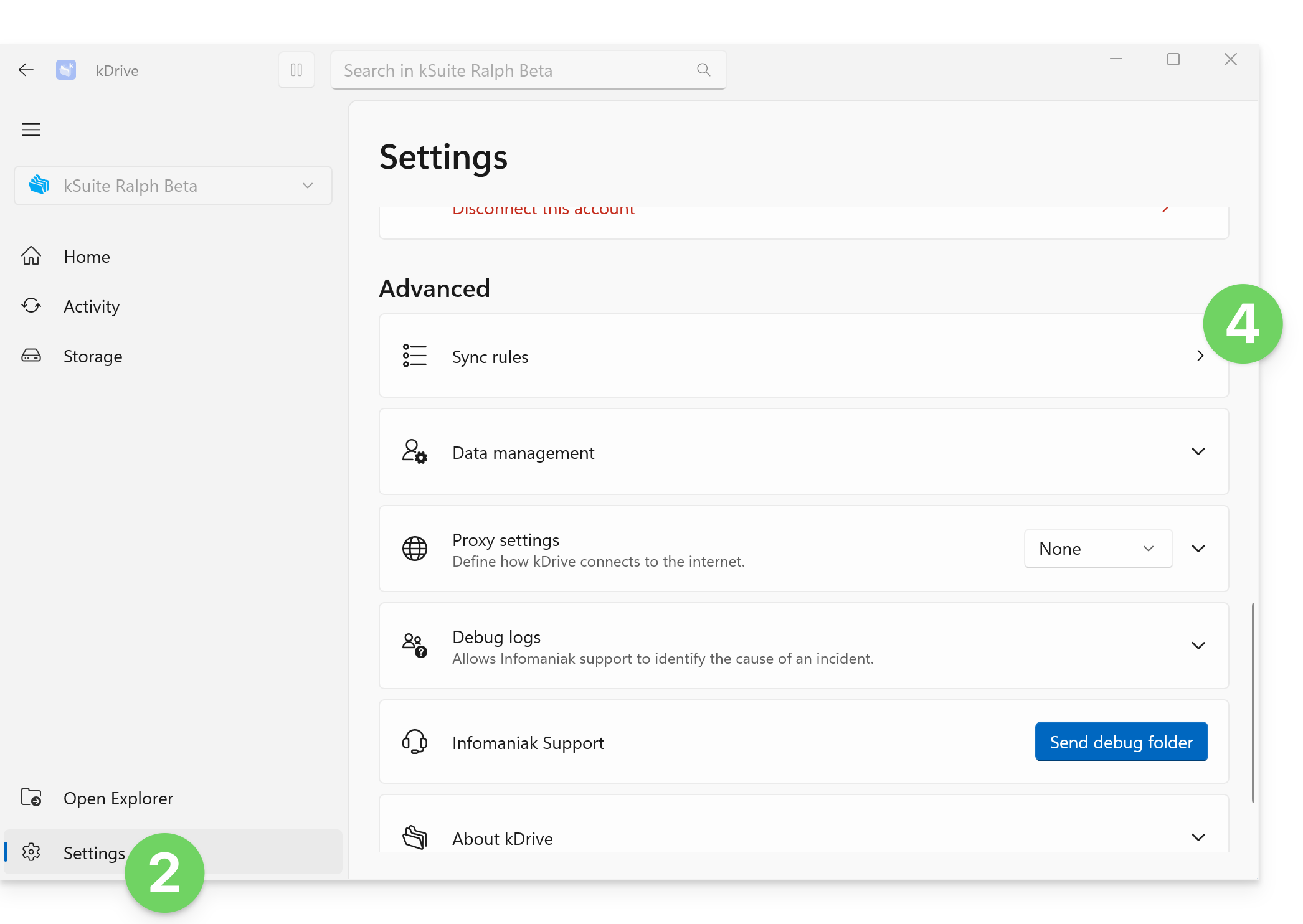
- Clique com o botão direito no ícone e escolha Configurações:

- Acesse Avançado.
- Clique em Regras de sincronização:
- A lista que é exibida ao clicar na seta representa os arquivos que são ignorados por padrão pelo kDrive, e as regras correspondentes não podem ser modificadas.
- Os arquivos que são excluídos por padrão (itens na lista que não podem ser removidos) variam dependendo do sistema operacional e são excluídos porque representam riscos de erros de sincronização.
- Regras de exclusão personalizadas: elas permitem especificar qual nome (ou qual parte do nome) nunca deve ser sincronizado, incluindo a extensão do nome do arquivo (tipo), se necessário:
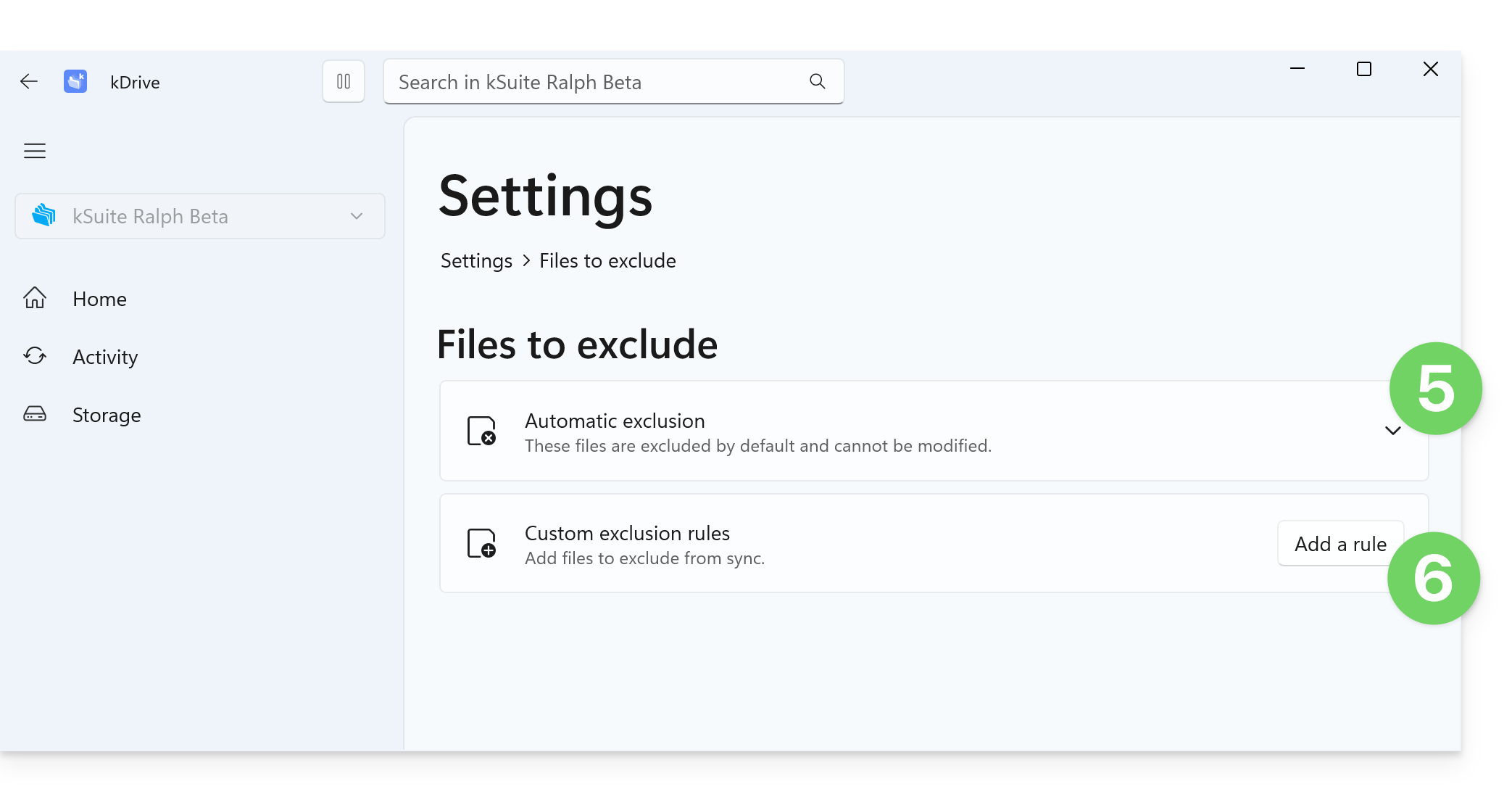
- Para criar uma exclusão personalizada, clique no botão Adicionar regra e, em seguida, indique o termo que deseja excluir de qualquer sincronização:
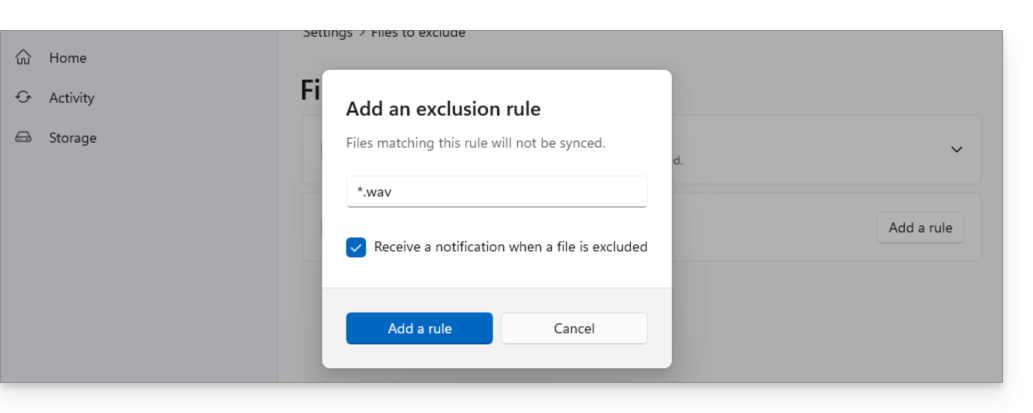
wavexcluirá apenas os arquivos que se chamam exatamentewav(um arquivowav.txtnão será excluído)..wavexcluirá apenas os arquivos que se chamam exatamente.wav(um arquivotest.wavnão será excluído).*.wavexcluirá todos os arquivos que terminam com.wav. Por exemplo,test.wavserá excluído, mas nãotest.wav.2.*wav*excluirá todos os arquivos que contêmwav. Por exemplo,arquivo-wav-audio.mp3será excluído.
- Ative a caixa, se necessário, para receber uma notificação quando uma sincronização excluir um arquivo por causa da configuração que você definiu.
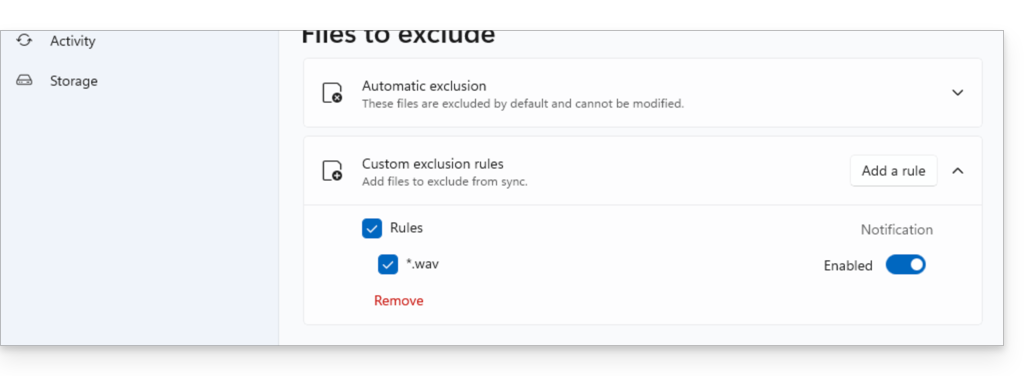
- A regra é exibida e basta selecioná-la para poder excluí-la, se necessário; você também pode clicar no botão de alternância para ativar ou desativar as notificações quando um arquivo desse tipo for excluído:
Aplicativo para desktop v3.x
Para isso:
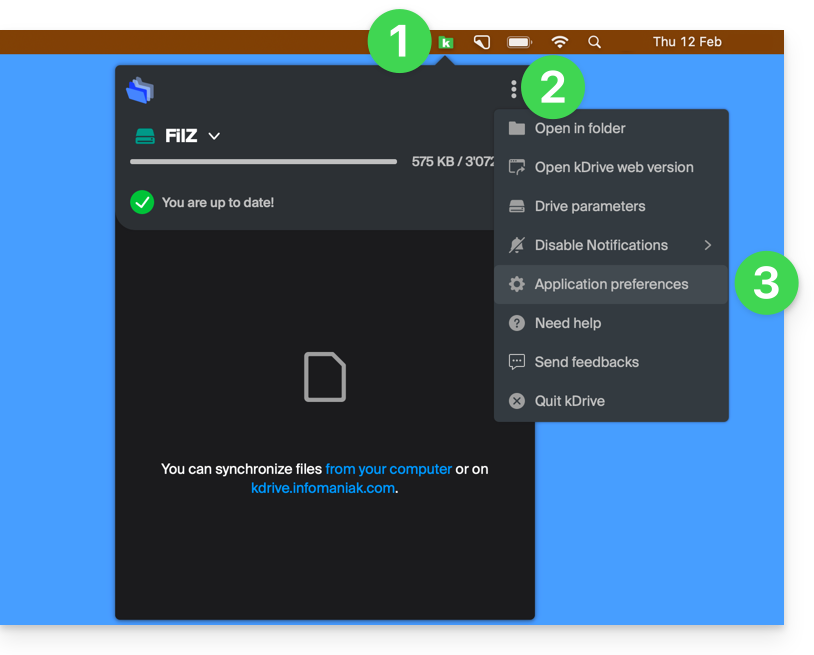
- Clique com o botão esquerdo do mouse no ícone do aplicativo para desktop na área de notificação do seu computador (no canto superior direito no macOS, no canto inferior direito no Windows e clique duas vezes na barra de tarefas no Linux).
- Clique no menu de ação ⋮ no canto superior direito do aplicativo.
- Clique em Preferências:
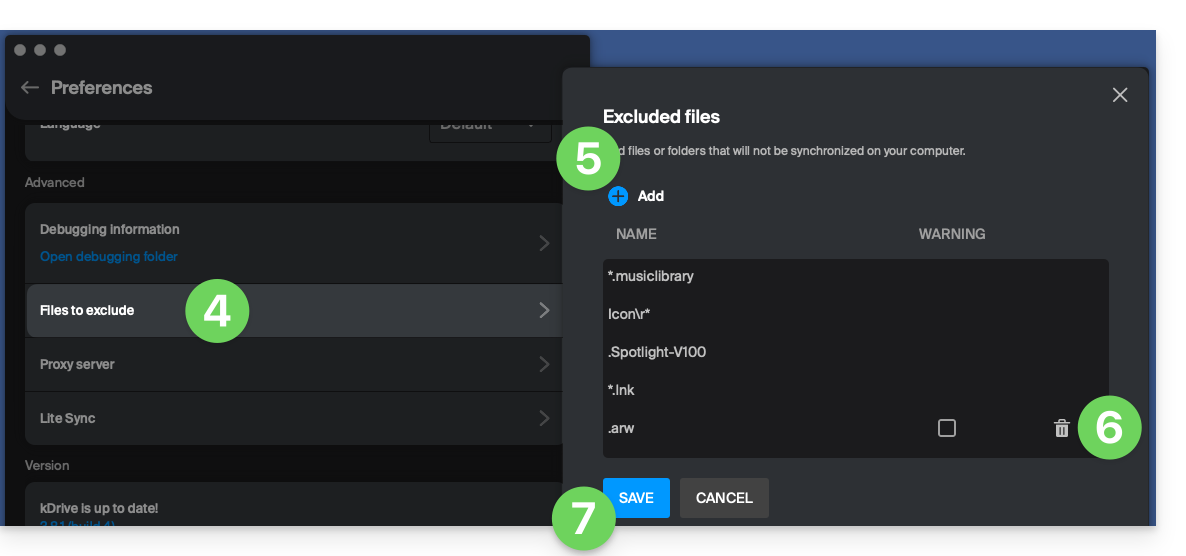
- Clique em Ficheiros a excluir (na secção Avançado).
- Para adicionar arquivos a serem excluídos, clique no ícone Adicionar e, em seguida, insira o nome.
- Para excluir uma coleção de arquivos, especifique, por exemplo,
*.bak(o asterisco "curinga" precede a extensão do arquivo em questão). - Se você adicionar o nome de uma pasta, ela não será mais sincronizada, nem o seu conteúdo, subpastas, etc.
- Para excluir uma coleção de arquivos, especifique, por exemplo,
- Para remover arquivos/pastas que você adicionou com o objetivo de excluí-los de uma sincronização, clique no ícone da lixeira Excluir, no extremo direito da linha correspondente.
- É possível ocultar as mensagens de aviso de sincronização para os arquivos excluídos, marcando a caixa à direita do arquivo excluído.
- Clique no botão azul Salvar:
Link para esta FAQ: https://faq.infomaniak.com/2871
Esta seção de perguntas frequentes foi útil?