Base de conhecimento
1000 perguntas frequentes, 500 tutoriais e vídeos explicativos. Aqui, você encontra apenas soluções!
Gerenciar o modo escuro
As ferramentas Infomaniak, como o aplicativo web Mail Infomaniak (serviço online ksuite.infomaniak.com/mail) ou as interfaces Calendar, Contacts, kSuite… podem ser exibidas no modo claro ou no modo escuro ("dark mode"), inclusive com base nas configurações do seu sistema operacional atual: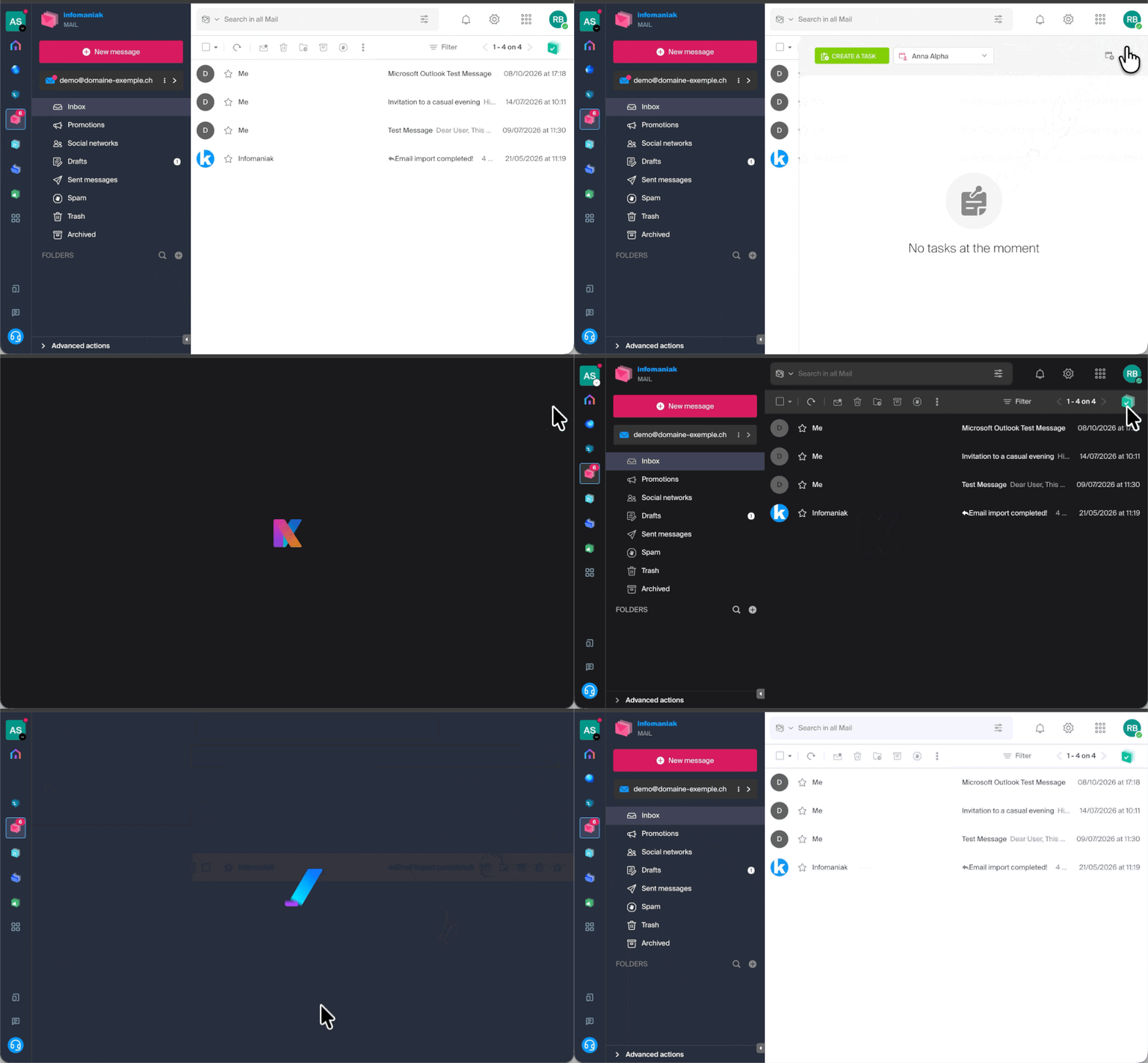
Ativar um modo manual
Para escolher manualmente um tema escuro ou claro, sem se basear em um possível tema diferente definido no sistema operacional:
- Clique aqui ou, no canto superior direito, nas suas iniciais/avatar para "Gerir a minha conta":

- Clique, em seguida, em Aparência no menu lateral esquerdo.
- Clique em Claro para aplicar o modo claro:
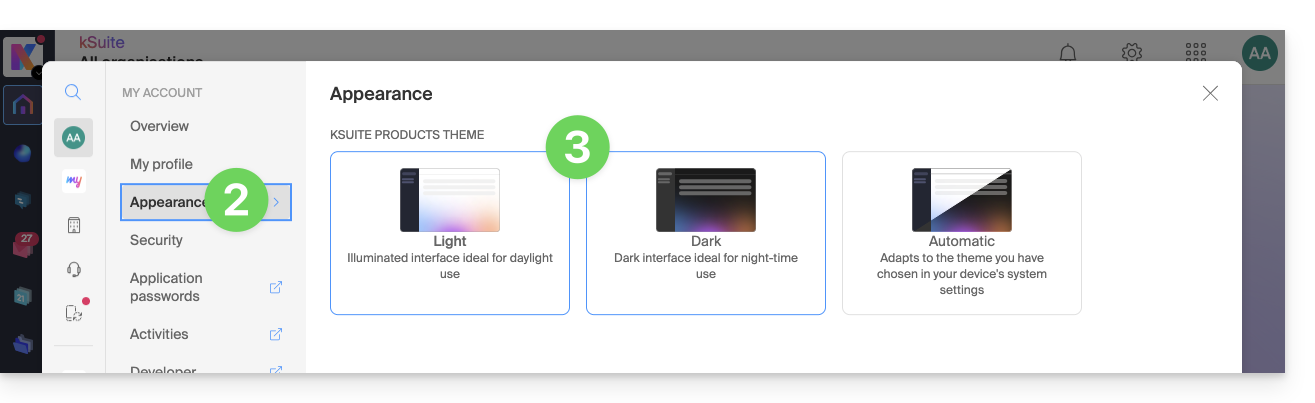
- Clique em Escuro para ativar o “modo noturno”.
Ativar o modo automático
O modo automático baseia-se nas configurações do seu sistema operativo (macOS / Windows...):
- Clique aqui ou no ícone com suas iniciais/avatar no canto superior direito do Painel Infomaniak para "Gerenciar minha conta":
- Clique em Aparência no menu lateral esquerdo.
- Clique no modo Automático:
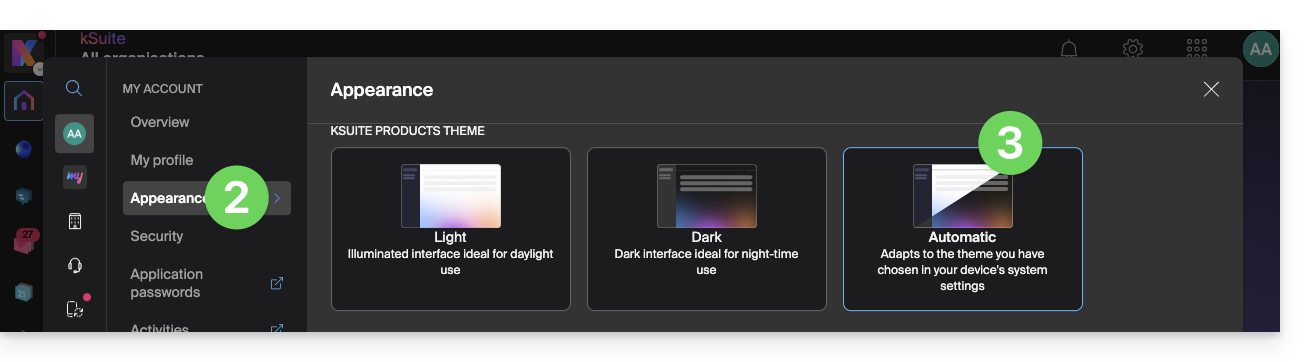
Em seguida, se desejar alterar o tema claro ou escuro do seu computador, para que o modo automático do Manager leve em consideração suas preferências…
… no macOS
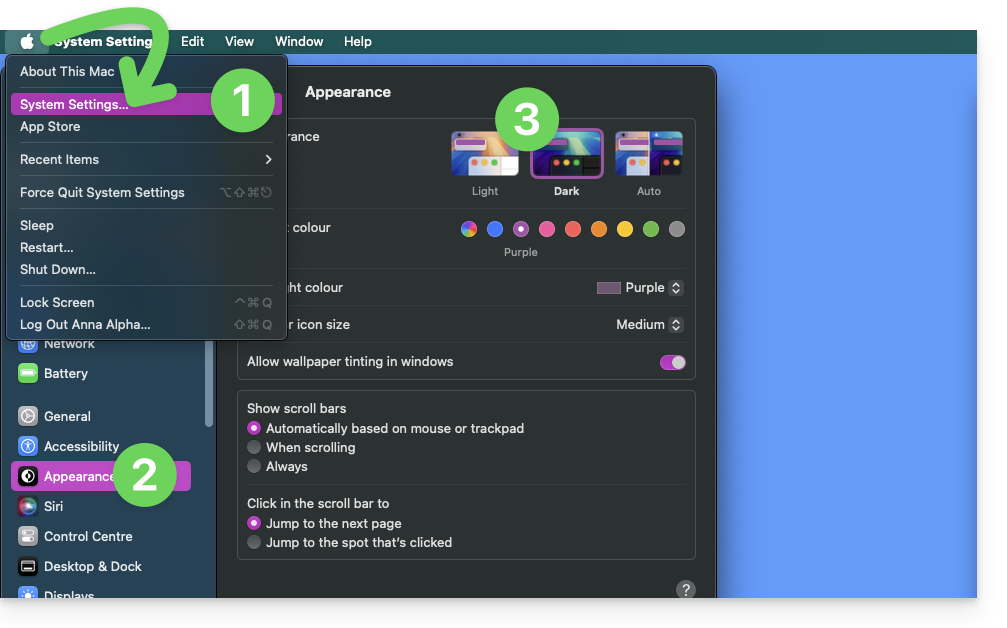
- Clique em Preferências do Sistema…
- Clique em Aparência.
- Escolha o modo desejado à direita:
… no Windows
- No menu Iniciar, abra Definições > Personalização.
- Selecione Cores e, em seguida, Escolha o seu modo:
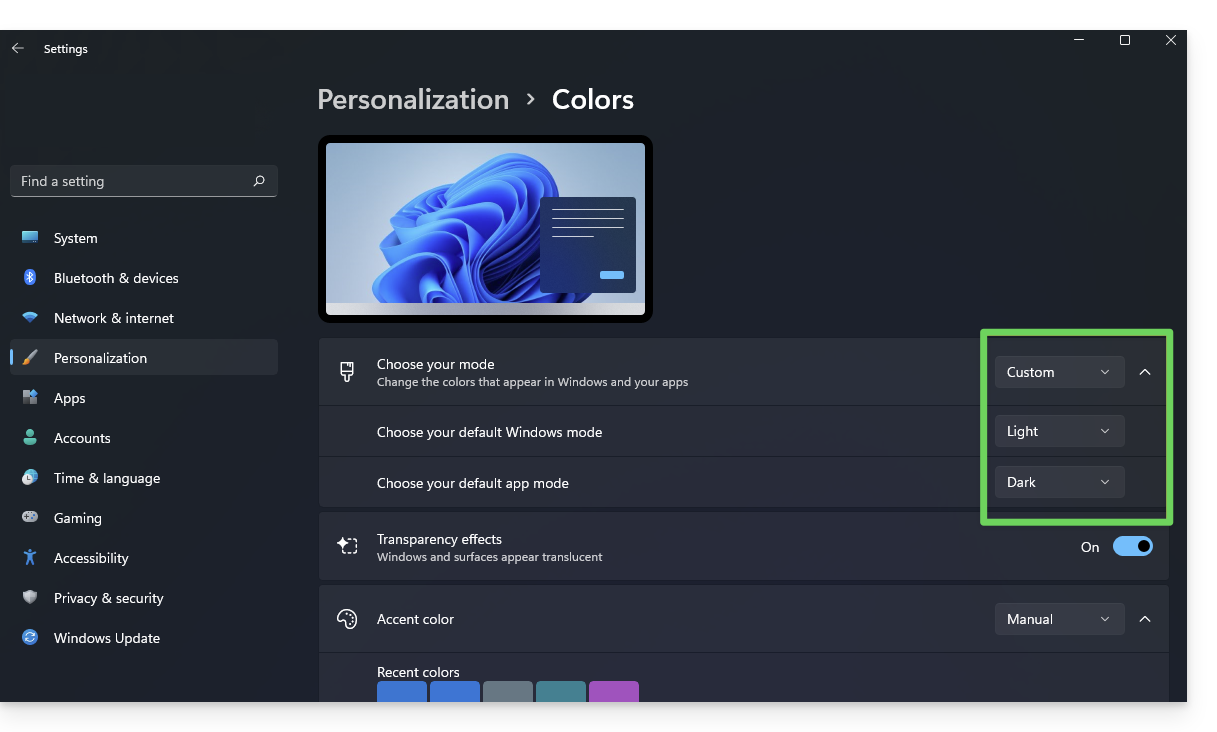
- Pode escolher entre Claro, Escuro ou Personalizado.
- Se selecionar Personalizado, terá a possibilidade de escolher um modo Windows predefinido e um modo de aplicação predefinido diferente.
E nos dispositivos móveis?
O tema escuro está ativado nos dispositivos móveis para as páginas de login e criação de conta Infomaniak; ele se adapta automaticamente às preferências do sistema móvel, oferecendo assim uma experiência visual consistente entre os aplicativos móveis e o login/criação de conta.
Link para esta FAQ: https://faq.infomaniak.com/2870
Esta seção de perguntas frequentes foi útil?