Base de conhecimento
1000 perguntas frequentes, 500 tutoriais e vídeos explicativos. Aqui, você encontra apenas soluções!
Entenda como funcionam os compartilhamentos do kDrive (aplicativo Web/Desktop)
Este guia explica como são exibidos os compartilhamentos do kDrive Infomaniak, dependendo do tipo de compartilhamento e do aplicativo utilizado (Web ou Desktop), incluindo os compartilhamentos internos (entre usuários do mesmo kDrive) e externos (para usuários fora do kDrive).
Introdução
- Os compartilhamentos internos (entre usuários do mesmo kDrive, ponto A abaixo) são sincronizáveis no aplicativo para desktop.
- As pastas compartilhadas aparecem em uma pasta “Compartilhadas” no aplicativo para desktop e podem ser ativadas/desativadas nas configurações de sincronização.
- Não mova nem renomeie as pastas “Compartilhadas” localmente, pois isso pode interromper a sincronização.
- Os compartilhamentos externos (para usuários fora do kDrive, ponto B abaixo) não são sincronizáveis no aplicativo para desktop.
- Eles possuem algumas limitações.
A. Partilhas internas (entre utilizadores do mesmo kDrive)
É possível partilhar ficheiros ou pastas da sua pasta pessoal com outros utilizadores do seu kDrive, sem passar pelas Pastas da organização (pastas partilhadas). Isto permite controlar precisamente os acessos aos seus dados privados.
Passos para partilhar uma pasta/ficheiro internamente
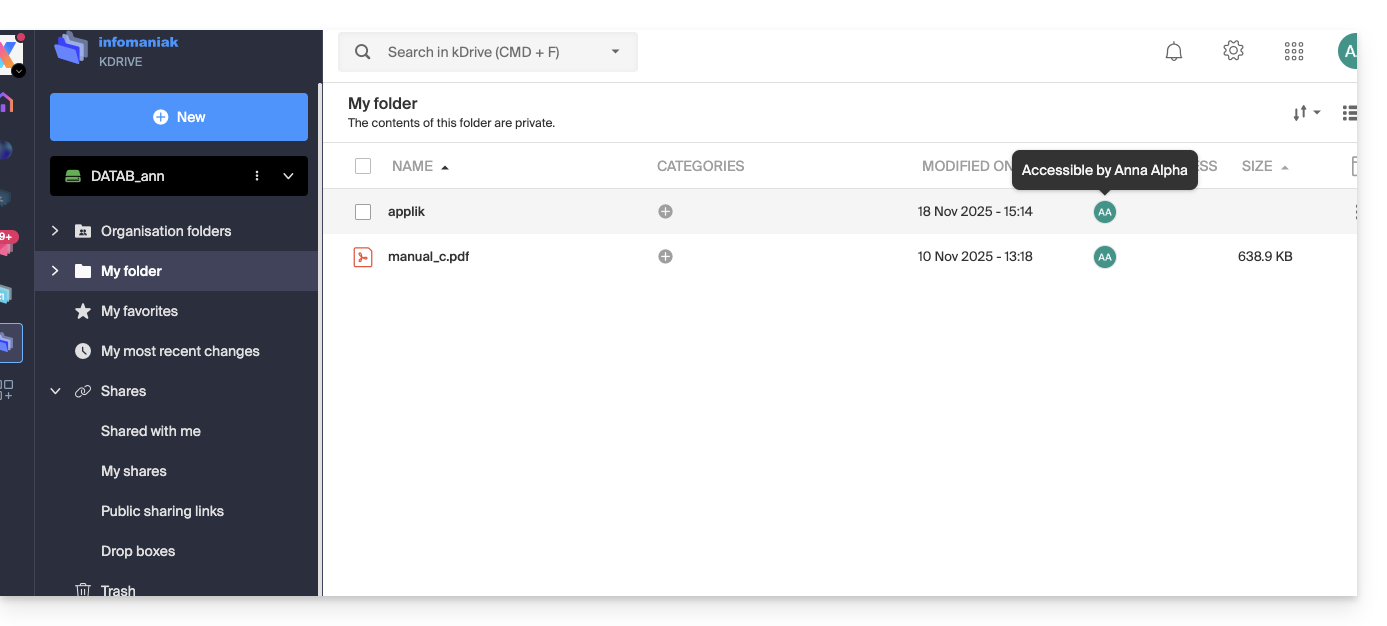
- Na interface web do kDrive, um dos utilizadores do kDrive faz um clique com o botão direito na sua pasta ou ficheiro a partilhar:
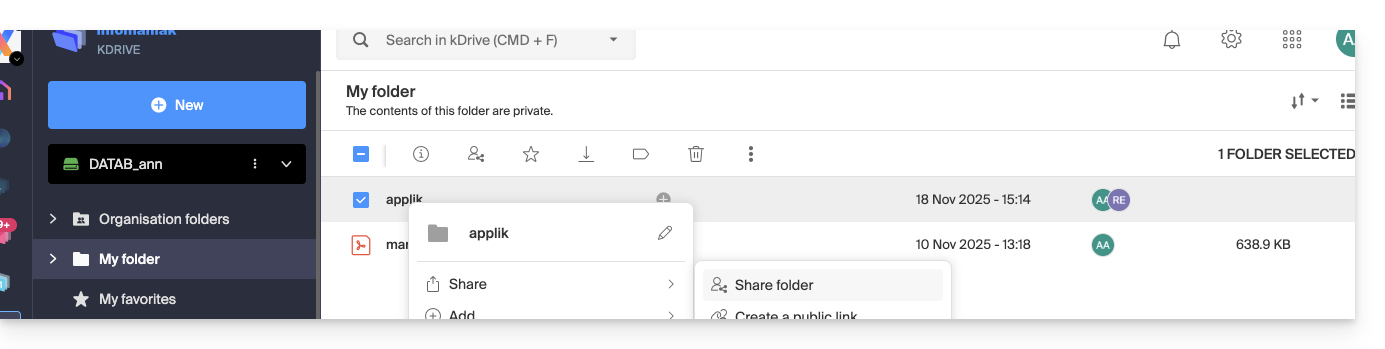
- Selecione “Partilhar a pasta”:
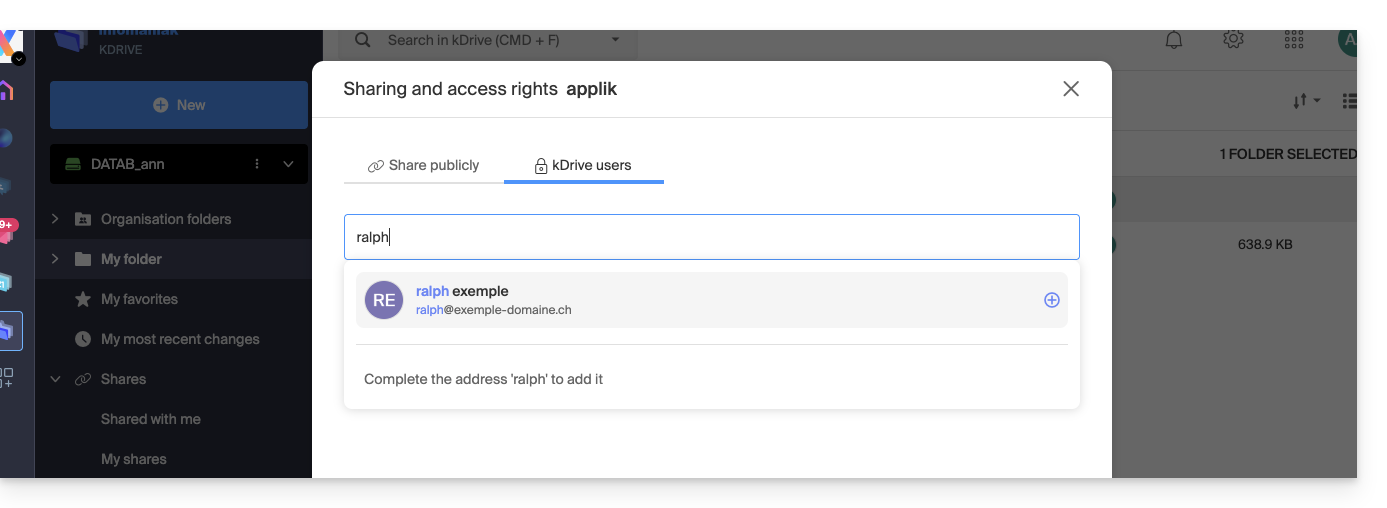
- No separador “Utilizadores do kDrive”, introduza o nome de outro utilizador do mesmo kDrive:
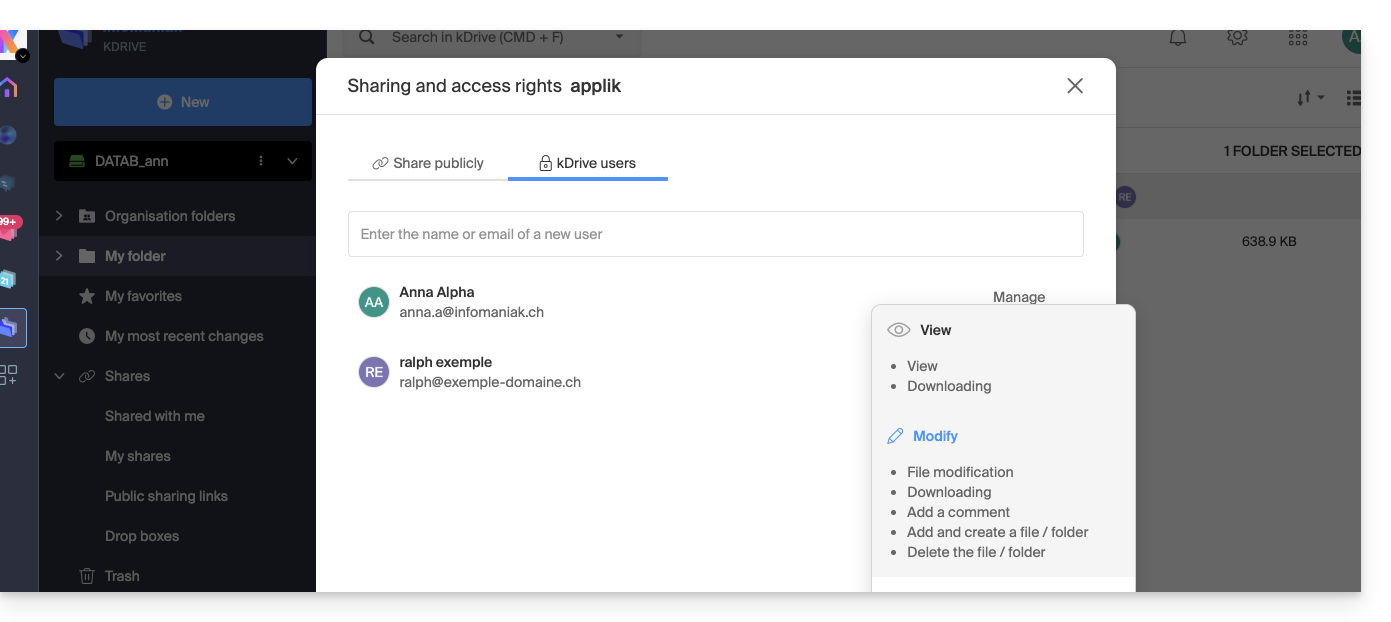
- Escolha as permissões:
- Feche a janela de compartilhamento.
Comportamento no aplicativo para desktop
Quando um compartilhamento interno é realizado conforme descrito acima, uma pasta chamada “Shared” aparece automaticamente na estrutura local do aplicativo para desktop do usuário em questão, aqui no macOS: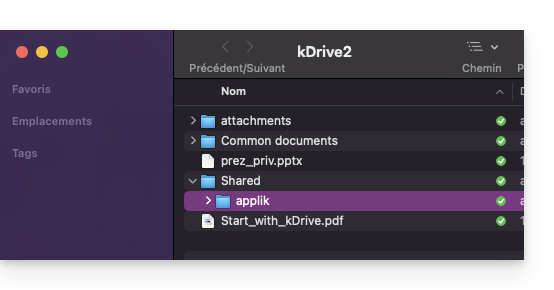
Esta pasta contém todos os elementos partilhados e será, portanto, sincronizada com as modificações que forem efetuadas posteriormente pelo utilizador que partilhou os seus dados.
Pode ativar ou desativar a sincronização desta pasta a partir das definições da aplicação de ambiente de trabalho, clicando na seta ao lado do nome da pasta de sincronização (kDrive2 no exemplo abaixo) para expandir a árvore de ficheiros sincronizados e desmarcando a pasta “Partilhada” (não se esqueça de confirmar a alteração):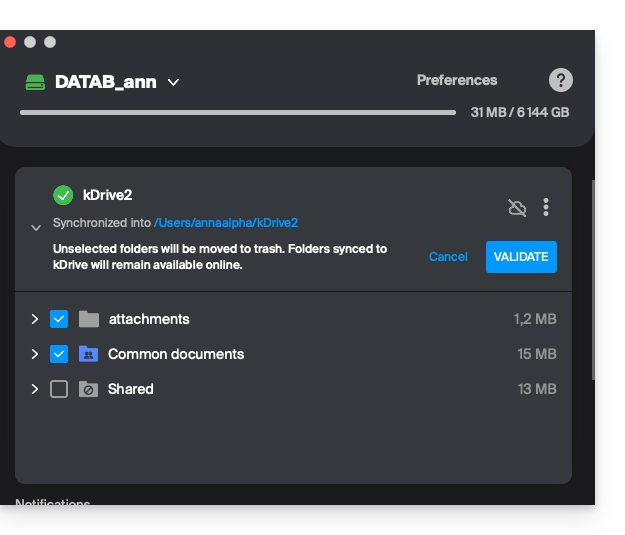
B. Partilhas externas (para utilizadores fora do kDrive em questão)
Também pode partilhar ficheiros ou pastas com pessoas que não fazem parte do seu kDrive. Estas partilhas são designadas por partilhas externas.
Atenção: O utilizador externo deve ter uma conta Infomaniak (gratuita ou paga) para aceder ao recurso partilhado. Não se trata de um link público acessível a qualquer pessoa.
Passos para partilhar uma pasta/ficheiro externamente
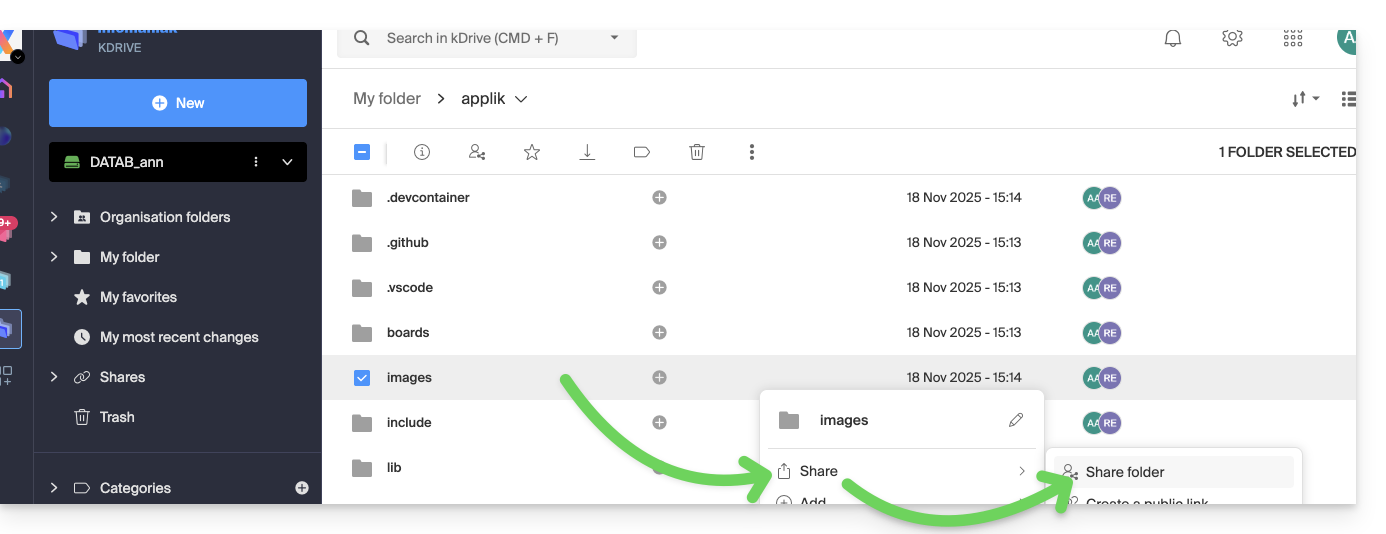
- Na interface web do kDrive, um dos utilizadores do kDrive faz um clique com o botão direito na pasta ou ficheiro que pretende partilhar (para o exemplo, uma subpasta de uma pasta já partilhada (no ponto A acima) será partilhada, o que não tem qualquer impacto).
- Selecione “Partilhar a pasta”:
- Na aba “Utilizadores do kDrive”, introduza o endereço de e-mail da pessoa externa (
faq@ik.meneste exemplo):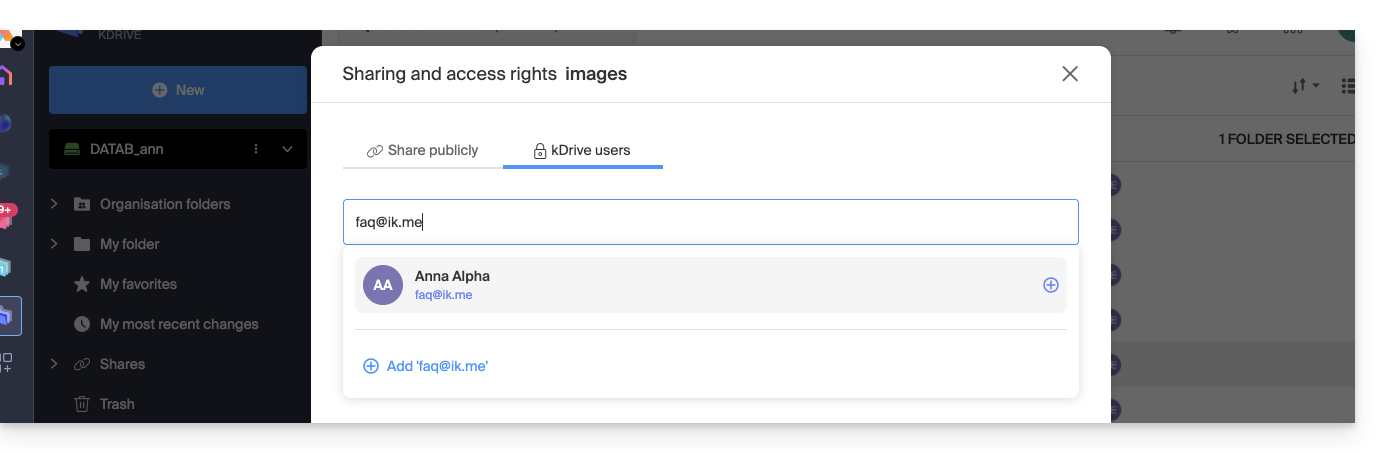
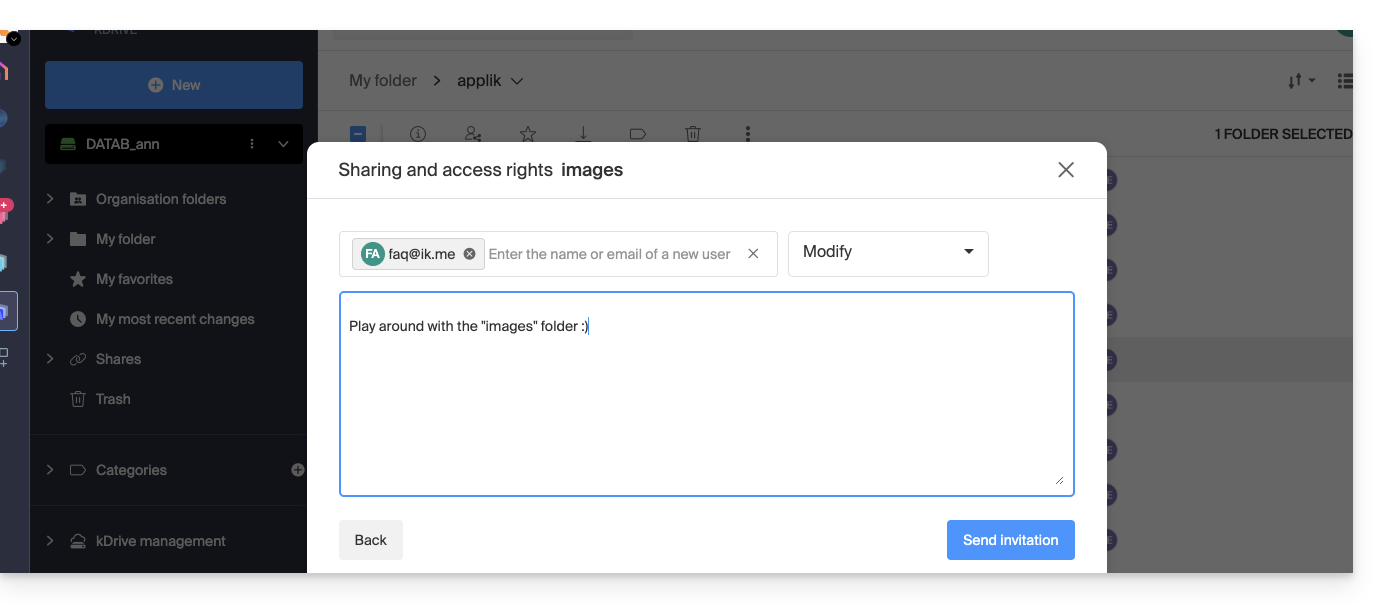
- Clique no endereço de e-mail para o adicionar, escolha as permissões do utilizador e uma possível mensagem e, em seguida, clique no botão no canto inferior direito:
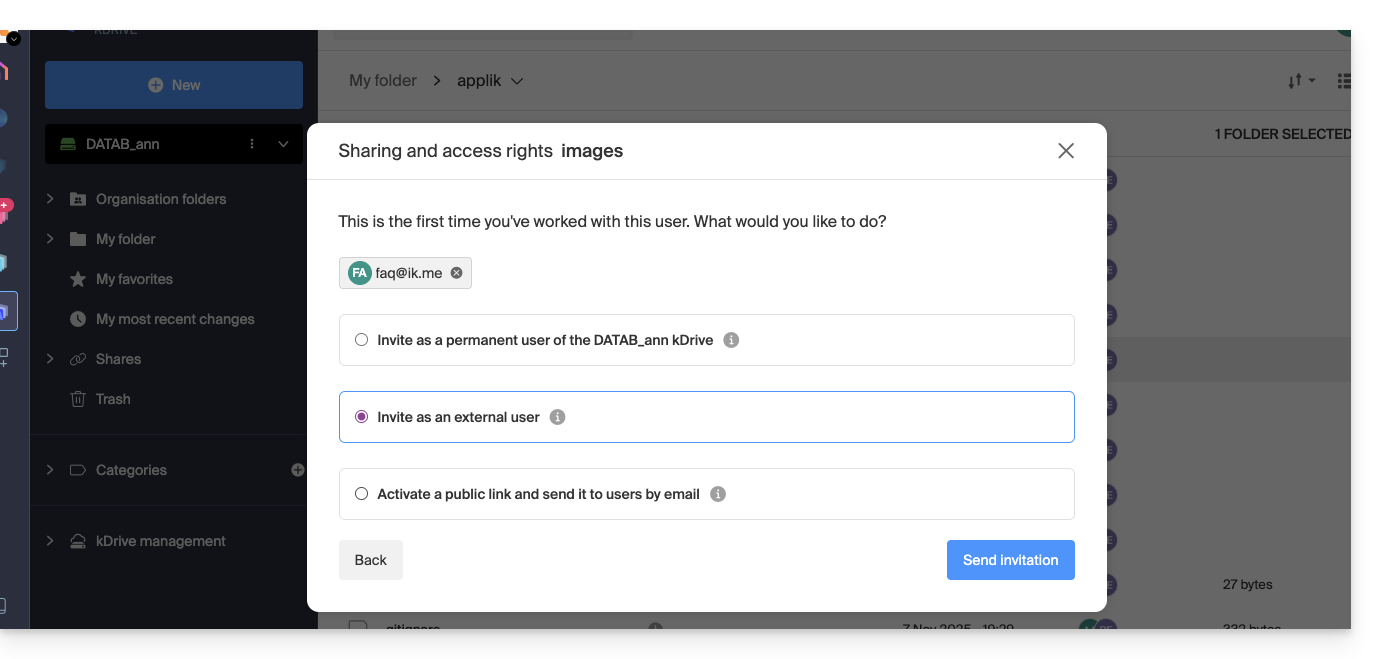
- Selecione “Utilizador externo” e clique no botão no canto inferior direito para enviar o convite:
- Feche a janela de partilha.
Comportamento no aplicativo web (e desktop)
Enquanto o usuário não consultar seus e-mails, nada acontecerá, o kDrive não será exibido, nem no aplicativo web nem no aplicativo desktop: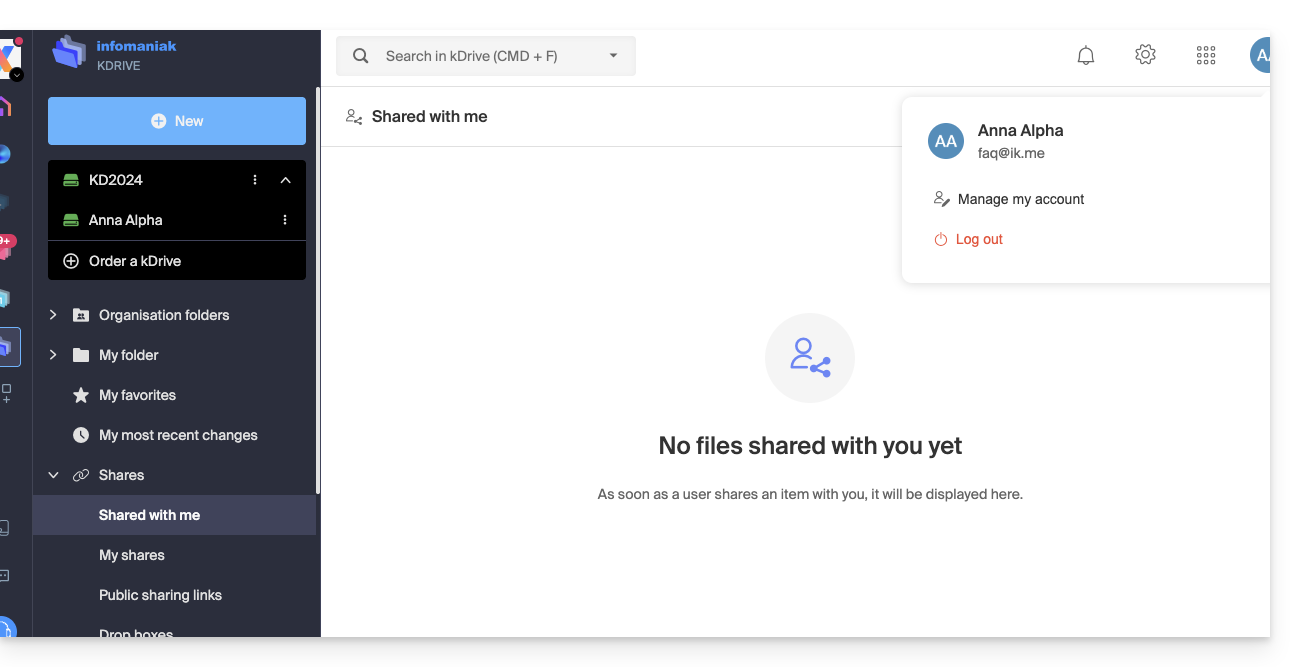
O utilizador faq@ik.me pode consultar os seus e-mails: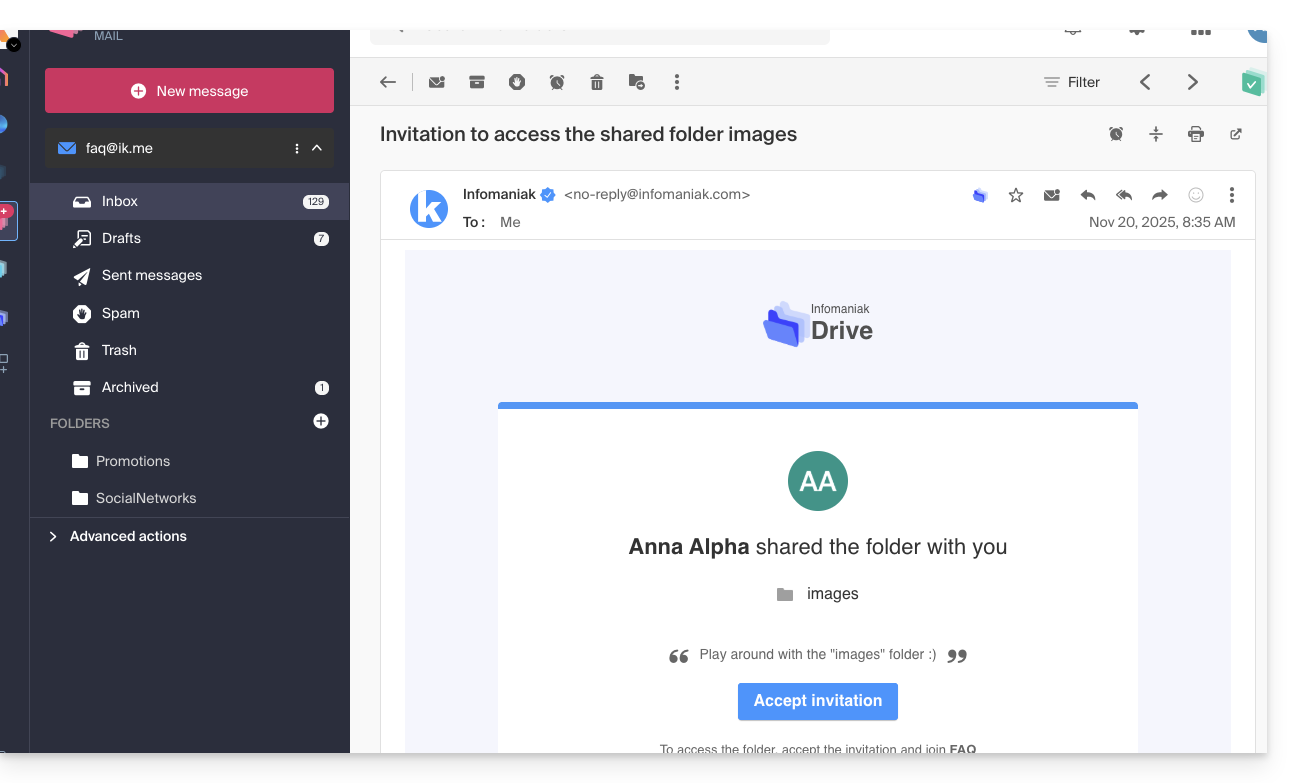
Após a aceitação do partilha:
- O utilizador é redirecionado para a página dos dados partilhados num kDrive restrito:
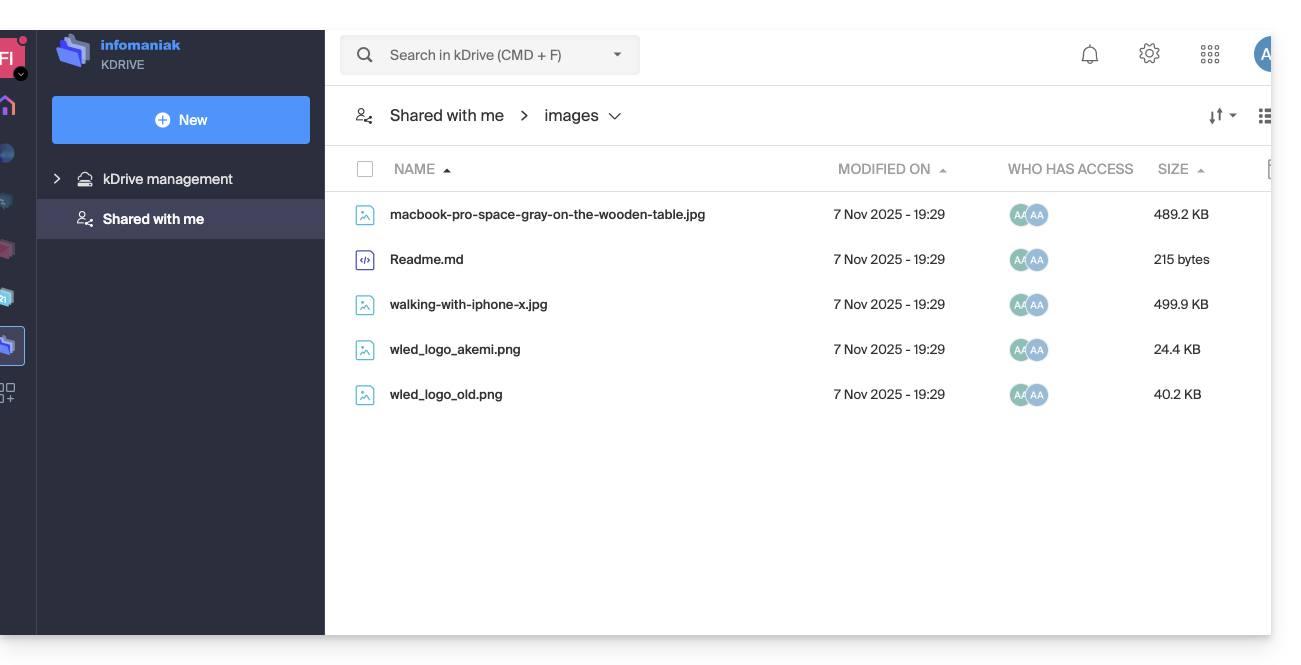
- Para os encontrar novamente, pode ser necessário voltar à Organização em questão para que a partilha volte a aparecer, pois esta não está necessariamente associada aos kDrives das Organizações que já eram acessíveis anteriormente pelo utilizador.
- Em seguida, os dados compartilhados serão visíveis na seção “Compartilhados comigo”:
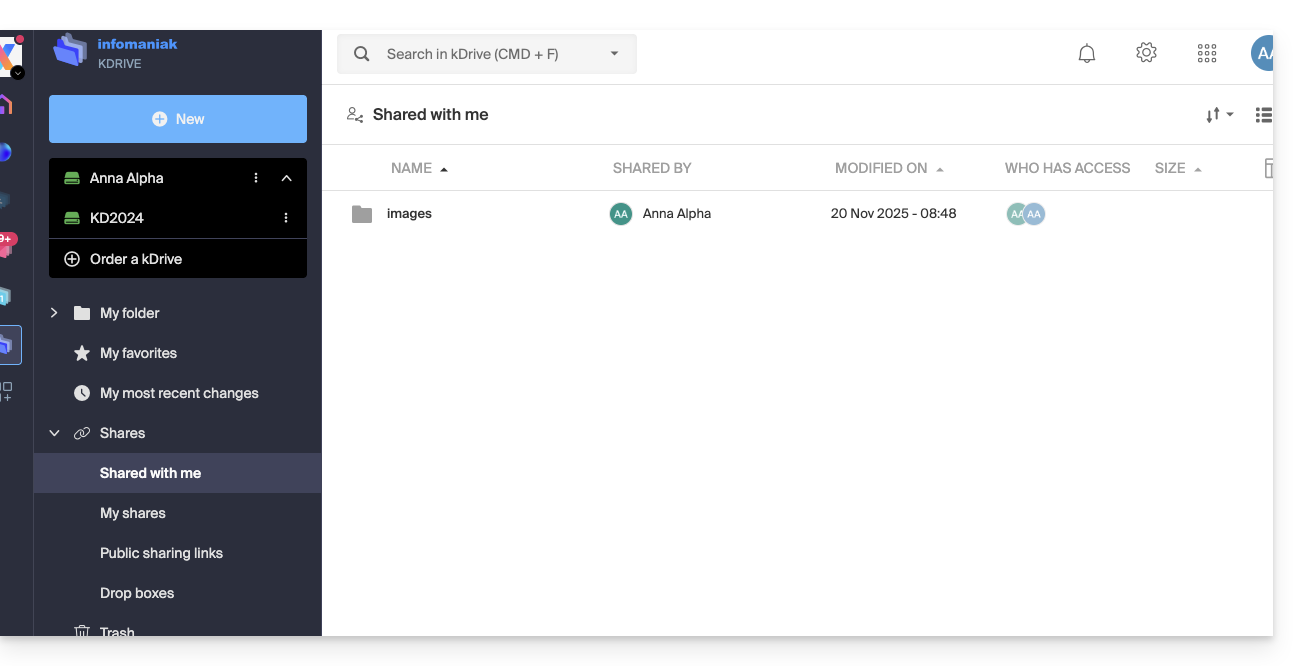
Esses compartilhamentos externos NÃO são sincronizáveis através do aplicativo para desktop. Nenhuma pasta “Compartilhados” aparece localmente para esses compartilhamentos.
O utilizador externo tem acesso aos ficheiros apenas através da interface web do kDrive (após iniciar sessão na sua conta Infomaniak).
Isto garante a segurança dos dados partilhados com terceiros, ao mesmo tempo que limita a carga de sincronização nos computadores locais.
Link para esta FAQ: https://faq.infomaniak.com/2859
Esta seção de perguntas frequentes foi útil?