Base de conhecimento
1000 perguntas frequentes, 500 tutoriais e vídeos explicativos. Aqui, você encontra apenas soluções!
Base de conhecimentoCopiar o conteúdo de e-mails da Swisscom (domínio personalizado) para a Infomaniak
Copiar o conteúdo de e-mails da Swisscom (domínio personalizado) para a Infomaniak
Este guia explica como transferir para a Infomaniak os endereços de e-mail atualmente hospedados pela Swisscom, com a ajuda de uma ferramenta de importação via IMAP.
Introdução
- A operação não afeta os dados já existentes no endereço de destino, nem os dados do endereço de origem.
- Será importada a totalidade da caixa de correio externa.
- Uma vez iniciado o processo de importação, não é mais possível interrompê-lo.
- Os eventuais duplicados são gerenciados: um conteúdo idêntico será copiado apenas uma vez.
- Consulte este outro guia se procura alternativas a este processo via IMAP.
Importar todo o seu histórico de e-mails
1. Pré-requisitos Swisscom
- Anote, se necessário, os endereços de e-mail específicos que você possui na Swisscom, para não se esquecer de nenhum; para isso:
- Clique aqui para acessar o Painel de Controle HCP da Swisscom.
- Clique em Gerenciar conta.
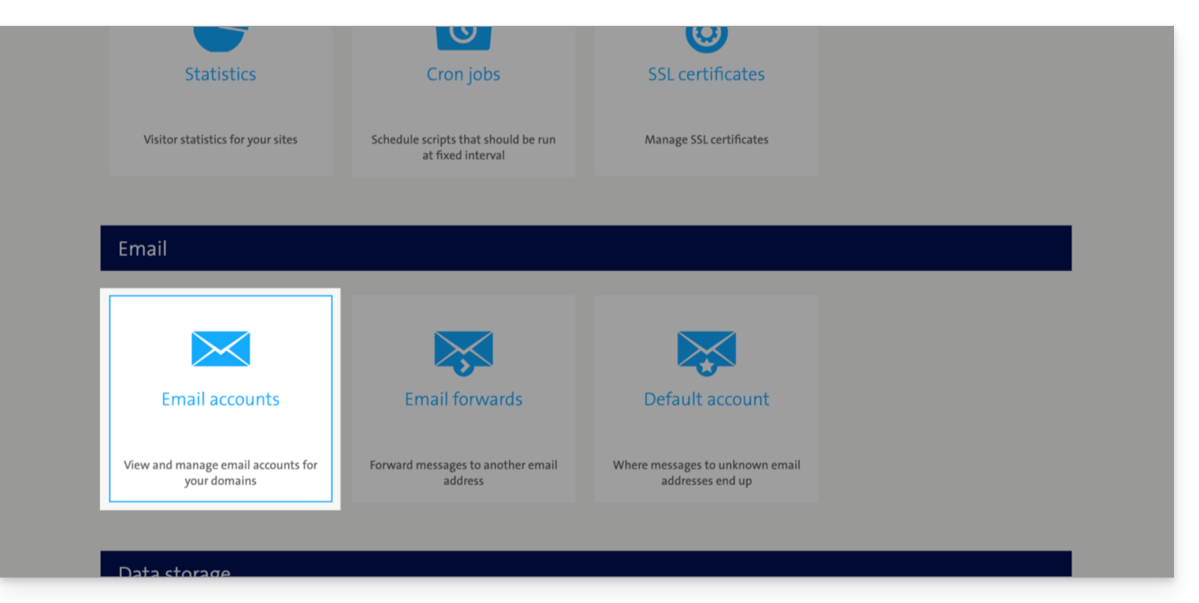
- Clique em Conta de e-mail:
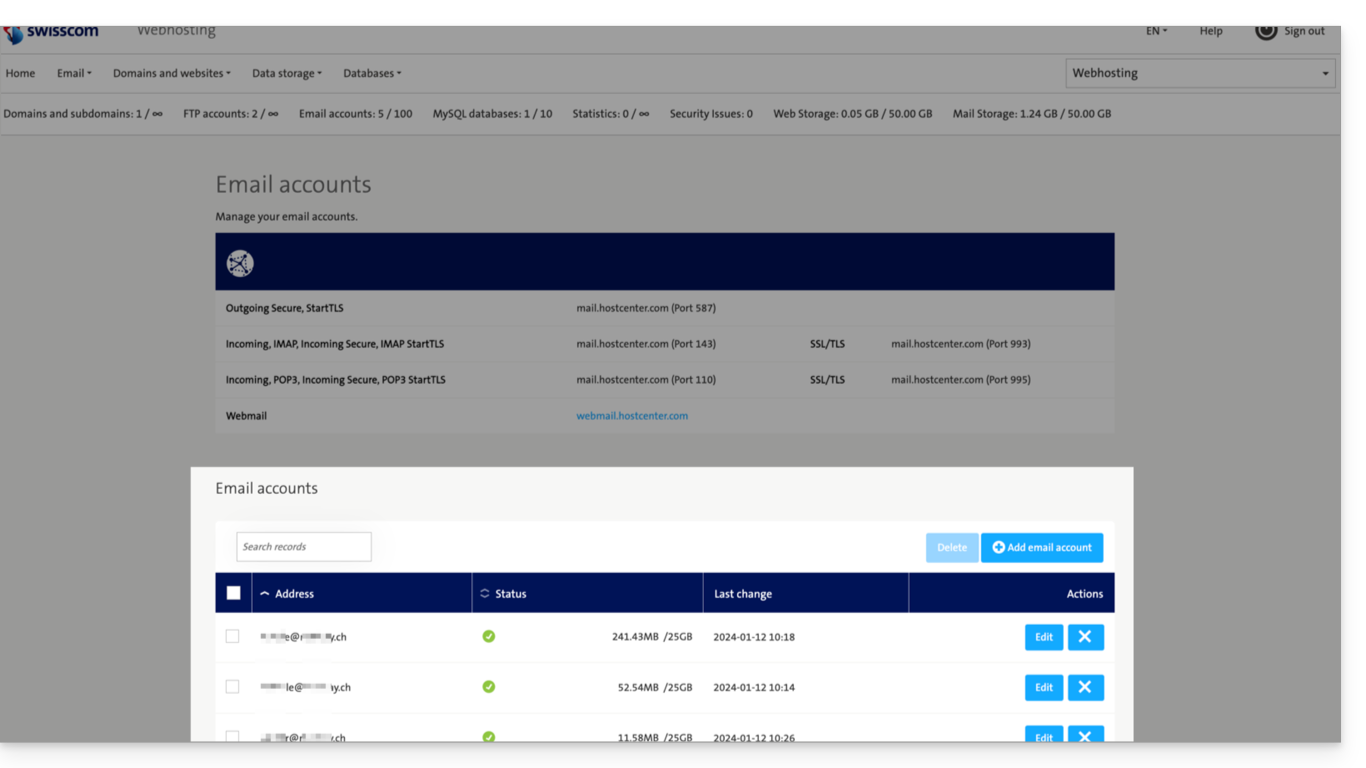
- A lista dos seus endereços atuais é exibida na parte inferior (clique em Editar à direita de um endereço de e-mail para atualizar sua senha, caso a tenha esquecido):
2. Pré-requisitos Infomaniak
- Ter um Serviço de Email na sua Central de Gestão Infomaniak.
- Ter à disposição um número de endereços disponíveis ou ajustá-lo caso seja necessário.
- Verificar se a conta de e-mail está devidamente protegida
- Criar um ou vários endereços neste serviço de e-mail.
- Se tiver muitos (10+) endereços de e-mail para criar, consulte este outro guia sobre a criação em massa.
- O endereço de e-mail de destino deve estar associado ao utilizador (= à conta Infomaniak) que está a utilizar.
3. Importar o conteúdo de e-mail da Swisscom para a Infomaniak
- Clique aqui para aceder à ferramenta de importação (serviço online https://import-email.infomaniak.com).
- Se necessário, inicie sessão na sua conta Infomaniak na organização em questão; de facto, a importação será efetuada para um dos endereços de e-mail associados à interface Web Mail Infomaniak (serviço online ksuite.infomaniak.com/mail) da conta Infomaniak que está a utilizar.
- Clique em importar por IMAP.
- Clique em Importar.
- Preencha o campo à esquerda com o seu endereço de e-mail de origem (do qual deseja copiar o conteúdo):
- Preencha o campo da direita com a senha deste mesmo endereço de e-mail de origem (consulte os requisitos).
- Modifique, se necessário, as Configurações avançadas para especificar um endereço de servidor IMAP:
- Insira o nome do servidor IMAP
mail.hostcenter.com. - Deixe a porta padrão (993) e o SSL ativados.
- Insira o nome do servidor IMAP
- Clique em Confirmar.
- Se necessário, insira um segundo endereço de e-mail para ser importado ao mesmo tempo.
- Escolha o endereço de e-mail para o qual deseja importar os e-mails; o menu suspenso lista os endereços de e-mail atualmente associados à sua interface Web Mail Infomaniak (serviço online ksuite.infomaniak.com/mail) da conta Infomaniak com a qual está conectado.
- Após selecionar o endereço de destino desejado na lista, clique no botão azul Importar e-mails.
- A cópia está a iniciar. Pode aguardar e verificar o resultado na página após a conclusão da importação ou fechar a janela (a importação continua em segundo plano e o progresso pode ser acompanhado – consulte abaixo).
- Um e-mail de confirmação será enviado automaticamente para todos os endereços de e-mail envolvidos na operação, assim que a importação for concluída, indicando o número de mensagens copiadas.
- Um rastreamento está disponível nas configurações do endereço de e-mail de destino, apenas no aplicativo web Mail (serviço online ksuite.infomaniak.com/mail).
- O rastreamento permite visualizar o histórico das importações no endereço em questão.
4. Ajustar as configurações das aplicações
Assim que tiver feito o necessário para que o nome de domínio associado ao seu e-mail funcione com a Infomaniak, modifique as configurações dos softwares/clientes de e-mail que utiliza para que estes se conectem corretamente aos servidores Infomaniak: siga o assistente de configuração.
Link para esta FAQ: https://faq.infomaniak.com/2852
Esta seção de perguntas frequentes foi útil?