Base de conhecimento
1000 perguntas frequentes, 500 tutoriais e vídeos explicativos. Aqui, você encontra apenas soluções!
Gerenciar o filtro de anúncios
Este guia explica como ativar ou desativar o filtro de publicidade da Infomaniak, que permite classificar automaticamente em pastas específicas os e-mails identificados como newsletters ou notificações de atividade.
Introdução
- O filtro é, em princípio, ativado automaticamente (❓: ajuda) durante a criação de um endereço de e-mail dentro de um Serviço de E-mail Infomaniak ou ao subscrever uma oferta my kSuite / my kSuite+.
- Ele permite que você se concentre nos e-mails relevantes e importantes, o que aumenta sua produtividade, reduzindo a distração causada por anúncios e e-mails indesejados.
- Ajuda a manter uma caixa de entrada mais organizada e limpa, separando os e-mails publicitários, o que facilita a gestão dos e-mails importantes.
Ativar a opção a partir da aplicação Web Mail Infomaniak
Pré-requisitos
- Ter permissão para gerenciar os filtros: é possível que o administrador do Serviço de Email tenha removido esse direito da sua conta (❓: ajuda).
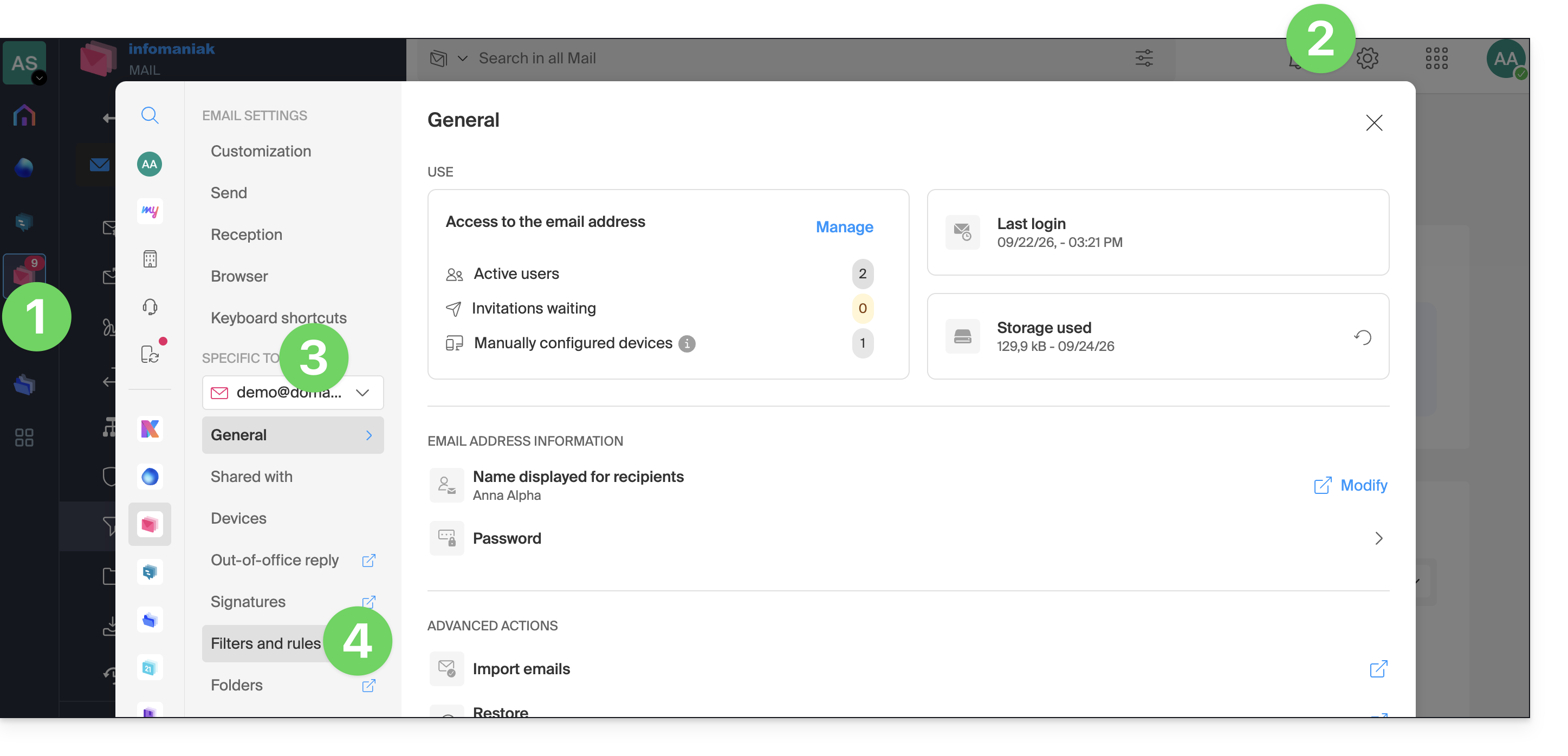
Para acessar as configurações da sua conta de e-mail Infomaniak:
- Clique aqui para acessar os e-mails na sua kSuite Infomaniak (❓: ajuda).
- Clique em Configurações no canto superior direito.
- Verifique ou selecione o endereço de e-mail correspondente no menu suspenso do menu lateral esquerdo.
- Clique em Filtros e regras:
- Ative a opção de filtro de anúncios; o efeito é imediato:
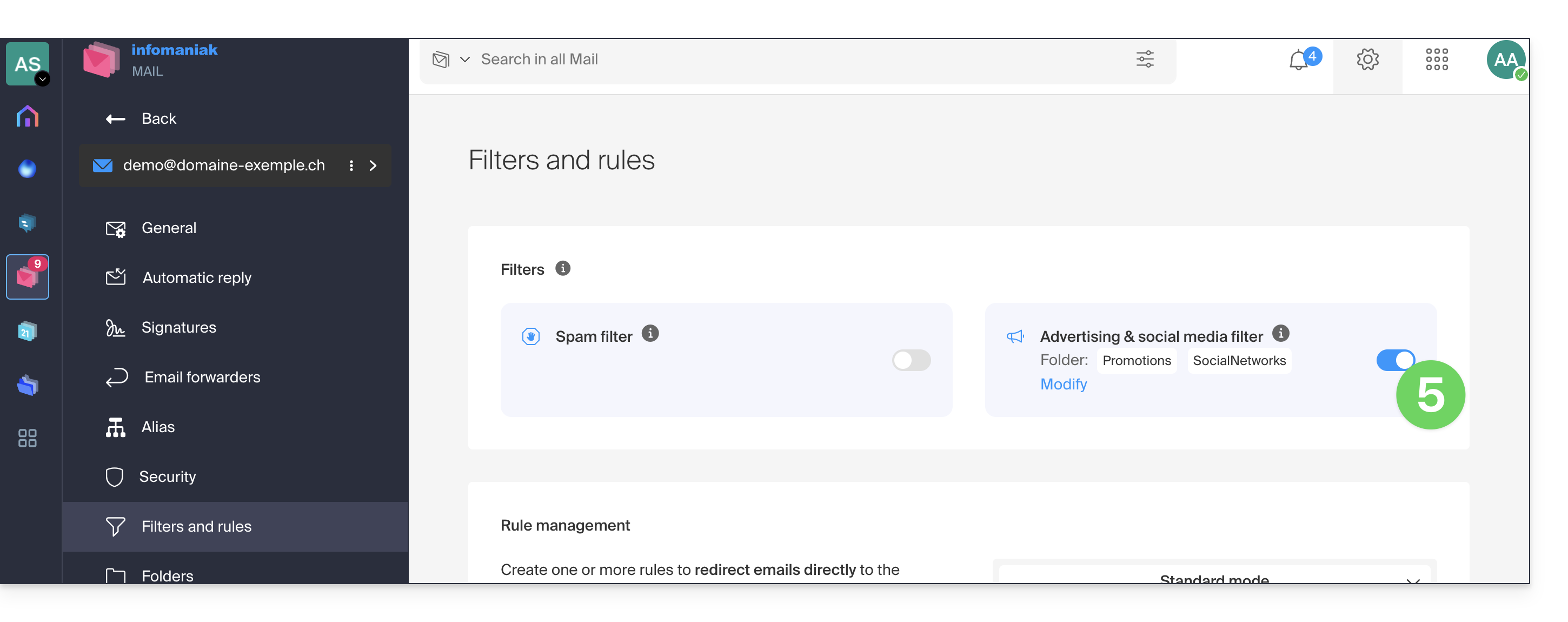
- Para desativar o filtro, basta clicar novamente no botão (interruptor); nesse caso, todas as mensagens futuras recebidas irão para a caixa de entrada.
Ativar a opção a partir de um Serviço de Email
Para aceder às configurações da sua conta de e-mail Infomaniak:
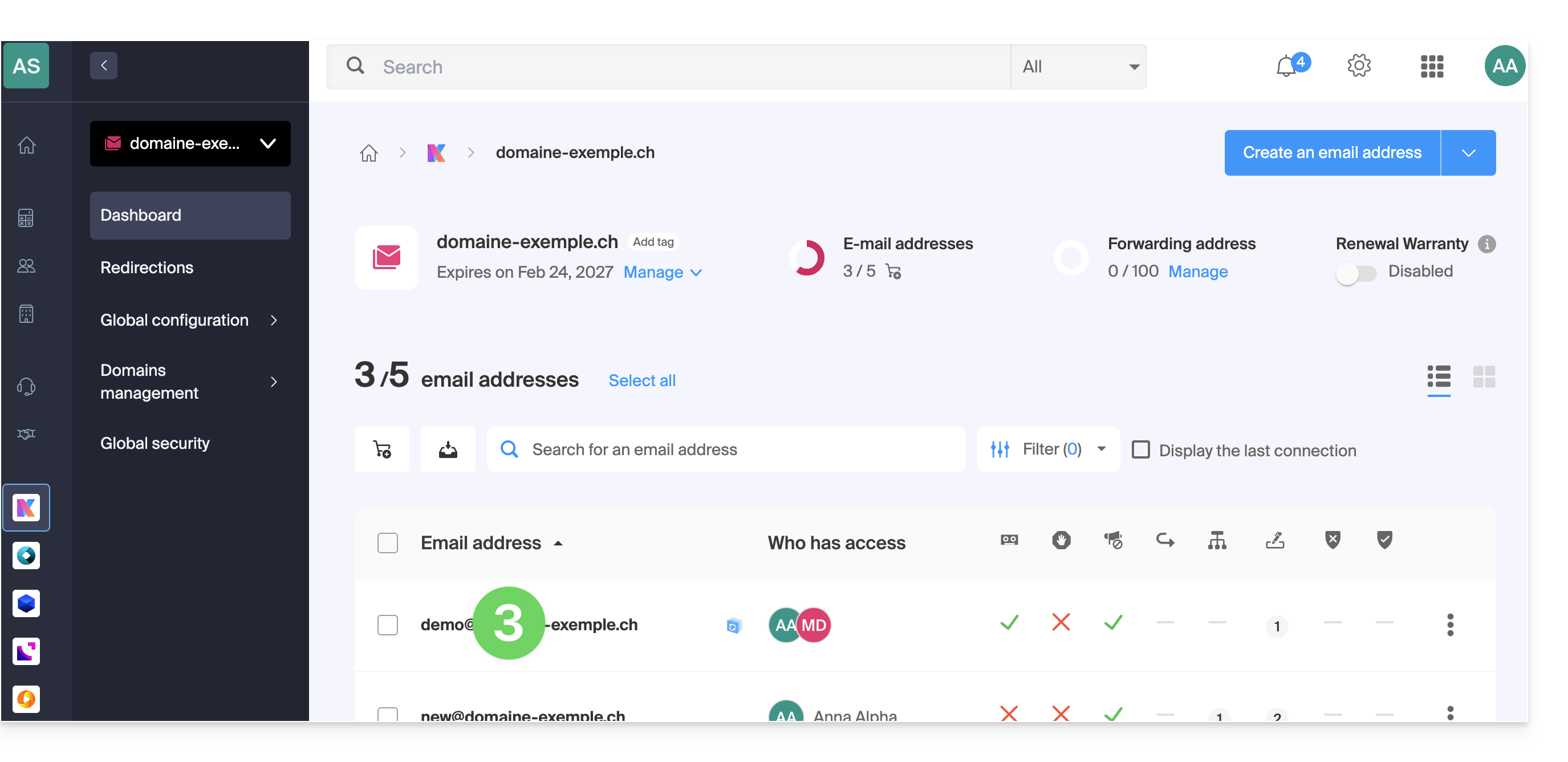
- Clique aqui para aceder à gestão do Serviço de E-mail no seu Painel de Controlo Infomaniak (❓: ajuda).
- Clique em o nome do serviço de e-mail em questão.
- Clique no endereço de e-mail correspondente na tabela que aparece:
- Clique em Filtros e regras no menu lateral esquerdo.
- Ative a opção de filtro de anúncios; o efeito é imediato:
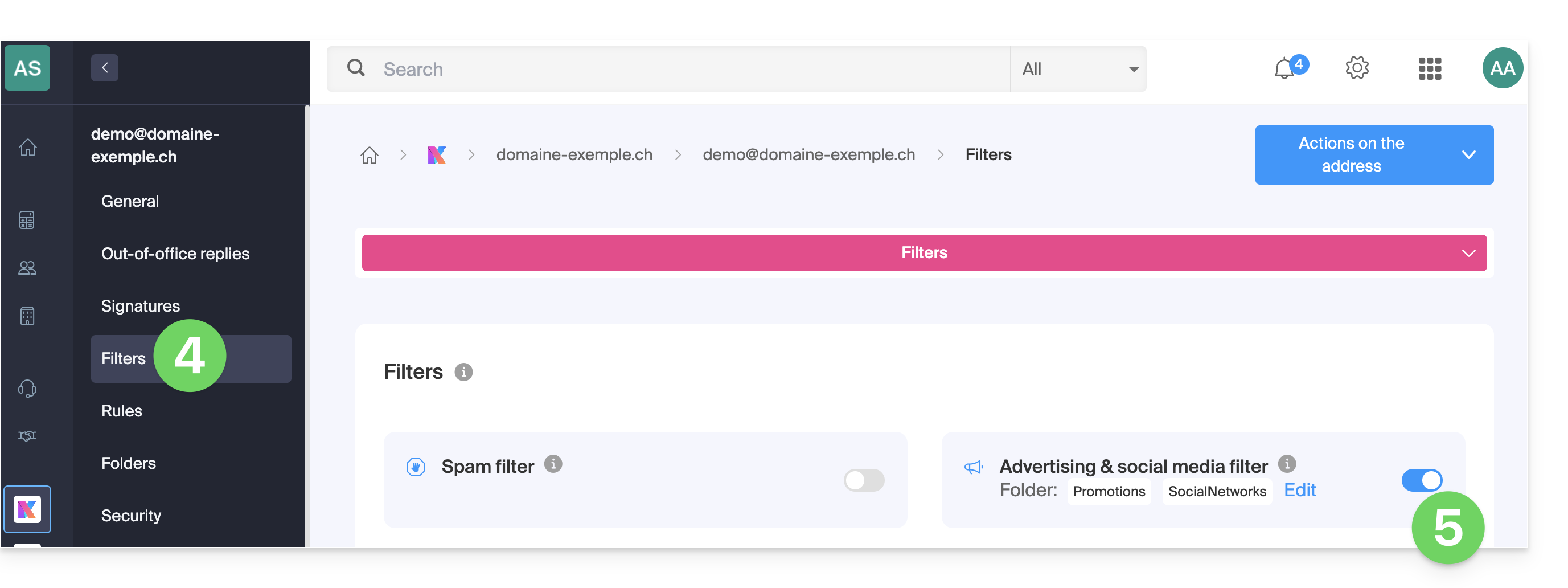
- Para desativar o filtro, basta clicar novamente no botão (interruptor); nesse caso, todas as mensagens futuras recebidas irão para a caixa de entrada.
Observe que você pode ativá-lo em massa em vários endereços ao mesmo tempo (❓: ajuda).
Personalizar o filtro de anúncios
Localização dos e-mails
No mesmo local (ponto 5 nas imagens acima), ao clicar em Editar, você pode escolher o local padrão das 2 pastas onde as mensagens serão automaticamente armazenadas, de forma semelhante às pastas especiais IMAP (❓: ajuda).
Link para esta FAQ: https://faq.infomaniak.com/2839
Esta seção de perguntas frequentes foi útil?