Base de conhecimento
1000 perguntas frequentes, 500 tutoriais e vídeos explicativos. Aqui, você encontra apenas soluções!
Gerenciar o filtro antispam
Este guia explica como ativar o filtro antispam da Infomaniak, que permite reduzir significativamente o número de mensagens não solicitadas que podem chegar à sua conta de e-mail Infomaniak, caso a divulgue a terceiros.
Introdução
- O spam é uma mensagem não solicitada, frequentemente de natureza publicitária ou fraudulenta, com o objetivo de promover produtos, serviços ou realizar fraudes online; felizmente, a Infomaniak implementou estratégias para combater essa forma de poluição digital.
- Graças ao filtro anti-spam, as mensagens que você realmente deseja ver rapidamente não serão mais perdidas em meio a dezenas de outras mensagens indesejadas, pois estas serão colocadas automaticamente em uma pasta especial, a pasta
Spam(ou na pasta de destino do spam – leia mais abaixo) e, em seguida, apagadas automaticamente após 30 dias. - Além disso, o filtro é ativado automaticamente (❓: ajuda) ao criar um endereço de e-mail dentro de um Serviço de E-mail Infomaniak ou ao subscrever uma oferta my kSuite / my kSuite+.
Ativar a opção a partir da aplicação Web Mail Infomaniak
Pré-requisitos
- Ter permissão para gerenciar o filtro: é possível que o administrador do Serviço de Email tenha removido esse direito da sua conta (❓: ajuda).
Para aceder às configurações da sua conta de e-mail Infomaniak:
- Clique aqui para aceder à aplicação web Mail Infomaniak (serviço online ksuite.infomaniak.com/mail).
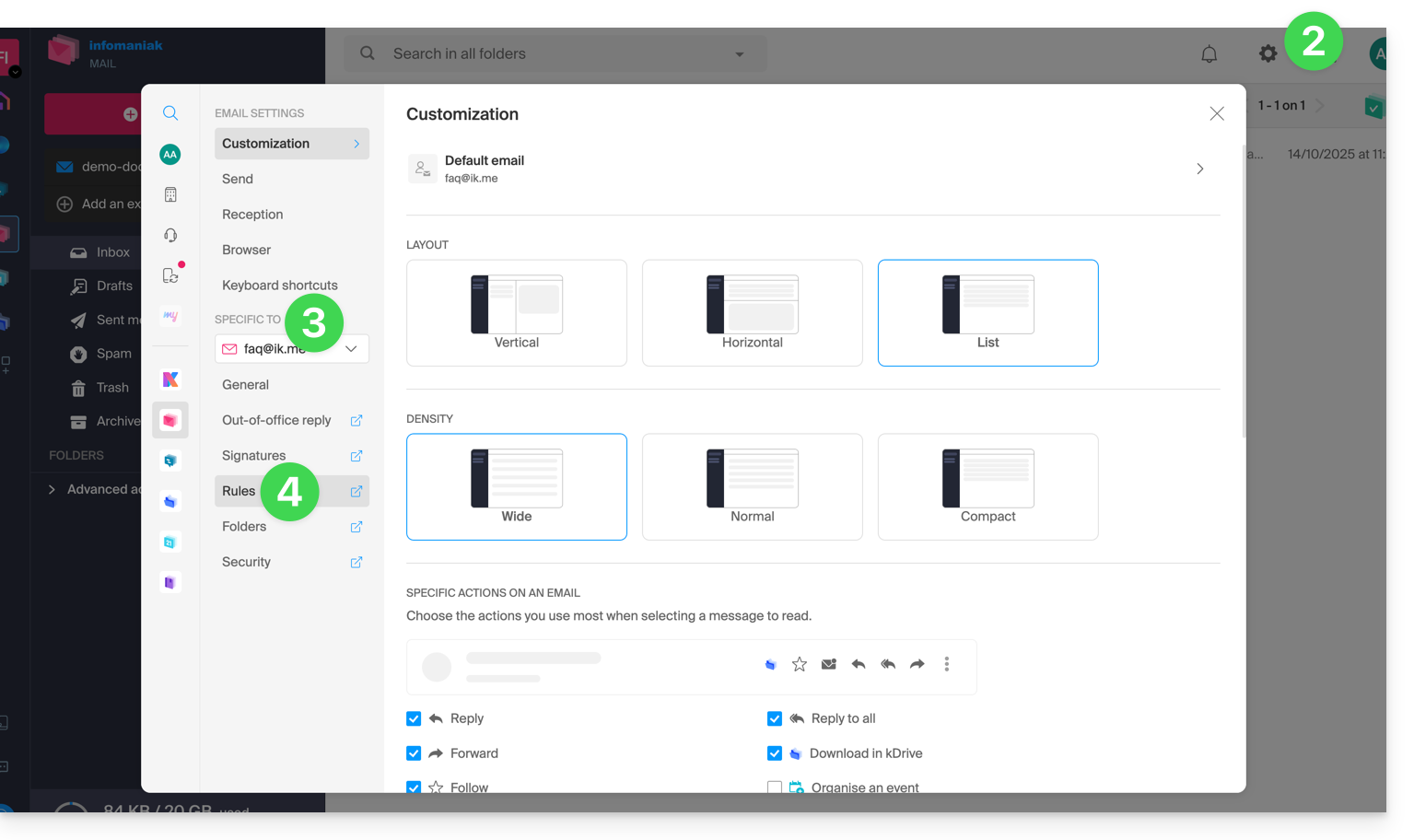
- Clique no ícone Configurações no canto superior direito.
- Verifique ou selecione o endereço de e-mail correspondente no menu suspenso do menu lateral esquerdo.
- Clique em Filtros e regras:
- Ative a opção de filtro de spam; o efeito é imediato (aguarde a mensagem de confirmação na tela). Nesse caso, todas as mensagens futuras com um cabeçalho que indique uma pontuação alta de spam e os remetentes bloqueados (❓: ajuda) serão direcionadas para a pasta Spam:
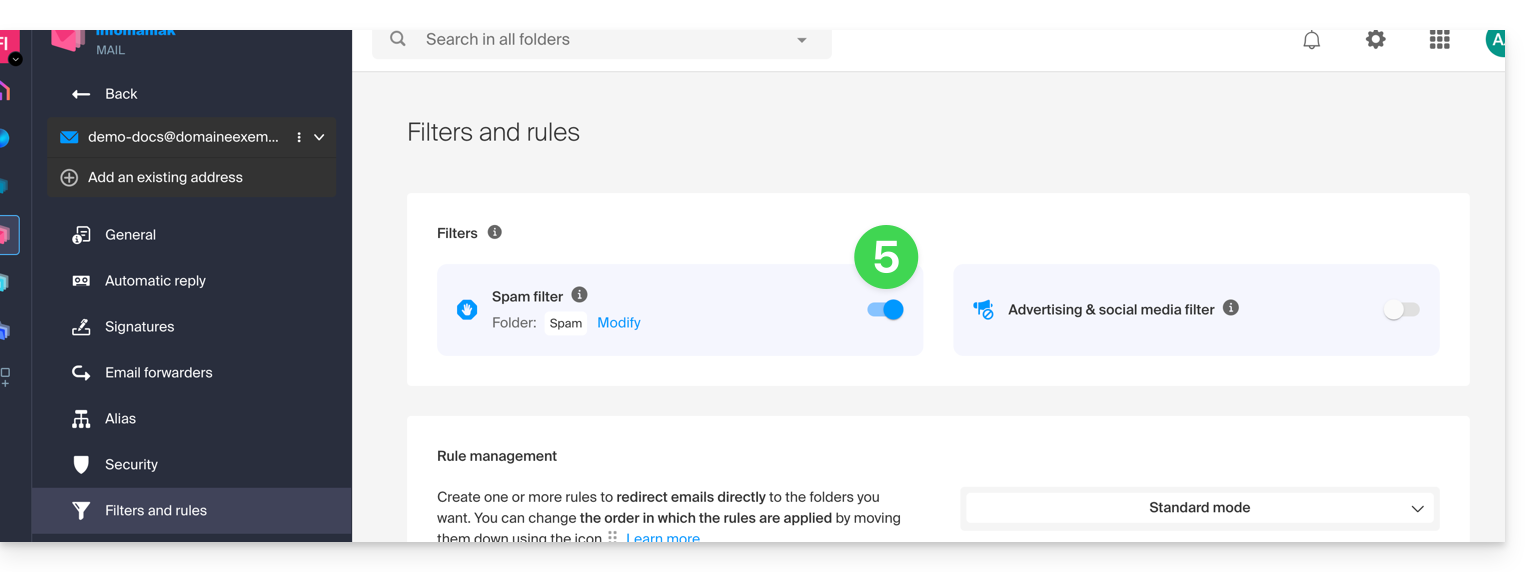
- Basta clicar novamente no botão de alternância para desativar o filtro; nesse caso, todas as mensagens futuras serão enviadas para a caixa de entrada, incluindo as mensagens com um cabeçalho que indica uma pontuação alta de spam.
Ativar a opção a partir de um Serviço de E-mail
Para aceder às configurações da sua conta de e-mail Infomaniak:
- Clique aqui para aceder à gestão do seu produto no Manager Infomaniak (❓: ajuda).
- Clique diretamente no nome atribuído ao produto em questão.
- Clique no endereço de e-mail correspondente na tabela que é exibida.
- Clique em Filtros no menu lateral esquerdo.
- Ative a opção de filtro de spam; o efeito é imediato:
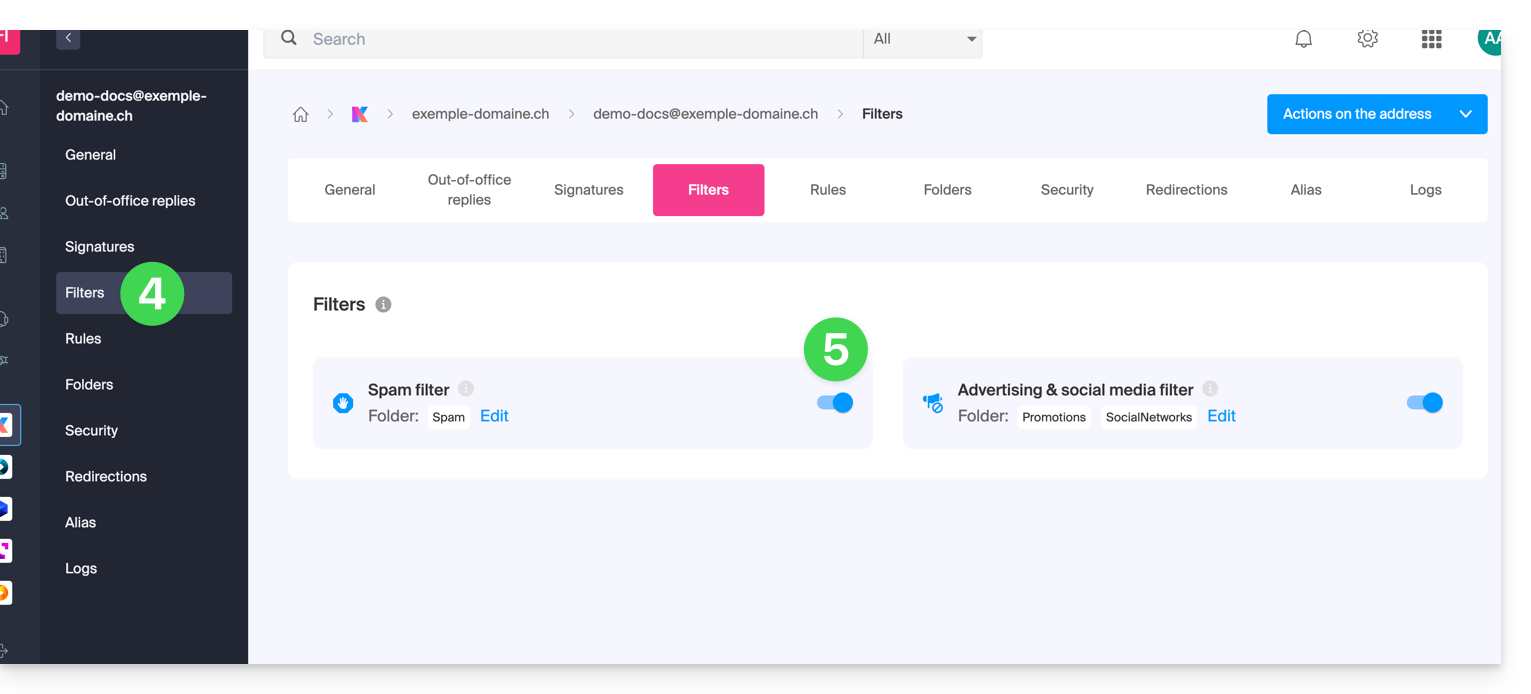
- Basta clicar novamente no botão de alternância para desativar o filtro; nesse caso, todas as mensagens futuras serão enviadas para a caixa de entrada, incluindo as mensagens com um cabeçalho indicando uma pontuação alta de spam (elas poderão ser processadas posteriormente pelo seu software/cliente de e-mail, caso este suporte a leitura desse tipo de cabeçalho).
Observe que você pode ativá-lo em massa em vários endereços ao mesmo tempo (❓: ajuda).
Personalizar o filtro anti-spam
Modificar o local onde os spams são enviados
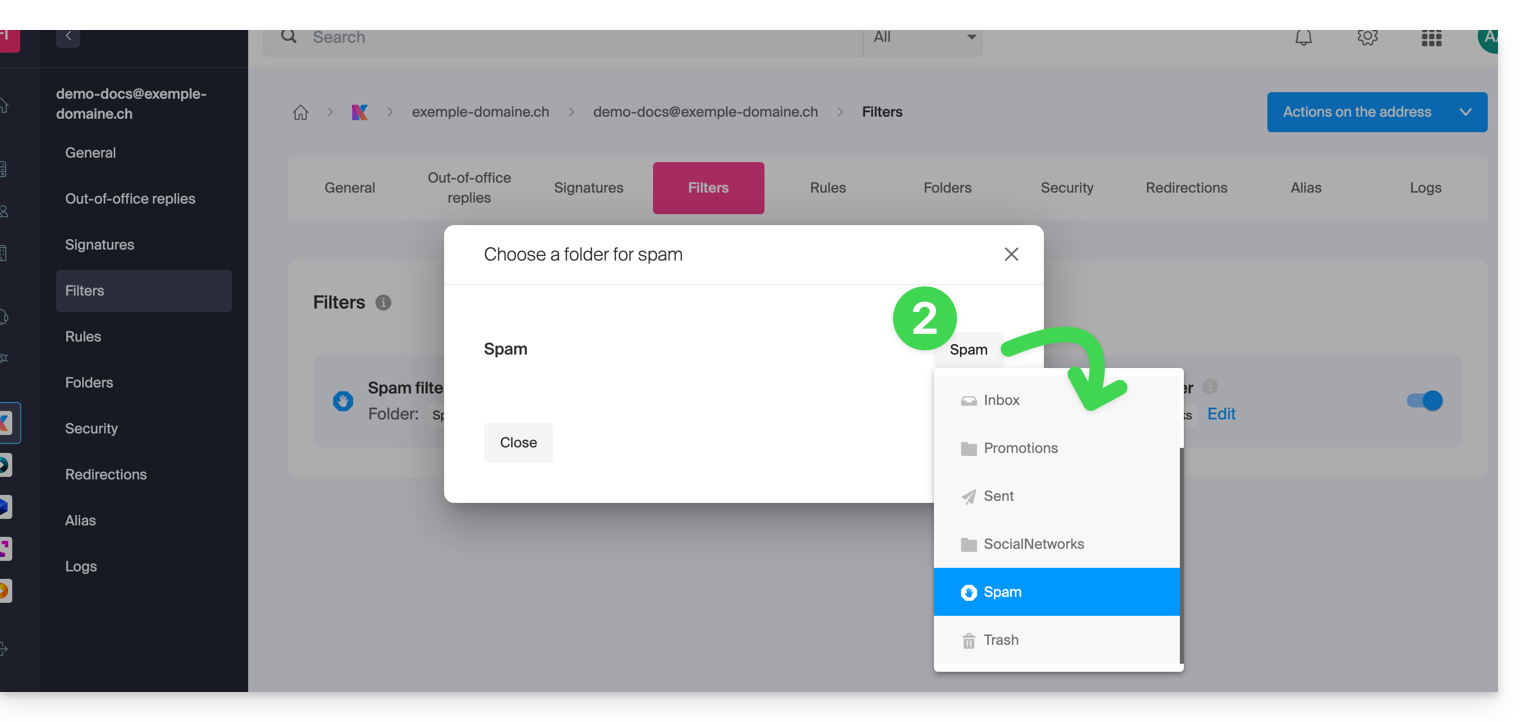
Pode escolher o local padrão da pasta onde as mensagens consideradas como spam serão automaticamente colocadas, de forma semelhante às pastas especiais IMAP (❓: ajuda).
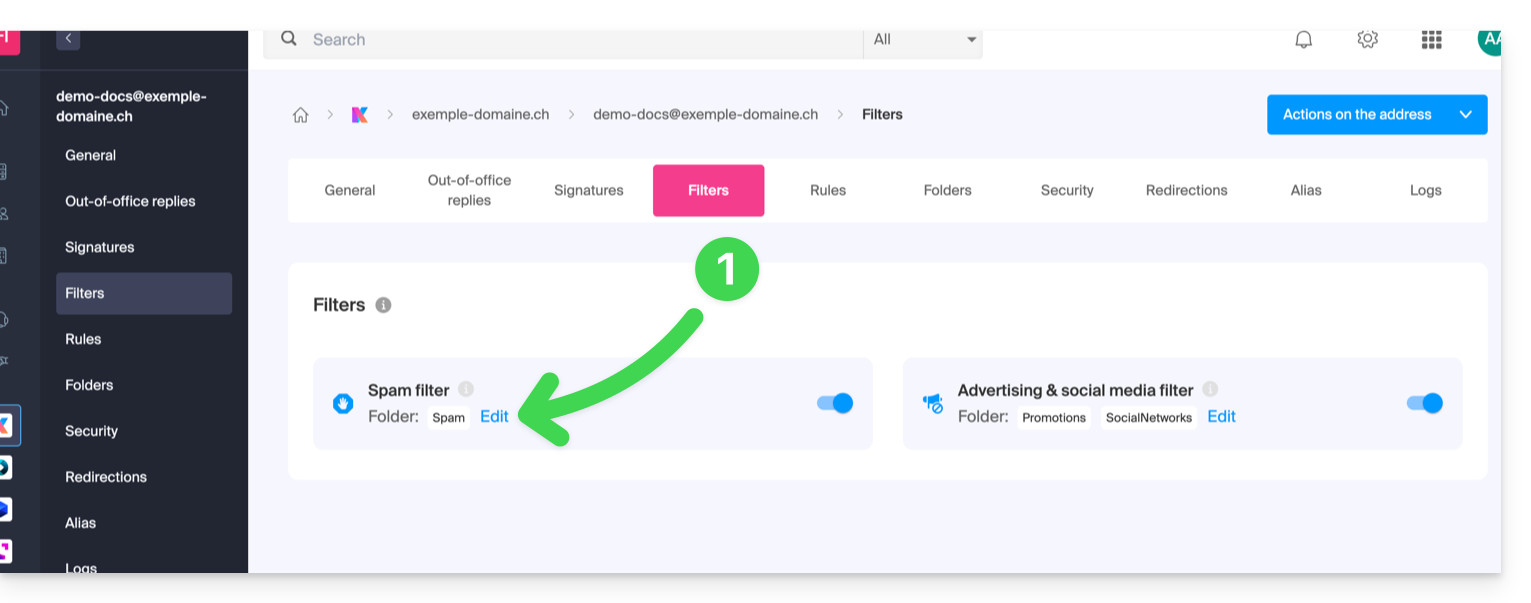
Onde ativou o filtro de spam:
- Clique em Editar:
- Clique no nome da pasta para escolher outra (crie uma nova, se necessário):
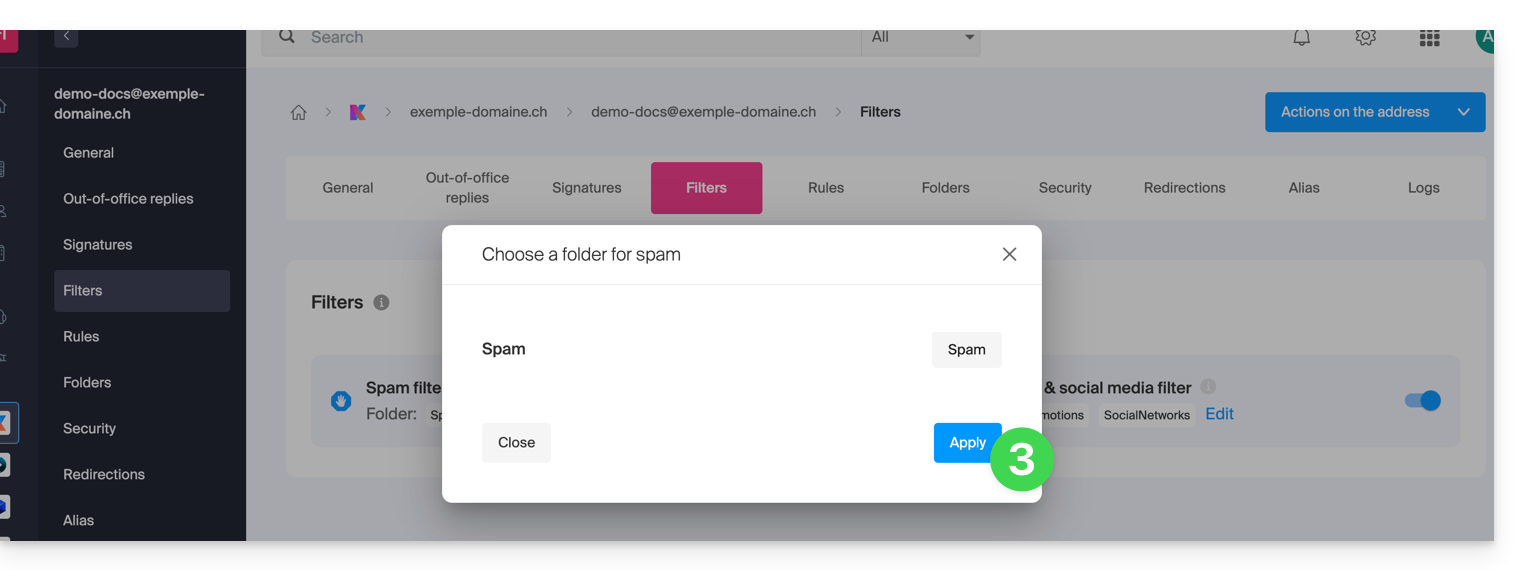
- Clique no botão Confirmar:
Reportar um problema de filtragem ou bloquear remetentes manualmente
Para denunciar um spam não filtrado ou um e-mail filtrado que não é spam (falso positivo), consulte este outro guia sobre o assunto.
Você também pode especificar antecipadamente quais remetentes devem sempre ir para a pasta de Spam ou, inversamente, se devem ser excluídos do filtro (❓: ajuda).
Para maior segurança, ative a indicação de e-mail externo (❓: ajuda).
Link para esta FAQ: https://faq.infomaniak.com/2838
Esta seção de perguntas frequentes foi útil?