Base de conhecimento
1000 perguntas frequentes, 500 tutoriais e vídeos explicativos. Aqui, você encontra apenas soluções!
Gerenciar âncoras no Site Creator
Este guia diz respeito ao Site Creator e à possibilidade de criar links para âncoras.
Introdução
- Uma âncora em design web é um link de hipertexto que aponta para uma posição específica em uma página web, seja na mesma página ou em uma página diferente.
- Quando um usuário clica em um link de âncora, ele é redirecionado para o local especificado (em princípio, uma indicação invisível colocada no código-fonte) da página.
- As âncoras são úteis para permitir que os usuários naveguem rapidamente para seções específicas de uma página da web ou até mesmo de outra página.
- Elas melhoram a experiência do usuário, fornecendo uma maneira eficaz de encontrar e acessar informações precisas.
Exemplo de âncora
Uma âncora está localizada (de forma invisível) no final da FAQ. Ela é nomeada "end", portanto, o seguinte link contém simplesmente o destino #end e, sem mais indicações, um navegador como Brave, Chrome, Edge, Firefox, Opera, Safari… procurará esse termo no código da página em que você está e direcionará o usuário para lá: clique aqui para acessá-lo!
Criar este tipo de link no Site Creator
Normalmente, para criar uma âncora em HTML, o procedimento é o seguinte:
- Identifique o local na sua página onde deseja criar uma âncora (seção de texto, imagem ou qualquer outro elemento).
- Utilize a tag
<a>com o atributohrefpara especificar o destino da âncora:- se o destino estiver na mesma página, utilize simplesmente o ID do elemento (veja o ponto 3 abaixo)
<a href="#chapter1">Ir para o capítulo 1</a> - se o destino estiver numa página diferente, especifique o URL completo da página, seguido do ID do elemento de destino (veja o ponto 3 abaixo)
<a href="page2.html#chapter1">Ir para o capítulo 1 na página 2</a>
- se o destino estiver na mesma página, utilize simplesmente o ID do elemento (veja o ponto 3 abaixo)
- Na seção da sua página onde deseja que os utilizadores sejam redirecionados, adicione um elemento com o ID correspondente:
<div id="chapter1"> </div>
Quando os utilizadores clicarem no link "Ir para o capítulo 1", a página irá rolar automaticamente até à seção com o ID "chapter1". Se o destino estiver numa página diferente, eles serão redirecionados para essa página e a âncora funcionará da mesma forma.
Com o Site Creator, o ponto 3 acima não é "livre": cada bloco já possui seu ID (ou hashtag) que deverá ser indicado (ou modificado previamente – veja o ponto 3 abaixo) para que um link aponte para ele.
Encontrar a referência do bloco de destino
Comece por iniciar sessão no Painel de Controlo Infomaniak com o seu identificador (utilizador com os direitos necessários sobre o produto em questão):
- Clique aqui para aceder à gestão de alojamentos e sites (filtrada para mostrar apenas o Site Creator).
- Se nada for exibido, pode ser que não esteja na Organização à qual o seu site está associado (❓: ajuda).
- Clique em o nome do Site Creator em questão:

- Clique no botão para editar o seu site:

Dentro do Site Creator:
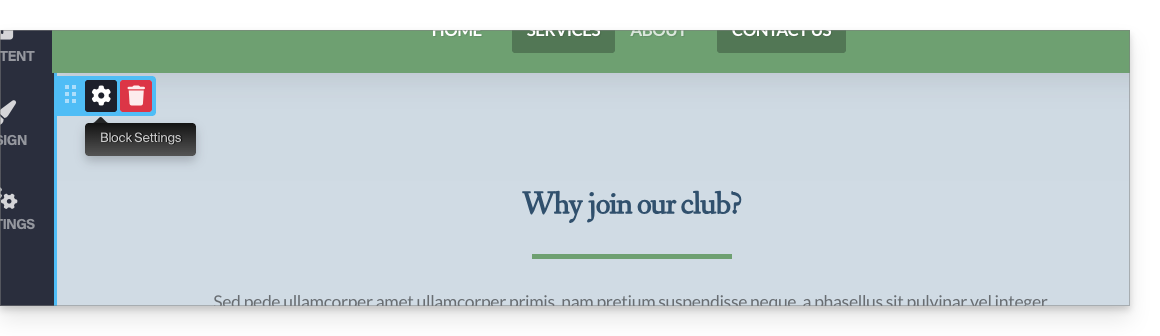
- Passe o cursor sobre o bloco de conteúdo que deseja modificar e clique no ícone de engrenagem:
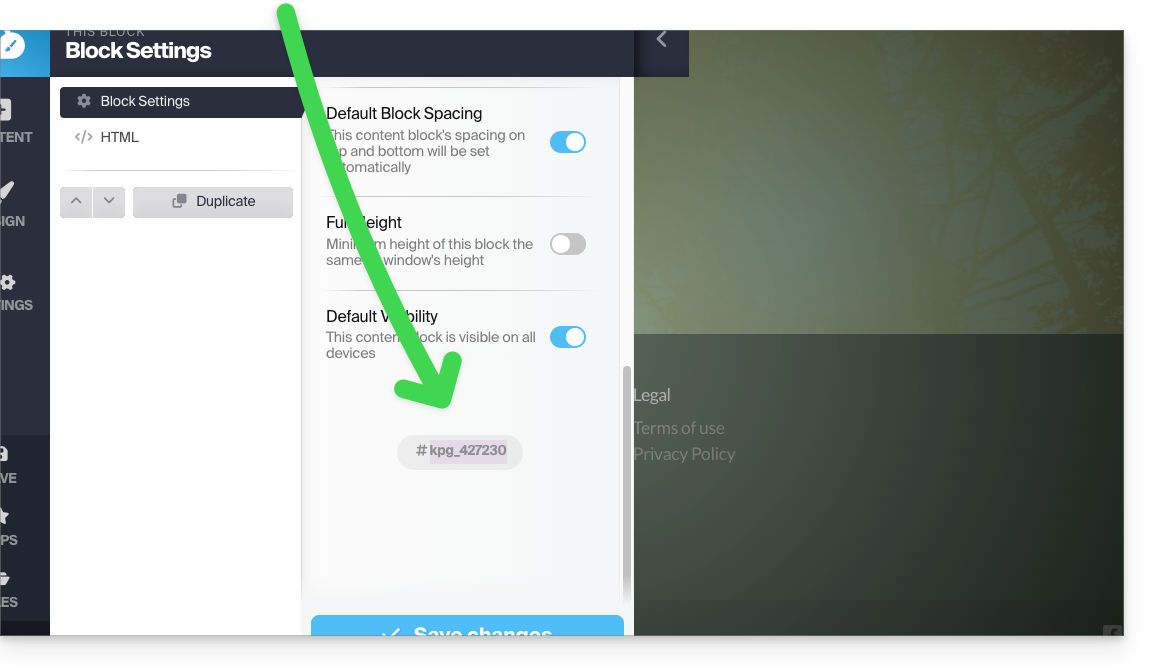
- Role para baixo nas configurações até encontrar o ID do bloco em questão:
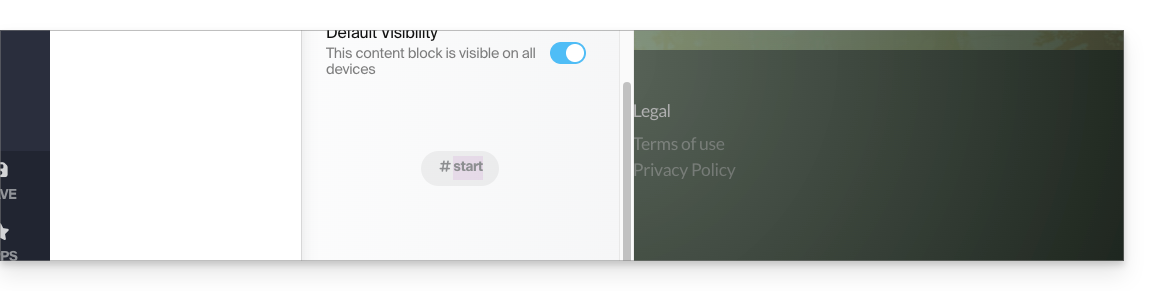
- Um clique duplo no campo que indica o ID permite especificar um título personalizado em vez do ID aleatório:
Criar um link para a referência do bloco
Para adicionar um link em um texto no Site Creator, com destino ao bloco localizado mais abaixo na mesma página:
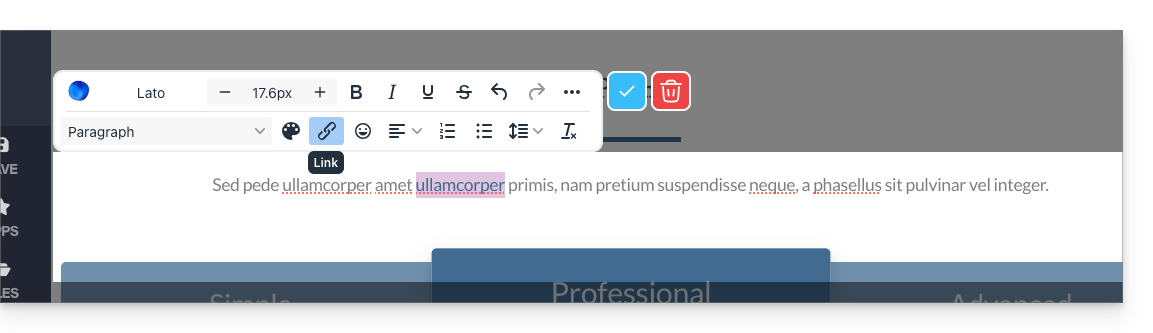
- Selecione um texto.
- Clique, em seguida, no ícone de link:
- Nas opções avançadas, escolha o tipo "Seção" para criar um link para uma parte da mesma página, selecionando a referência do bloco obtida acima:
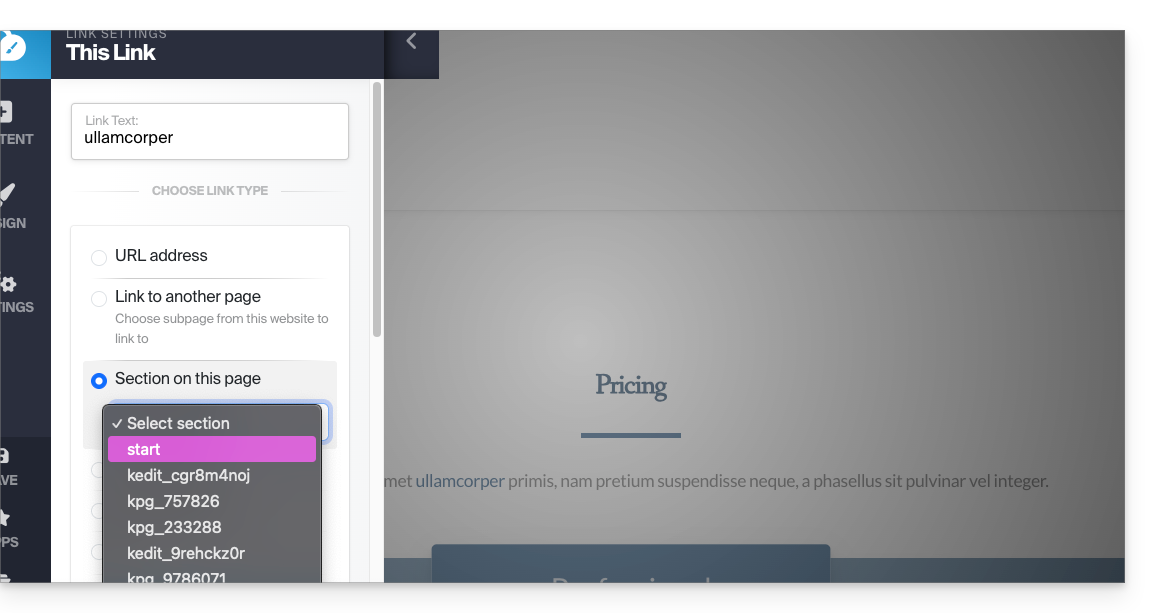
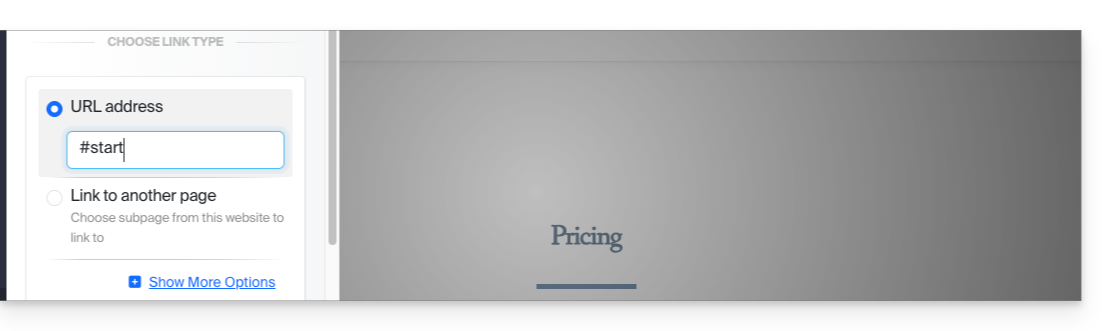
Outras possibilidades:- Inserir o link com o sinal de cerquilha (link para a mesma página):
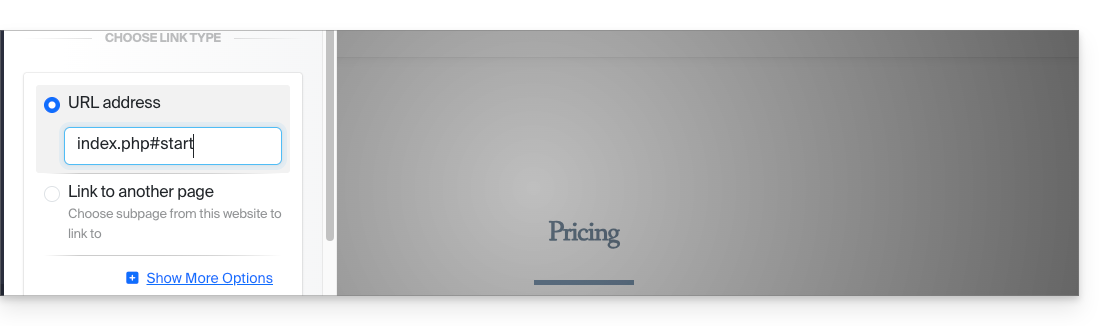
- Inserir o nome da página seguido do ID (útil se você colocar o link para outra página do site):
- Inserir o link com o sinal de cerquilha (link para a mesma página):
FIM DA PÁGINA (e âncora colocada neste elemento) - clique aqui para voltar à âncora localizada no início da página…
Link para esta FAQ: https://faq.infomaniak.com/2837
Esta seção de perguntas frequentes foi útil?