Base de conhecimento
1000 perguntas frequentes, 500 tutoriais e vídeos explicativos. Aqui, você encontra apenas soluções!
Sistema de tickets: configurar a validação de pedidos de senhas
Este guia explica como configurar um sistema de validação de passes ou assinaturas (no âmbito do sistema de bilheteira Infomaniak).
Introdução
- Esta opção permite criar passes para os quais os visitantes efetuam um registo que pode validar antes que possam ser utilizados.
- Esta funcionalidade será útil para qualquer acesso restrito ou quando for necessária a validação do pedido por parte do organizador.
- Isto pode incluir pedidos de credenciais, inscrições em cursos especializados que exigem a verificação de determinados documentos, acesso a certas áreas ou eventos, etc.
Configuração do passe a ser validado
Para isso:
- Clique aqui para acessar o gerenciamento do seu produto no Manager Infomaniak (precisa de ajuda?).
- Clique diretamente no nome atribuído ao sistema de bilheteria relacionado ao evento.
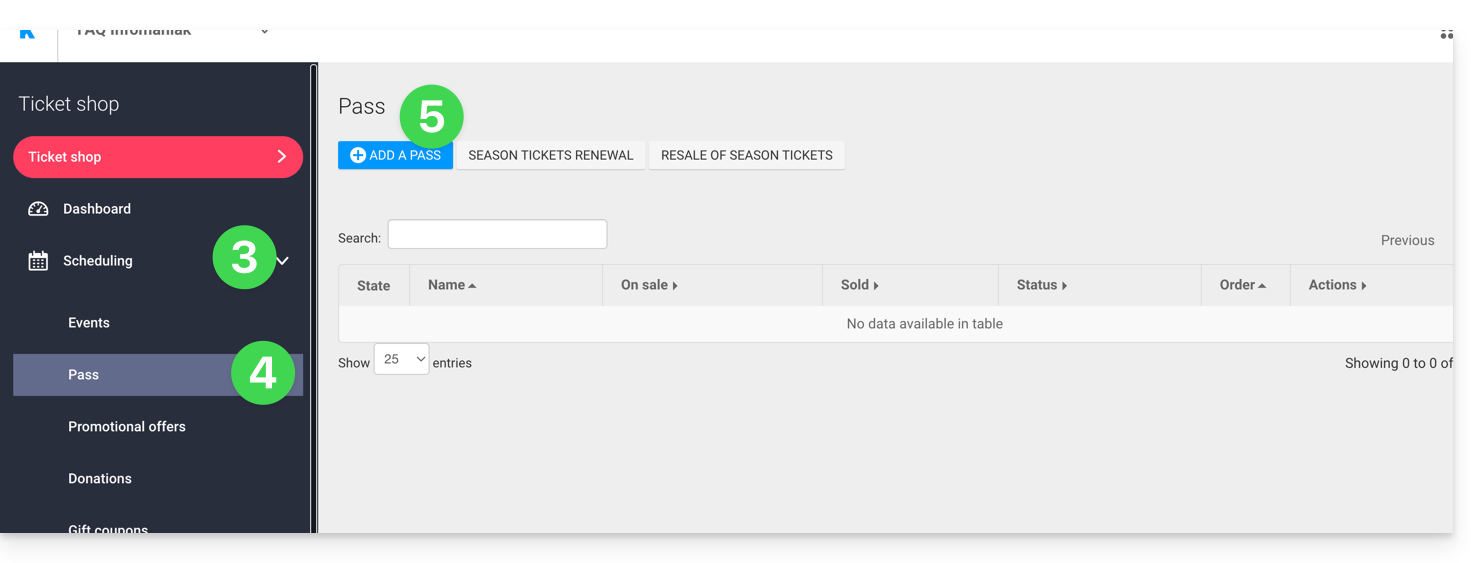
- Clique em Programação no menu lateral esquerdo.
- Clique em Pass no menu lateral esquerdo.
- Clique em Adicionar um passe:
- Durante o processo de criação do passe, ative a Validade do passe definindo-a como Sim:
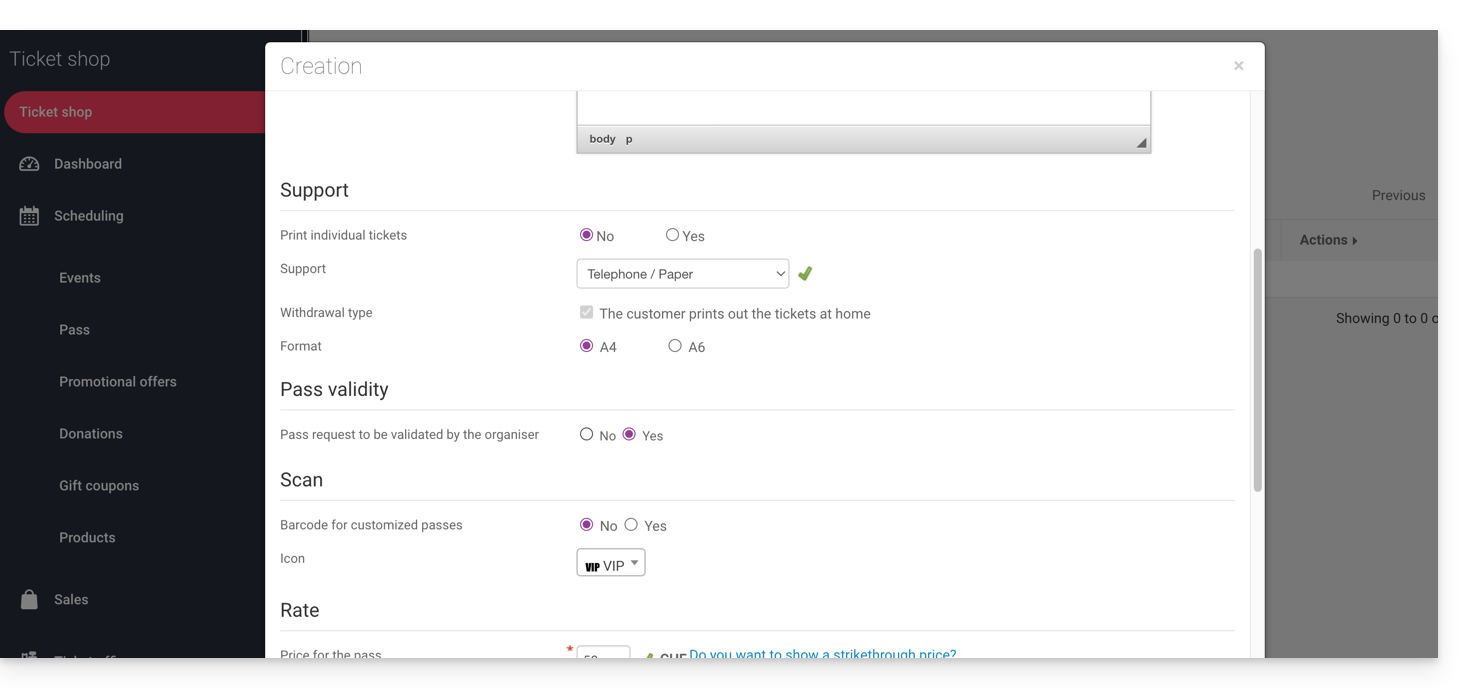
- Esta ação ativará automaticamente as opções necessárias para esta funcionalidade, ou seja, um passe gratuito do tipo personalizado com um mínimo de 0 bilhetes.
Depois de criar o formulário, clique nele para configurar as informações solicitadas ao visitante: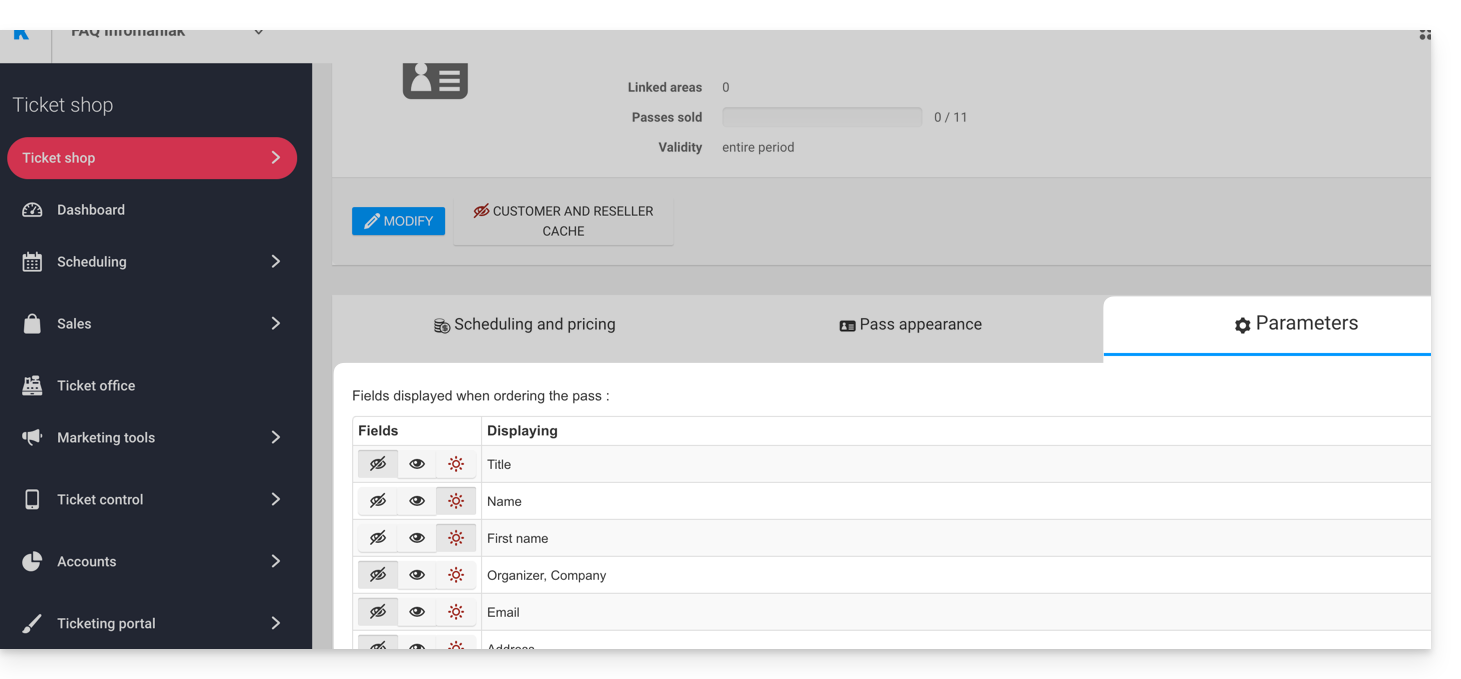
Dessa forma, é possível tornar cada campo oculto , visível
ou obrigatório
…
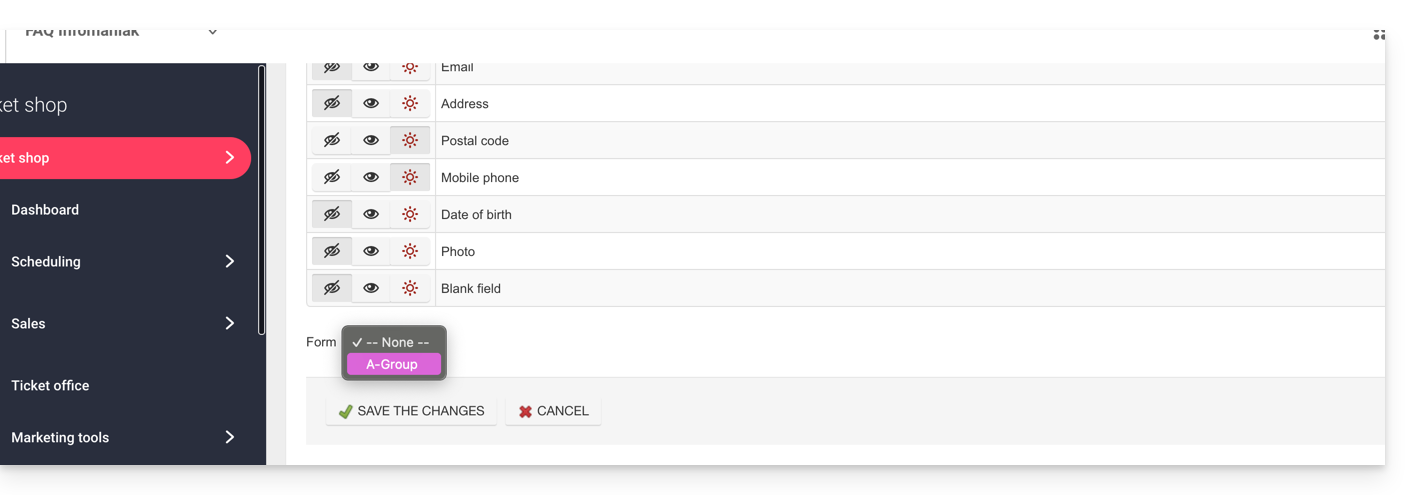
Caso seja necessário solicitar mais informações ou documentos comprobatórios, é possível adicioná-los utilizando a função de formulário:
- Crie um formulário por tarifa com as informações solicitadas ao visitante.
- Associe o formulário à tarifa correspondente ao passe:
Procedimento para solicitar a validação de um passe
O utilizador poderá solicitar o passe como em qualquer outro processo de encomenda. É importante notar algumas diferenças:
- Os termos utilizados durante o processo online farão referência a pedidos de validação em vez de encomenda.
- O visitante receberá um primeiro e-mail confirmando que o seu pedido foi recebido e que receberá novidades assim que o pedido for validado.
- O visitante receberá o passe num e-mail de confirmação quando o passe for validado.
Procedimento para validar um pedido
Para validar um pedido de validação de credenciais de um visitante, aceda à lista de credenciais:
- Clique aqui para acessar o gerenciamento do seu produto no Manager Infomaniak (precisa de ajuda?).
- Clique diretamente no nome atribuído ao sistema de bilheteira relacionado ao evento.
- Clique em Vendas no menu lateral esquerdo.
- Clique em Pass no menu lateral esquerdo.
Se necessário, utilize o filtro para exibir apenas os passes que precisam ser validados e selecione a categoria de passe desejada: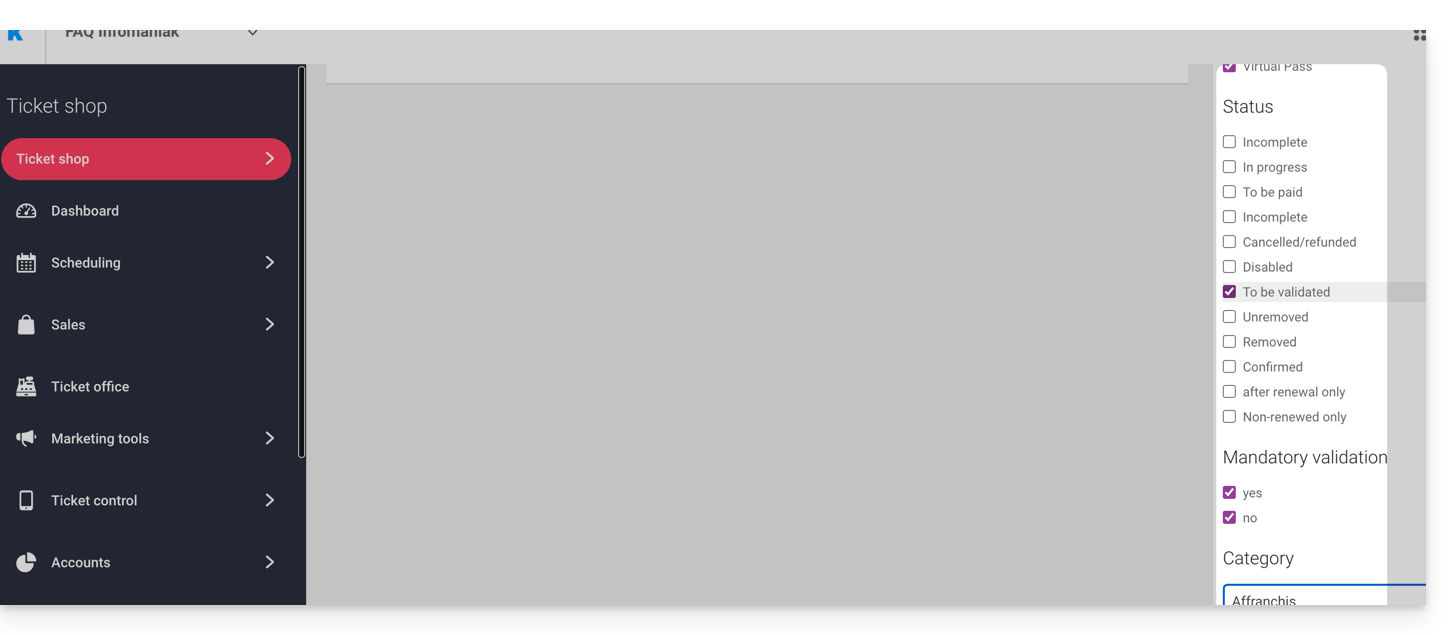
Verificação antes da validação
Clique em seguida nos passes a serem verificados. Todas as informações estão disponíveis na página do passe.
Se campos adicionais tiverem sido adicionados por meio de um formulário, eles estarão na seção Editar informações: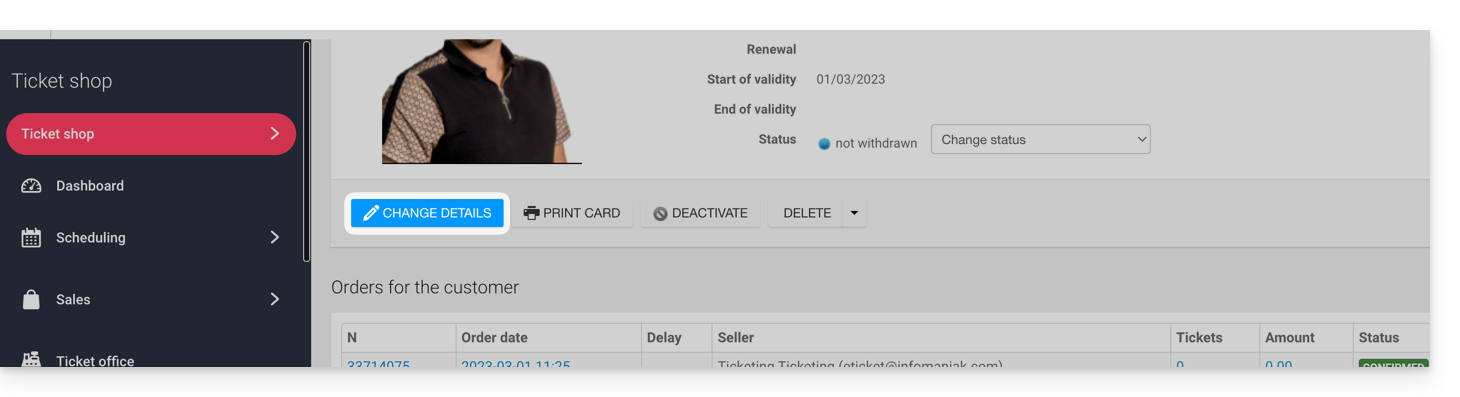
Exemplo com arquivos que o usuário carregou: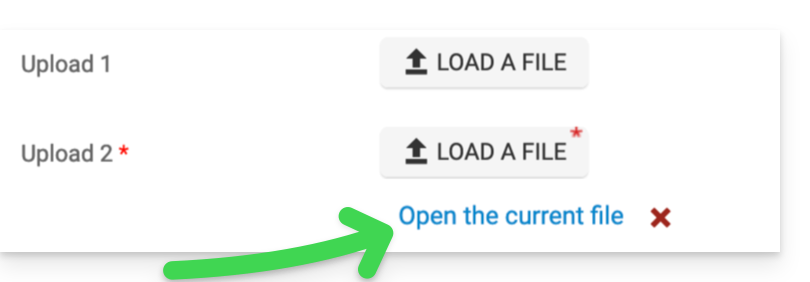
Alterar o estado
Altere o estado para Validado e Retirado ou não, para que o passe seja válido:
Um e-mail será enviado automaticamente ao visitante com as informações necessárias para preencher o seu passe e adicionar os bilhetes.
No caso de uma recusa, é possível enviar um e-mail ao visitante para o convidar a alterar as informações.
Também é possível fazer isso na página anterior, por exemplo, usando uma seleção múltipla: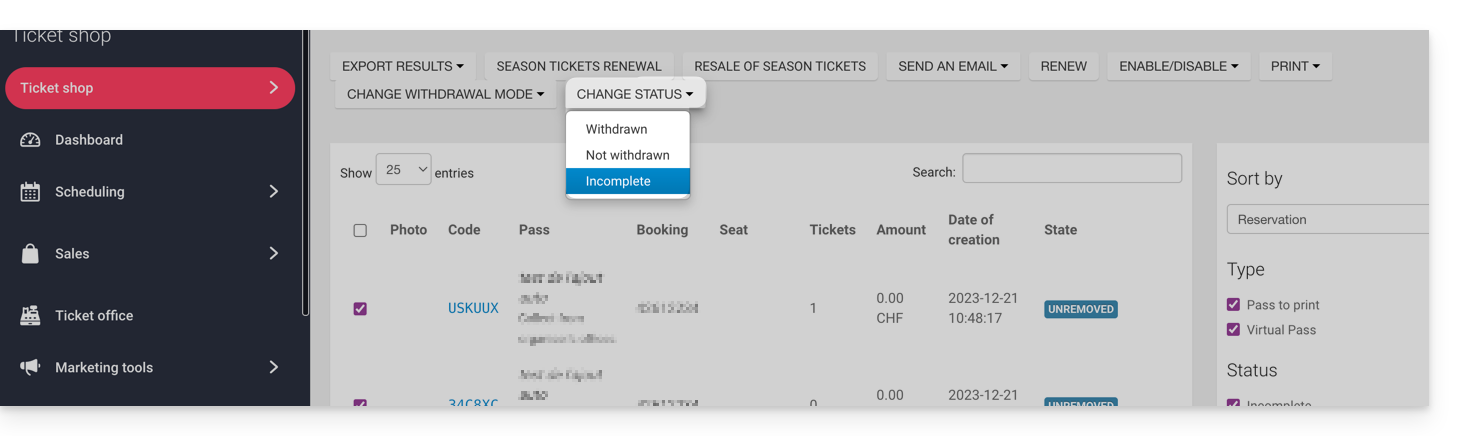
Link para esta FAQ: https://faq.infomaniak.com/2829
Esta seção de perguntas frequentes foi útil?