Base de conhecimento
1000 perguntas frequentes, 500 tutoriais e vídeos explicativos. Aqui, você encontra apenas soluções!
Faça backup do Google Workspace com o Acronis no Swiss Backup
Este guia detalha como fazer o backup de um espaço Google Workspace (Gmail, Google Drive, Google Calendar, …)utilizando o Acronis no Swiss Backup, a solução de backup em uma nuvem suíça independente.
Também é possível fazer backup de outros tipos de dados.
Pré-requisitos
- Ter um espaço Swiss Backup Infomaniak com uma quota de dispositivo disponível (mínimo 1) para backup do Google Workspace (1 licença por utilizador do Workspace a fazer backup):
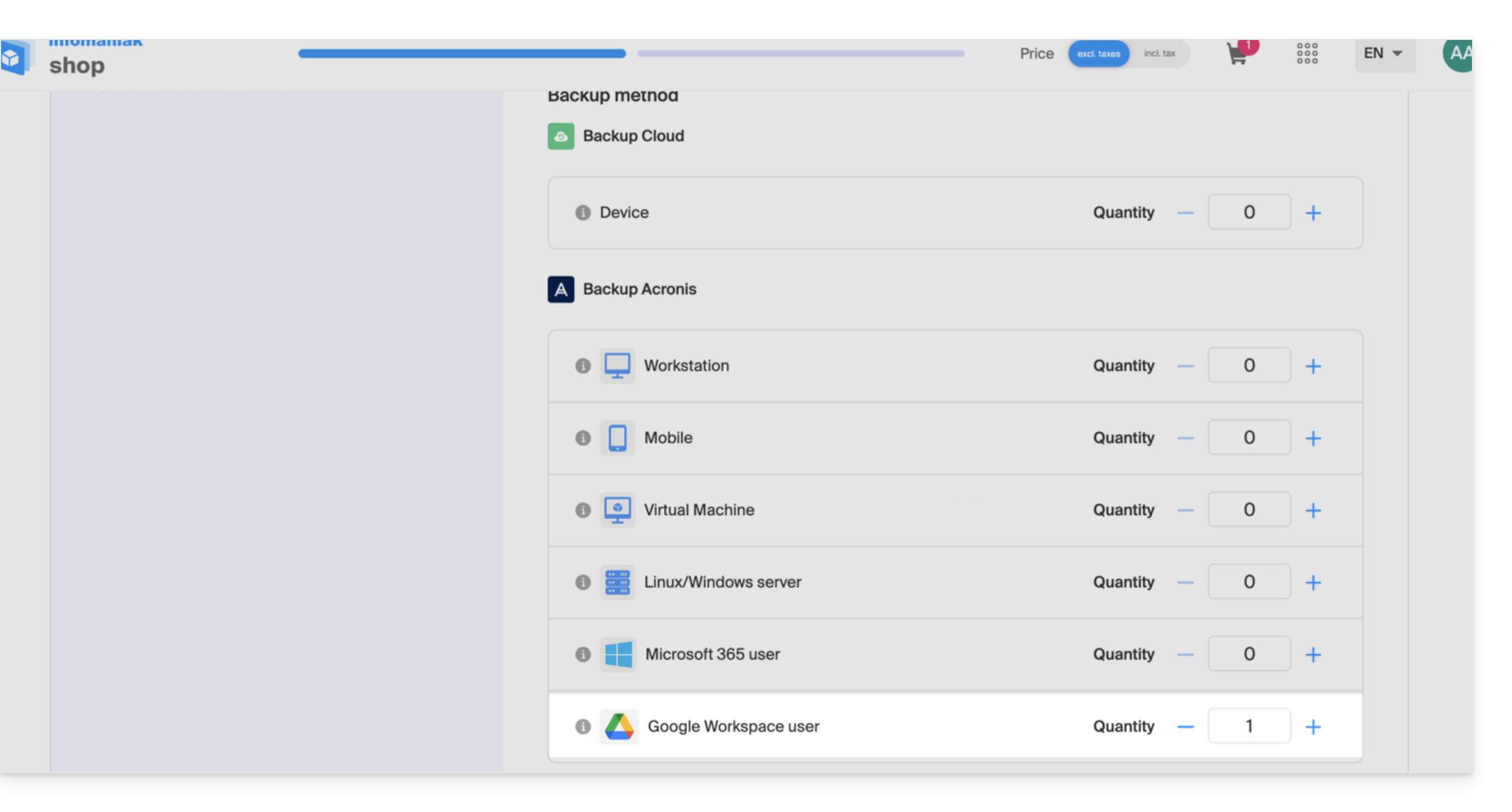
- Se necessário, aumente a quota do dispositivo de acordo com as suas necessidades.
- Adicionar o dispositivo no Gerenciador Infomaniak para receber as credenciais de acesso.
- Criar um novo projeto na Google Cloud Platform (console.cloud.google.com) como superadministrador:
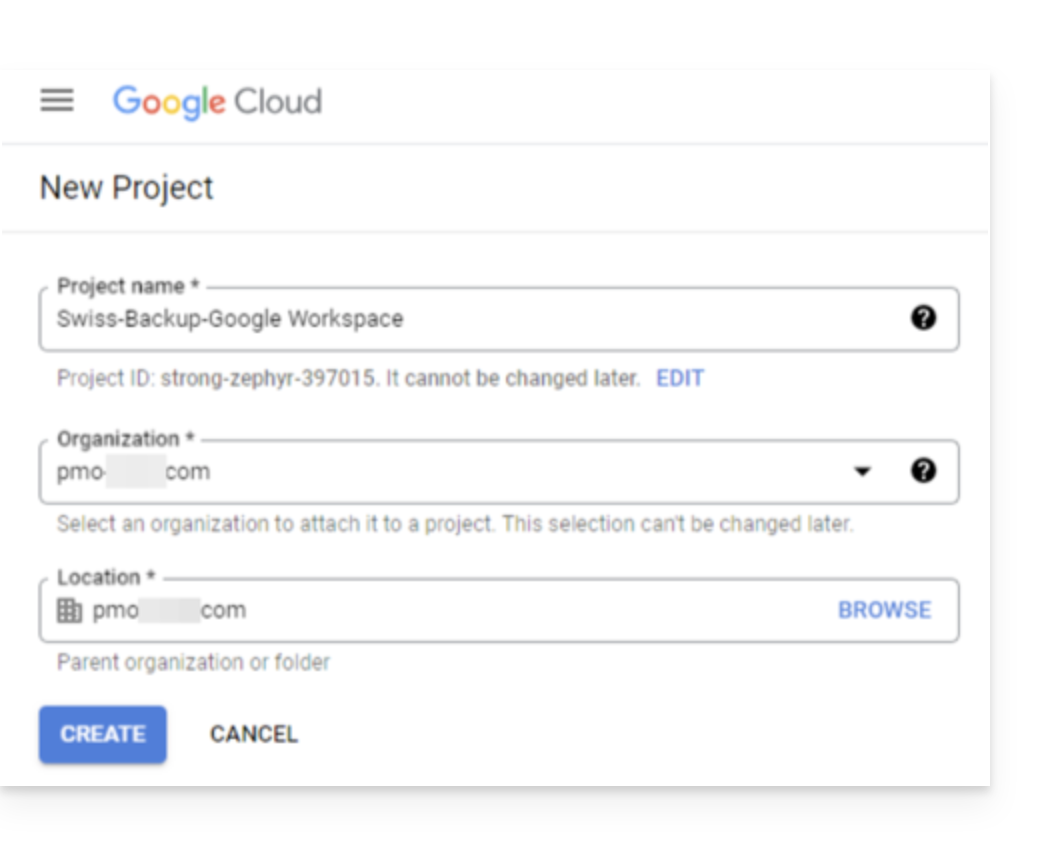
- Consulte a documentação da Acronis sobre o assunto:
- Reserve de 20 a 30 minutos para configurar tudo.
Permitir que o Acronis acesse o Google Cloud Platform
No console do Google Cloud Platform:
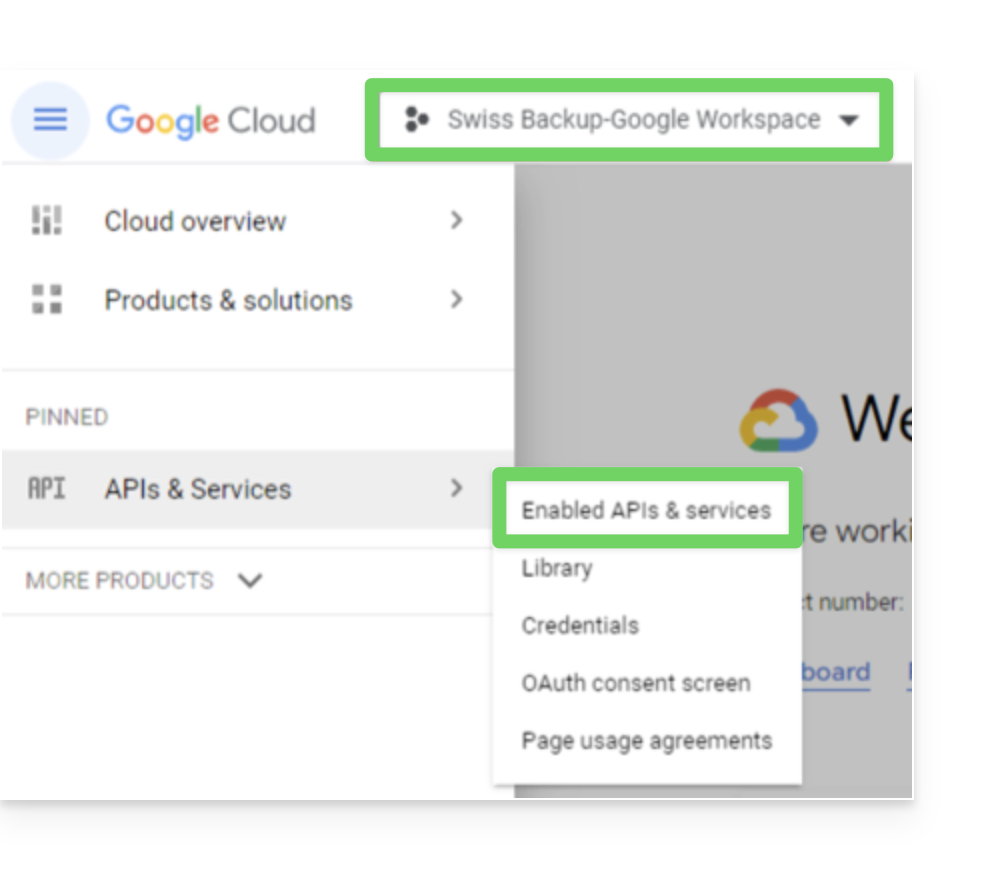
- Selecione o seu novo projeto.
- No menu de navegação, selecione APIs e serviços > APIs e serviços ativados:
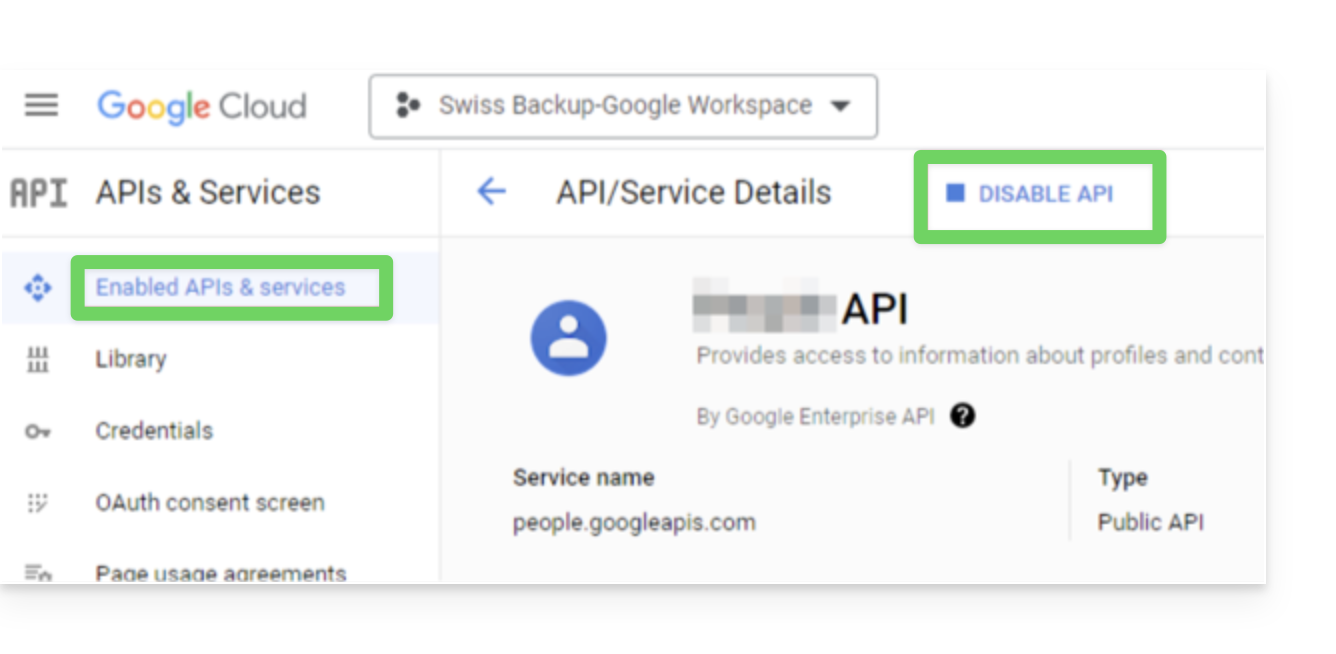
- Desative uma a uma todas as APIs ativadas por padrão neste projeto:
- Role para baixo na página APIs e serviços ativados.
- Clique no nome de uma API ativada.
- Na página Detalhes da API/Serviço que se abre, clique em Desativar e confirme:
- Volte para a página anterior e faça o mesmo com a próxima API.
- No menu de navegação, selecione APIs e serviços > Biblioteca.
- Na biblioteca de APIs, ative as seguintes APIs, uma a uma, usando a barra de pesquisa para encontrar as APIs necessárias:
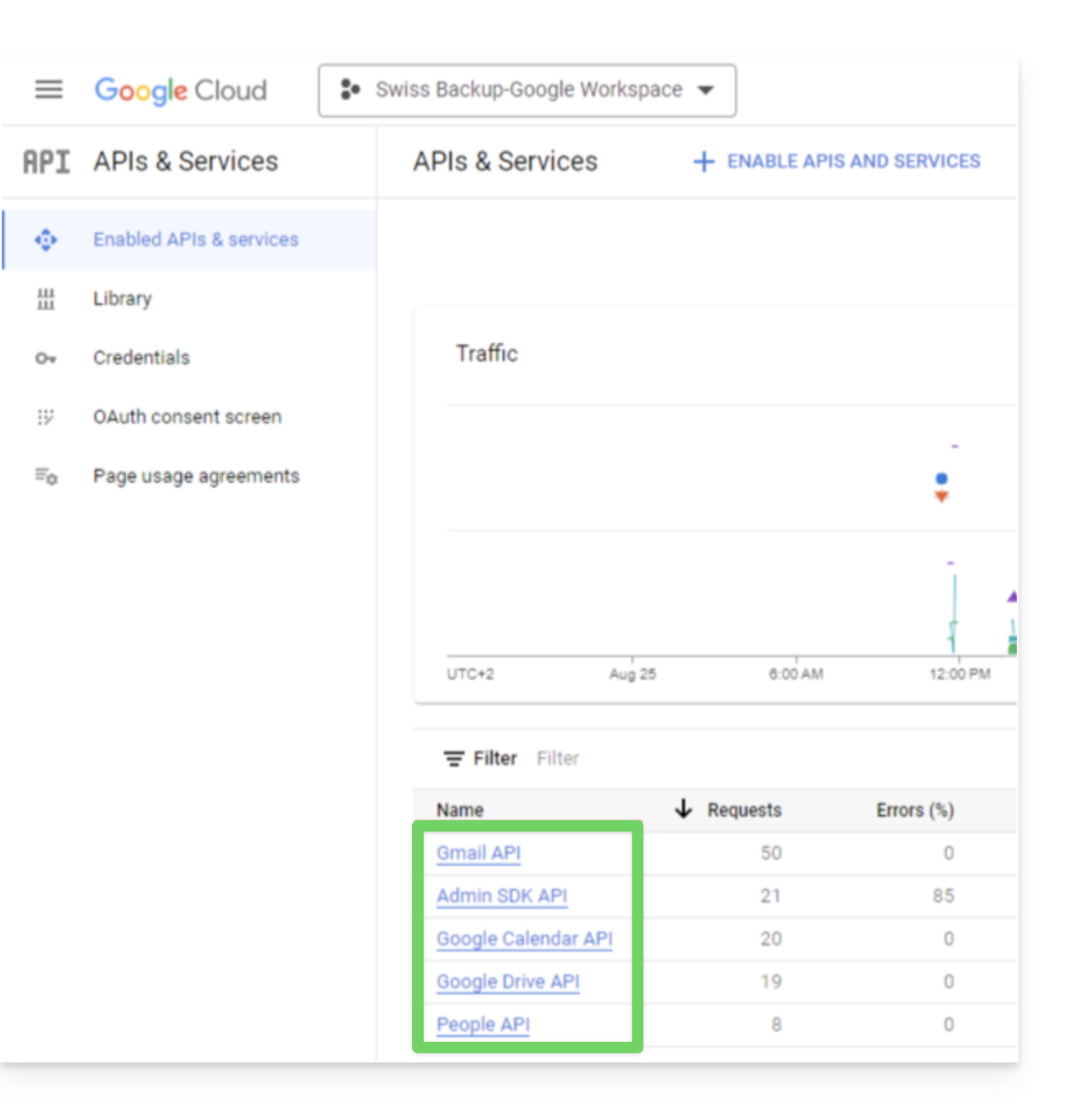
- API Gmail
- API Google Drive
- SDK Admin
- API Google Calendar
- Google People API
- Clique no nome da API e, em seguida, em Ativar.
- Para pesquisar a próxima API, volte ao passo 5.
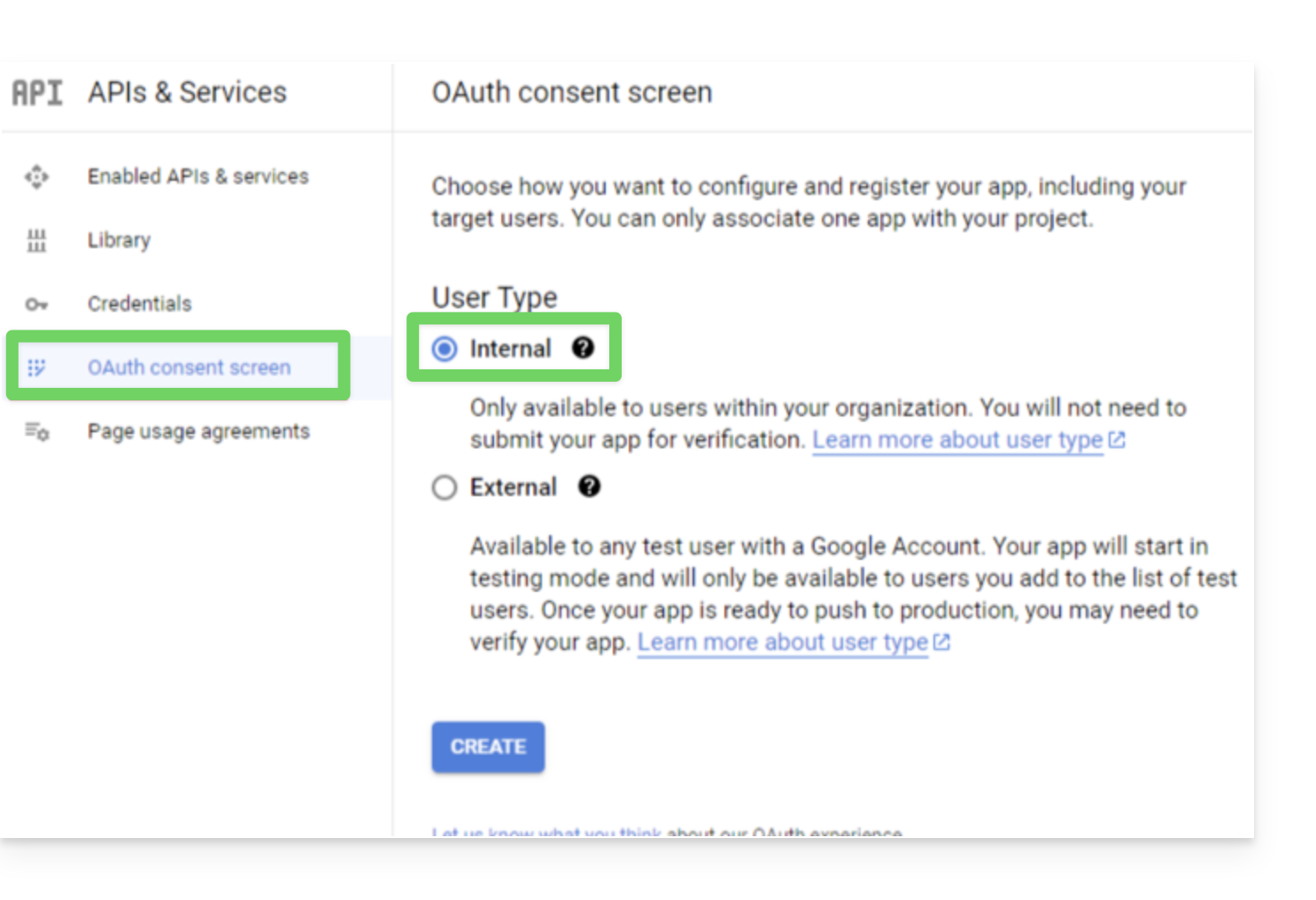
- No menu de navegação do Google Cloud Platform, selecione APIs e serviços > Tela de consentimento OAuth.
- Na janela que se abre, selecione Interno para o tipo de utilizador e, em seguida, clique em Criar:
- No campo Nome da aplicação, indique um nome para a sua aplicação.
- No campo E-mail de suporte ao usuário, insira o endereço do superadministrador.
- No campo Informações de contato do desenvolvedor, insira o endereço do superadministrador.
- Deixe todos os outros campos em branco e clique em Salvar e continuar.
- Na página Escopos, clique em Salvar e continuar sem fazer alterações.
- Na página Resumo, verifique suas configurações e clique em Voltar ao painel.
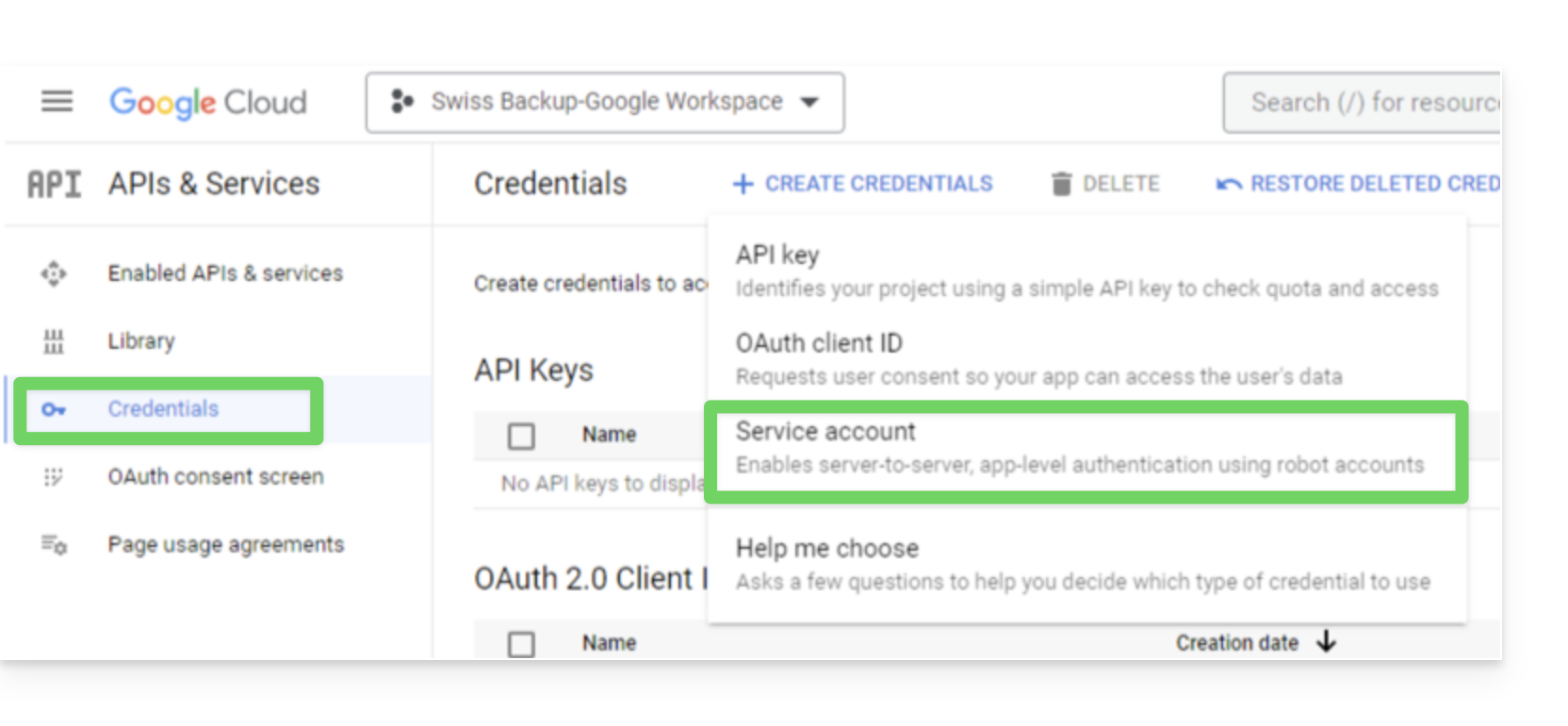
- No menu de navegação do Google Cloud Platform, selecione Credenciais > Conta de serviço.
- Clique em Criar uma conta de serviço:
- Especifique um nome, uma descrição e clique em Criar e continuar:
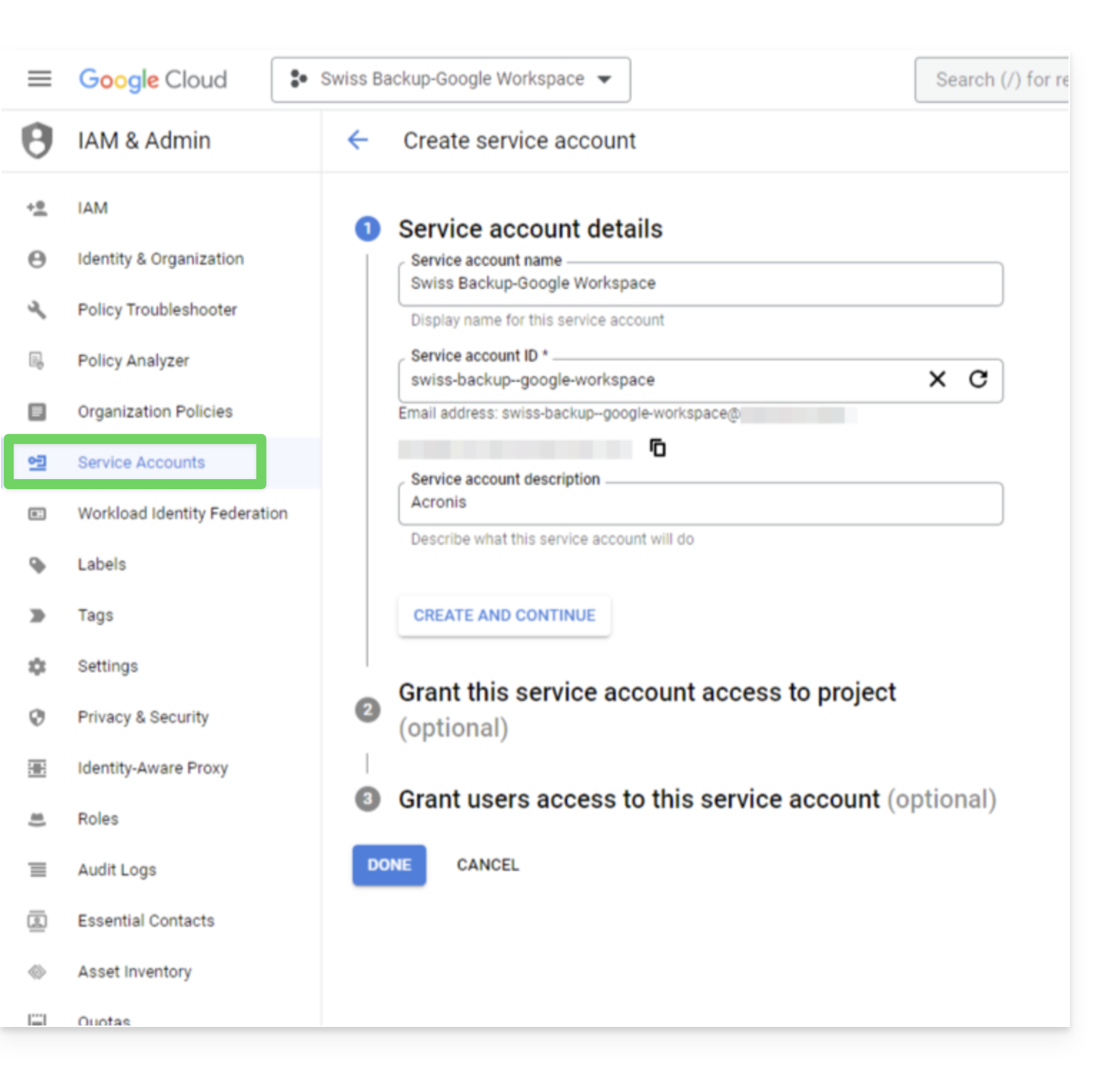
- Não altere as etapas Conceder acesso ao projeto a esta conta de serviço e Conceder acesso a esta conta de serviço aos utilizadores.
- Clique em Concluído; a página Contas de serviço será aberta.
- Selecione a nova conta de serviço e, em seguida, em Ações, clique em Gerenciar chaves.
- Em Chaves, clique em Adicionar uma chave > Criar uma nova chave e, em seguida, selecione o tipo de chave JSON:
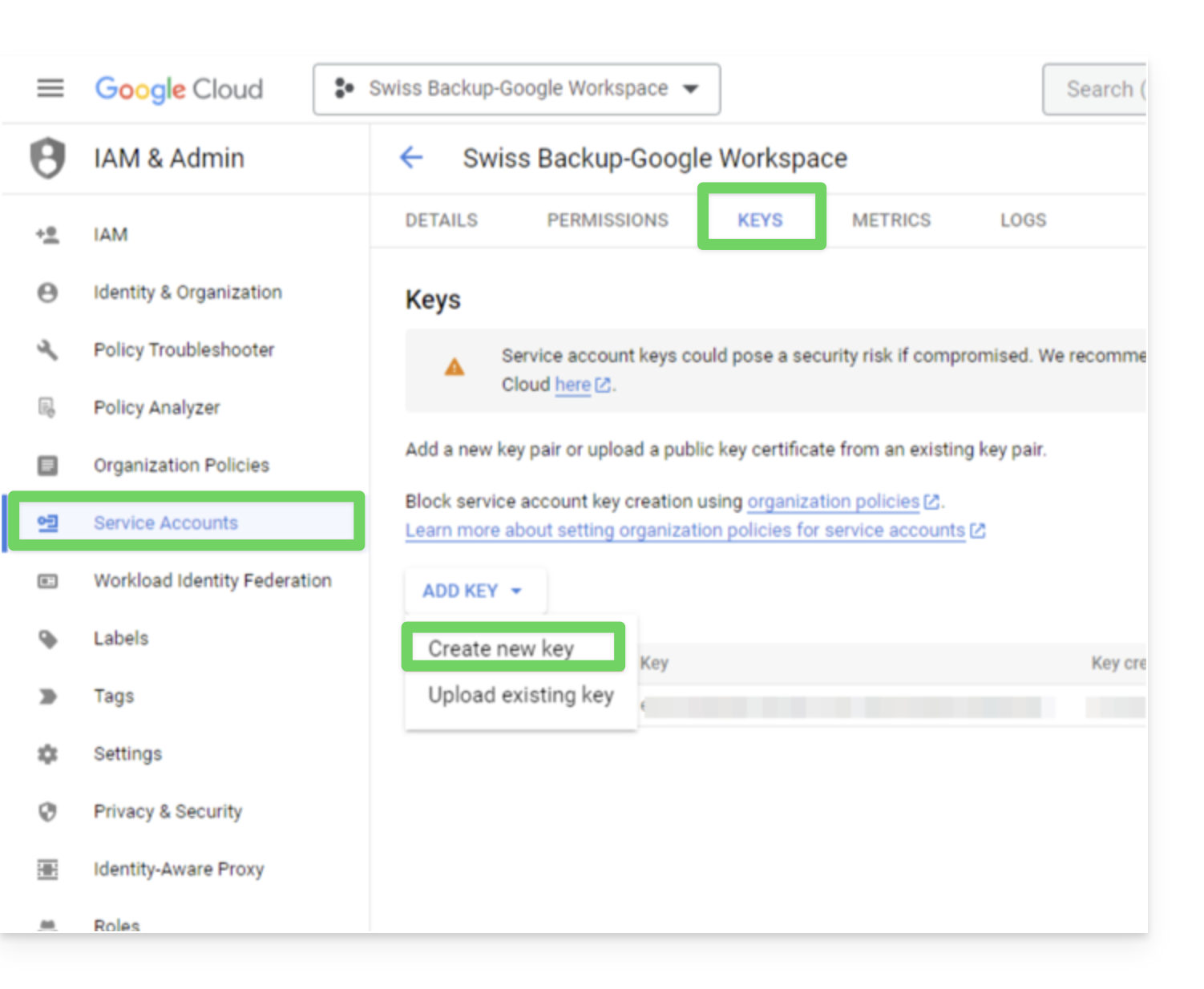
- Clique em Criar; um arquivo JSON contendo a chave privada da conta de serviço será automaticamente baixado para o seu computador: guarde este arquivo em um local seguro, pois você precisará dele para adicionar sua organização Google Workspace ao serviço Cyber Protection, conforme descrito mais adiante neste guia.
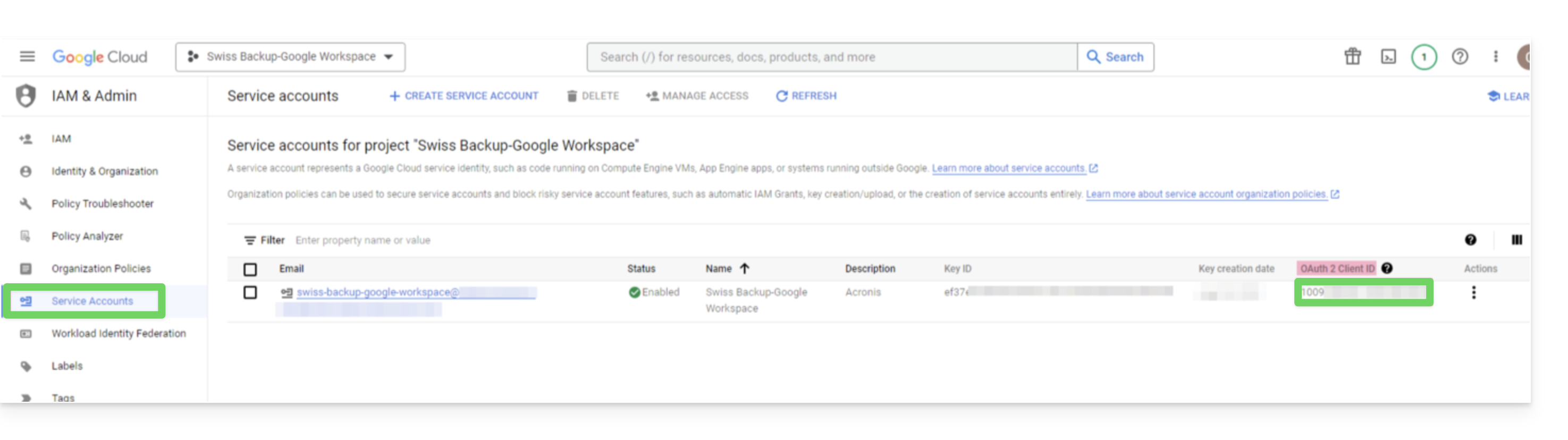
- No menu de navegação do Google Cloud Platform, selecione Credenciais > Conta de serviço.
- Na lista, procure a conta de serviço que você criou e, em seguida, copie o ID do cliente que é exibido na coluna ID do cliente OAuth 2.0 (ID do cliente OAuth 2.0):
- Clique aqui para acessar a interface de administração do Google como superadministrador.
- No menu de navegação, selecione Segurança > Controlo de acesso e de dados > Controlos de API:
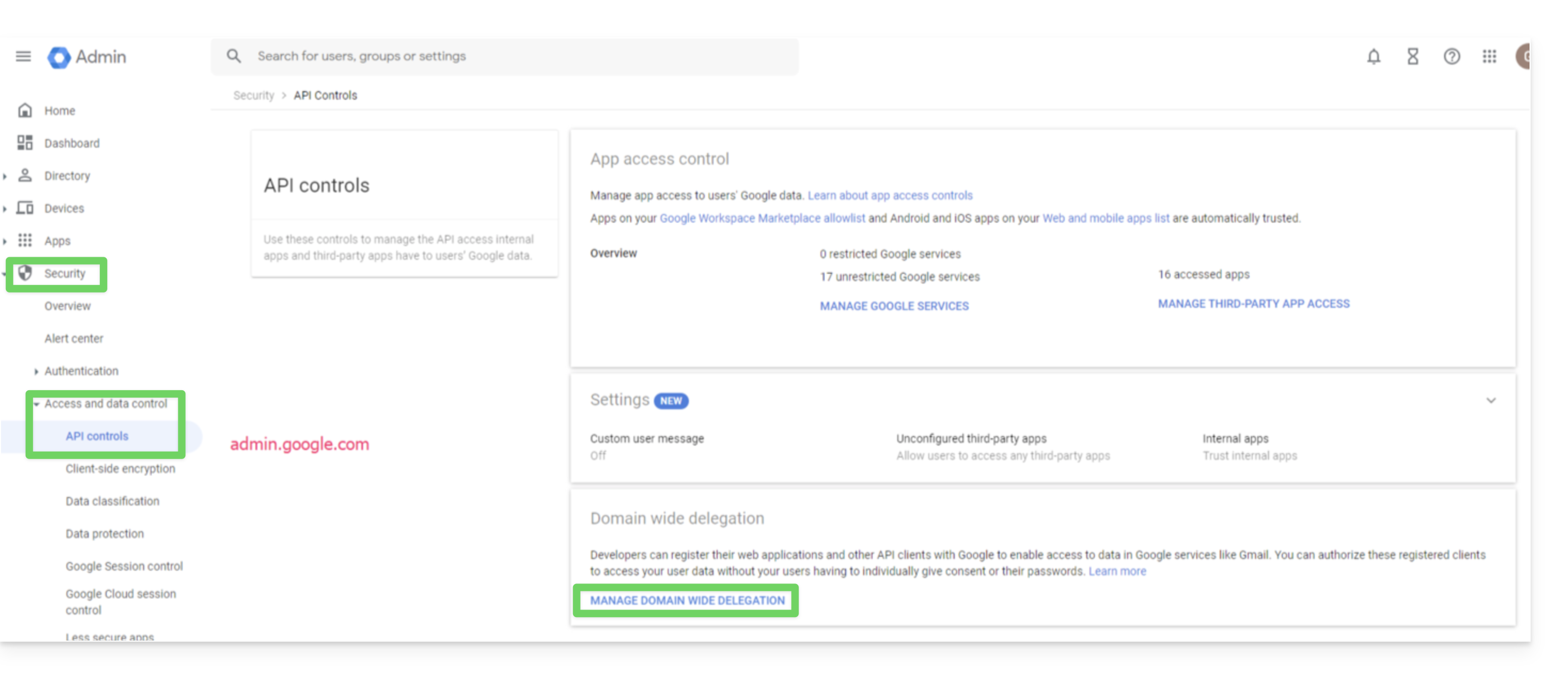
- Percorra a página Controlos de API e, em seguida, em Delegação em todo o domínio, clique em Gerir delegação em todo o domínio; a página Delegação em todo o domínio será aberta.
- Nesta página, clique em Adicionar:
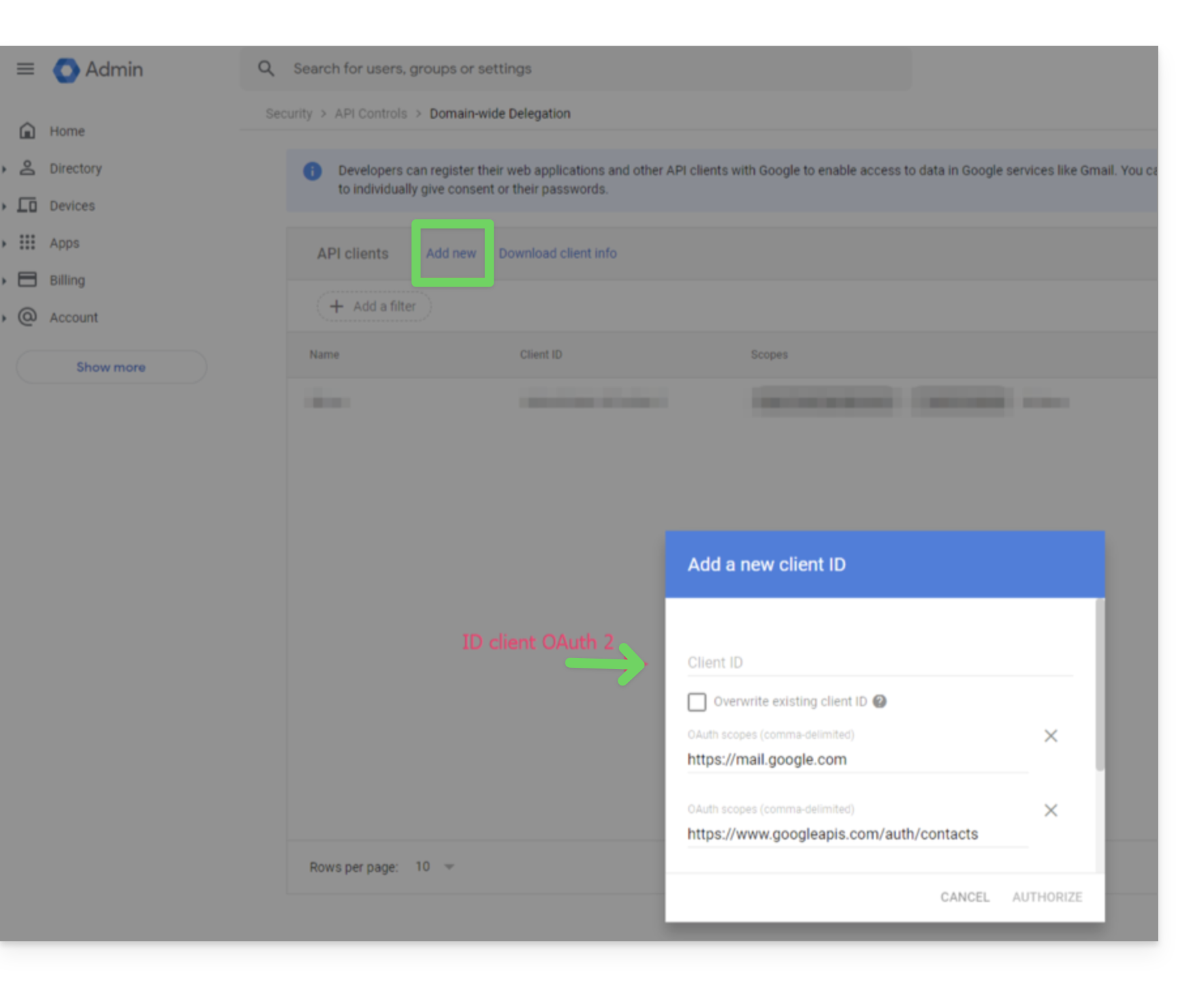
- A janela Adicionar um novo ID de cliente é aberta.
- No campo ID do cliente, insira o ID do cliente da sua conta de serviço.
- No campo Escopos OAuth, adicione os seguintes escopos:
- https://mail.google.com
- https://www.googleapis.com/auth/contacts
- https://www.googleapis.com/auth/calendar
- https://www.googleapis.com/auth/admin.directory.user.readonly
- https://www.googleapis.com/auth/admin.directory.domain.readonly
- https://www.googleapis.com/auth/drive
- https://www.googleapis.com/auth/gmail.modify
- Clique em Autorizar.
O seu novo projeto Google Cloud poderá, assim, aceder aos dados da sua conta Google Workspace.
Criação do espaço de armazenamento
Para configurar o backup do Workspace Google com o Acronis:
- Clique aqui para acessar o Console Acronis com as credenciais obtidas após adicionar o dispositivo (precisa de ajuda?).
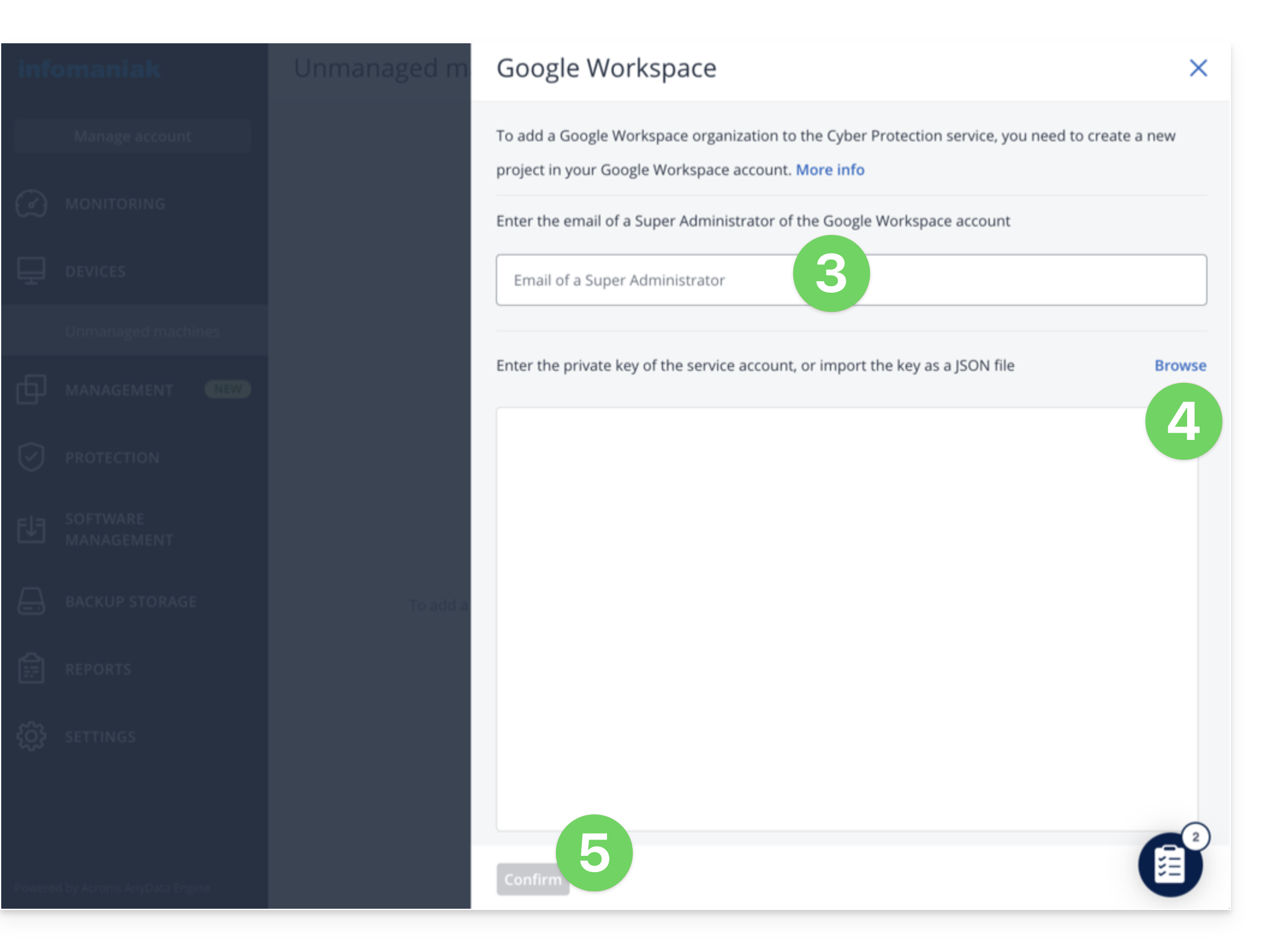
- Clique no botão para adicionar um dispositivo e adicione um dispositivo do tipo Google Workspace:
- Insira o endereço de um superadministrador da sua conta Google Workspace (não importa se a autenticação de dois fatores estiver ativada para a conta de e-mail do superadministrador).
- Procure o arquivo JSON que contém a chave privada da conta de serviço que você criou no seu projeto Google Cloud (ou cole o conteúdo do arquivo como texto).
- Clique em Confirmar:
A sua organização Google Workspace aparecerá no separador Dispositivos da consola de serviço: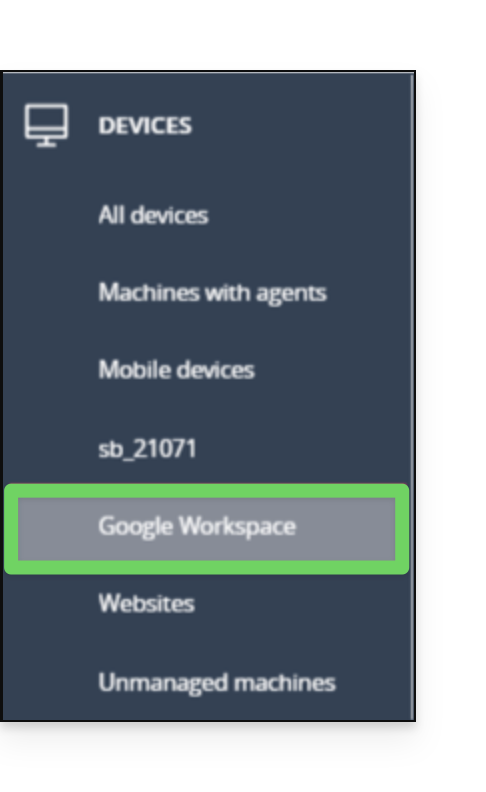
Link para esta FAQ: https://faq.infomaniak.com/2805
Esta seção de perguntas frequentes foi útil?