Base de conhecimento
1000 perguntas frequentes, 500 tutoriais e vídeos explicativos. Aqui, você encontra apenas soluções!
Sistema de tickets: criar e configurar um passe
Este guia explica como criar um passe (no âmbito do sistema de bilheteira Infomaniak). O passe poderá então ser configurado em várias etapas:
- Definir o tipo durante a criação (assinatura, pacote de bilhetes, etc.), bem como as informações e parâmetros básicos (abaixo)
- Associar os eventos aos passes
- Configurar o visual e as informações relacionadas ao passe
- Definir e coletar as informações dos assinantes que serão associadas aos passes
1. Começar a criar passes
Para isso:
- Clique aqui para acessar o gerenciamento do seu produto no Manager Infomaniak (precisa de ajuda?).
- Clique diretamente no nome atribuído ao sistema de bilheteira relacionado ao evento.
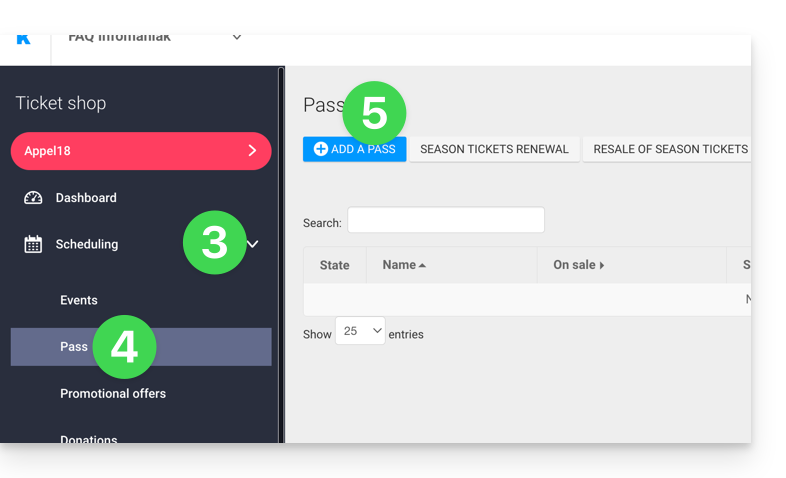
- Clique em Programação no menu lateral esquerdo.
- Clique em Pass no menu lateral esquerdo.
- Clique em Adicionar um passe:
Nome e descrição do passe
Esta seção permite definir o nome do passe, bem como uma descrição do mesmo: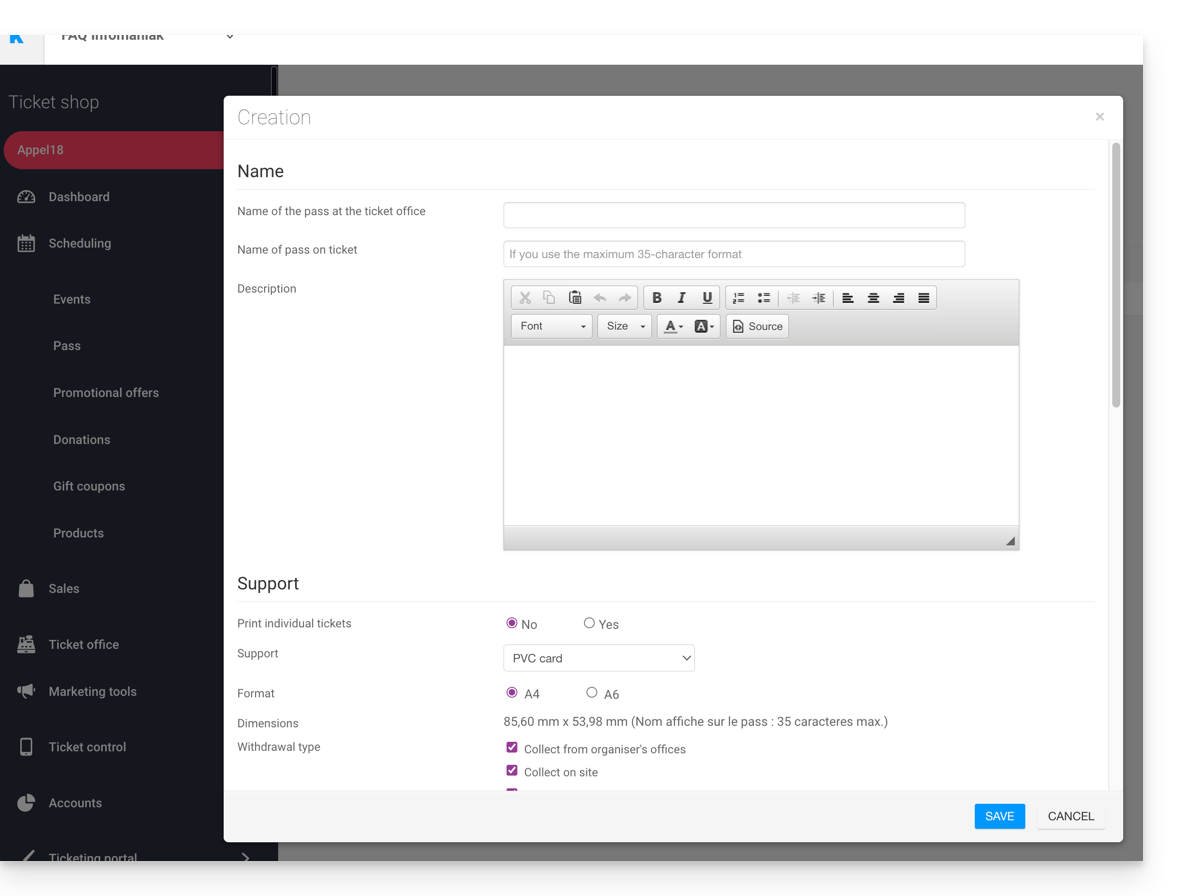
Recomenda-se inserir um nome curto na seção Nome do passe no bilhete, pois este será impresso diretamente no passe.
Suporte do passe
É possível escolher dois tipos de suporte: 
- O cartão de PVC, do tipo cartão de crédito, é frequentemente utilizado para assinaturas sazonais ou anuais.
- Preste atenção ao tamanho do texto utilizado para o Nome exibido no bilhete, que será reproduzido aqui e será limitado a 35 caracteres.
- Escolha cuidadosamente o método de recolha que será disponibilizado ao cliente.
- O formato Telefone/Papel, que prioriza o uso do telefone, mas também permite imprimir o bilhete numa folha A4 ou A6.
- O visitante receberá o seu passe em formato digital num e-mail.
- Poderá descarregar o seu passe em formato PDF a partir do link incluído no e-mail.
A Infomaniak não envia passes ou bilhetes físicos aos visitantes. O envio do passe é da responsabilidade do organizador.
A aparência do passe poderá ser configurada após a criação do passe (ver etapa 3).
Gerenciar a exibição durante as verificações por digitalização
As duas opções presentes aqui permitem definir os parâmetros utilizados para a verificação das senhas:
- Os passes terão códigos de barras aleatórios durante a criação, mas o organizador poderá modificá-los livremente a partir da gestão de cada passe.
- O ícone que será exibido durante a verificação do passe:

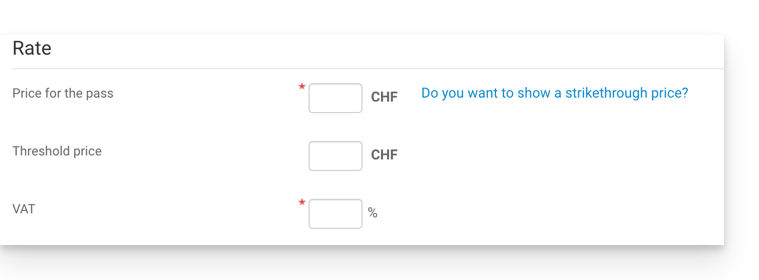
Preço do plano
- Insira o valor desejado:
Período de validade
- O período de validade será utilizado caso se pretenda garantir que este passe só estará disponível durante um período limitado.
- É possível, por exemplo, configurar um pacote de bilhetes que só poderá ser utilizado durante a época de inverno, para uma promoção sazonal.
- É importante notar que, se um passe estiver fora do período de validade, será possível comprá-lo, mas não será possível utilizá-lo ou aceder a ele para adicionar bilhetes.
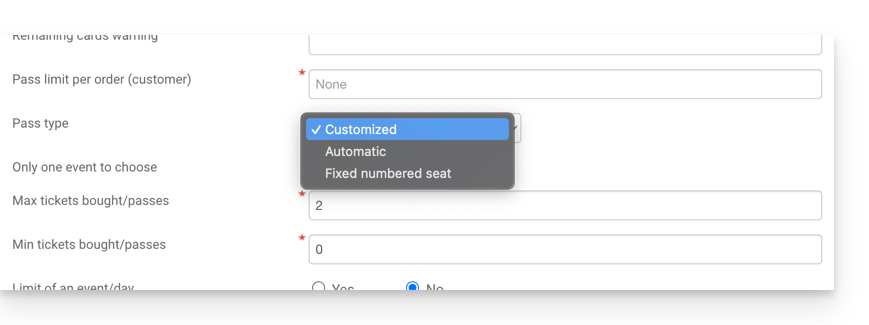
Tipos de passes
1. Personalizado
Este passe permite que o cliente escolha os eventos e as datas entre as opções propostas. Portanto, é preciso definir as limitações do passe:
- Um único evento para escolher:
- O cliente poderá escolher apenas um evento, mas, de acordo com o limite de bilhetes, poderá escolher um ou mais bilhetes para o evento escolhido.
- Atenção: quando um cliente compra um passe, o sistema irá descontar o número de lugares inserido neste campo em todos os eventos relacionados ao passe.
- Esses lugares serão "reservados" para este passe.
- Quando o cliente passar pelos leitores, o sistema irá liberar os lugares em todos os outros eventos.
- Número máximo de bilhetes
- O número de bilhetes que podem ser associados ao passe.
- Número mínimo de bilhetes
- Se for definido um mínimo de 0, o cliente poderá comprar um passe vazio e escolher os seus lugares posteriormente.
- Qualquer número diferente de 0 obrigará o cliente a escolher os bilhetes no momento da compra do passe.
- Limitação de um evento por dia
- o passe tem um limite de um único evento por dia.
- O cliente não poderá encomendar mais de um bilhete por dia para este passe.
- Todos os lugares no mesmo dia
- permite escolher uma data e, em seguida, escolher os eventos dessa data.
- Limitação de representações por evento
- Permite definir se o cliente poderá participar várias vezes em um evento (no caso de eventos com várias datas).
- Se ativado, o cliente poderá adquirir apenas um ingresso por evento com o "mesmo nome" (ou "mesma representação") para este passe.
- Atenção: a ortografia do nome do evento deve ser idêntica.
- Número mínimo de eventos diferentes por passe
- O cliente deverá adquirir ingressos para um número mínimo de eventos diferentes disponíveis no passe.
- Isso será usado para evitar que o visitante adquira todos os seus ingressos para um único evento.
2. Automático
O passe não poderá ser personalizado pelo cliente: ele utilizará automaticamente os bilhetes que forem definidos pelo organizador.
3. Lugar numerado fixo
No caso de o evento ocorrer em um local com uma planta, este tipo de ingresso permite que o cliente escolha o ingresso com um lugar numerado na planta. Este lugar permanecerá inalterado para todos os eventos associados ao ingresso que ocorrerem no mesmo local.
Um organizador pode querer criar passes com validação de inscrição.
Após criar o passe, o próximo passo é associar os eventos correspondentes e configurar as diferentes opções disponíveis.
Link para esta FAQ: https://faq.infomaniak.com/2770
Esta seção de perguntas frequentes foi útil?