Base de conhecimento
1000 perguntas frequentes, 500 tutoriais e vídeos explicativos. Aqui, você encontra apenas soluções!
Compreender os diferentes identificadores do Swiss Backup (armazenamento na nuvem)
Este guia detalha como obter as informações de configuração doSwiss Backup(solução de backup de código aberto, compatível com Openstack Swift, S3, SFTP...)e explica as diferenças entre as palavras-passe disponíveis.
Informações de login (backup na nuvem)
Aceder às informações
Para aceder às informações relativas à sua cópia de segurança, do tipo Openstack Swift, S3, SFTP...:
- Clique aqui para acessar o gerenciamento do seu produto no painel de controle Infomaniak (precisa de ajuda?).
- Clique diretamente no nome atribuído ao produto em questão:
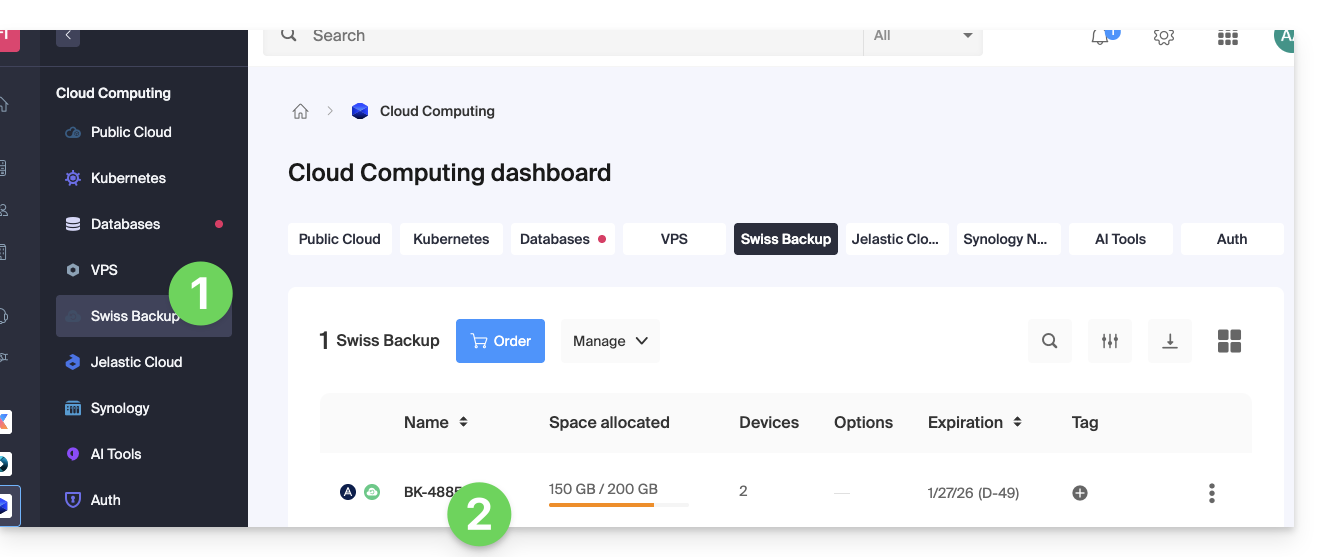
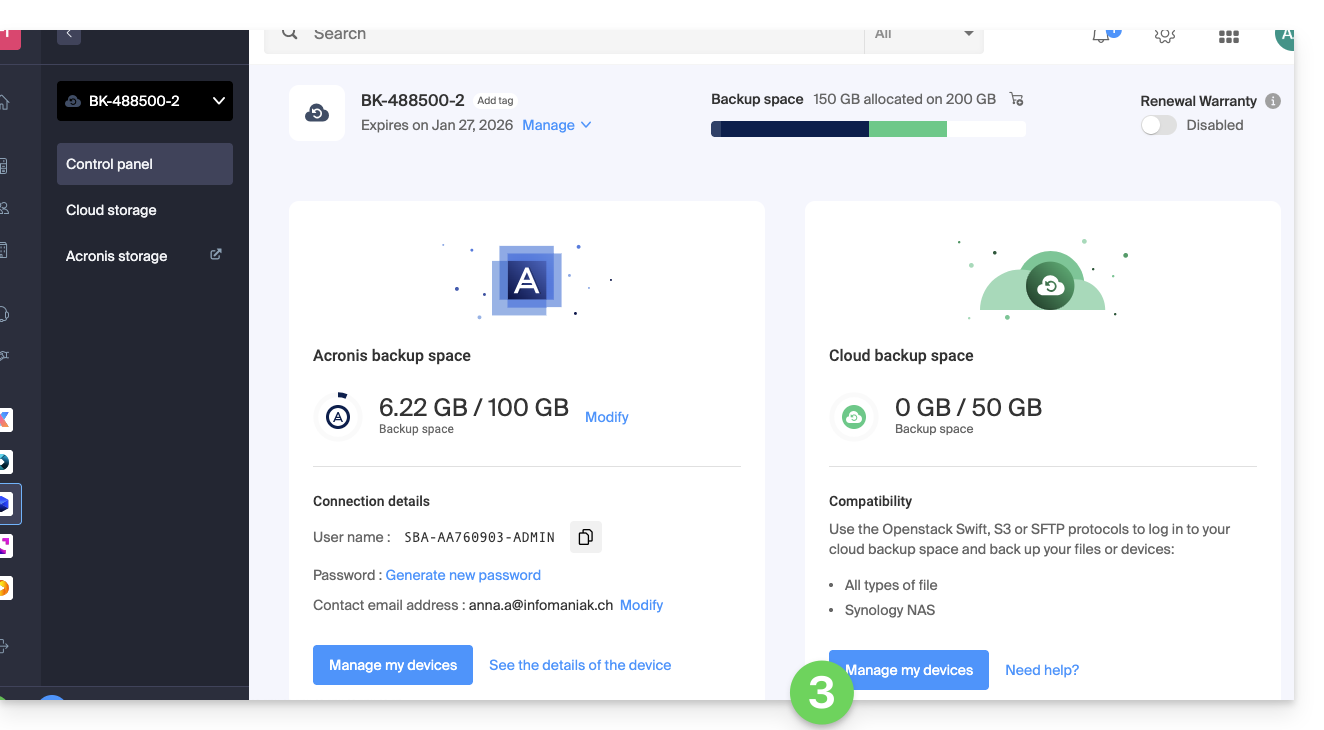
- Clique no botão azul Gerenciar meus dispositivos (na seção Espaço de armazenamento na nuvem):
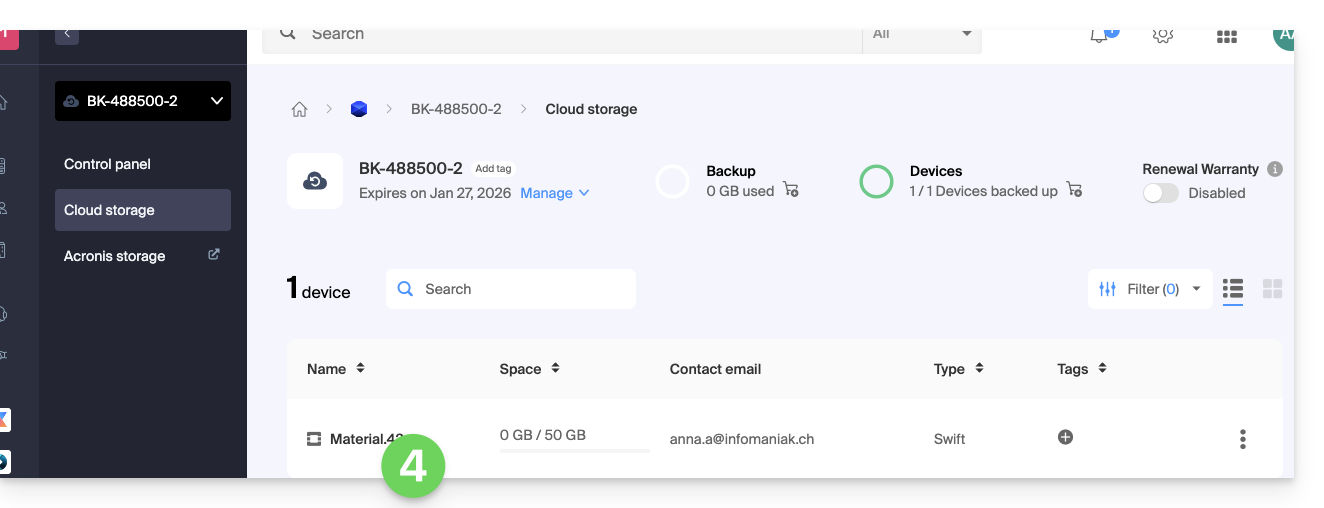
- Clique no nome do item correspondente na tabela que aparece:
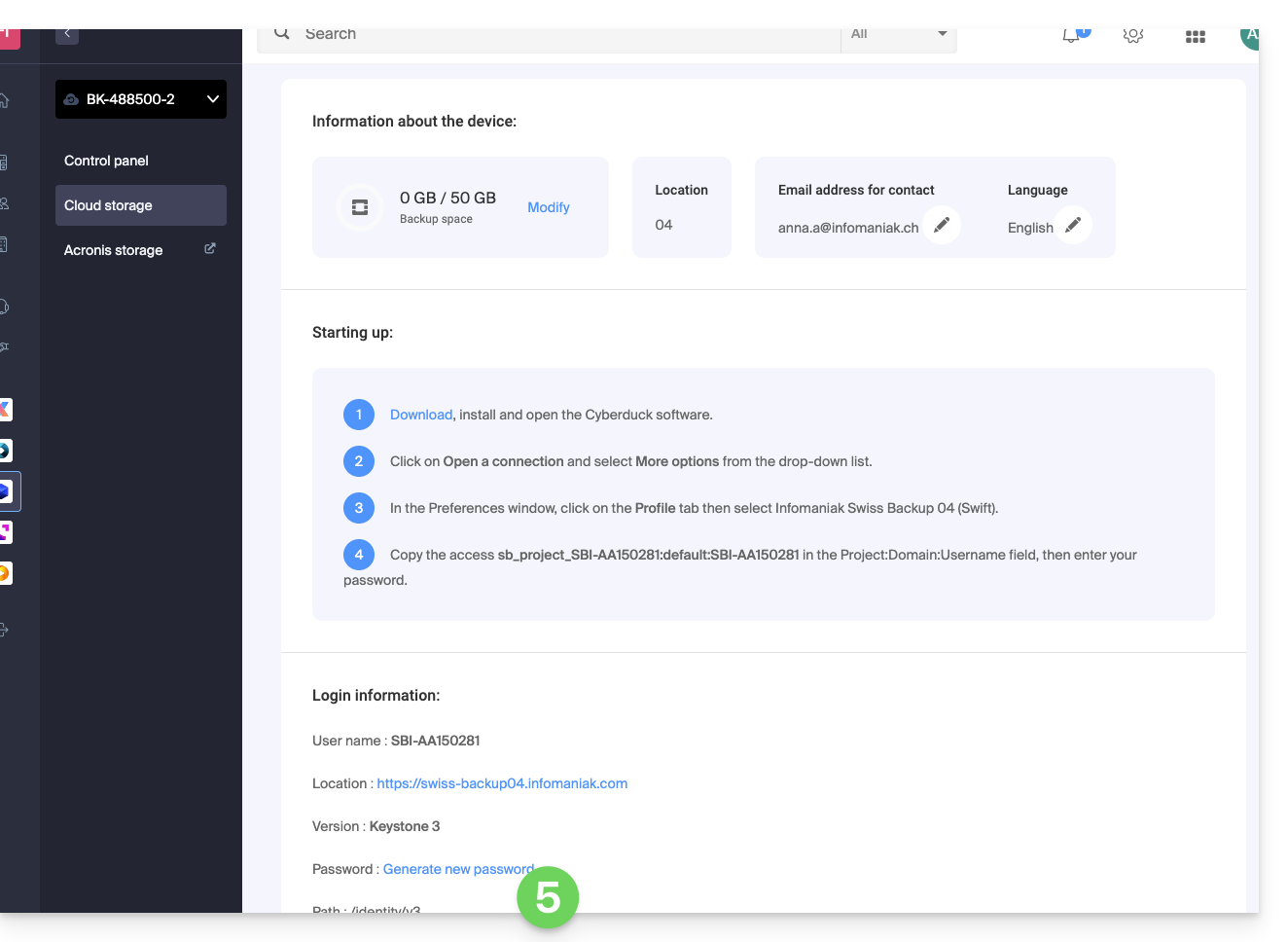
- As várias informações sobre o seu dispositivo são exibidas na parte inferior da página...
As várias informações de conexão (Swift, S3, etc.)
Essas informações variam dependendo do tipo de dispositivo escolhido (Swift, SFTP, etc.), mas incluem principalmente:
| informação solicitada | conteúdo a ser especificado |
|---|---|
| nome de usuário / identificador de login | na maioria das vezes, no formato SBI-AB123456 |
| localização | https://swiss-backup01.infomaniak.com ou swiss-backup02... 03... etc. |
| número da versão | Keystone 3 |
| uma palavra-passe / chaves de acesso | ***** (veja abaixo para gerenciar) |
| caminho | /identity/v3 |
| Locatário / nome do projeto / projeto | na maioria das vezes, no formato sb_project_ seguido do nome de usuário, por exemplo, sb_project_SBI-AB123456 |
| nome do domínio | na maioria dos casos, insira default |
| região | RegionOne |
| bucket | na maioria dos casos, insira default ou /default |
| ponto de extremidade de identidade | na maioria das vezes, o local seguido do caminho (veja acima), por exemplo, swiss-backup01.infomaniak.com/identity/v3 |
Diferentes palavras-passe
Conta Infomaniak
Para aceder à gestão do produto Swiss Backup (Acronis ou armazenamento na nuvem), é necessário iniciar sessão no Manager Infomaniak: consulte este outro guia sobre o assunto.
Backup na Nuvem – regeneração da senha de conexão
Para estabelecer uma conexão do tipo Swift / S3 / FTP/SFTP / etc., uma senha deve ser gerada pela primeira vez durante a criação de um dispositivo na interface Swiss Backup e a ativação do identificador.
Não é possível exibir uma senha já gerada. Em caso de esquecimento, é necessário gerar uma nova:
- Clique aqui para acessar o gerenciamento do seu produto no Manager Infomaniak (precisa de ajuda?).
- Clique diretamente no nome atribuído ao produto em questão.
- Clique no botão azul Gerenciar meus dispositivos (na seção Espaço de armazenamento na nuvem):
- Clique no nome do objeto correspondente na tabela que aparece:
- Clique em Gerar uma nova senha ou chaves de acesso e siga o assistente:
Backup Acronis
Para estabelecer uma conexão com o Acronis, uma senha para este tipo de backup é gerada durante a criação de um dispositivo na interface Swiss Backup e a ativação do identificador. Existe também uma senha de criptografia.
Link para esta FAQ: https://faq.infomaniak.com/2766
Esta seção de perguntas frequentes foi útil?