Base de conhecimento
1000 perguntas frequentes, 500 tutoriais e vídeos explicativos. Aqui, você encontra apenas soluções!
Resolver um problema com o Infomaniak Authenticator
Este guia explica como recuperar o acesso aos serviços Infomaniak (manager.infomaniak.com e ksuite.infomaniak.com/mail, por exemplo) em caso de problemas com o aplicativo móvel Infomaniak Authenticator (aplicativo iOS/Android), caso tenha escolhido este método de segurança ao ativar a autenticação de dois fatores.
Antes de trocar de dispositivo móvel
Se pretende trocar de dispositivo iOS/Android no qual a aplicação Infomaniak Authenticator está instalada, antes disso:
- Inicie sessão uma última vez com a autenticação de dois fatores no painel de controlo Infomaniak.
- Desative a segurança temporariamente (ou altere o método de verificação para obter um código por SMS, por exemplo).
- Em seguida, no novo dispositivo, instale e abra o aplicativo móvel Infomaniak Authenticator para reautenticar com a autenticação de dois fatores através do Infomaniak Authenticator !
Após uma alteração de dispositivo móvel
Se já for tarde demais e você não tiver seguido o método acima, verifique no aplicativo móvel Infomaniak Authenticator se sua conta ainda está presente; pode ser que você simplesmente não esteja mais recebendo a notificação de solicitação de autorização de login SIM/NÃO.
Se a sua conta estiver visível na aplicação Infomaniak Authenticator, então, quando esta estiver aberta, deverá aparecer uma solicitação de confirmação de login, caso tente iniciar sessão a partir do navegador ou de um serviço Infomaniak.
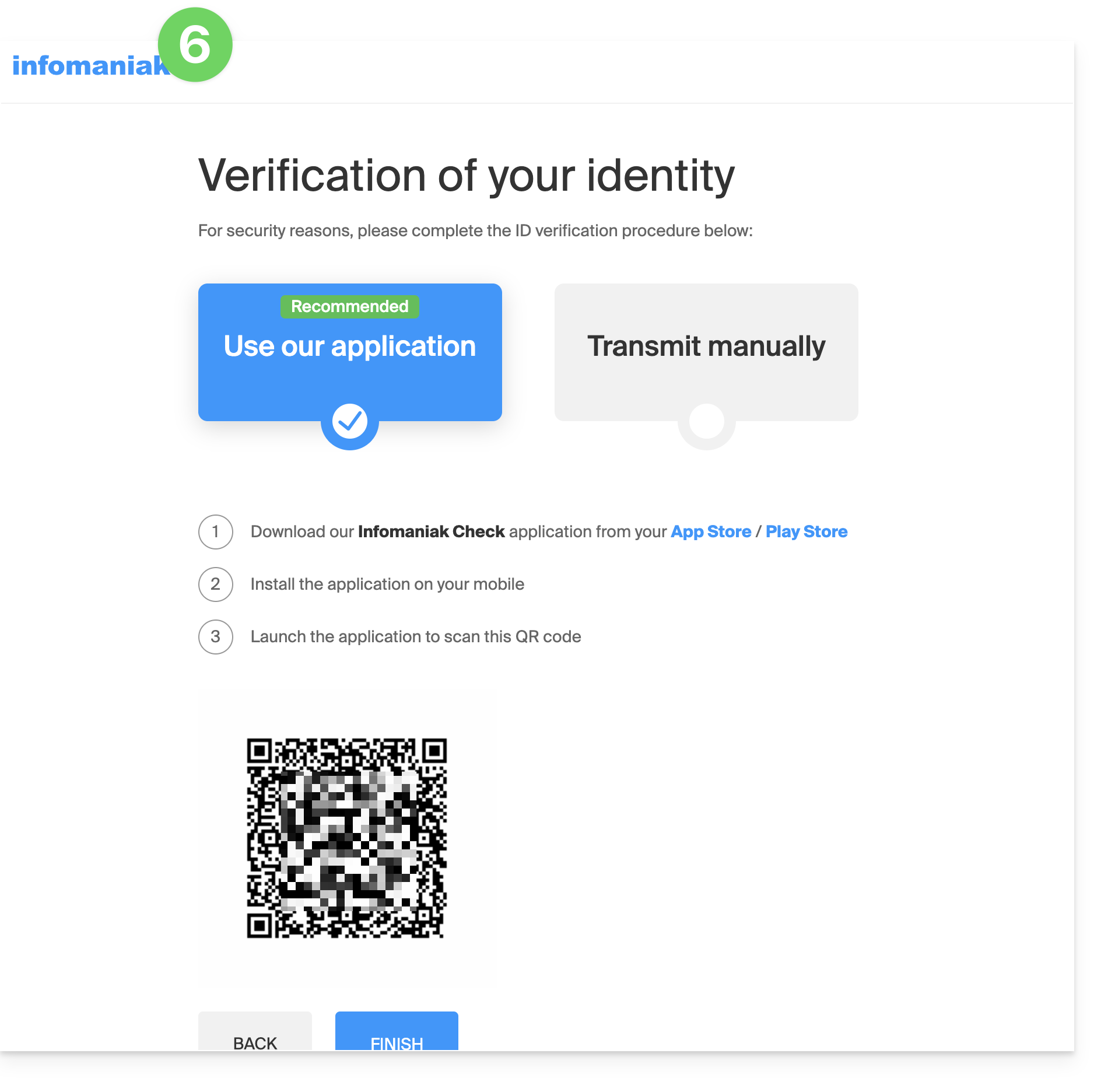
Se já for tarde demais, e nenhuma conta é exibida no aplicativo móvel Infomaniak Authenticatore você não tem mais acesso ao dispositivo que recebe o SMS de verificação ou a qualquer outra possibilidade de autenticação entre as configuradas, não é necessário ligar para a Infomaniak; nesse caso, não há outra opção, você deverá fornecer um certo número de elementos de segurança manualmente ou através do aplicativo Infomaniak Check (kCheck) para obter novamente o acesso à sua conta:
- Clique aqui para acessar a página de login do Gerenciador Infomaniak.
- Insira o nome de usuário e a senha corretos:
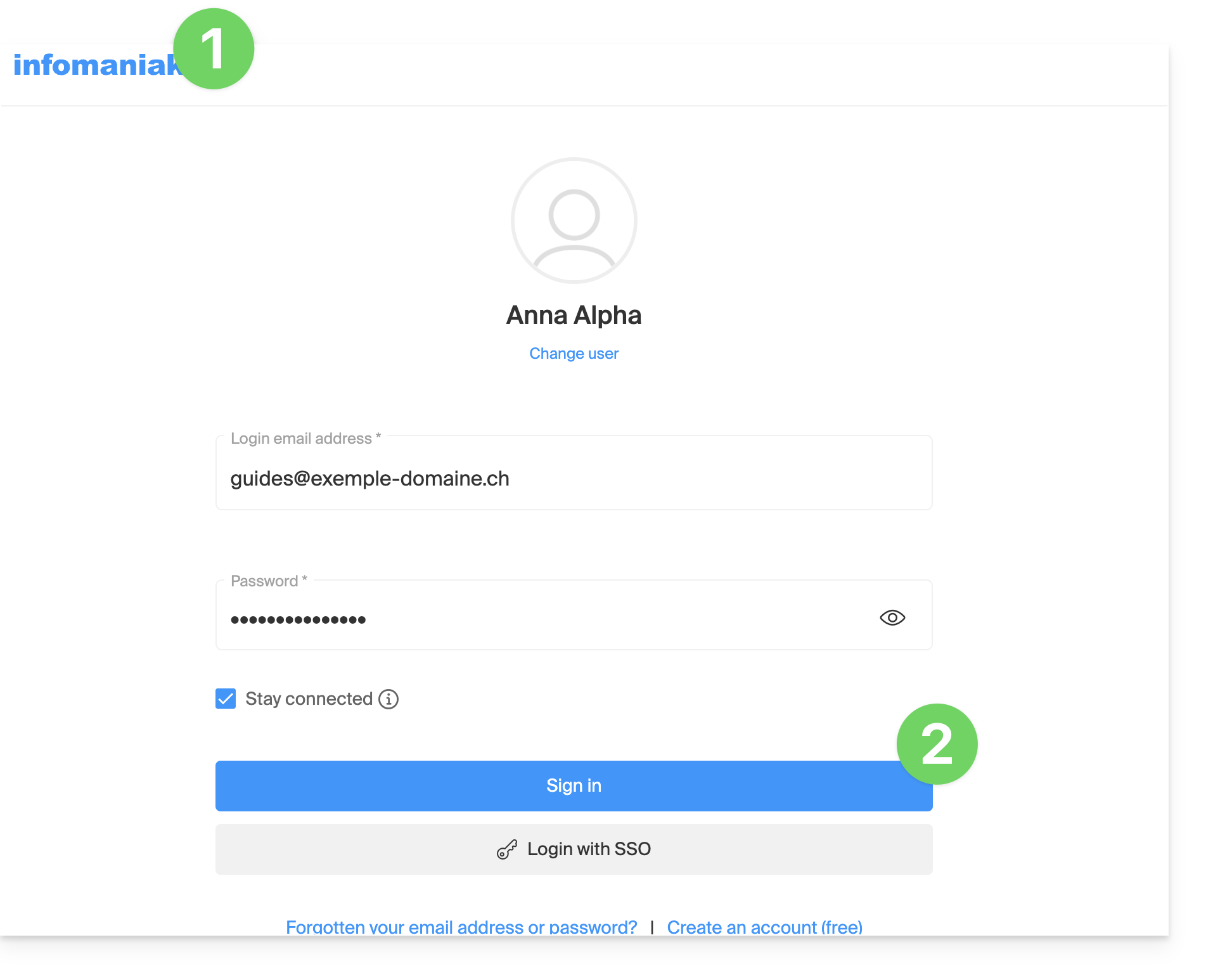
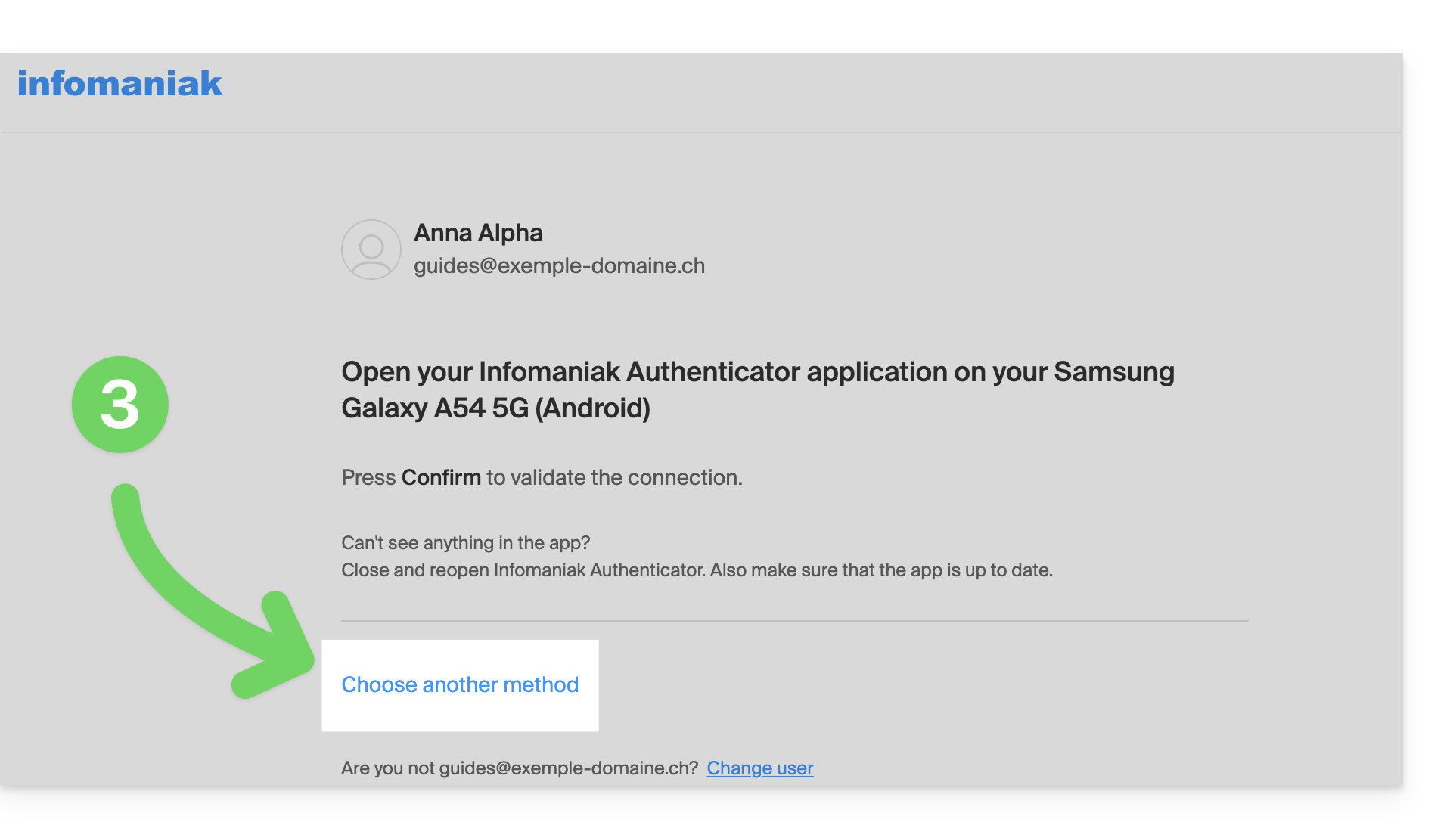
- Ao solicitar a autenticação adicional, clique em métodos alternativos:
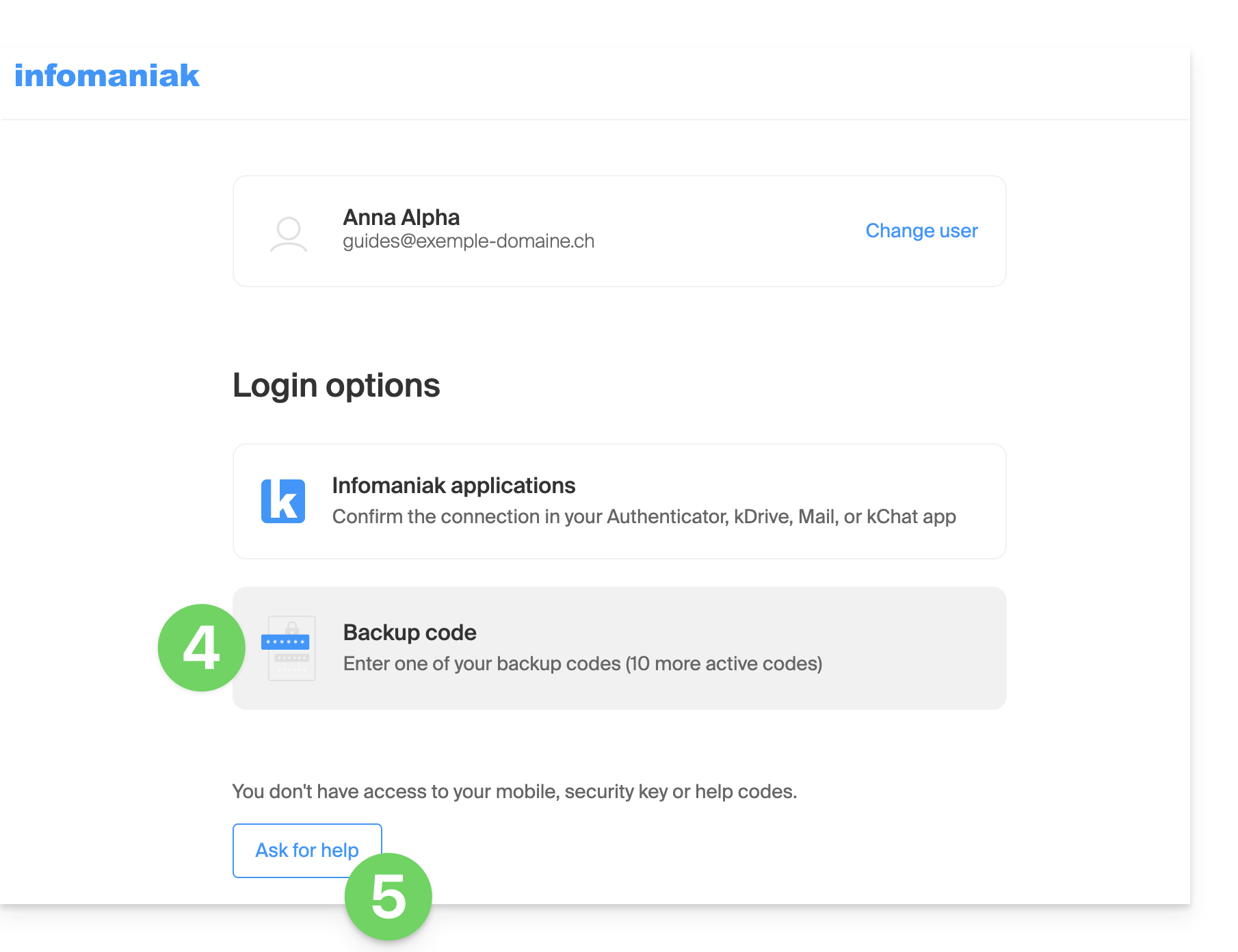
- Escolha inserir um dos seus códigos de recuperação se tiver feito o download da folha ao ativar a autenticação de dois fatores.
- Caso contrário, selecione a última opção do pedido de ajuda para acessar o formulário onde poderá enviar os seus documentos de identificação e uma selfie:
- Siga o procedimento até o fim e aguarde:
Link para esta FAQ: https://faq.infomaniak.com/2762
Esta seção de perguntas frequentes foi útil?