Base de conhecimento
1000 perguntas frequentes, 500 tutoriais e vídeos explicativos. Aqui, você encontra apenas soluções!
Gerenciar um canal kChat
Este guia detalha o uso e a gestão dos canais no kChat.
Introdução
- Um canal kChat é um espaço de comunicação dedicado a um projeto, um tema ou uma equipe, no qual os membros podem trocar documentos, comunicar em tempo real e organizar videoconferências.
- Os canais privados (e públicos, assim como os convidados) têm um número limitado, dependendo do plano kSuite adquirido (❓: ajuda).
- Histórico armazenado visível (em dias):
- kSuite Free = 90 (e apagado após 365)
- kSuite Standard = ilimitado
- kSuite Business = ilimitado
- kSuite Enterprise = ilimitado
Canal Geral
Cada Organização no kChat possui automaticamente um canal Geral no qual todos os utilizadores são automaticamente convidados: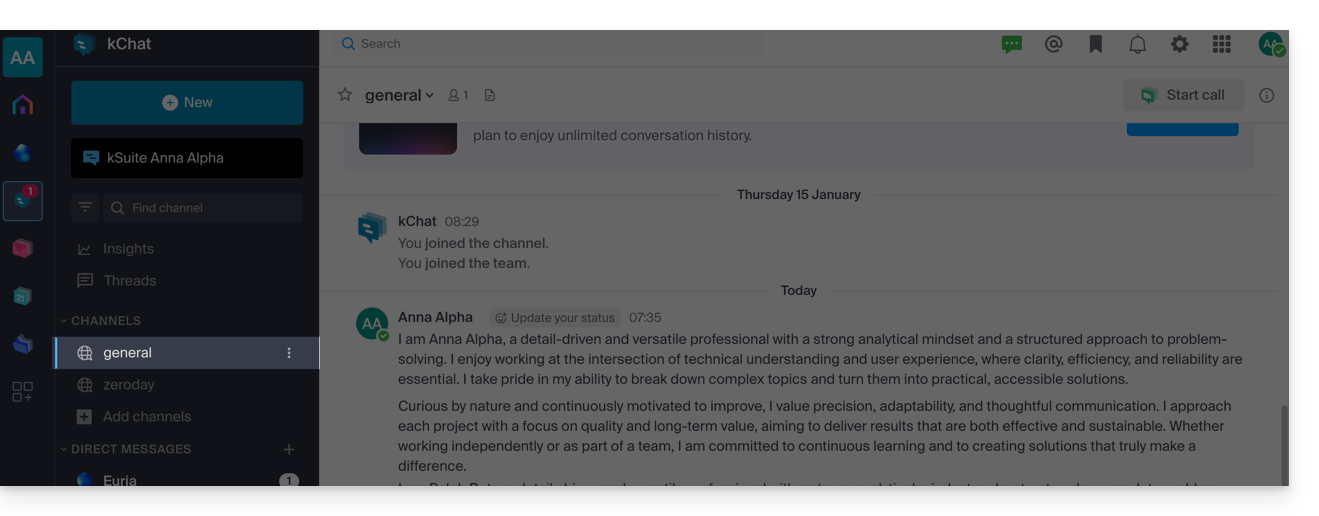
Pode utilizar este canal para partilhar informações que sejam relevantes para toda a sua Organização, como eventos da empresa ou notícias motivadoras.
Você pode, naturalmente, iniciar um novo tópico de conversa (❓: ajuda) dentro do canal Geral; no entanto, é possível restringir a publicação apenas aos administradores (consulte este outro guia no ponto 2.6).
Canal adicional
Para adicionar um novo canal de discussão:
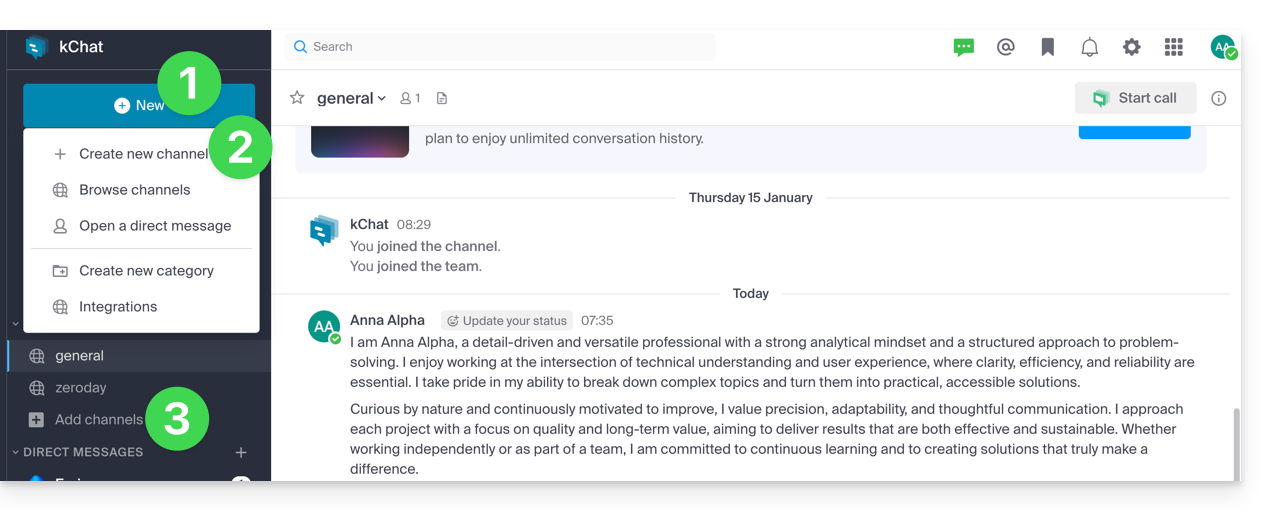
- Clique no botão Novo localizado na barra lateral esquerda do aplicativo web kChat (serviço online ksuite.infomaniak.com/kchat).
- Clique em Criar um novo canal.
- Você também pode clicar em Adicionar canais abaixo da lista de canais:
Informações sobre um canal
Ao criar um novo canal, pode escolher: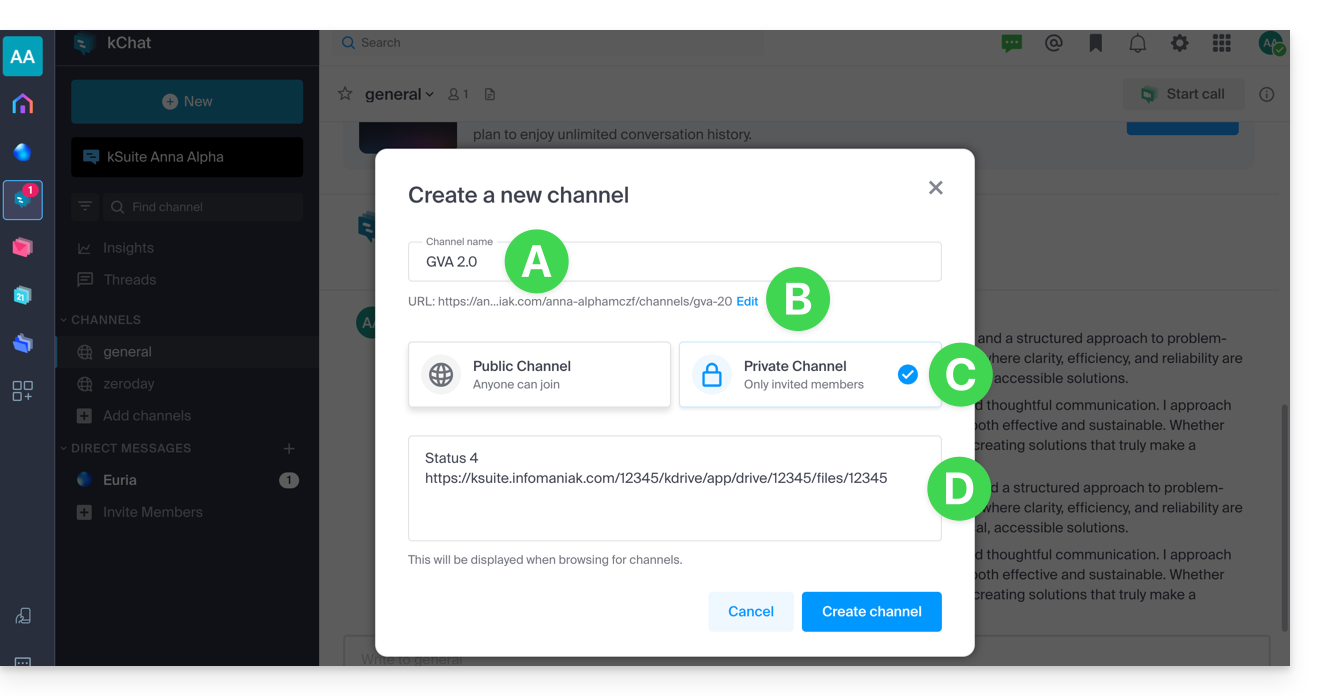
A. o seu nome
Poderá ser alterado posteriormente.
B. seu URL
Por padrão, ele repete o nome do canal, mas você pode modificá-lo usando letras minúsculas, números, pontos, hífens e sublinhados – também é possível alterá-lo posteriormente.
C. o seu estado PRIVADO ou PÚBLICO
Poderá ser modificado posteriormente (veja mais abaixo).
D. A sua descrição
A descrição permite especificar a forma como este canal deve ser utilizado. Este texto aparece na lista de canais no menu «Mais...» e fornece uma indicação aos utilizadores para que saibam se devem aderir ao canal ou não.
Depois de criar o canal, você ainda pode definir:
E. um cabeçalho
e pode clicar em Informações (F)…
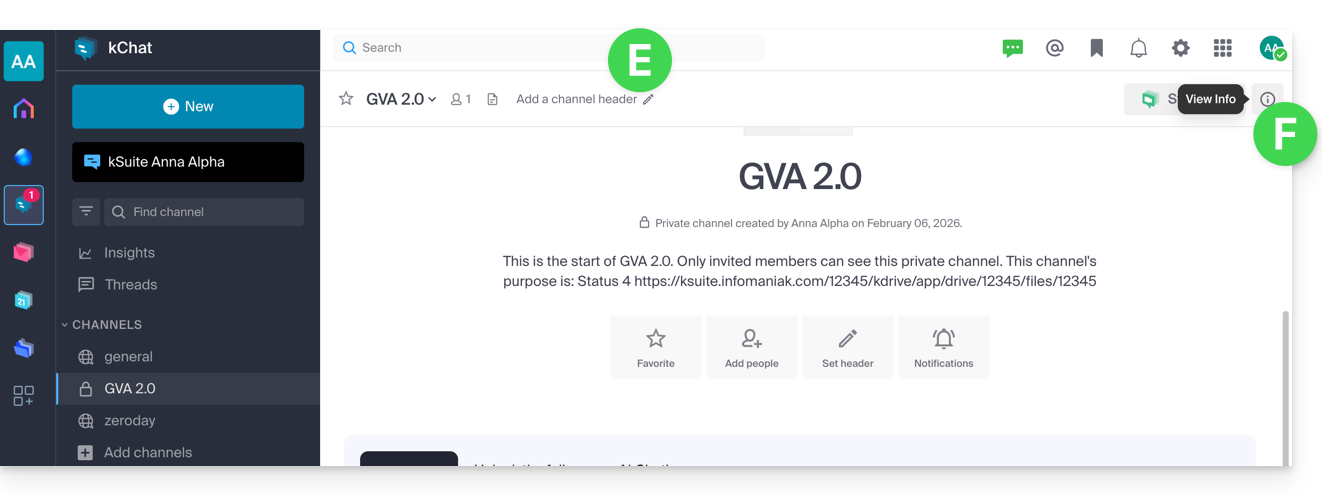
… para encontrar as informações e poder editar algumas delas: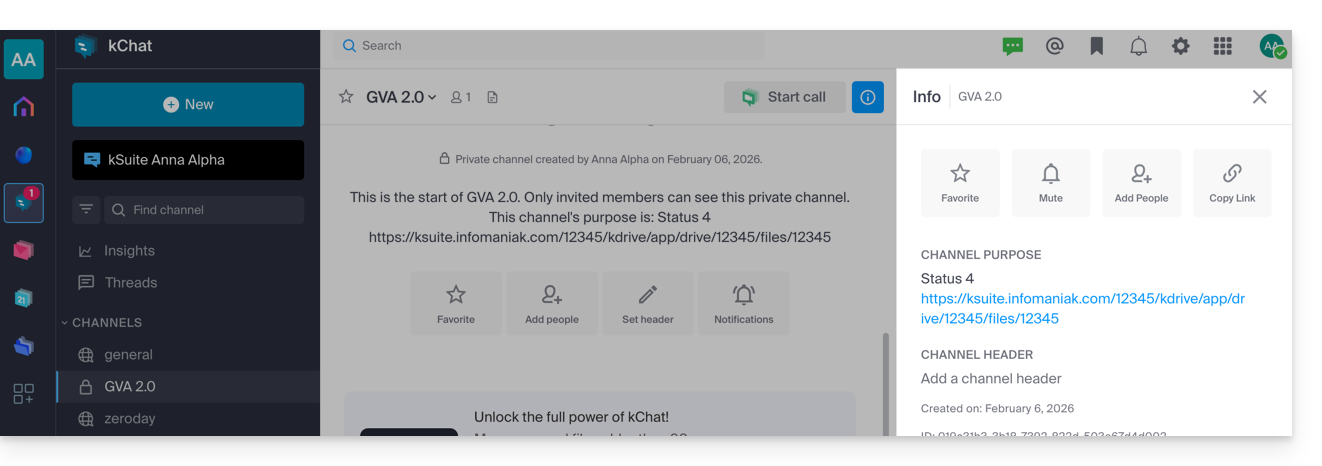
Diferenças entre um canal PRIVADO ou PÚBLICO
Os canais PÚBLICOS aumentam a transparência. Todos os utilizadores podem ver e aderir a um canal público, o que garante que todas as pessoas envolvidas num projeto, tema ou equipa têm acesso à mesma informação.
Os canais PRIVADOS permitem restringir o conteúdo sensível aos utilizadores que escolher. Apenas um membro existente pode convidar outro utilizador para um canal privado. Existem também diferenças na gestão da arquivação/eliminação (consulte abaixo).
Número máximo de canais PRIVADOS/PÚBLICOS:
- kSuite Grátis = 5 / 10
- kSuite Padrão = 50 / 50
- kSuite Business = 100 / 100
- kSuite Enterprise = 1000 / 1000
Converter um canal público em um canal privado, ou vice-versa
Pré-requisitos
- Ser administrador do kChat:
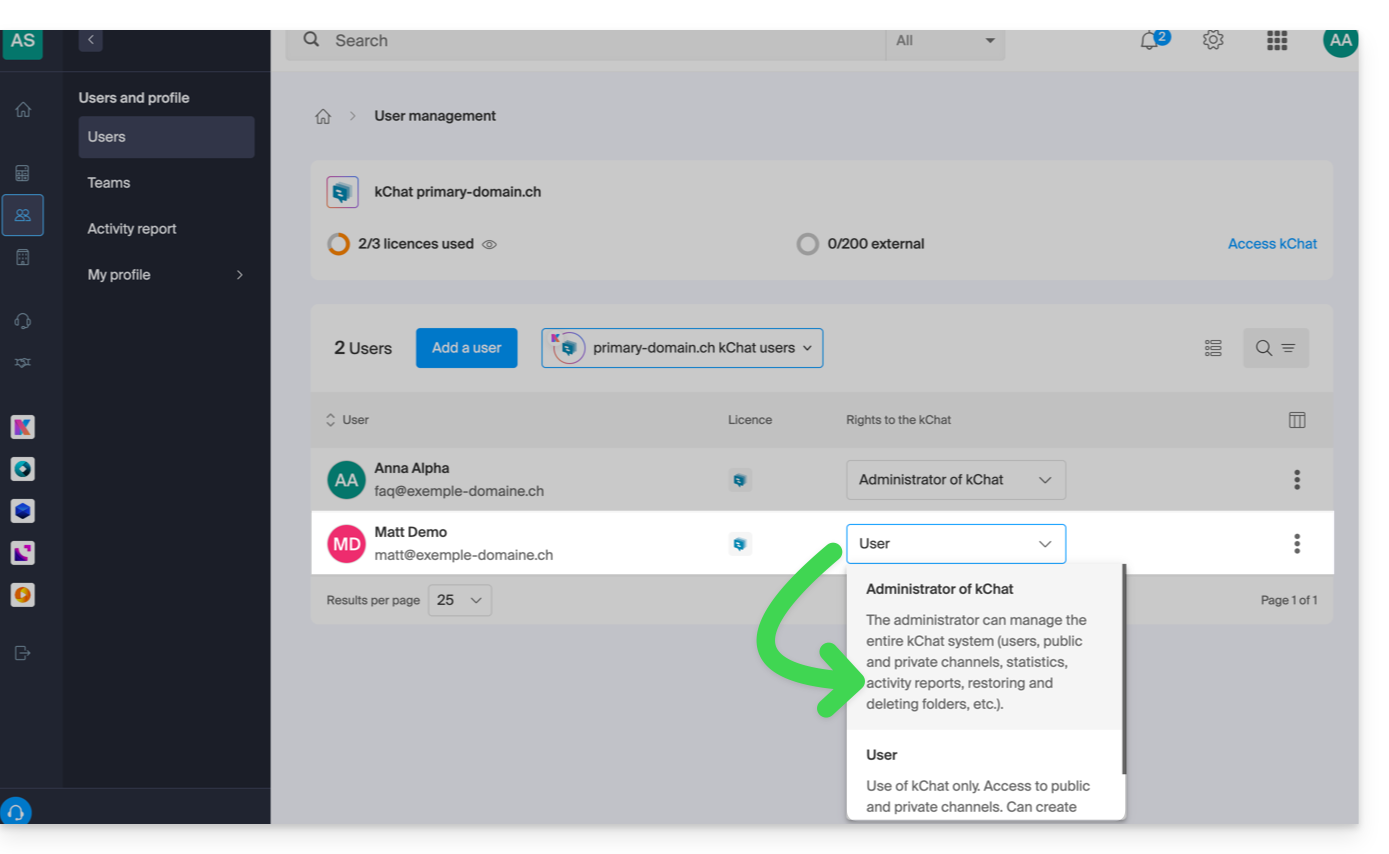
- Não importa o cargo na Organização; ser administrador da Organização na qual existe o kSuite (e, portanto, o kChat) não é obrigatório e, de qualquer forma, não é suficiente:
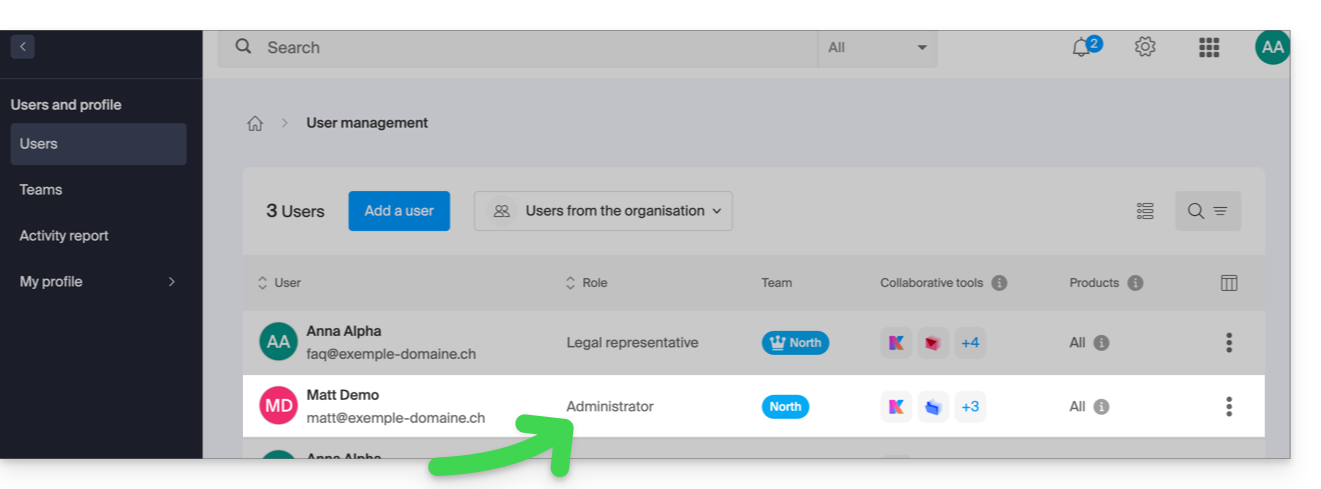
- Ser administrador do canal também não é suficiente.
- Não importa o cargo na Organização; ser administrador da Organização na qual existe o kSuite (e, portanto, o kChat) não é obrigatório e, de qualquer forma, não é suficiente:
É possível alterar um canal Público para um canal Privado ou vice-versa, tornando um canal privado em público. O histórico das mensagens e os membros que já têm acesso ao canal serão mantidos.
Para bloquear um canal que era público anteriormente (os arquivos compartilhados publicamente permanecem acessíveis a qualquer pessoa que possua o link; a alteração é permanente e não pode ser desfeita):
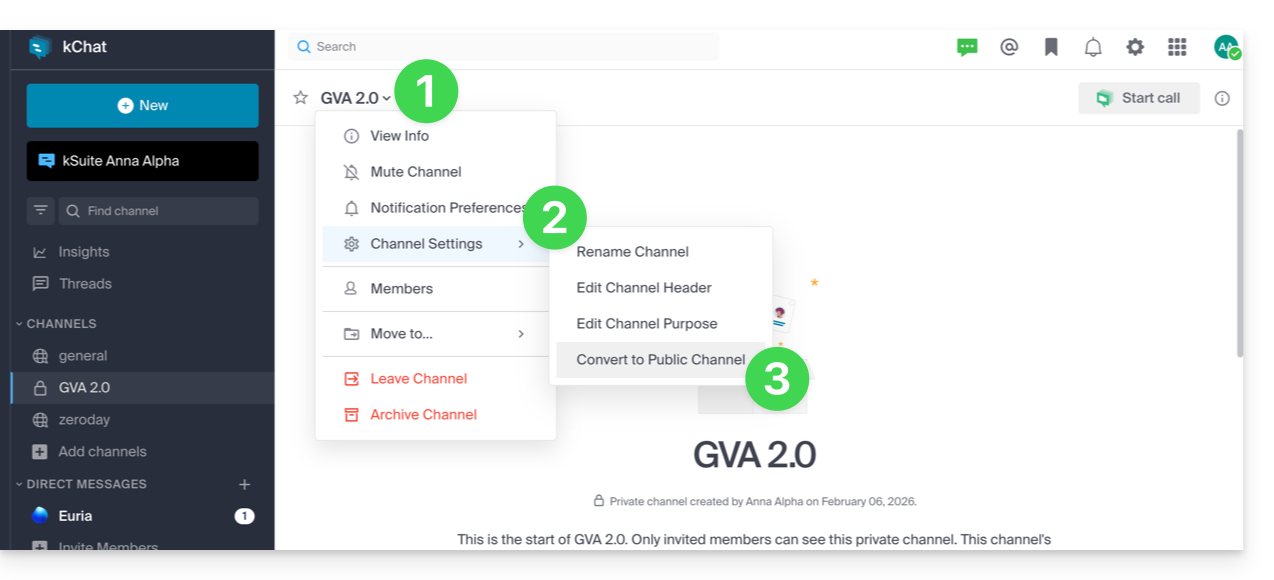
- Clique na seta para baixo no título do canal, na parte superior da conversa no canal Público.
- Clique em Configurações do canal.
- Escolha Converter:
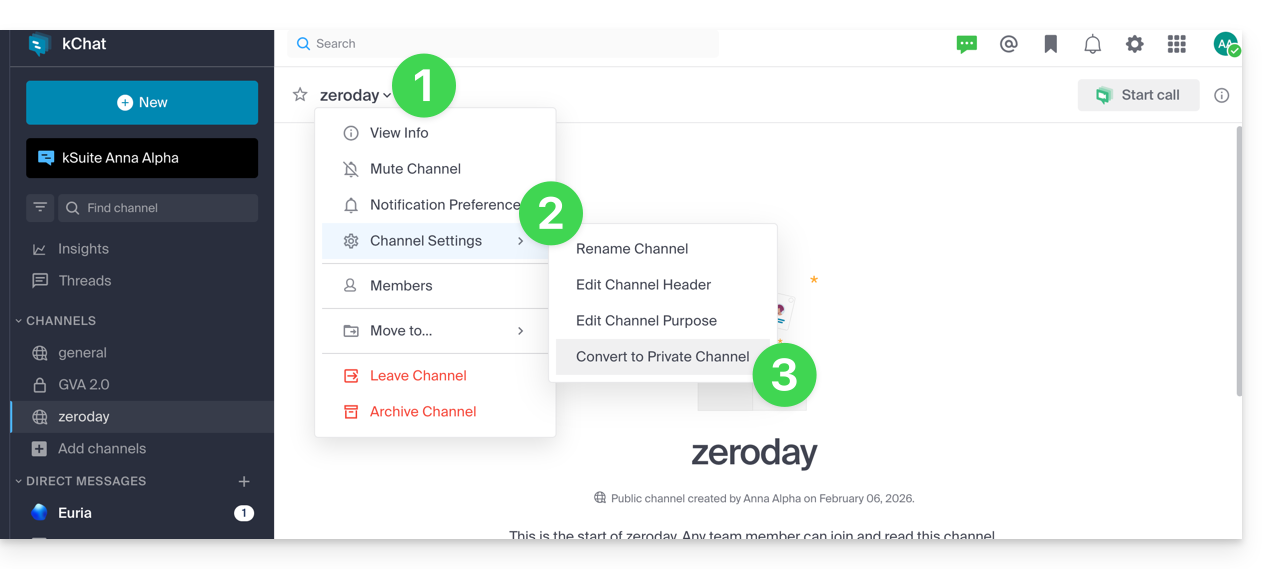
Para tornar acessível um canal que antes era privado (o canal ficará acessível a todos os utilizadores dos outros canais públicos da Organização, exceto os utilizadores externos, que terão de ser convidados manualmente):
- Clique na seta para baixo no título do canal, na parte superior da conversa no canal Privado.
- Clique em Configurações do canal.
- Escolha Converter:
Você também pode realizar a conversão a partir da gestão do kChat no Painel de Controle:
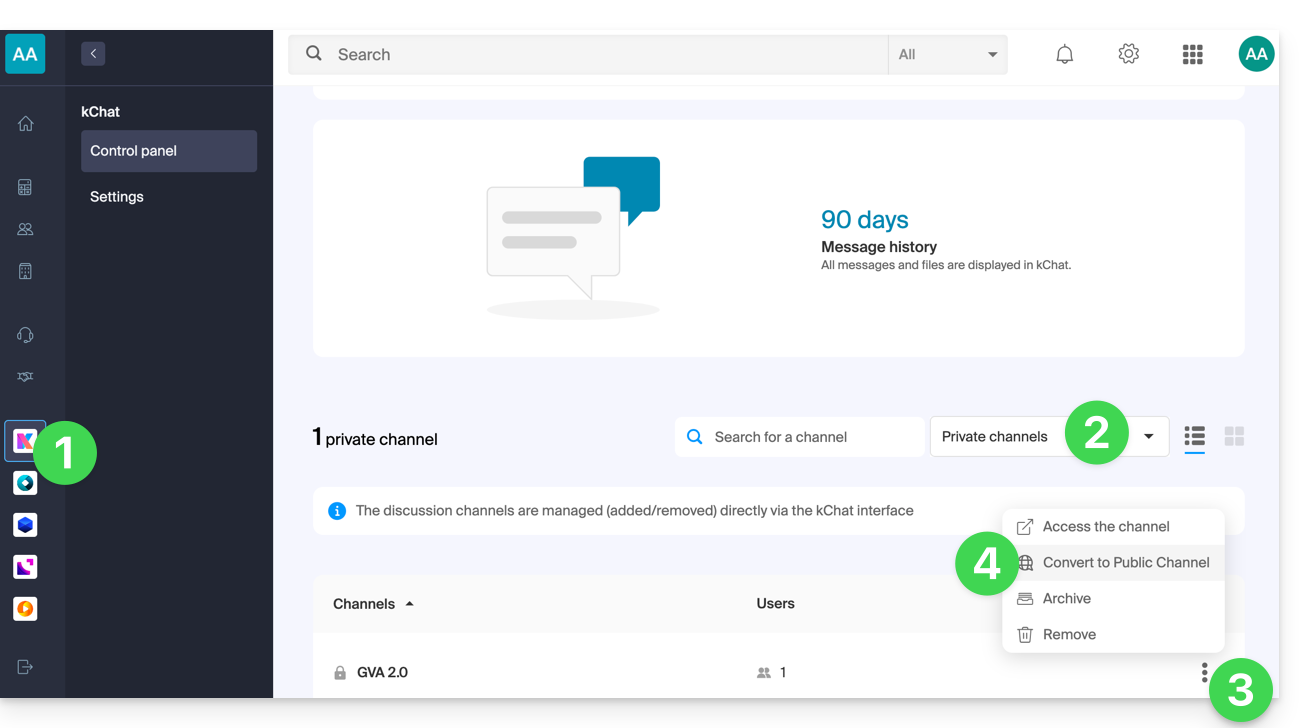
- Clique aqui para acessar a gestão do seu kChat no Painel de Controle Infomaniak (❓: ajuda).
- Clique no menu suspenso para exibir os canais privados.
- Clique no menu de ações ⋮ localizado à direita do item correspondente.
- Clique em Converter em canal público:
Sair de um canal
Além do canal principal, intitulado Geral, você pode sair de um canal a qualquer momento:
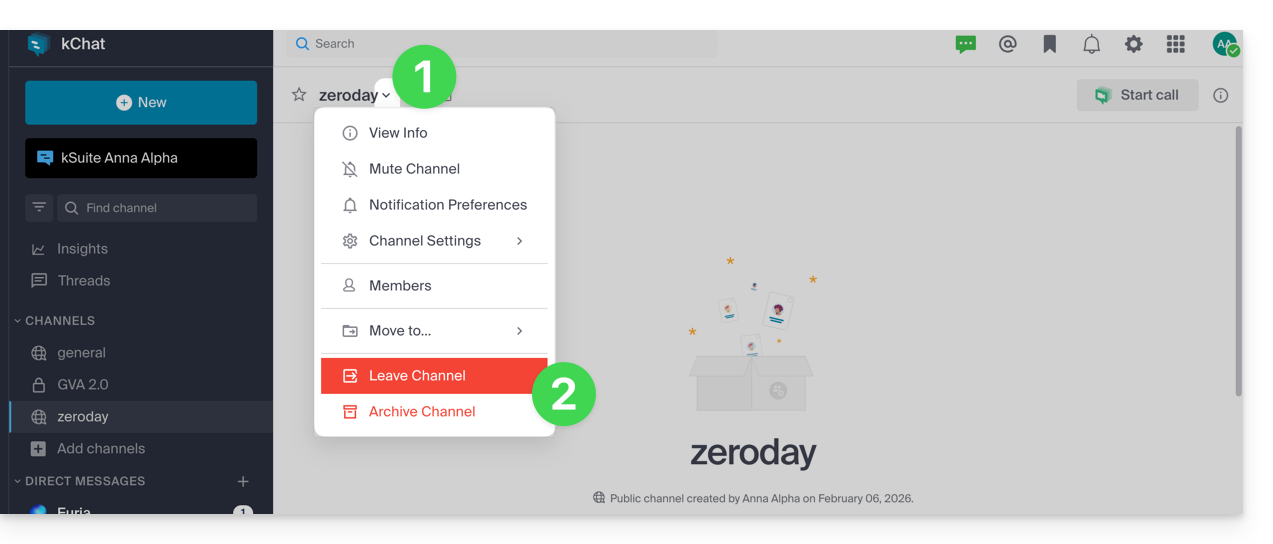
- Clique na seta para baixo no título do canal, na parte superior da conversa.
- Clique em Sair do canal:
Se sair de um canal privado, não o encontrará mais nas pesquisas, apenas através do seu URL, caso o possua, ou sendo convidado novamente por um membro do canal.
Se sair de um canal público, você o deixará imediatamente, mas poderá voltar a ele quando quiser, simplesmente encontrando-o novamente pelo nome (2) na pesquisa (1), mesmo que ele tenha sido arquivado: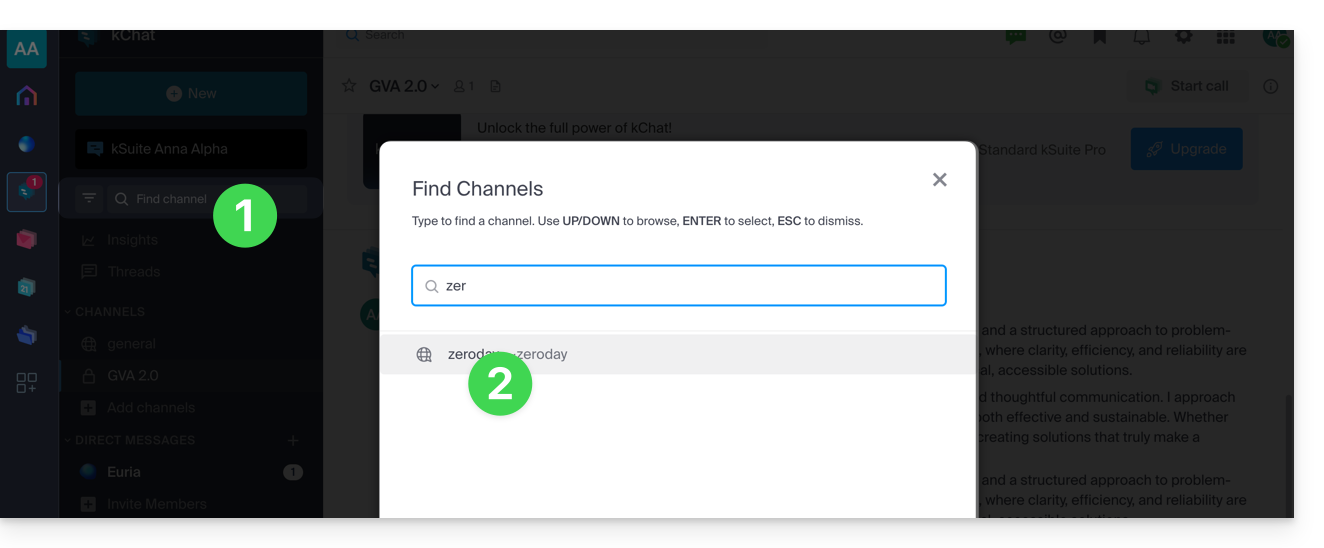
Arquivar / excluir um canal
Além do canal principal, intitulado Geral, você pode arquivar um canal a qualquer momento, o que impede o envio de novas mensagens e não o incluirá mais na cota dos seus canais disponíveis. A operação pode ser realizada no Painel de Controle ou diretamente na interface do kChat:
- Clique na seta para baixo no título do canal, na parte superior da conversa.
- Clique em Arquivar canal:
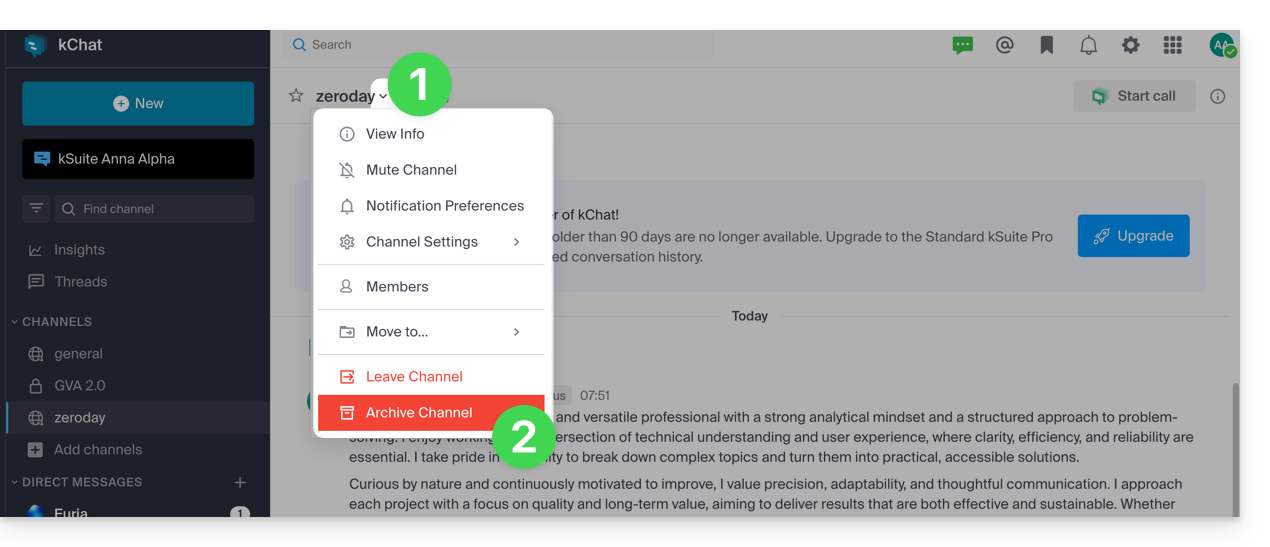
Se criar um canal e, em seguida, o arquivar, poderá voltar a entrar nele quando quiser, simplesmente encontrando-o pelo nome (2) na pesquisa (1):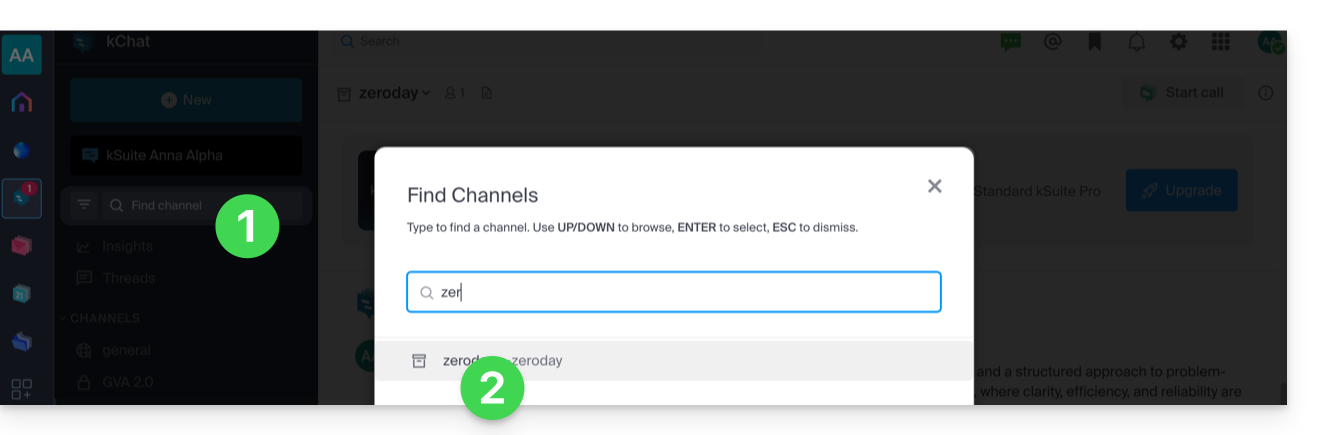
Em seguida, você poderá desativar o arquivo:
- Clique na seta para baixo no título do canal, na parte superior da conversa.
- Clique em Desativar canal:
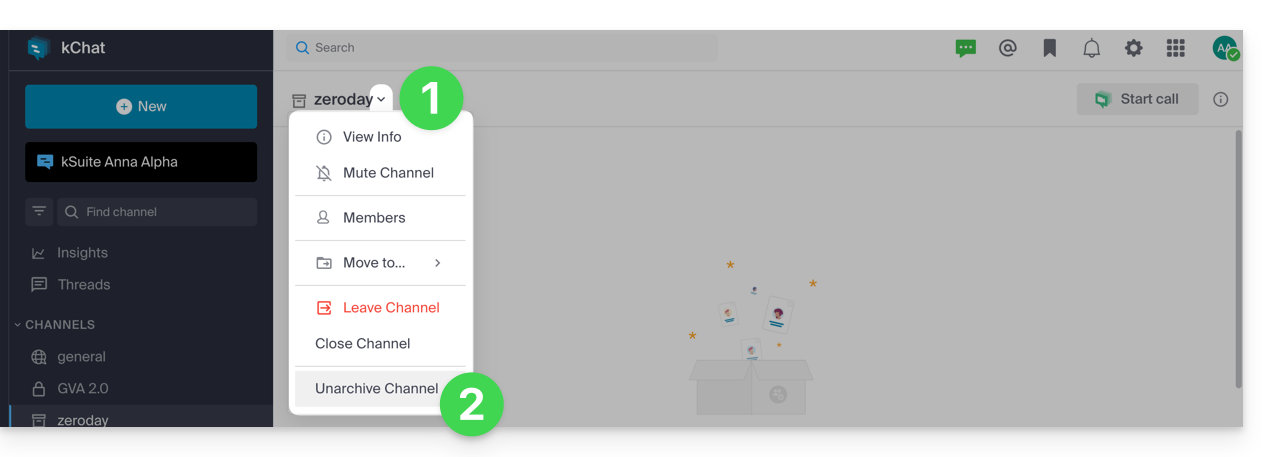
- … ou feche-o para que não apareça mais na sua interface:
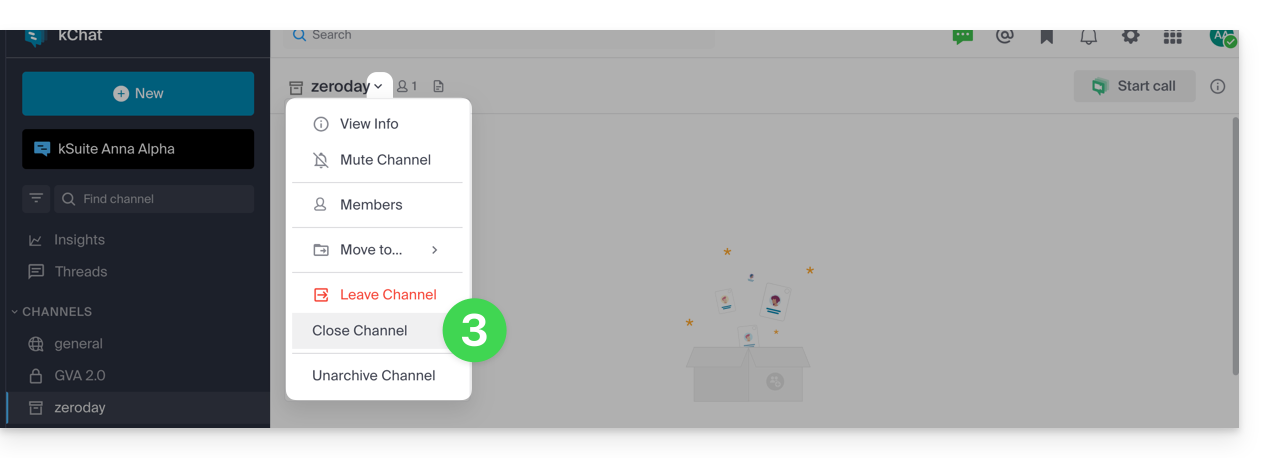
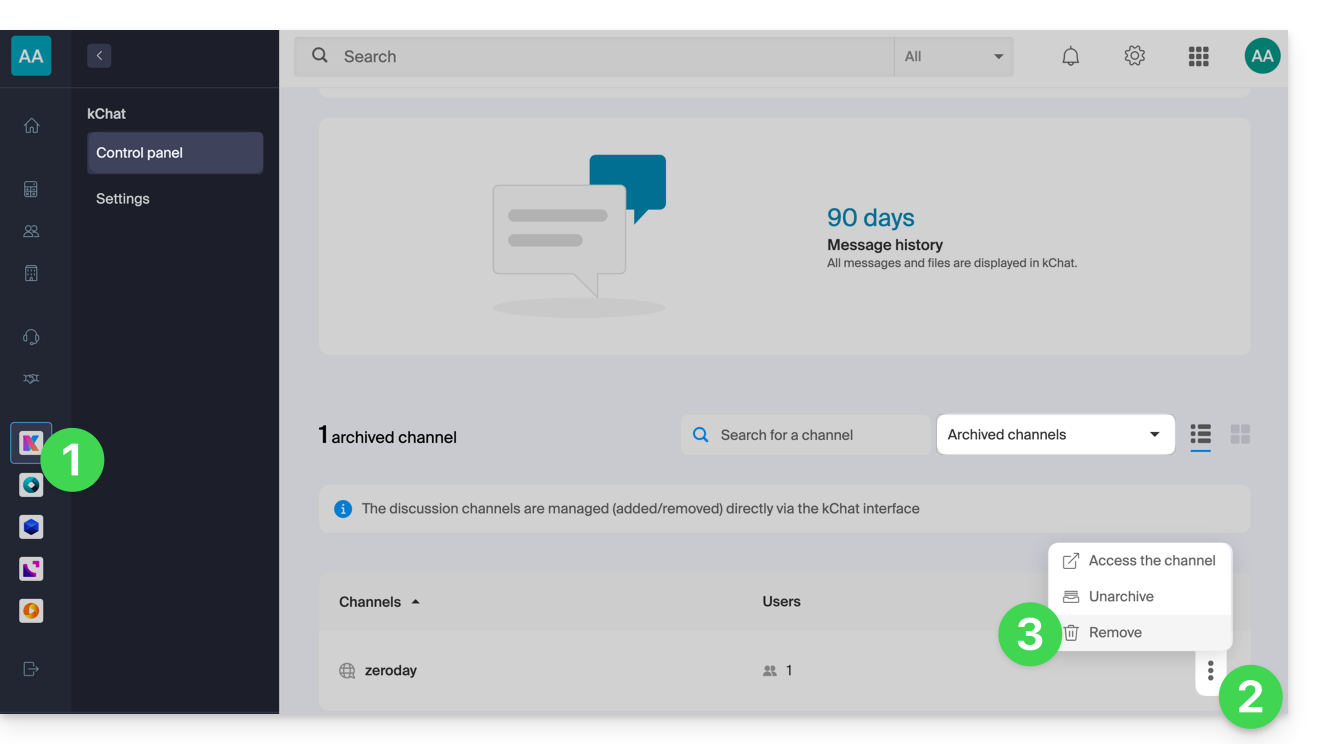
Você também pode excluir um canal e, nesse caso, todos os dados associados serão excluídos permanentemente:
- Clique aqui para acessar o gerenciamento do seu kChat no Painel de Controle Infomaniak (❓: ajuda).
- Clique no menu de ação ⋮, localizado à direita do item em questão.
- Clique em Excluir:
Adicionar aos favoritos
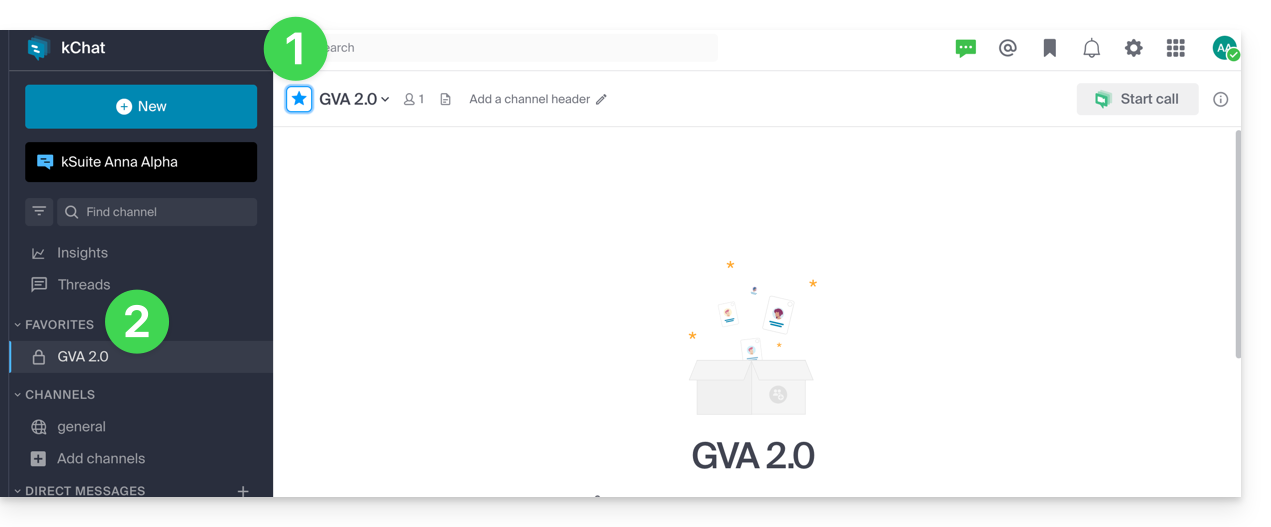
Para adicionar qualquer canal (ou utilizador) aos favoritos:
- No aplicativo web kChat (serviço online ksuite.infomaniak.com/kchat), clique no ícone estrela localizado na parte superior de um canal ou de um usuário.
- Um novo menu Favoritos aparecerá na barra lateral esquerda, agrupando todos os elementos que você adicionou aos favoritos (visível apenas para o seu usuário):
Silenciar um canal
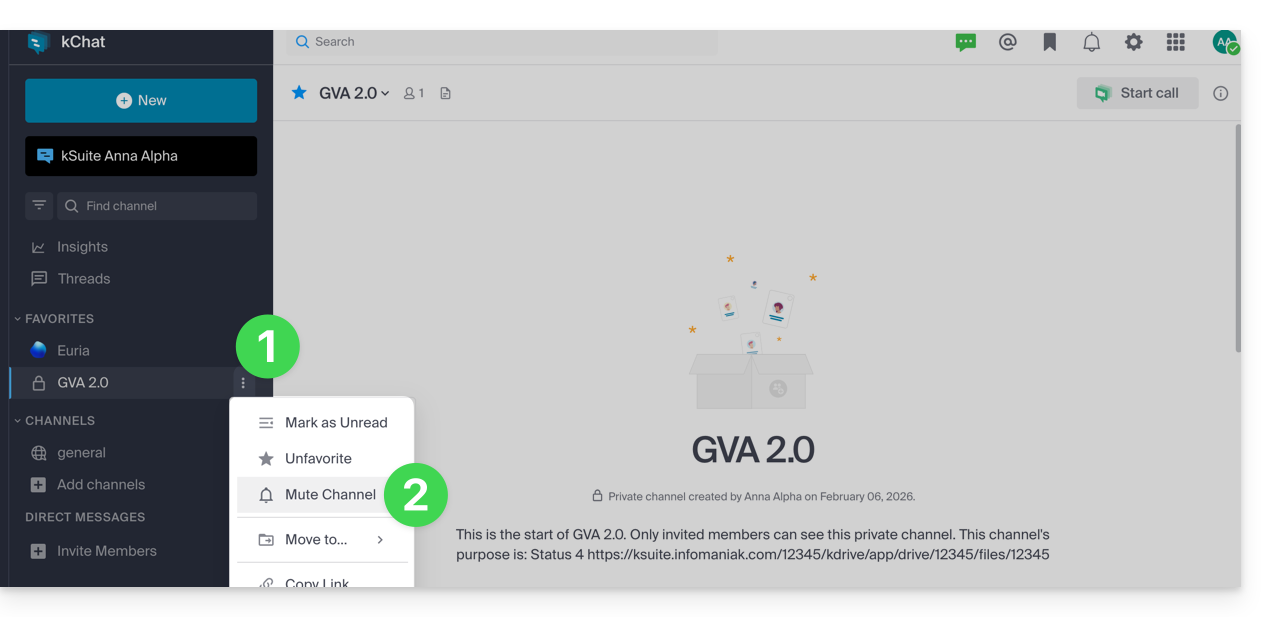
Você pode ocultar as notificações (❓: ajuda) de um canal para não receber mais notificações quando uma nova mensagem for publicada:
- No aplicativo web kChat (serviço online ksuite.infomaniak.com/kchat), clique no menu de ação ⋮ à direita do canal desejado (na barra lateral esquerda).
- Escolha Silenciar:
Organizar por categorias
Número máximo de categorias (por utilizador):
- kSuite Grátis = 1 (excluindo Favoritos)
- kSuite Standard = ilimitado
- kSuite Business = ilimitado
- kSuite Enterprise = ilimitado
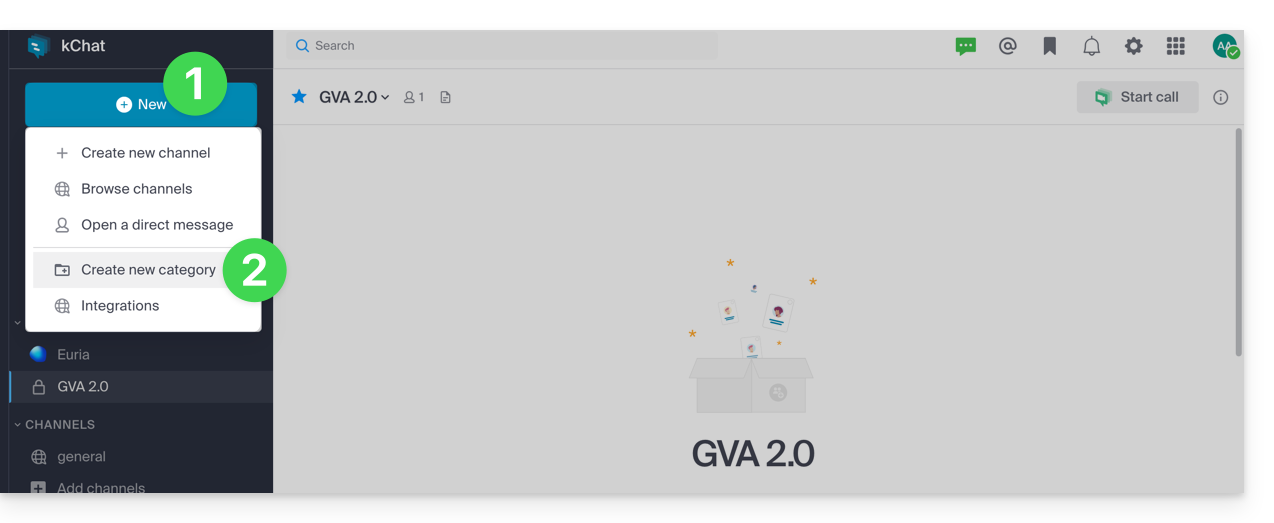
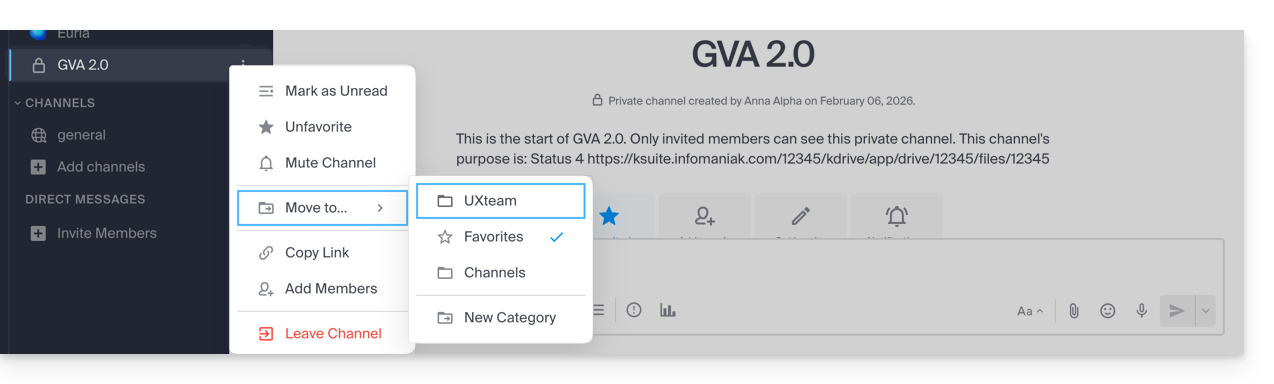
Você pode adicionar uma ou mais categorias para organizar elementos (canal, contato, etc.) dentro delas:
- Clique no botão Novo localizado na barra lateral esquerda do aplicativo web kChat (serviço online ksuite.infomaniak.com/kchat).
- Clique em Criar uma nova categoria:
- Em seguida, arraste o canal desejado para a categoria criada (válido apenas para o seu utilizador):
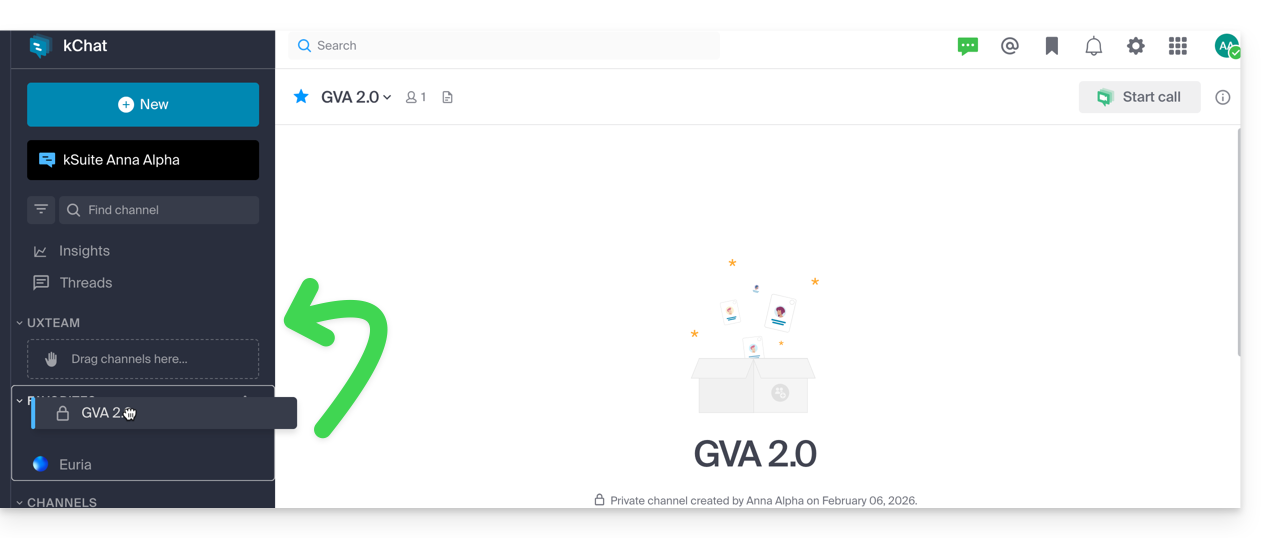
- Você também pode usar o menu de ação ⋮ à direita do canal em questão (na barra lateral esquerda) para realizar estas operações:
Canal de discussão entre utilizadores
As mensagens pessoais (❓: ajuda) são conversas diretas entre duas ou mais pessoas que ocorrem fora dos canais.
Cada utilizador de uma Organização pode criar livremente mensagens pessoais, cujo conteúdo será visível apenas para as pessoas envolvidas: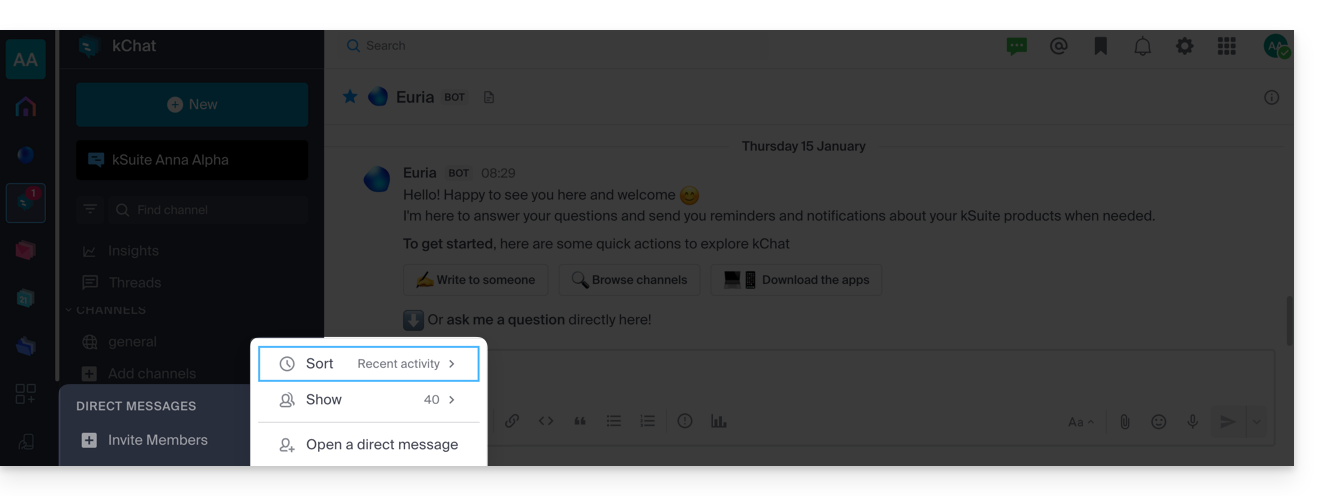
Link para esta FAQ: https://faq.infomaniak.com/2732
Esta seção de perguntas frequentes foi útil?