Base de conhecimento
1000 perguntas frequentes, 500 tutoriais e vídeos explicativos. Aqui, você encontra apenas soluções!
Gerenciar os menus de navegação do Site Creator
Este tutorial apresenta a criação de menus de navegação para o seu site, criado com o Site Creator da Infomaniak, bem como a sua composição, estilos e parâmetros.
Os diferentes menus de navegação
Comece por iniciar sessão no Painel de Controle Infomaniak com o seu identificador (utilizador com os direitos necessários sobre o produto em questão):
- Clique aqui para aceder à gestão de alojamentos e sites (filtrada para mostrar apenas o Site Creator).
- Se nada for exibido, pode ser que não esteja na Organização à qual o seu site está associado (❓: ajuda).
- Clique em o nome do Site Creator em questão:

- Clique no botão para editar o seu site:

Depois de acessar o Site Creator, as diferentes páginas que compõem seu site podem ser acessadas dentro de um ou mais menus de navegação:
- Clique no botão Configurações no menu lateral esquerdo.
- Por padrão, a lista das suas páginas é exibida, organizada em 2 categorias principais: MENU PRINCIPAL e LEGAL:
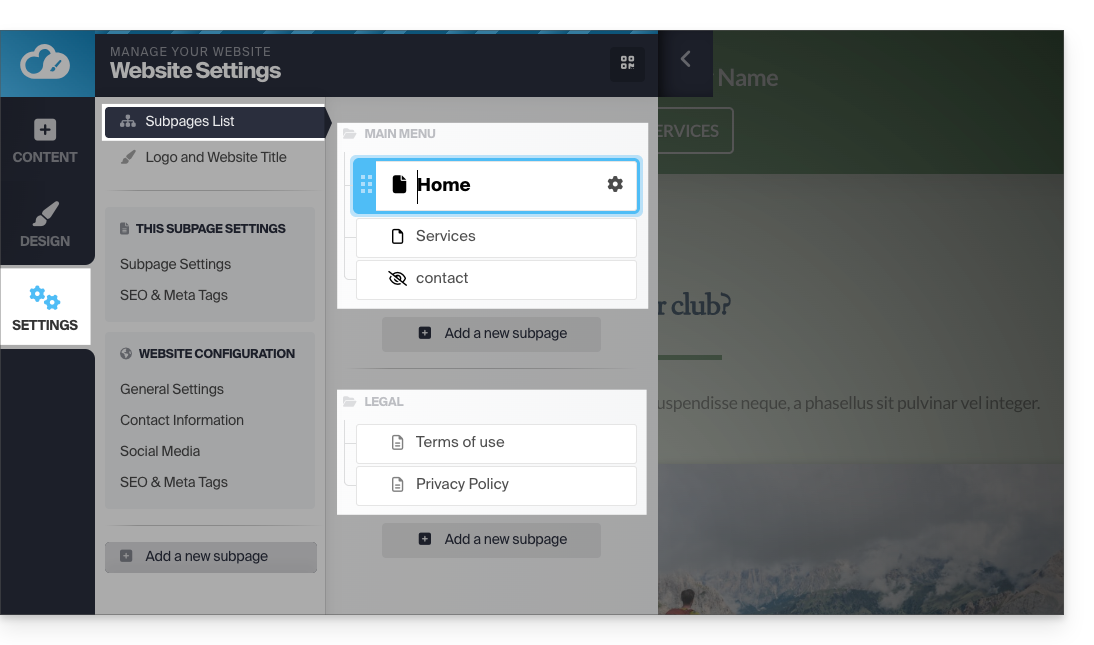
Mas você pode adicionar várias outras.
Esses menus, com as páginas que contêm, são então reutilizados em diferentes partes do seu site, dependendo do tema escolhido:
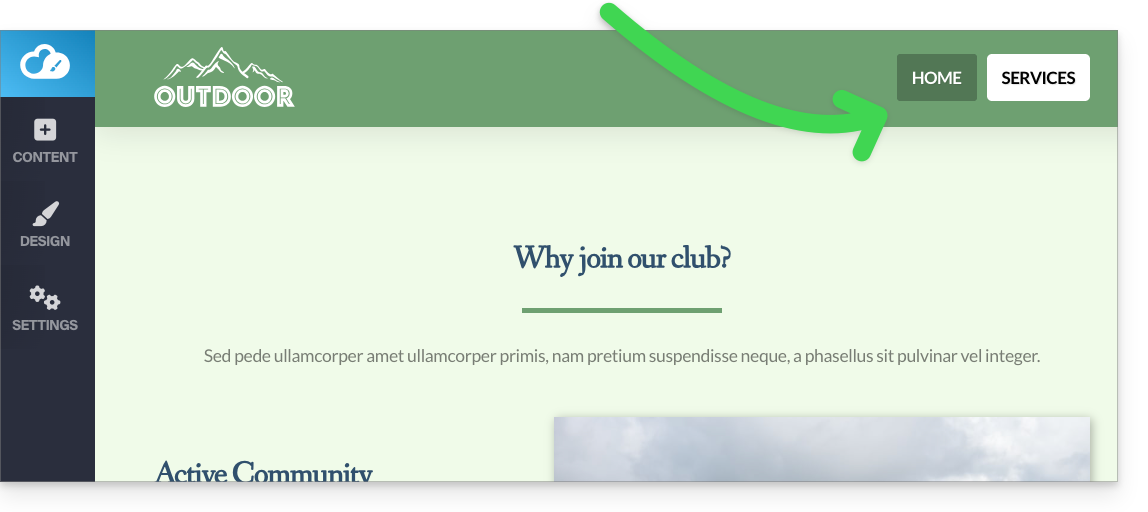
- Você geralmente encontrará o menu principal posicionado na parte superior da página:
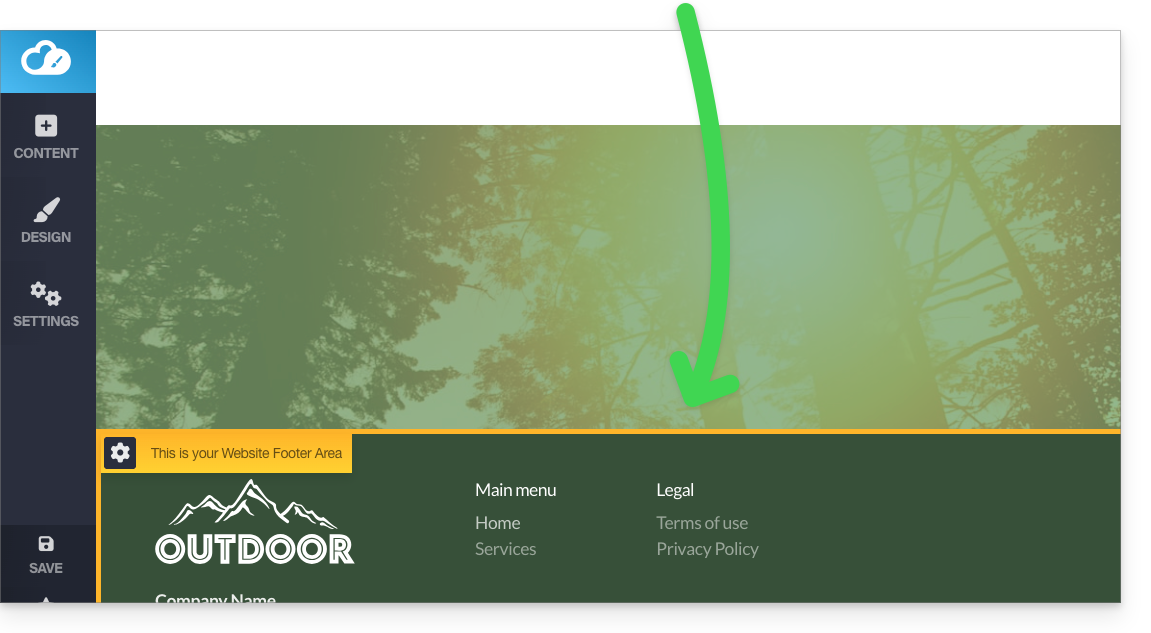
- e os outros menus serão automaticamente exibidos no rodapé:
Gerenciar menus
Adicionar um novo menu
Para isso:
- Clique no botão Configurações no menu lateral esquerdo.
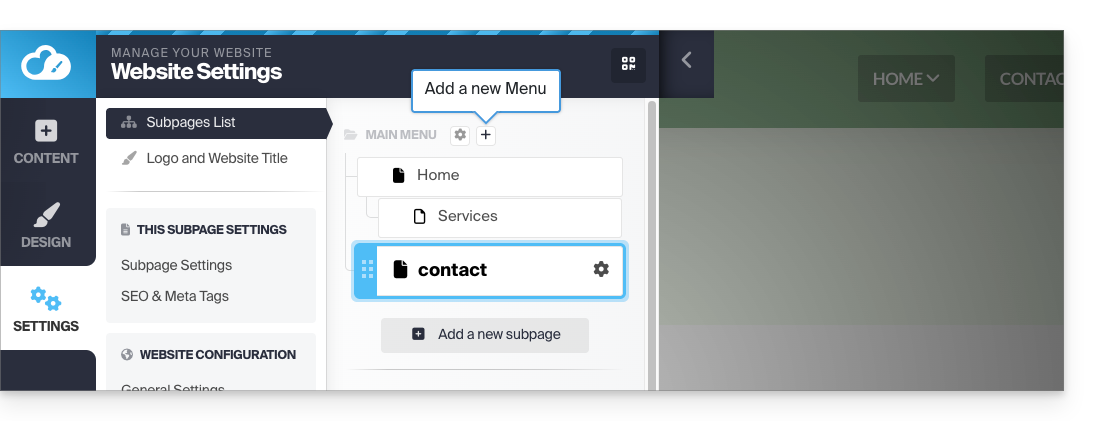
- Passe o cursor sobre um título de menu na árvore existente.
- Clique no ícone "+" que aparece ao passar o mouse:
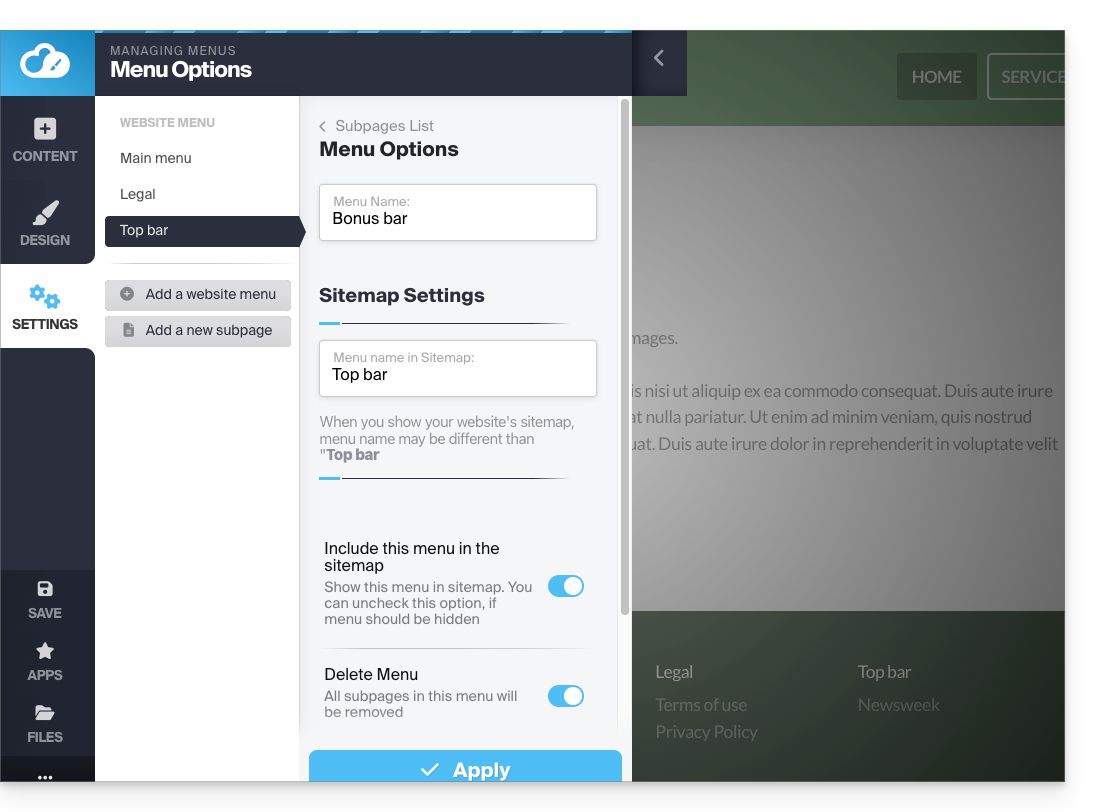
Você poderá gerenciar a exibição do menu no mapa do site ou removê-lo (juntamente com todas as suas páginas):
- Clique no botão Configurações no menu lateral esquerdo.
- Passe o cursor sobre um título de menu na árvore existente e clique no ícone de engrenagem que aparece ao passar o cursor:
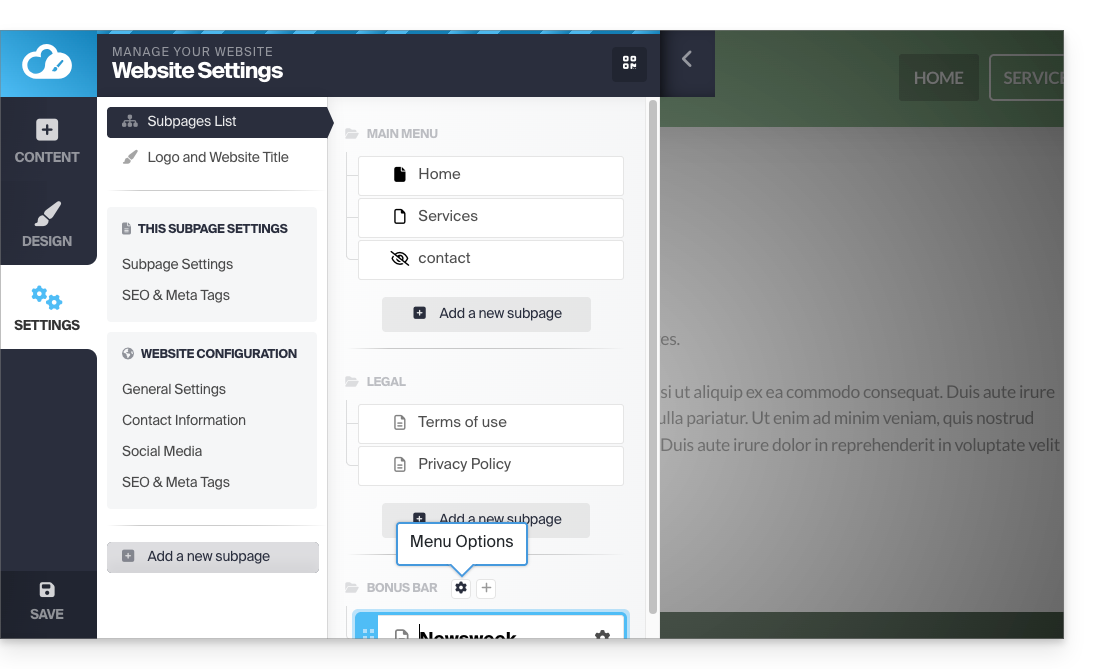
- Selecione as configurações desejadas e valide na parte inferior da página:
Consulte este outro guia para impedir que o menu seja exibido.
Criar um subitem num menu
Para tal:
- Clique no botão Configurações no menu lateral esquerdo.
- A lista das suas páginas será exibida.
- Com o rato, mova uma página ligeiramente para a direita, posicionando-a abaixo de outra página:
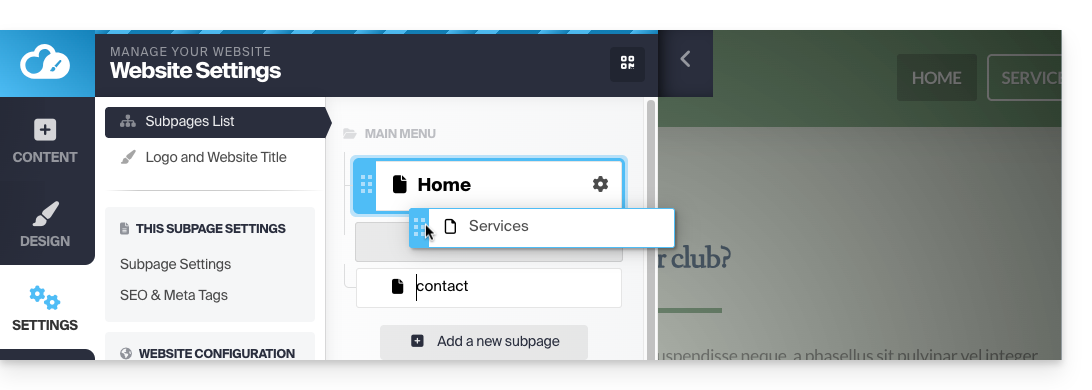
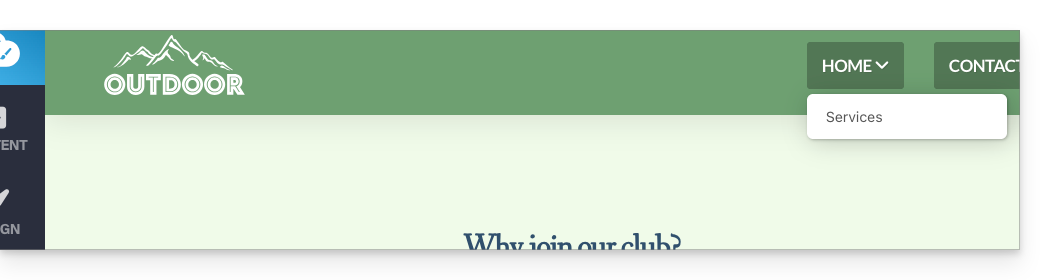
- Ela se tornará uma subpágina e o seu menu no site poderá exibir a estrutura hierárquica assim criada:
- Consulte também a dica abaixo…
- Ela se tornará uma subpágina e o seu menu no site poderá exibir a estrutura hierárquica assim criada:
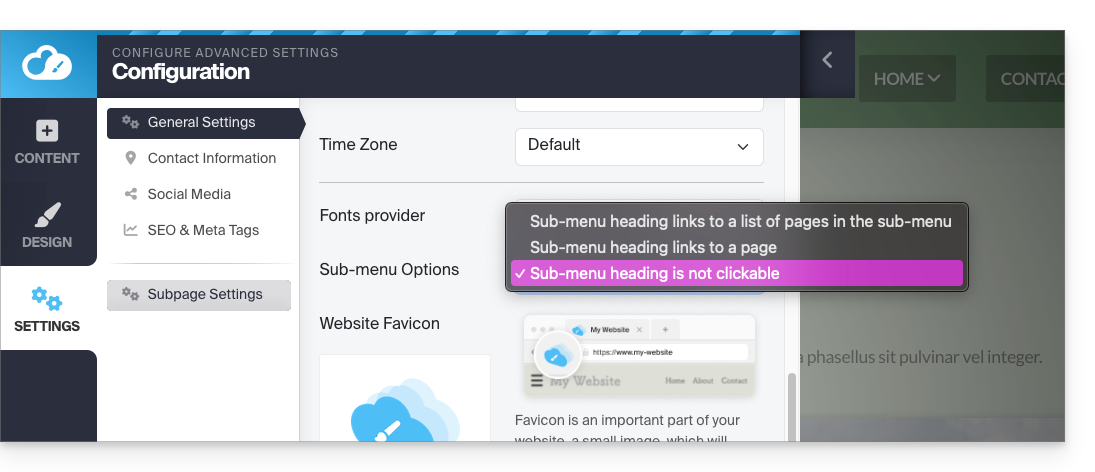
Título do menu não clicável
Se necessário, escolha a opção para não tornar o primeiro elemento de um menu com elementos de submenu clicável (conforme configurado acima):
Atenção: alterar esta configuração, quando o item Início do seu menu possui um submenu, desativa a possibilidade de editar o site a partir da página inicial ao exibir a página.
- Clique no botão Configurações no menu lateral esquerdo.
- Clique em Configurações gerais para modificar esta configuração em Opções do submenu:
Item de menu contendo um link para outro site
Para isso:
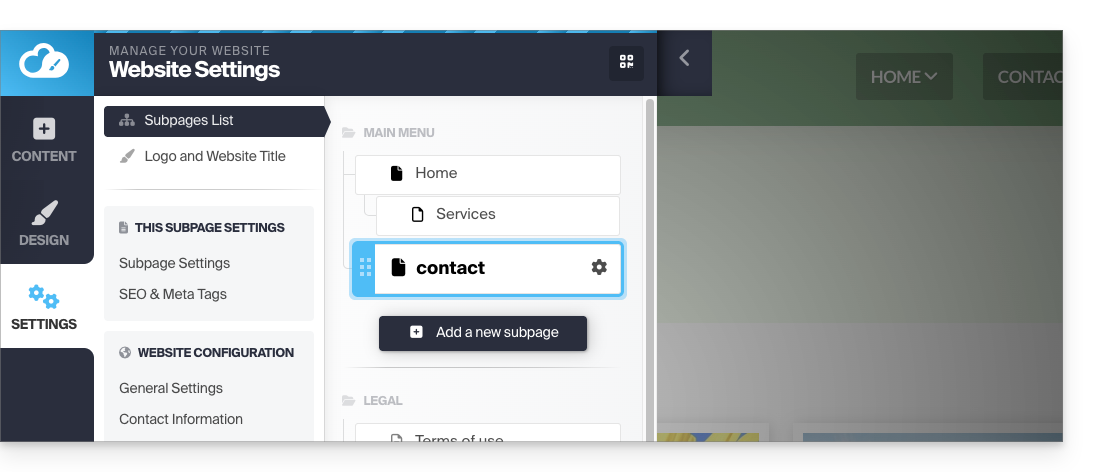
- Clique no botão Configurações no menu lateral esquerdo.
- A lista das suas páginas será exibida.
- Clique no botão Adicionar página abaixo da árvore existente:
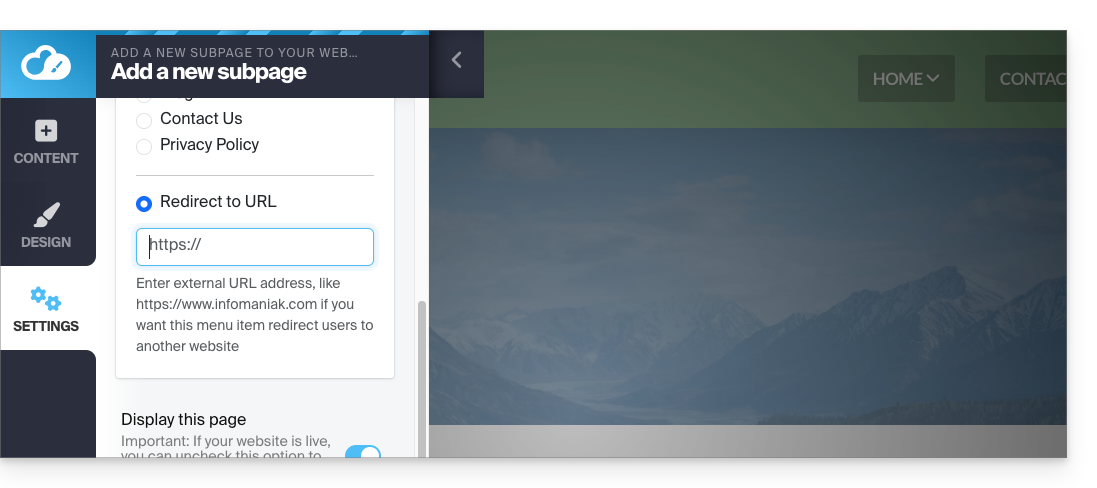
- Insira um nome de página e clique em Mostrar mais opções.
- Escolha o redirecionamento de URL para especificar o destino ao clicar:
Menu superior adicional
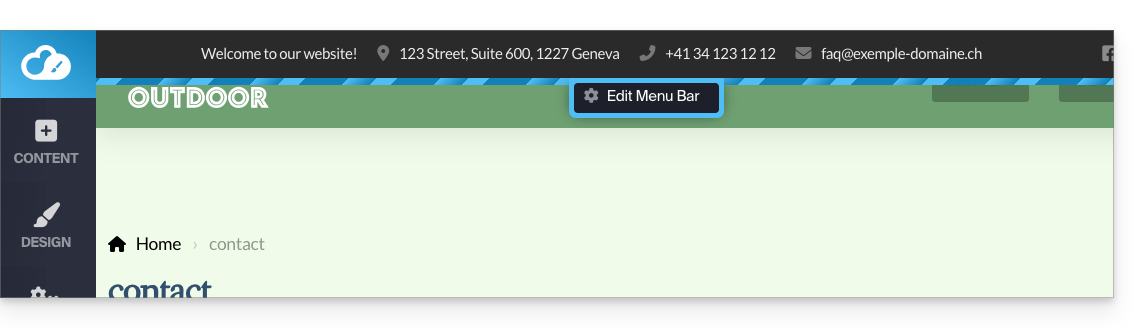
Para exibir uma “barra de menu” na parte superior da sua página:
- Clique no botão Design no menu lateral esquerdo.
- Clique em Mais configurações.
- Ative a Barra de menu do cabeçalho:
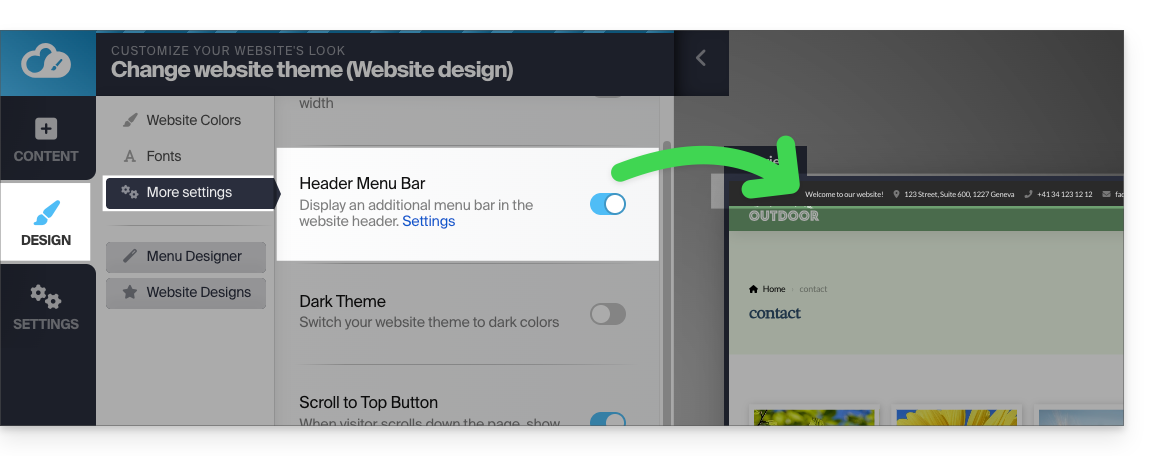
- Após a ativação, você pode personalizá-la através do link Configurações, no mesmo local:
Estilos de menu
Para gerenciar os diferentes estilos de menu:
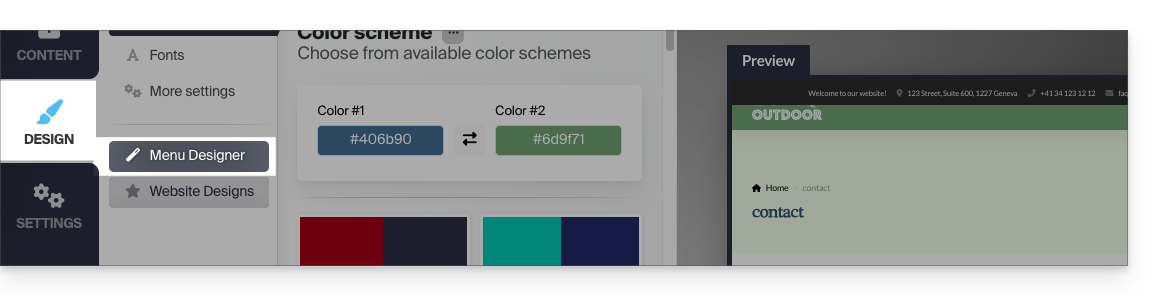
- Clique no botão Design no menu lateral esquerdo.
- Clique em Editor de menu:
- Em seguida, clique em Configuração:
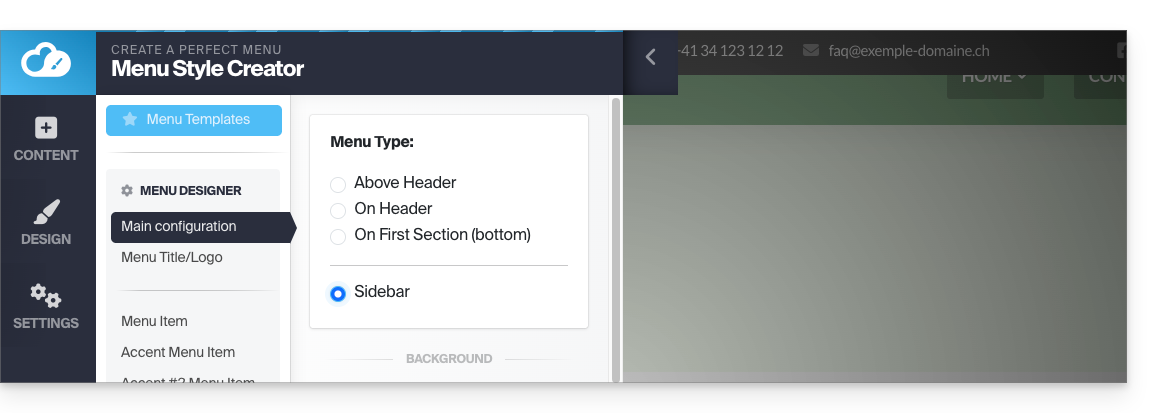
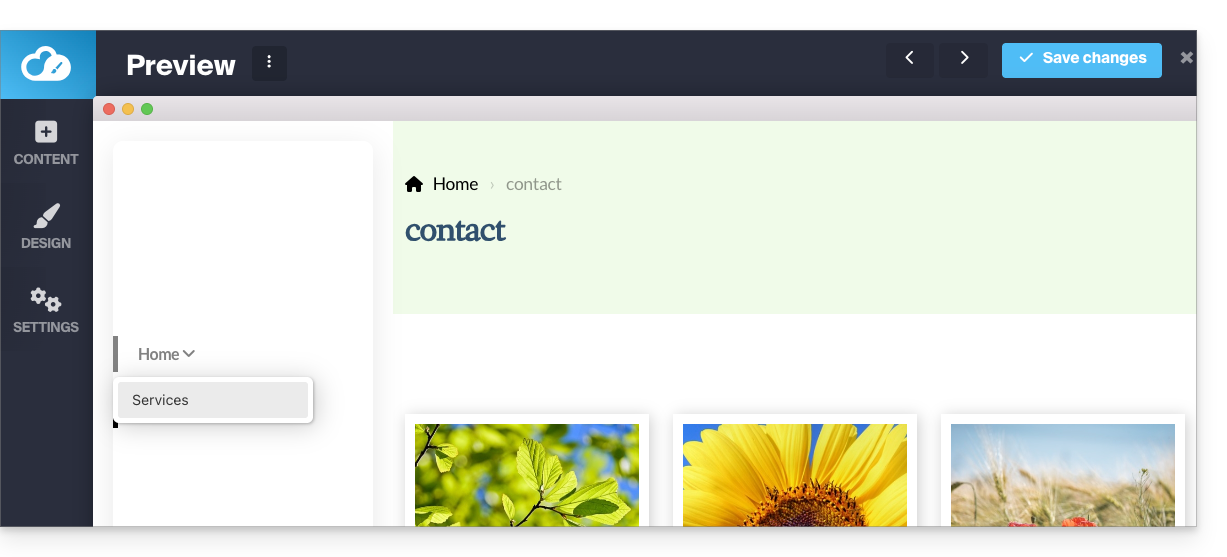
- Você poderá, por exemplo, decidir a localização dos seus menus (na esquerda da página ou no topo, fixo ou móvel, tipo "menu hambúrguer ☰" à direita ou normal, etc.):
Alterar a cor do menu "hambúrguer" (☰)
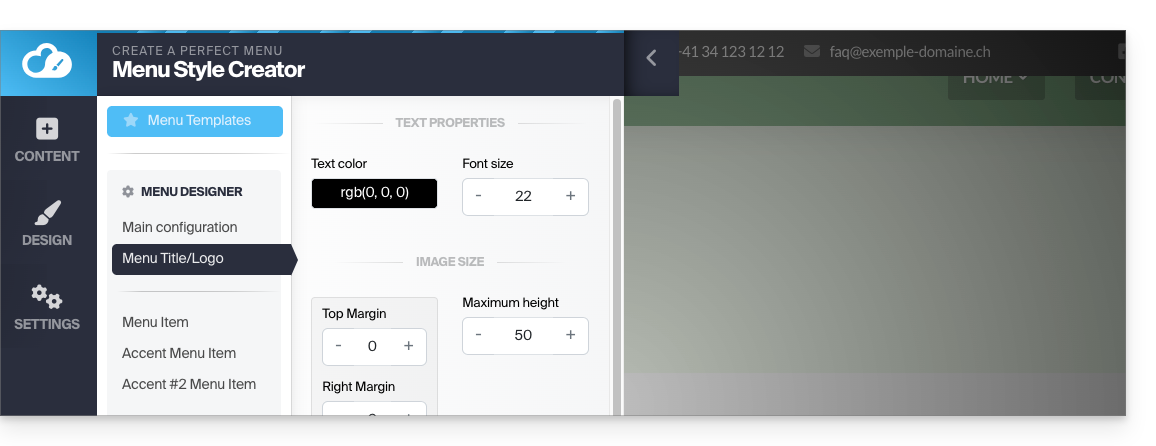
Se este botão de menu com três linhas horizontais ☰ aparecer, por exemplo, em branco sobre um fundo branco num dispositivo móvel:
- Clique no botão Design no menu lateral esquerdo.
- Clique em Editor de menu.
- Clique em Título do menu / logotipo.
- Ajuste a cor do texto:
Adotar um novo tema de menu
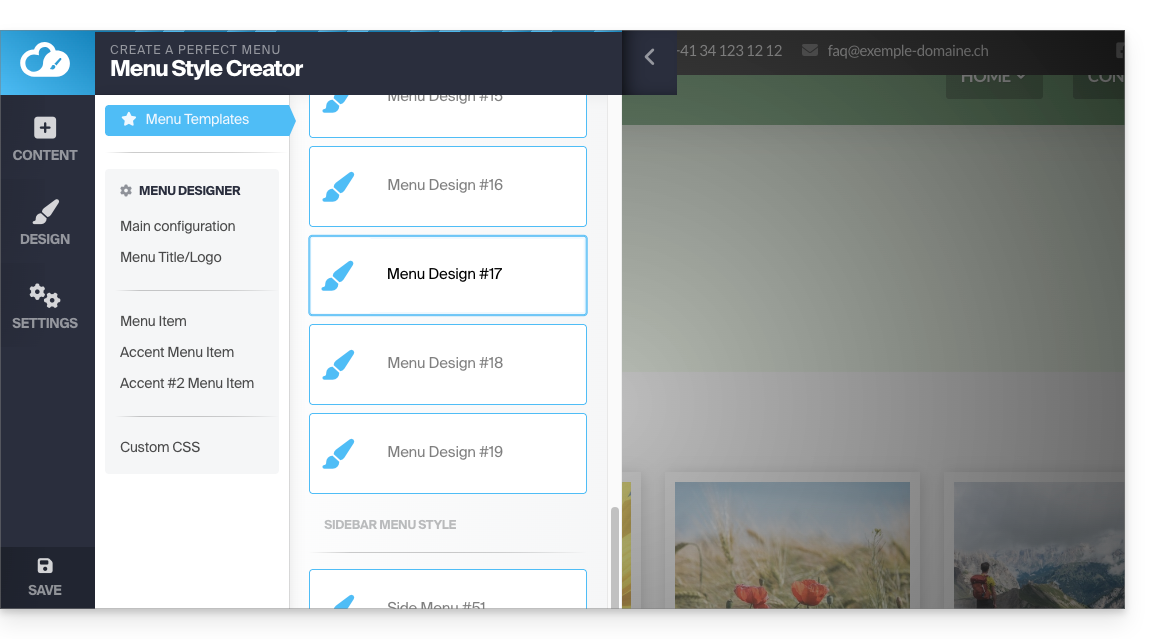
Altere completamente o estilo predefinido usando os temas na parte superior do submenu:
- Clique em Modelos de menu (sempre em Design, depois em Editor de menu):
Menu fixo
A maioria dos menus propostos irá mover-se com o conteúdo da página.
- O menu desaparece ao rolar a página para baixo:
- Pode definir um menu que deve permanecer fixo na parte superior (com diferentes opções visuais):
Para ativar ou desativar o menu fixo:
- Clique em Design.
- Clique em Editor de menu.
- Clique em Configuração principal.
- Selecione No cabeçalho na caixa Tipo de menu.
- O botão de alternância Fixar no topo aparece mais abaixo e você pode ativá-lo.
- Clique em Guardar:
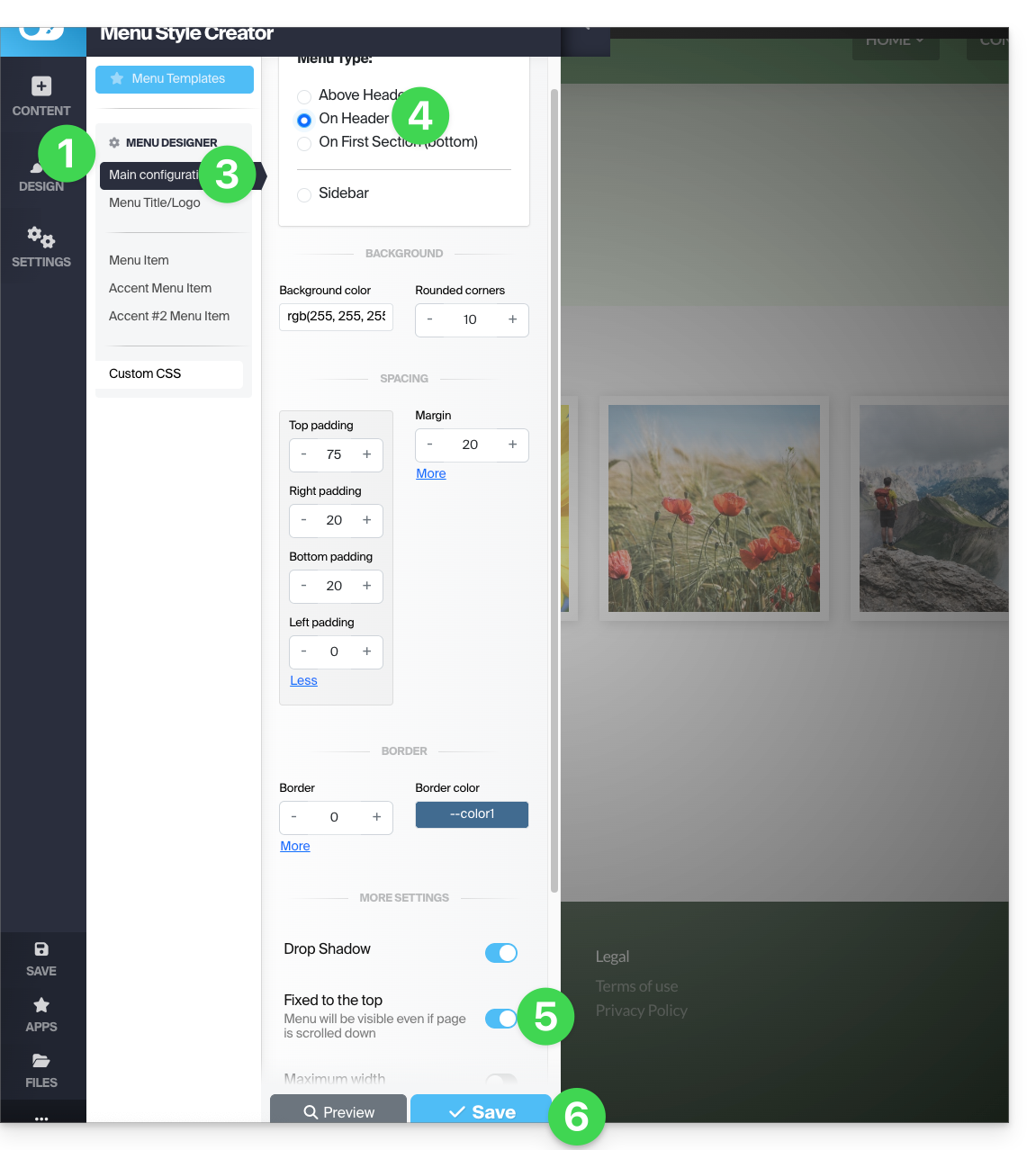
Alguns modelos de menu (como o #3 e o #16) aplicam diretamente as configurações ideais para um menu fixo.
Inserir os seus menus no corpo da página
Um módulo Menu de subpáginas permite inserir os seus menus e submenus em qualquer lugar da sua página:
- Adicione o elemento a partir de Aplicativos:
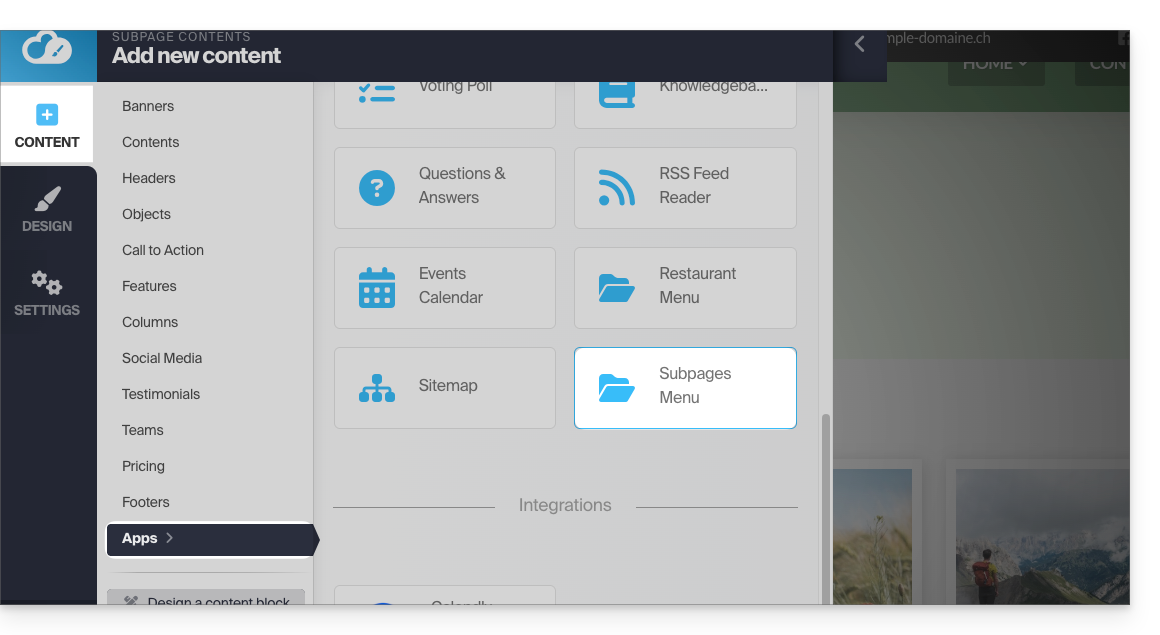
O módulo mapa do site exibe todos os menus e todas as suas páginas em um único bloco.
Definir a URL da página
Por padrão, se o nome da sua página for Contato, a URL para acessá-la será www.dominio.xyz/contato.
Se, posteriormente, você alterar o nome da página para Hello, a URL será www.domain.xyz/hello.
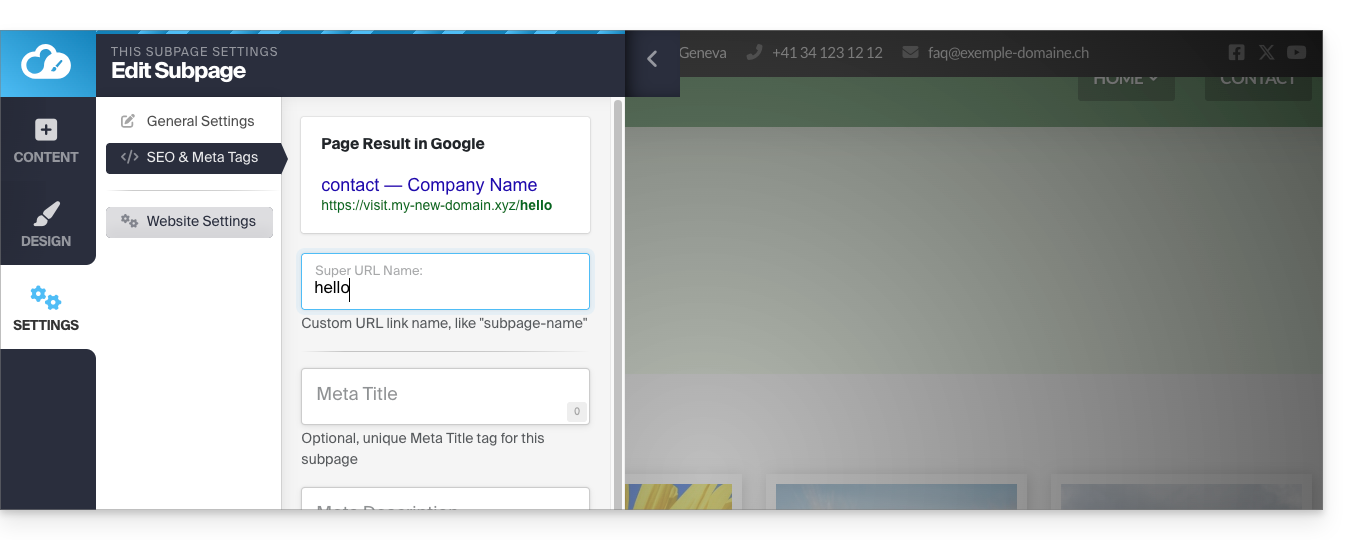
Para definir a URL personalizada da página em que você está:
- Clique no botão Configurações no menu lateral esquerdo.
- Clique em SEO e Metadados (em Configurações desta subpágina).
- O primeiro campo na parte superior permite definir o endereço da página. Todos os espaços serão transformados em hífens e é recomendável evitar caracteres especiais, acentos, símbolos, etc.:
Se forem efetuadas alterações no URL durante a criação do site e um menu já contiver um link para a página em questão, este será atualizado dinamicamente.
Link para esta FAQ: https://faq.infomaniak.com/2730
Esta seção de perguntas frequentes foi útil?