Base de conhecimento
1000 perguntas frequentes, 500 tutoriais e vídeos explicativos. Aqui, você encontra apenas soluções!
Criar uma galeria de fotos no Site Creator
Este guia explica como criar galerias com as suas fotos no Site Creator da Infomaniak.
Criar uma galeria de fotos
Comece por iniciar sessão no Painel de Controlo Infomaniak com o seu identificador (utilizador com os direitos necessários sobre o produto em questão):
- Clique aqui para aceder à gestão de alojamentos e sites (filtrada para mostrar apenas o Site Creator).
- Se nada for exibido, poderá não estar na Organização à qual o seu site está associado (❓: ajuda).
- Clique em o nome do Site Creator em questão:

- Clique no botão para editar o seu site:

Dentro do Site Creator:
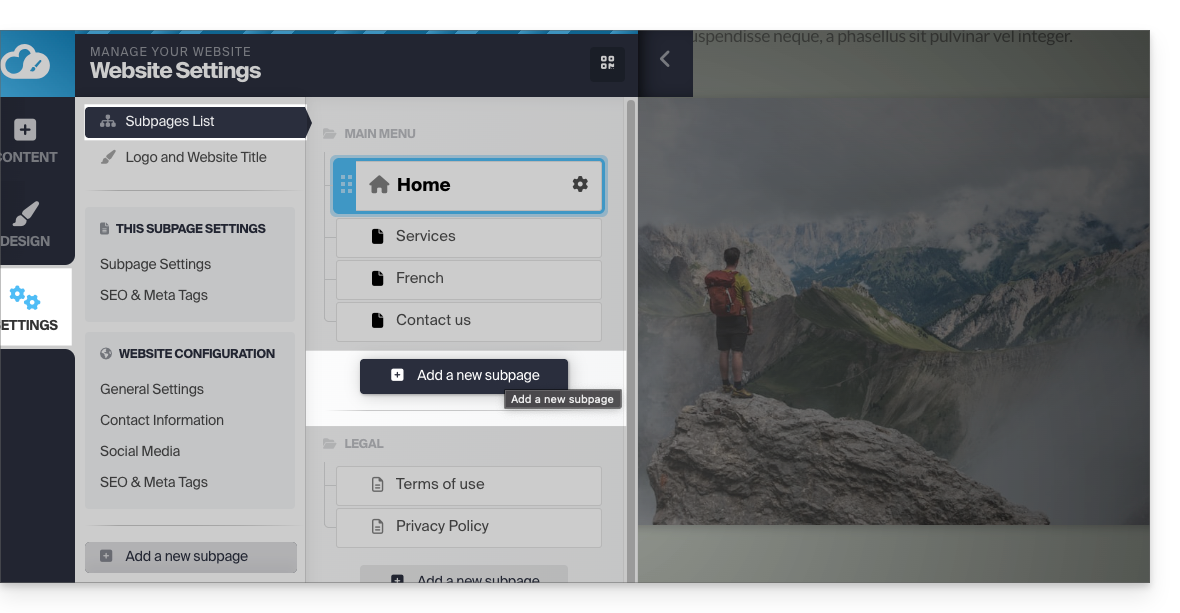
- Clique no botão Configurações no menu lateral esquerdo; a lista das suas páginas será exibida.
- Clique no botão Adicionar página abaixo da árvore existente:
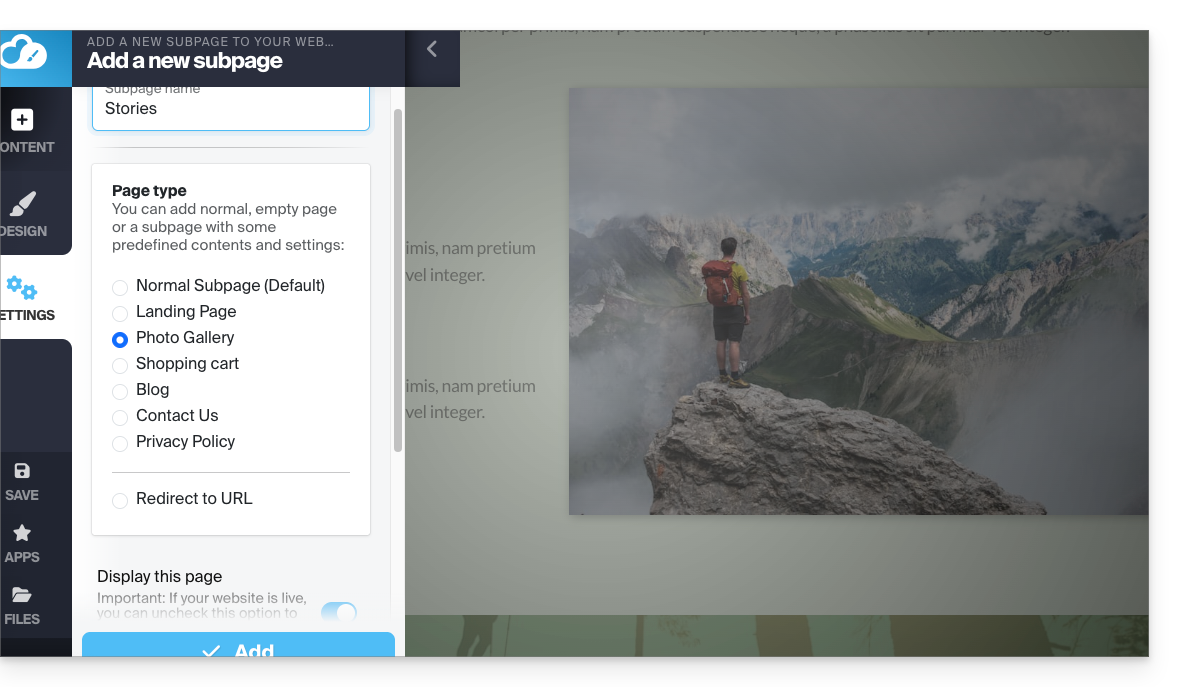
- Ative Mostrar mais opções para escolher o tipo de página GALERIA DE FOTOS:
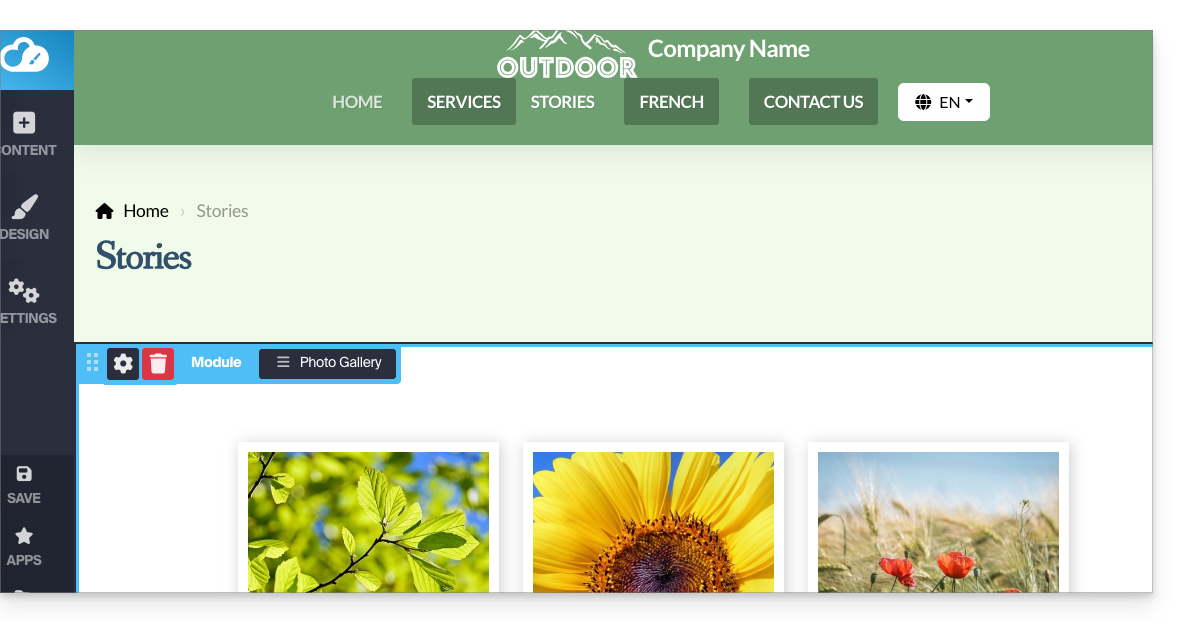
- Valide, a nova página com o módulo de galeria de fotos é exibida na tela:
Configurar a galeria de fotos
Para isso:
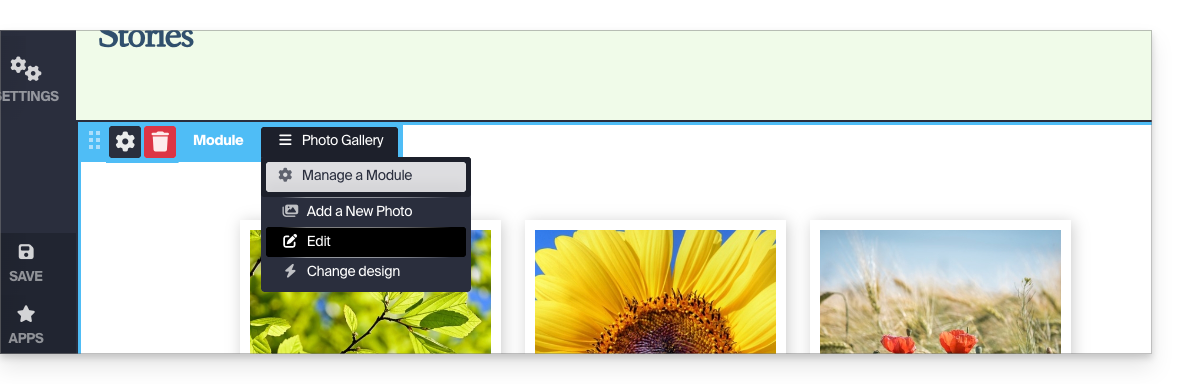
- Passe o cursor sobre o módulo para acessar as configurações da galeria.
- Clique em Editar:
Álbuns de fotos
Pode criar galerias de fotos adicionais para os seus diferentes álbuns: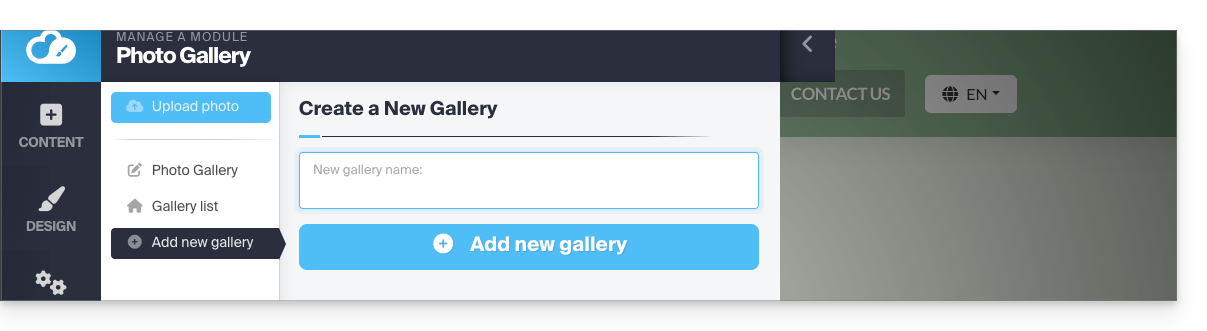
Alterar a ordem das fotos
Quando a sua galeria é criada, cada nova foto que carrega a partir do seu computador é adicionada ao final da lista de fotos. Pode alterar facilmente esta ordem arrastando as fotos com o rato quando edita uma galeria: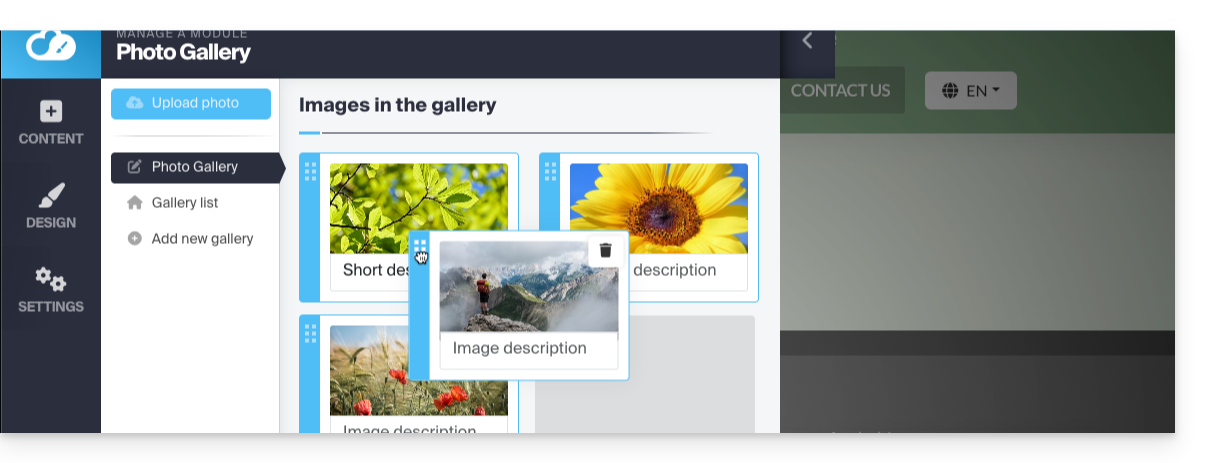
Além disso, pode adicionar uma descrição a qualquer uma das suas fotos. Embaixo de cada imagem, notará o campo "Descrição da imagem". Comece a digitar a sua descrição e pressione o botão verde para guardar as alterações: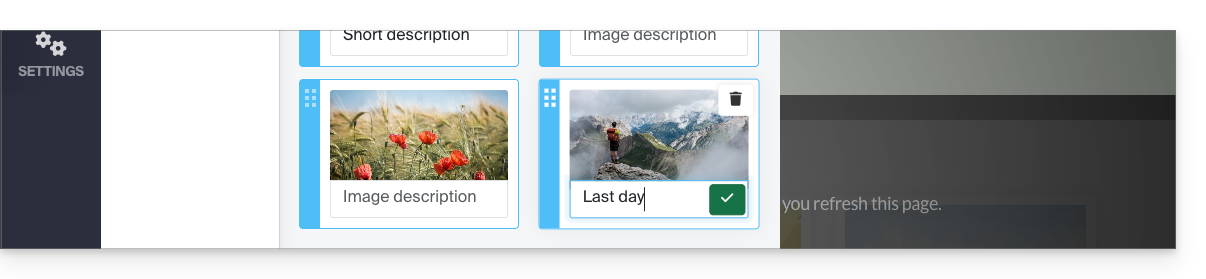
Adicionar um widget de apresentação de imagens
Para configurar um ou mais widgets de apresentação dinâmica, nos quais uma ou mais fotos deslizarão lateralmente (sem qualquer relação com as galerias de fotos descritas acima):
- Clique no botão Aplicações no menu lateral esquerdo.
- Clique em Slider:
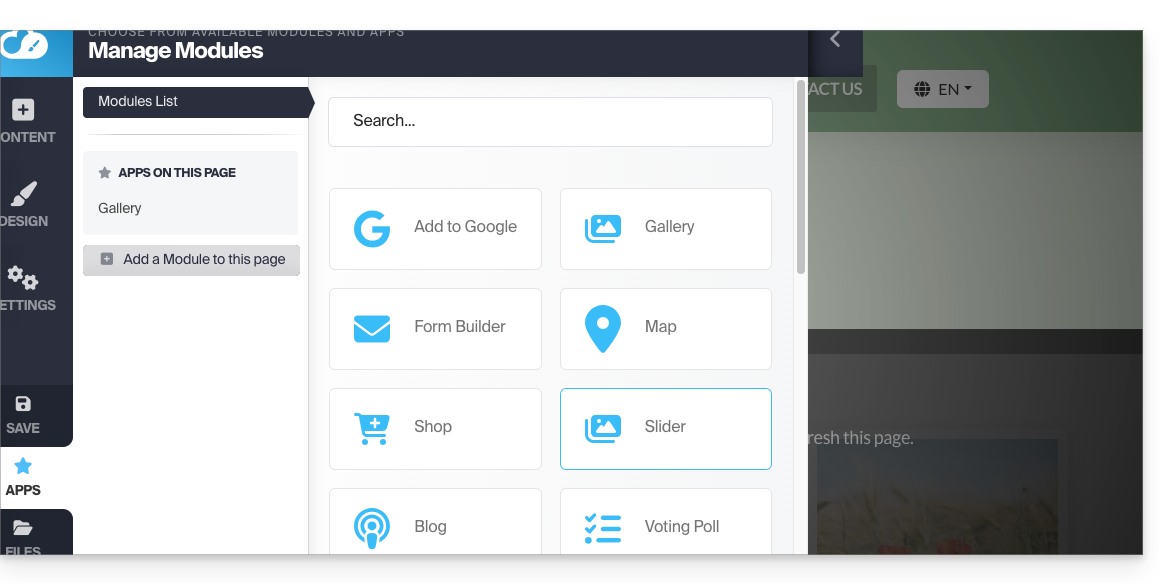
- Configure o widget de acordo com as suas preferências.
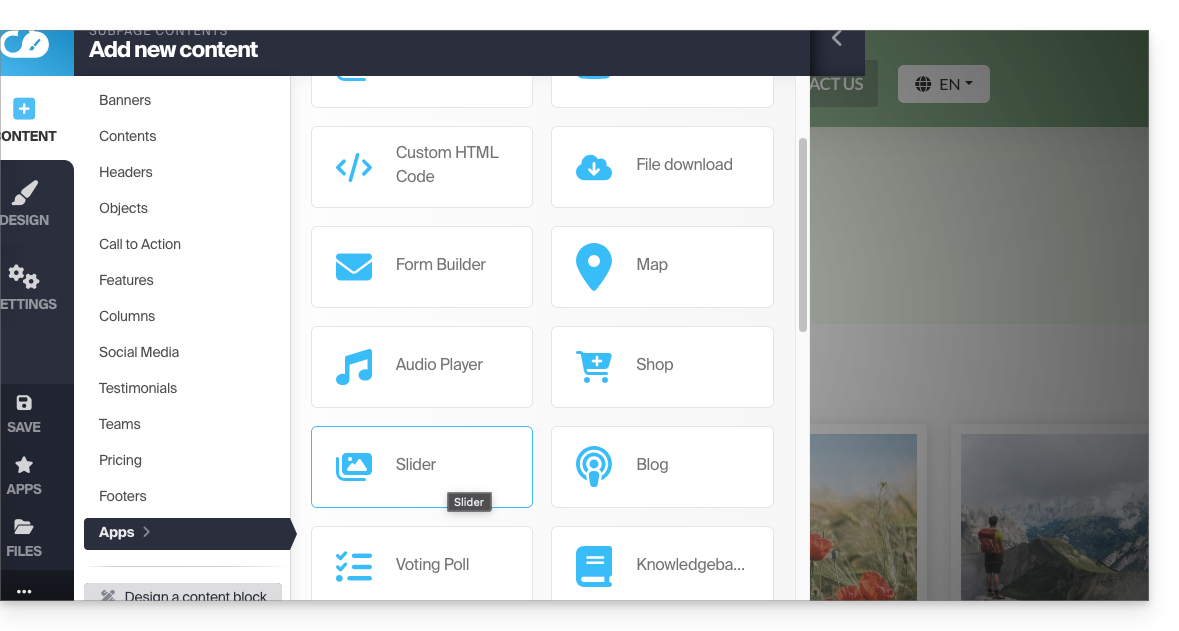
- Insira o widget configurado no local desejado, clicando em Conteúdo e, em seguida, em Apps, e escolha Slider:
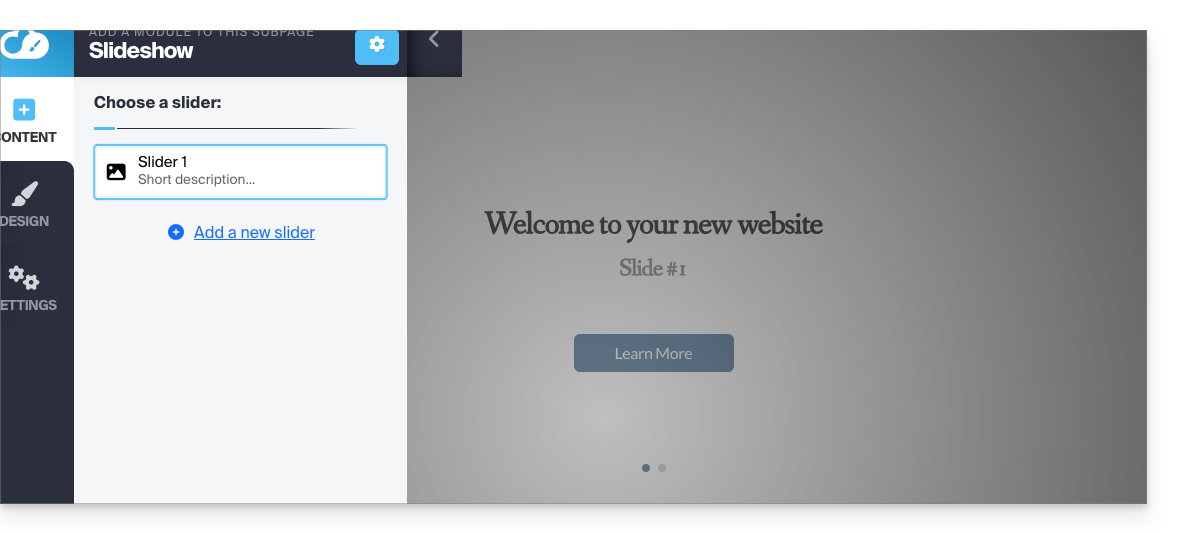
- Selecione o carrossel criado para inseri-lo na página:
Link para esta FAQ: https://faq.infomaniak.com/2725
Esta seção de perguntas frequentes foi útil?