Base de conhecimento
1000 perguntas frequentes, 500 tutoriais e vídeos explicativos. Aqui, você encontra apenas soluções!
Personalize as transferências com o SwissTransfer Pro
Este guia detalha o uso do SwissTransfer Pro, o serviço Infomaniak que você encontra em kSuite e my kSuite+, e que permite personalizar a aparência dos envios.
✘ INDISPONÍVEL com
kSuite Free
my kSuite (ik.me, etik.com, ikmail.com)
Preâmbulo
- Personalizações possíveis:
- kSuite Standard = fundo (1 imagem)
- kSuite Business = fundo (5 imagens) + texto sobre e redes sociais
- kSuite Enterprise = fundo (10 imagens) + texto sobre e redes sociais
- my kSuite+ = fundo (1 imagem)
Personalize as transferências com o SwissTransfer Pro
Para enviar arquivos personalizando a aparência da transferência:
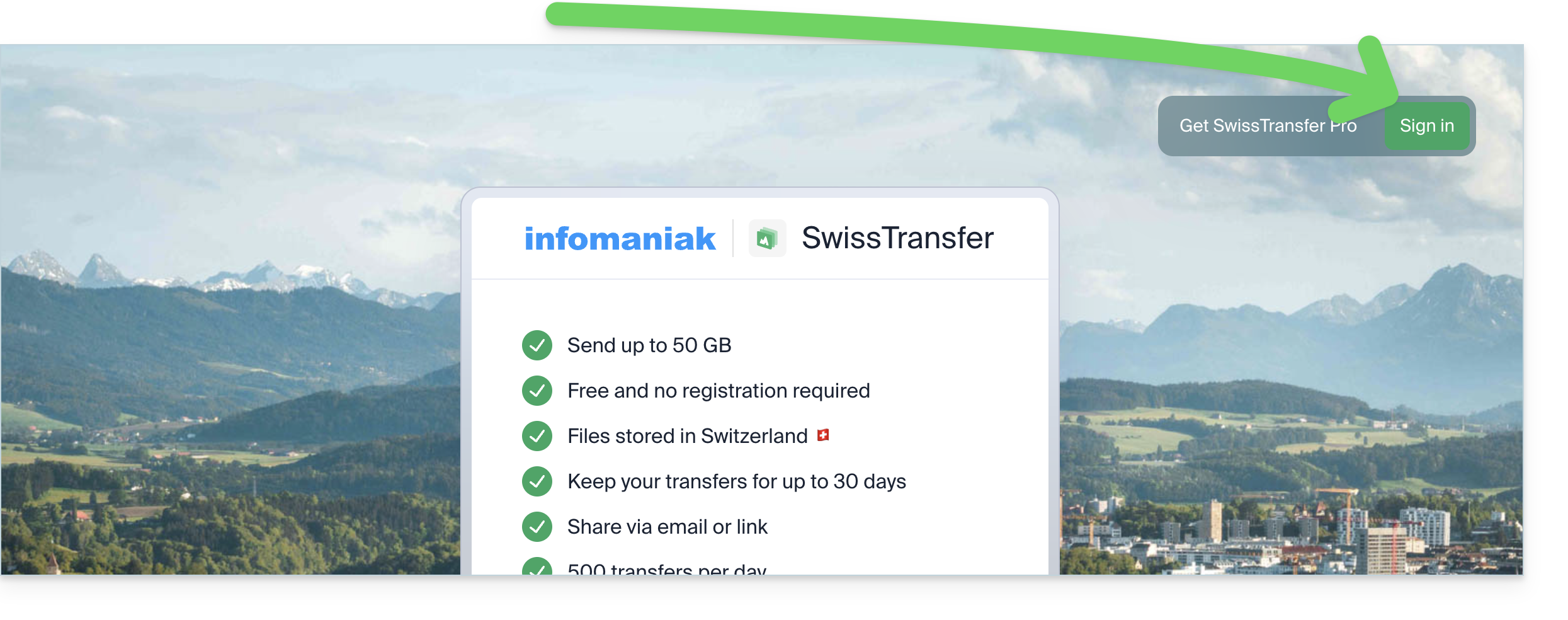
- Clique aqui para acessar o aplicativo web SwissTransfer da Infomaniak (serviço online swisstransfer.com) e clique no botão para fazer login:
- Insira seu nome de usuário e senha e, se necessário, complete a autenticação de dois fatores.
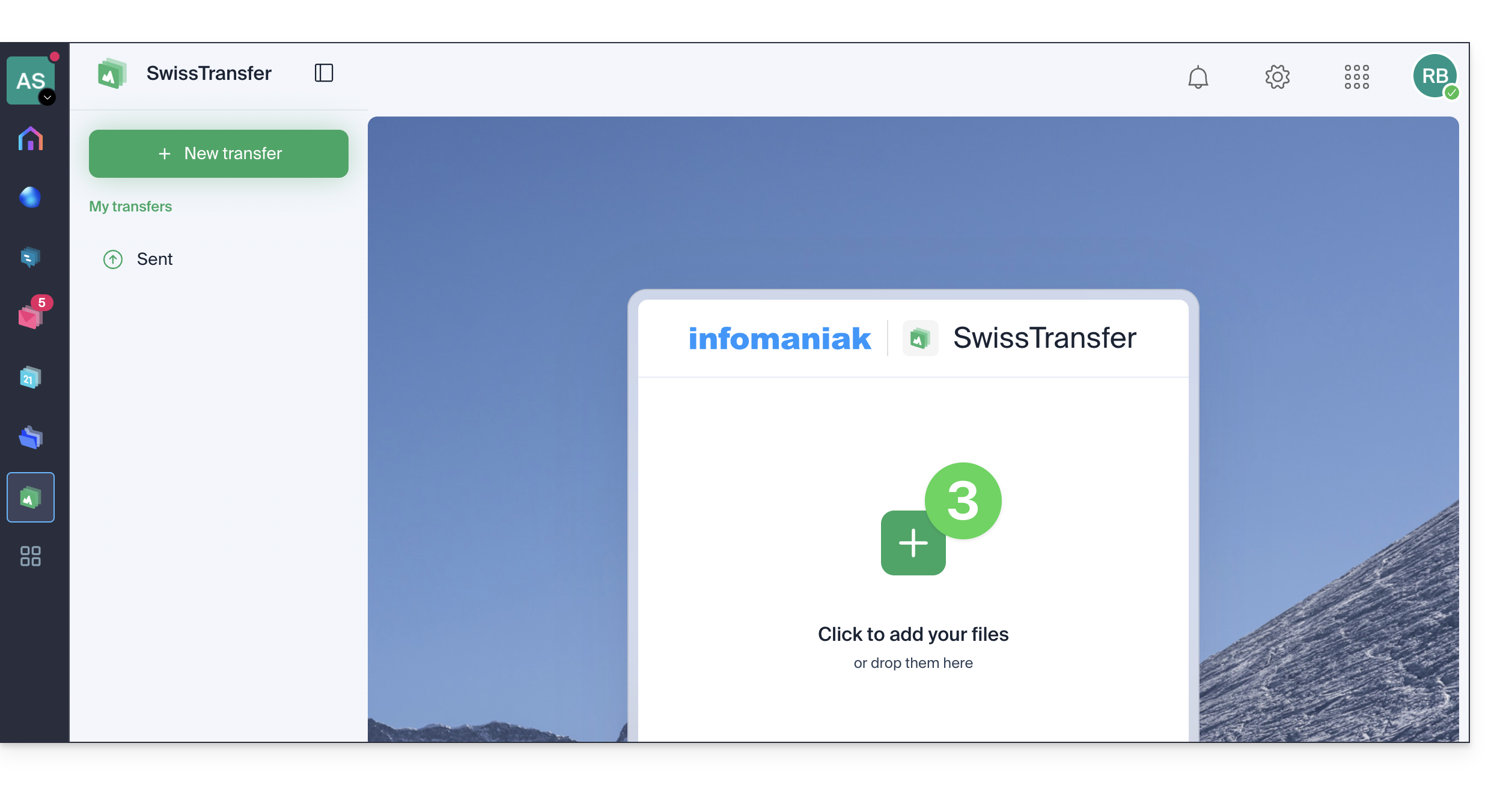
- Depois de conectado, clique no botão para adicionar os documentos a serem transferidos (o serviço aceita arquivos grandes de até 50 GB); você também pode arrastar e soltar seus dados nesta área:
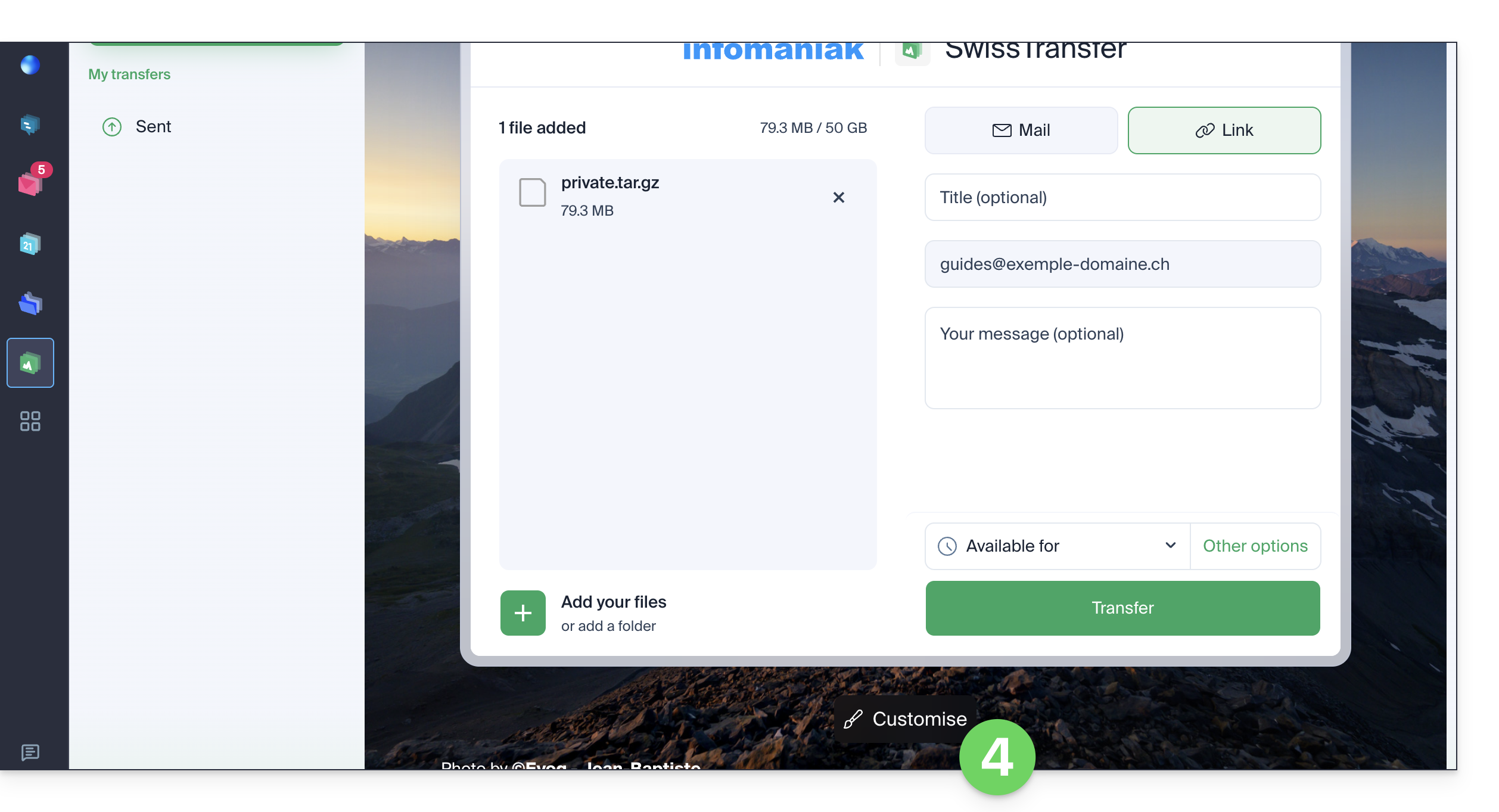
- Clique em Personalizar abaixo da caixa:
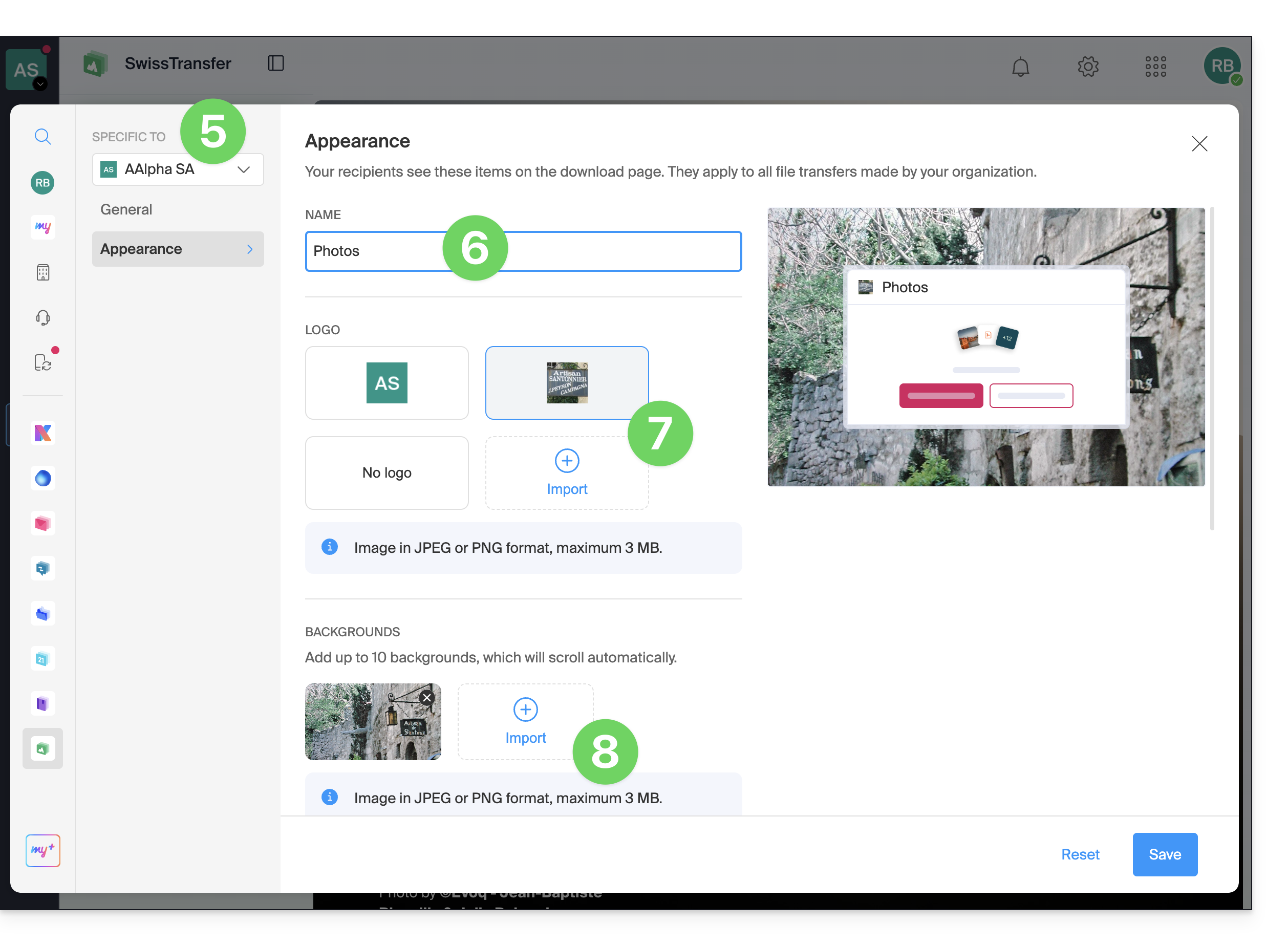
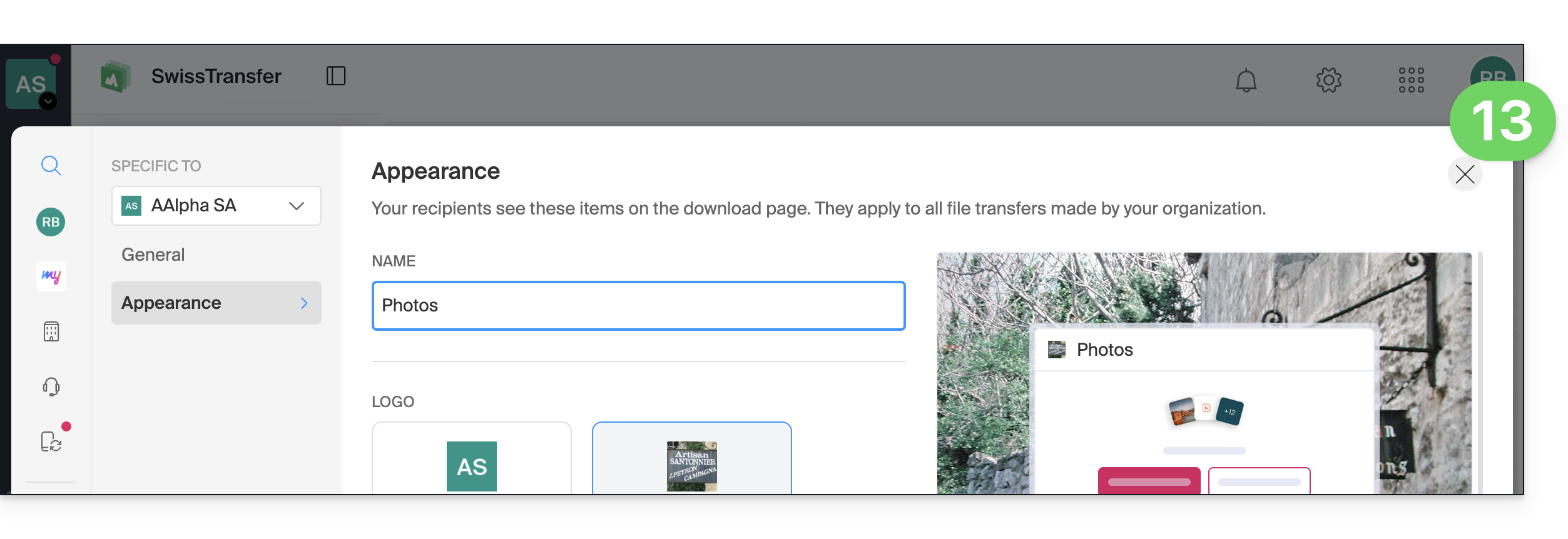
- Verifique ou selecione a Organização correspondente no menu suspenso do menu lateral esquerdo.
- Insira um nome para exibição.
- Importe e escolha um possível logotipo quadrado ou retangular.
- Escolha as imagens de fundo de tela:
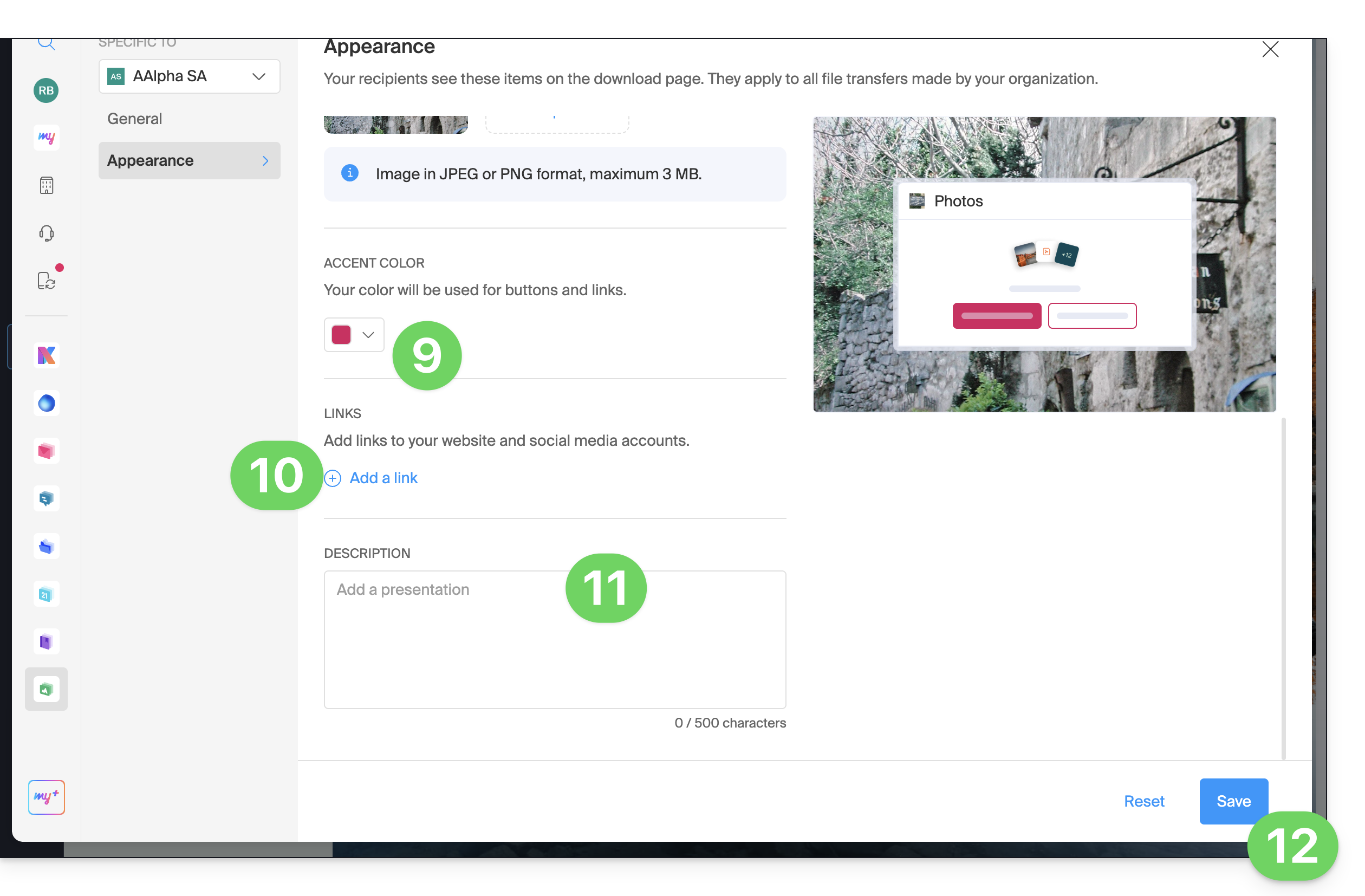
- Mais abaixo, escolha a cor dos botões e links.
- Adicione links para as suas redes sociais.
- Insira uma possível descrição.
- Salve suas preferências:
- Feche a janela de personalização:
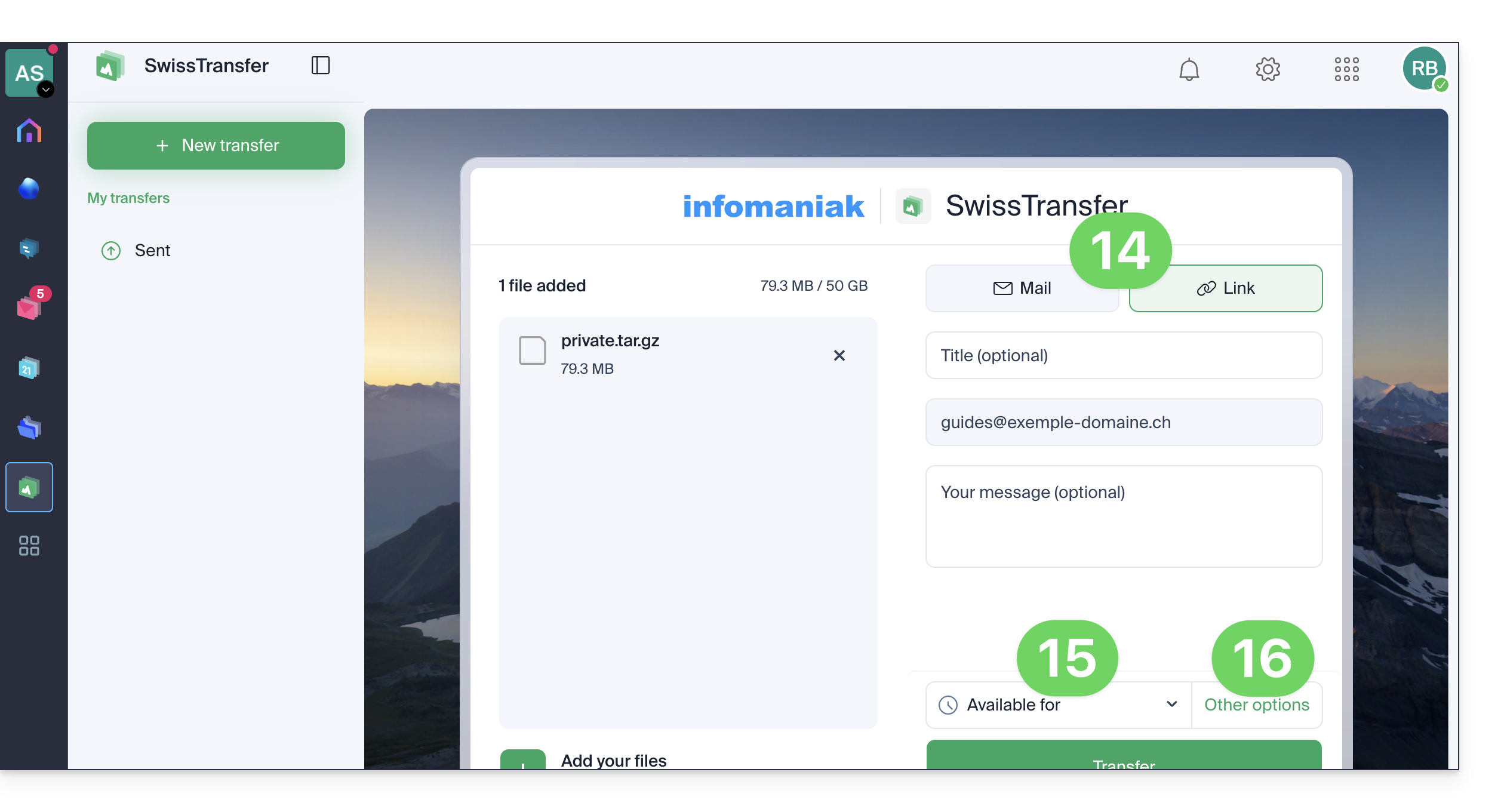
- Decida, em seguida, se deseja criar um envio por e-mail para o endereço de sua escolha ou obter um link que direcione para o seu arquivo (sem que este seja enviado para alguém).
- Escolha também a duração durante a qual os seus dados estarão disponíveis para download (entre 1 e 60 dias dependendo das ofertas).
- Nas opções, pode também restringir, se necessário, o número máximo de vezes que o conteúdo pode ser descarregado pelos seus destinatários (entre 1 e 250) ou deixá-lo ilimitado, adicionar uma possível proteção por palavra-passe e, dependendo das ofertas, personalizar os seus envios (❓: ajuda):
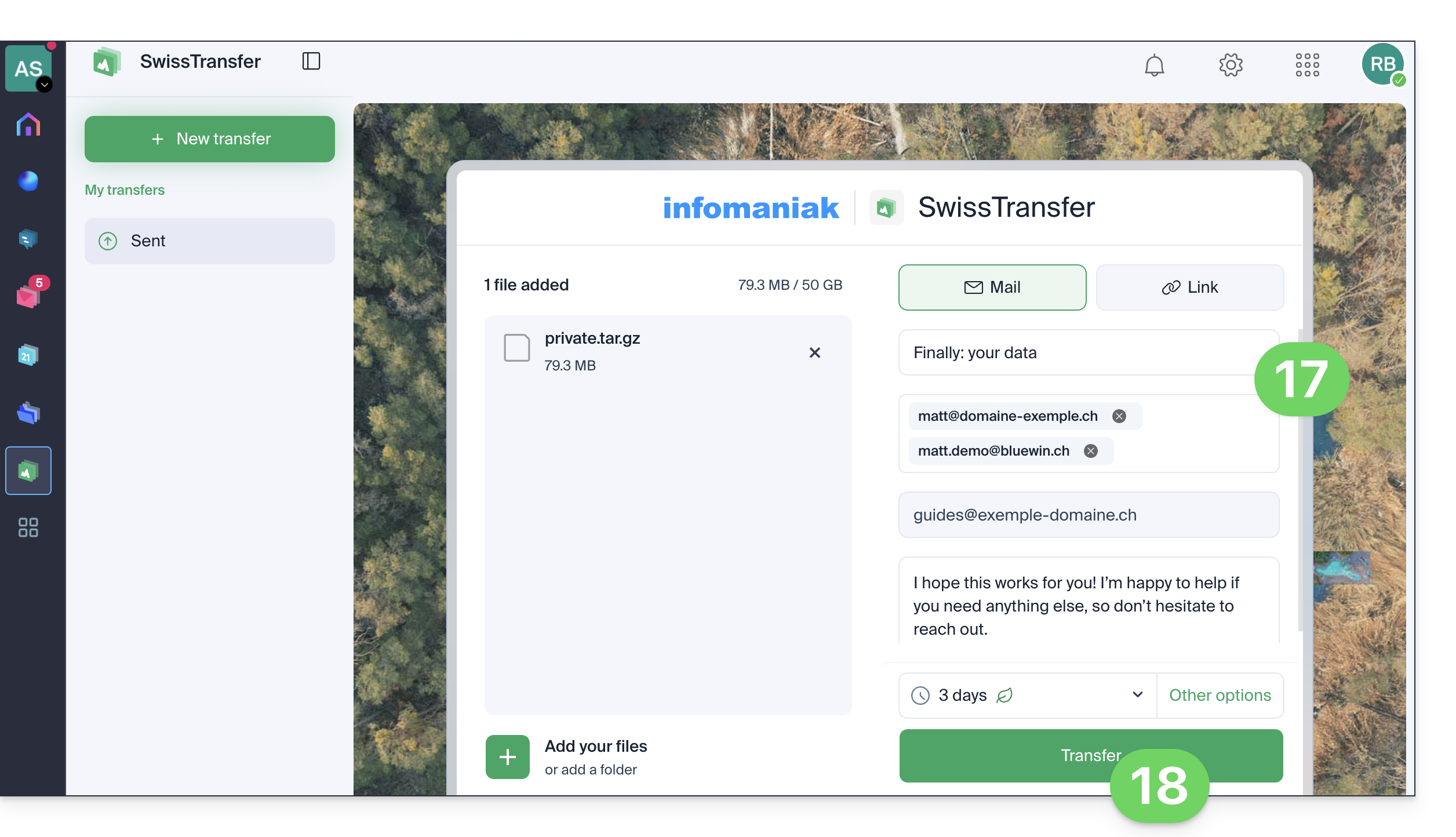
- Complete as suas informações:
- Título e mensagem
- O envio por e-mail requer necessariamente a adição de um ou mais endereços de e-mail de destino.
- O remetente é automaticamente preenchido com o seu identificador de login na Organização.
- Clique no botão para Enviar:
- Não feche a janela do navegador até receber a mensagem de confirmação de envio; se necessário, pode cancelar o envio em curso:
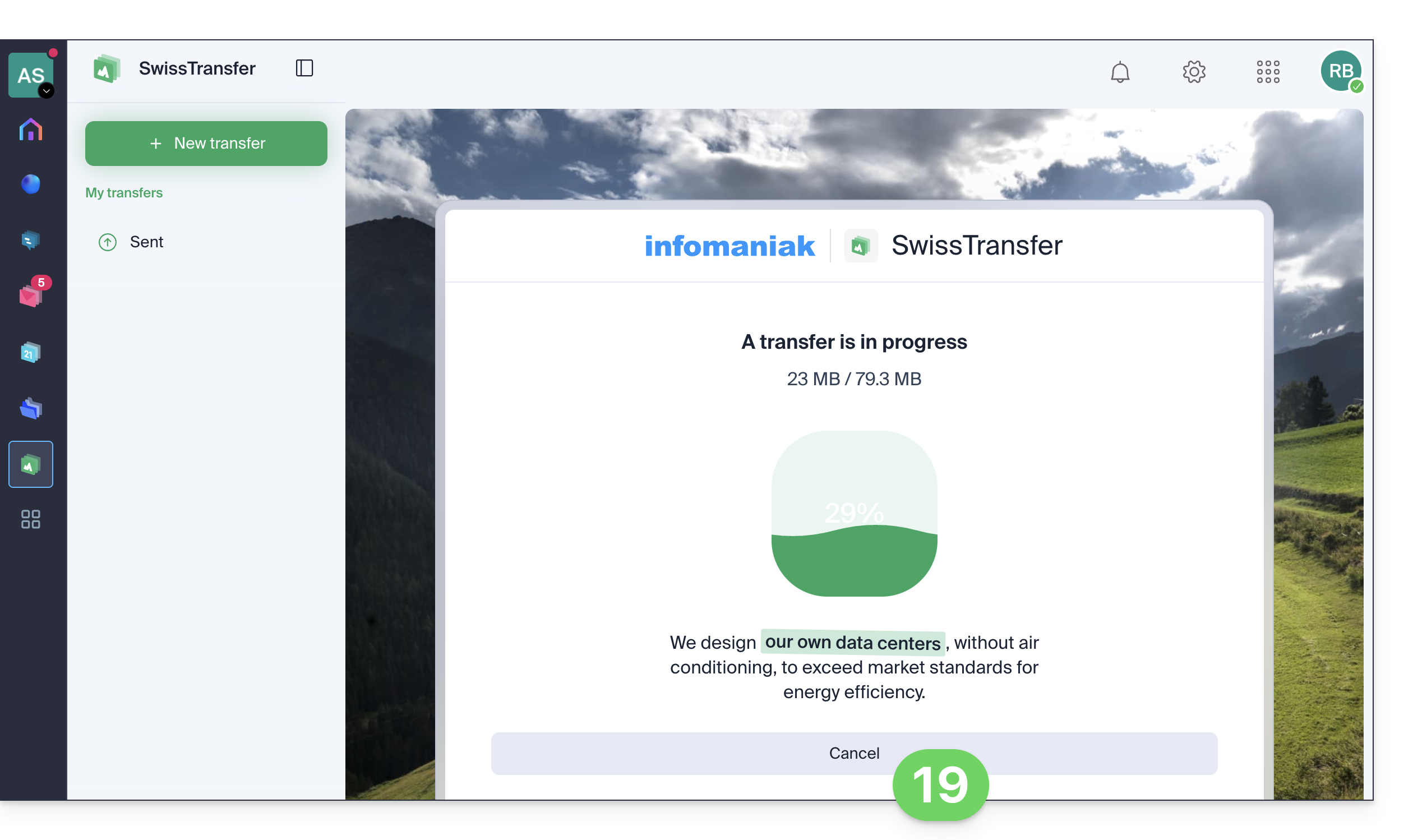
O destinatário recebe o e-mail e clica para aceder aos dados. O utilizador pode então ver os detalhes do envio e descarregar os ficheiros na interface personalizada pelo remetente: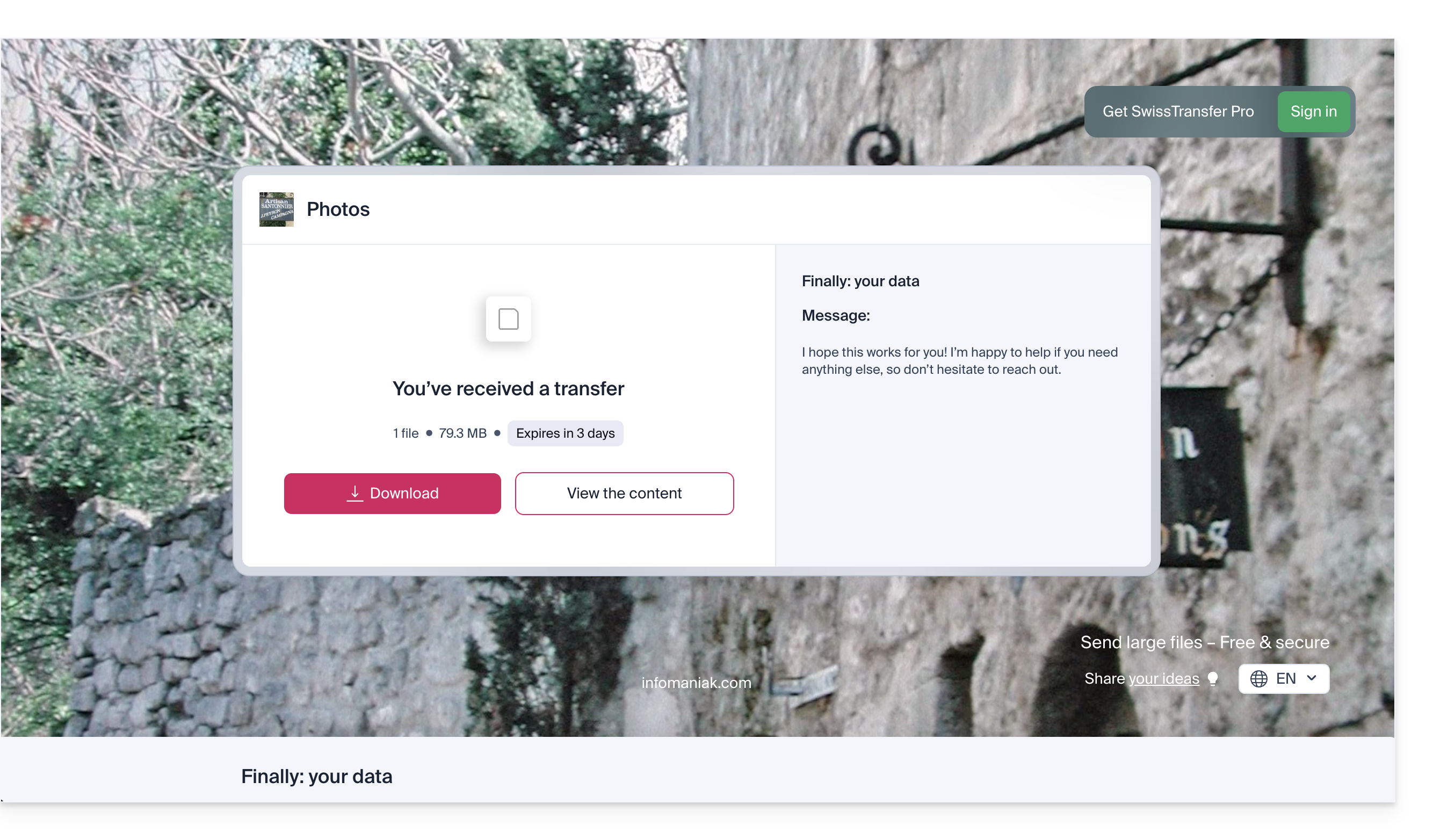
Quando um destinatário faz o download do arquivo, um e-mail é enviado ao remetente para notificá-lo.
Link para esta FAQ: https://faq.infomaniak.com/2722
Esta seção de perguntas frequentes foi útil?