Base de conhecimento
1000 perguntas frequentes, 500 tutoriais e vídeos explicativos. Aqui, você encontra apenas soluções!
Resolver uma interrupção entre o Joomla e o banco de dados
Atualização 13/10/2026
Este guia detalha o erro "Erro de conexão com o banco de dados: não foi possível conectar-se ao MySQL", que pode ocorrer durante modificações em uma hospedagem Infomaniak na qual a aplicação web Joomla está instalada.
Introdução
- Para que o site volte a funcionar, é necessário verificar e ajustar algumas informações no arquivo
configuration.phpdo Joomla:- O nome do banco de dados — geralmente, trata-se de um prefixo que foi adicionado antes do nome existente do banco de dados e do nome de usuário (por exemplo,
dbnameantes,abcd_dbnamedepois). - O servidor host do banco de dados (por exemplo,
mysql.domain.xyzantes,abcd.myd.infomaniak.comdepois). - O nome de usuário que acessa o banco de dados (por exemplo,
dbuserantes,abcd_dbuserdepois). - O caminho de dois diretórios,
/tmpe/logs.
- O nome do banco de dados — geralmente, trata-se de um prefixo que foi adicionado antes do nome existente do banco de dados e do nome de usuário (por exemplo,
Obter as informações atualizadas
Para os pontos 1, 2 e 3 do preâmbulo acima:
- Clique aqui para acessar o gerenciamento de hospedagens e sites no seu Painel de Controle Infomaniak (❓: ajuda).
- Clique em o nome do serviço de hospedagem em questão.
- Clique em Base de dados no menu lateral esquerdo.
- Localize e guarde as suas informações MySQL atuais (❓: ajuda).
Para o ponto 4 do preâmbulo acima:
- Clique aqui para acessar o gerenciamento de hospedagens e sites no seu Painel de Controle Infomaniak (❓: ajuda).
- Clique no nome do site em questão.
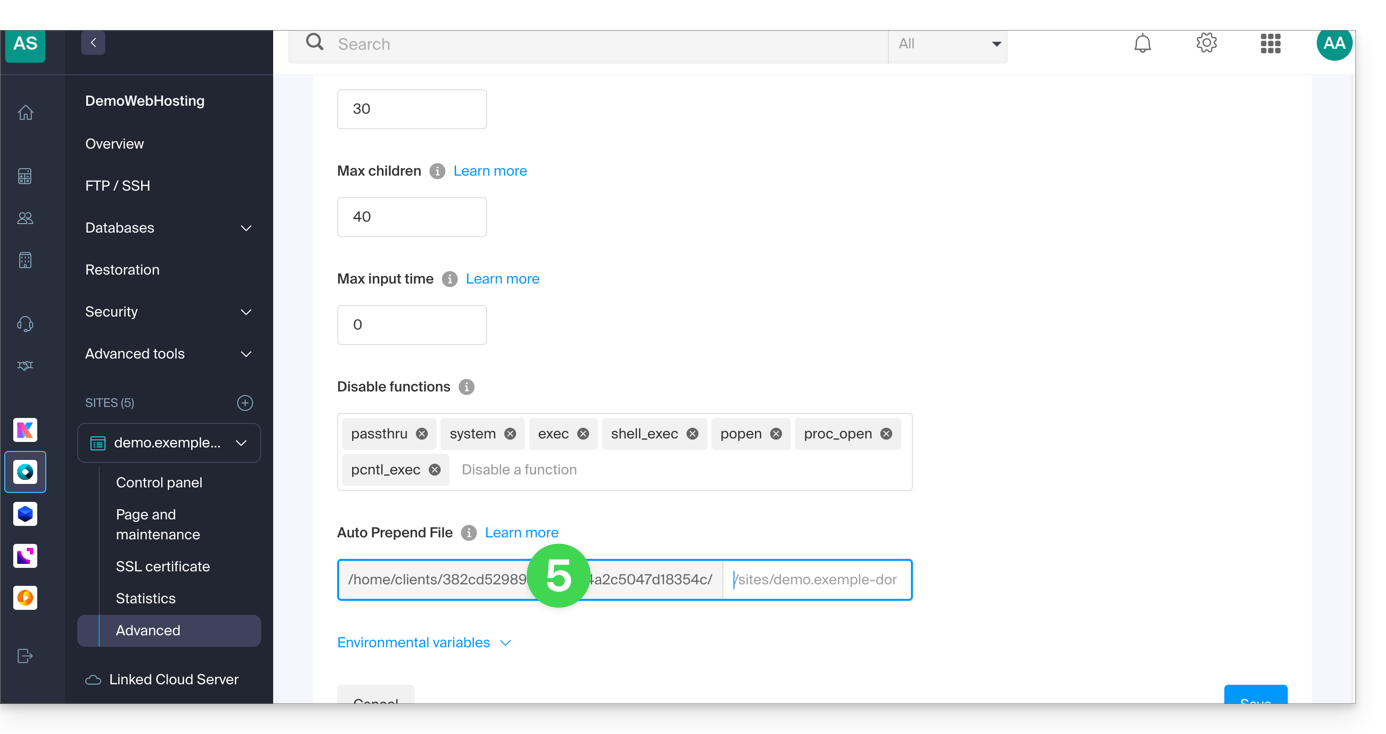
- Clique em Gerenciar as configurações avançadas:

- Clique na aba PHP / Apache:

- Copie o caminho exibido no primeiro campo, abaixo de Adicionar automaticamente ao arquivo:
Modificar o arquivo configuration.php do Joomla
Pré-requisitos
Em seguida, edite o arquivo configuration.php, que se encontra na pasta raiz do seu Joomla:
- Substitua o caminho antigo de log e tmp pelo novo caminho:
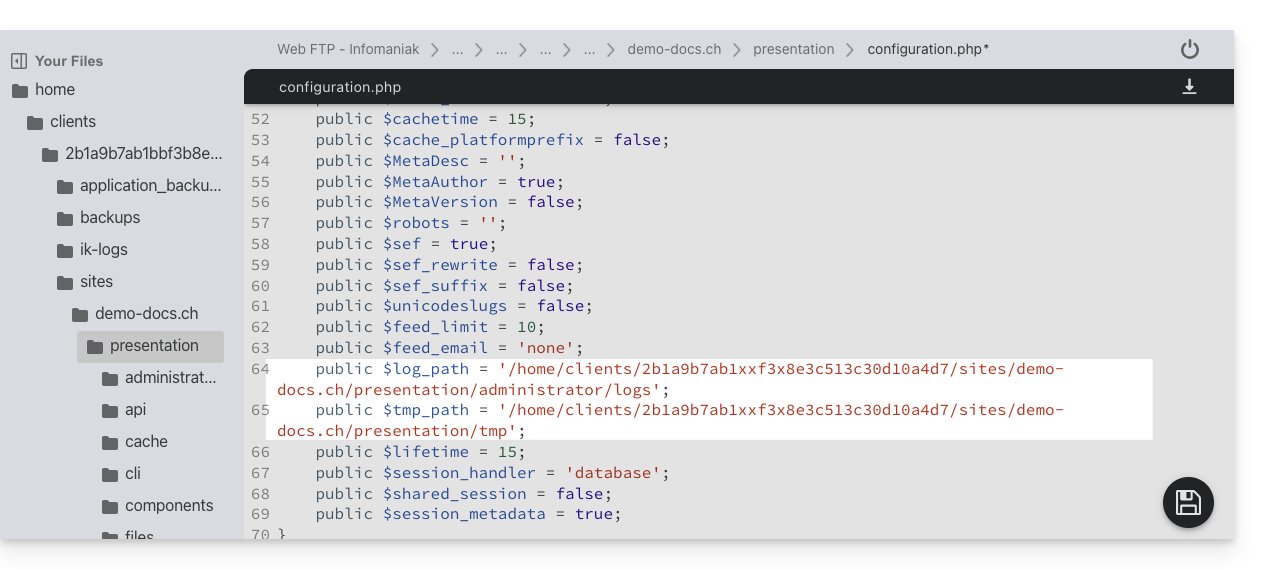
- Encontre os parágrafos relevantes para obter o restante das informações do preâmbulo acima:

- Salve o arquivo; seu Joomla agora se conectará ao banco de dados correto.
Verifique as alterações efetuadas
Na interface do Joomla, é possível verificar os caminhos das pastas /logs e /tmp:
- Para a pasta
/logs: vá para Sistema / Configuração e, em seguida, Logs: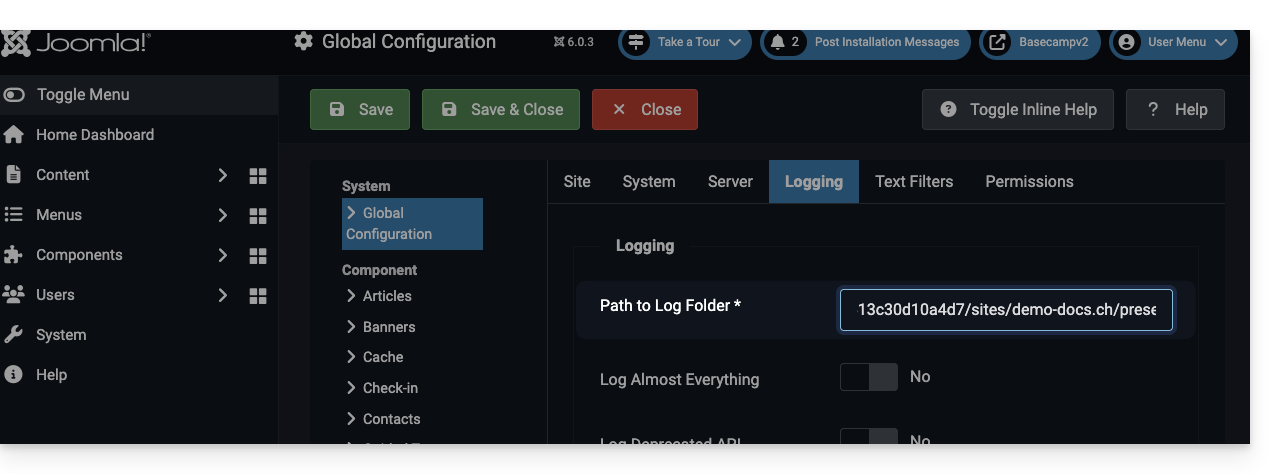
- Para a pasta
/tmp: vá para Sistema / Configuração e, em seguida, Servidor: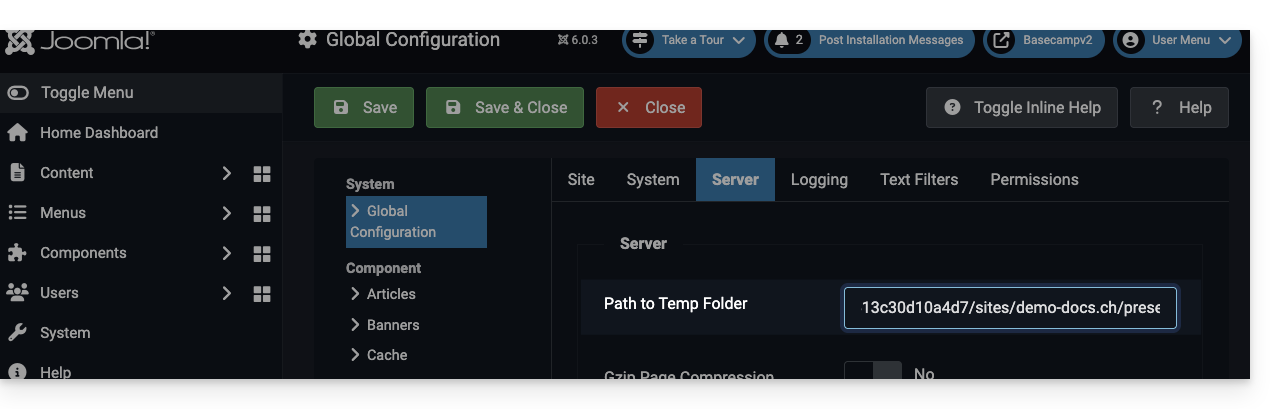
Link para esta FAQ: https://faq.infomaniak.com/272
Esta seção de perguntas frequentes foi útil?