Base de conhecimento
1000 perguntas frequentes, 500 tutoriais e vídeos explicativos. Aqui, você encontra apenas soluções!
Personalizar o site no Site Creator
Este guia ajuda você a personalizar um site criado com o Site Creator da Infomaniak.
Para personalizar a página inicial ou os tipos de página do seu site, consulte este outro guia.
Pré-requisitos
- Aceder ao Site Creator:
- Clique aqui para aceder à gestão do seu produto no Manager Infomaniak (precisa de ajuda?).
- Clique diretamente no nome atribuído ao Site Creator em questão.
- Clique no botão Editar o meu site para iniciar o editor:

Alterar as cores do site
Para gerir os temas, cores e fontes no Site Creator:
- Clique no botão Design no menu lateral esquerdo.
- Clique em Cores do site:
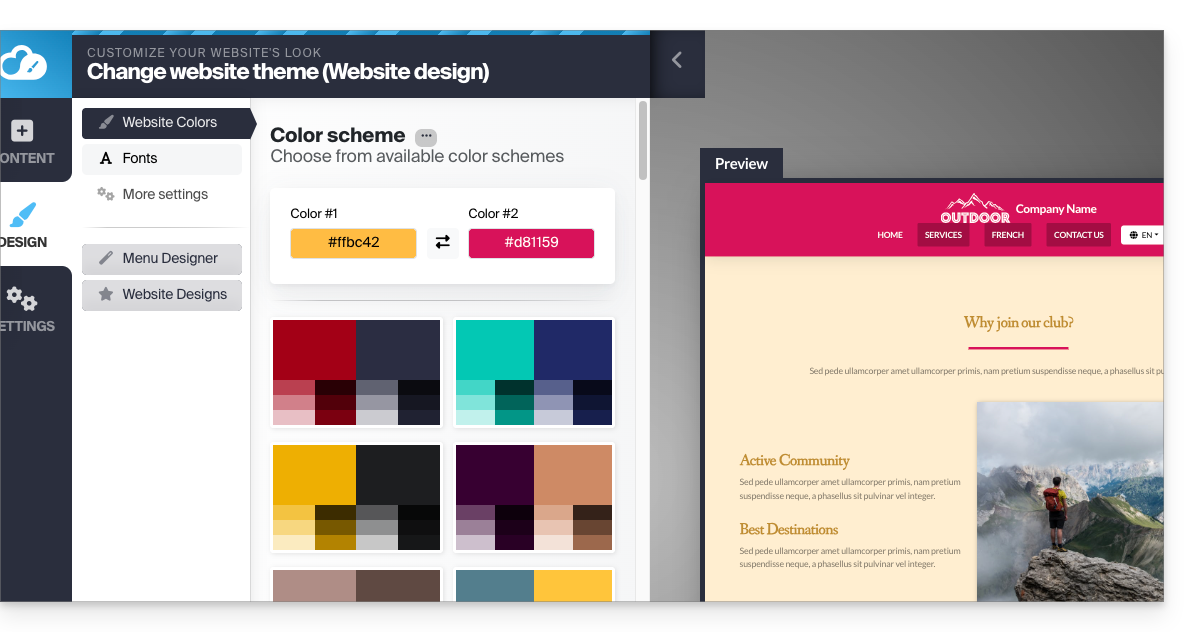
Pode escolher entre as paletas de cores disponíveis ou criar o seu próprio conjunto de cores personalizado.
Abaixo, existem configurações mais específicas, onde pode especificar a quais elementos uma cor deve ser aplicada: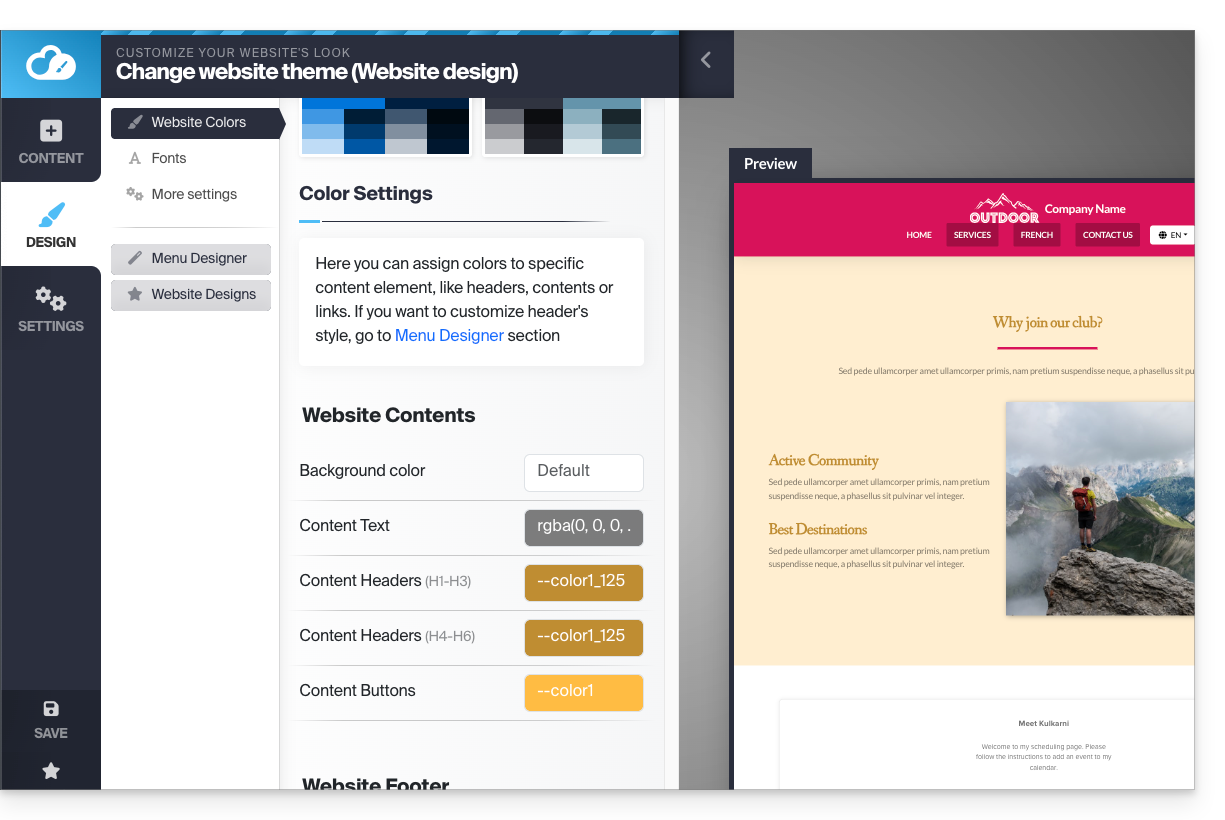
Gerenciar o fundo (imagem/cor) dos blocos
Na página de edição do seu site, passe o mouse sobre um bloco e clique no ícone de engrenagem para acessar as configurações: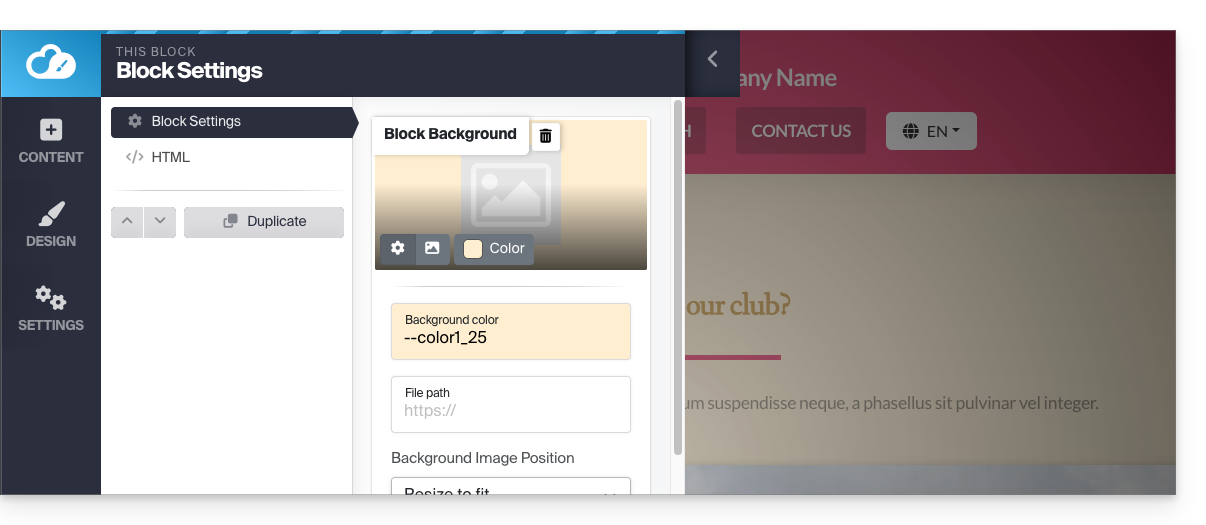
Carregar um modelo de site
Pode alterar o design completo do seu site alterando o tema e decidindo o que deve ser substituído ou não no site atual durante a alteração:
- Clique no botão Design no menu lateral esquerdo.
- Clique em Escolha do tema:
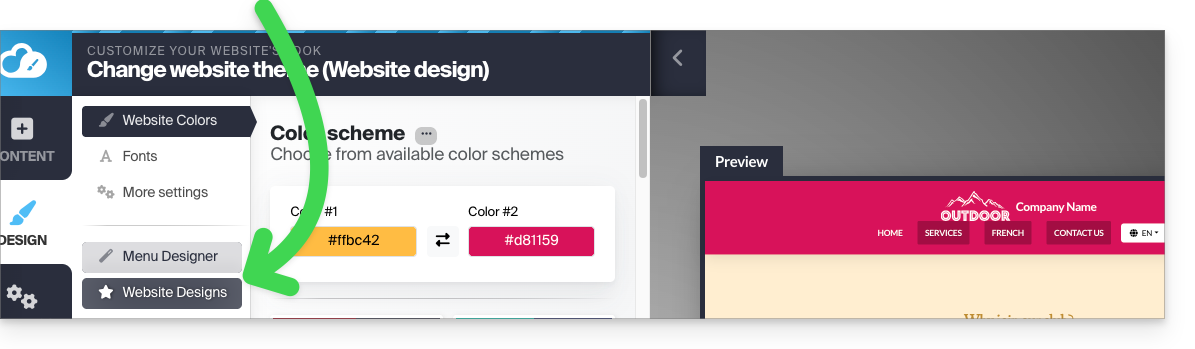
É aqui que pode escolher entre os temas de sites disponíveis: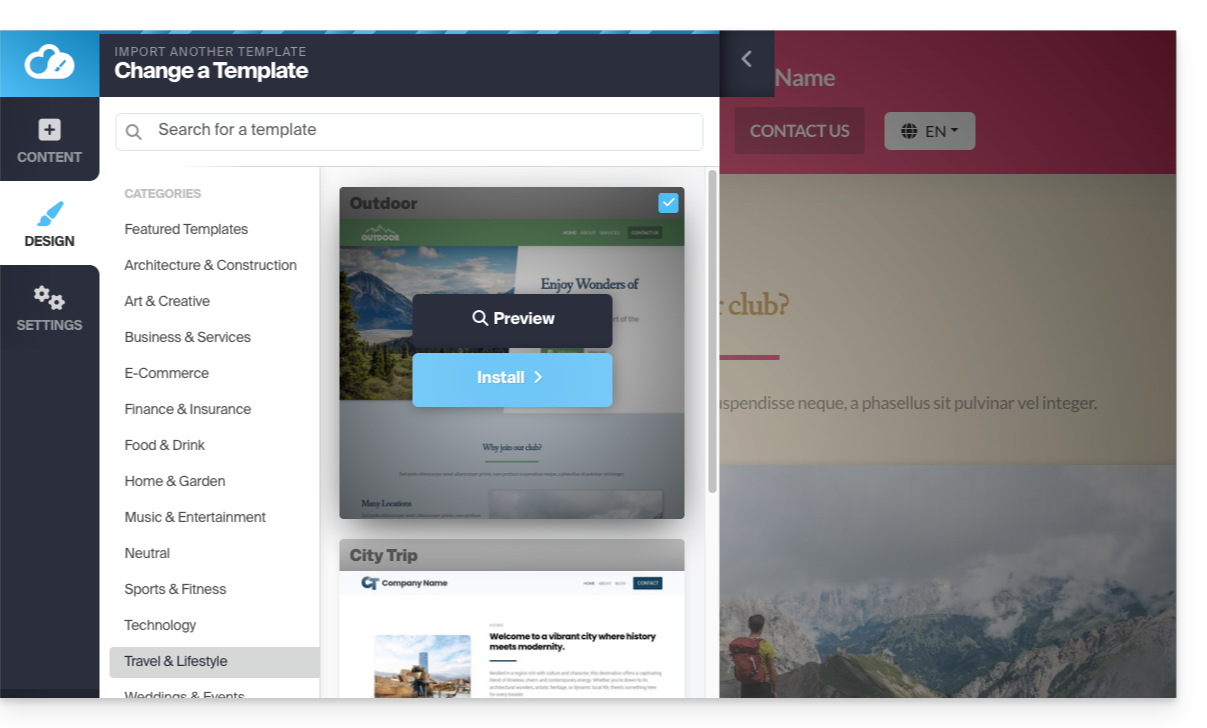
Quando encontrar o seu novo tema, clique em Instalar e, em seguida, poderá escolher as partes do novo modelo que deseja importar (por predefinição, apenas as cores, fontes ou estilo do menu) para evitar que o conteúdo do seu site seja substituído.
Se o seu site for novo, pode escolher mais opções durante a importação.
Alterar as fontes do site
Para isso:
- Clique no botão Design no menu lateral esquerdo.
- Clique em Fontes:
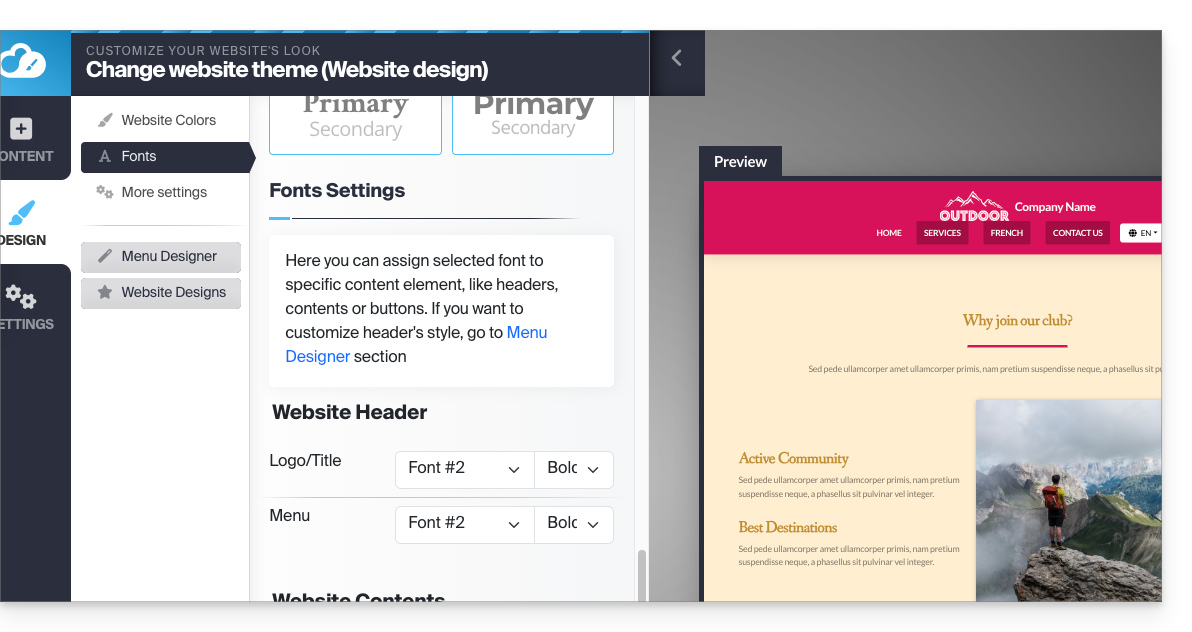
Pode alterar facilmente as fontes principais do site. A primeira fonte é utilizada para os títulos e a segunda fonte para o conteúdo.
Abaixo, existem configurações mais específicas, onde pode especificar a quais elementos uma fonte deve ser aplicada.
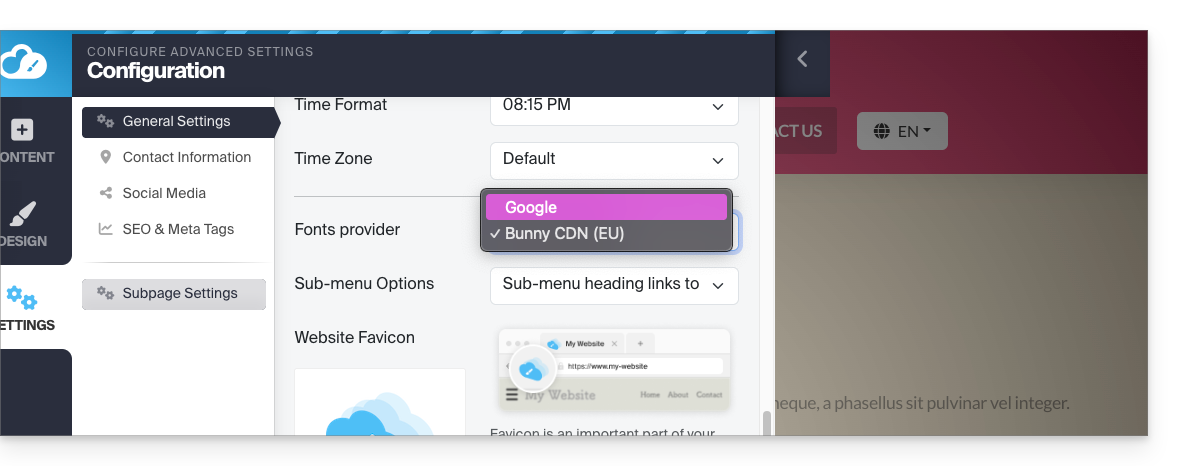
Não é possível importar ou adicionar uma fonte personalizada.mas pode alterar o fornecedor (a lista de fontes será a mesma) por questões de privacidade, por exemplo:
- Clique em Configurações no menu lateral esquerdo.
- Clique em Configurações gerais
- Escolha o fornecedor das fontes:
Resolver um problema de texto ausente/invisível
Se você perceber que seu bloco de texto desapareceu ou está invisível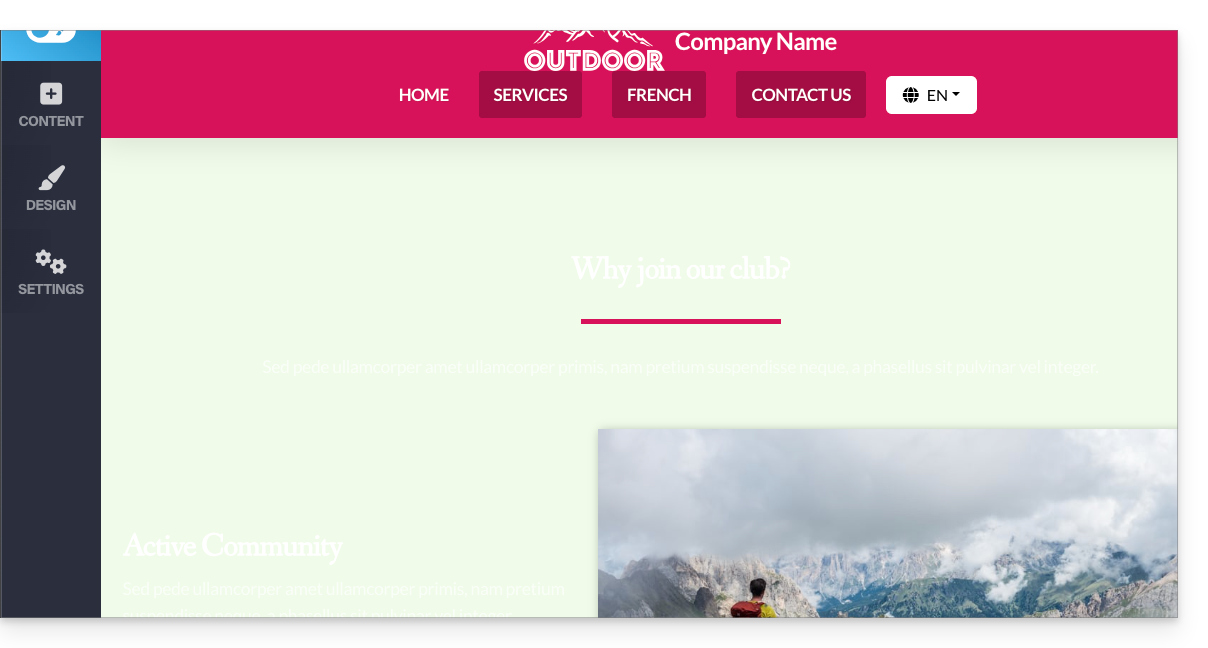
, selecione todo o conteúdo do site (ctrl + a ou cmd + a no Mac); se você vir que o seu conteúdo está lá, isso provavelmente significa que as configurações do bloco estão definidas para um fundo escuro: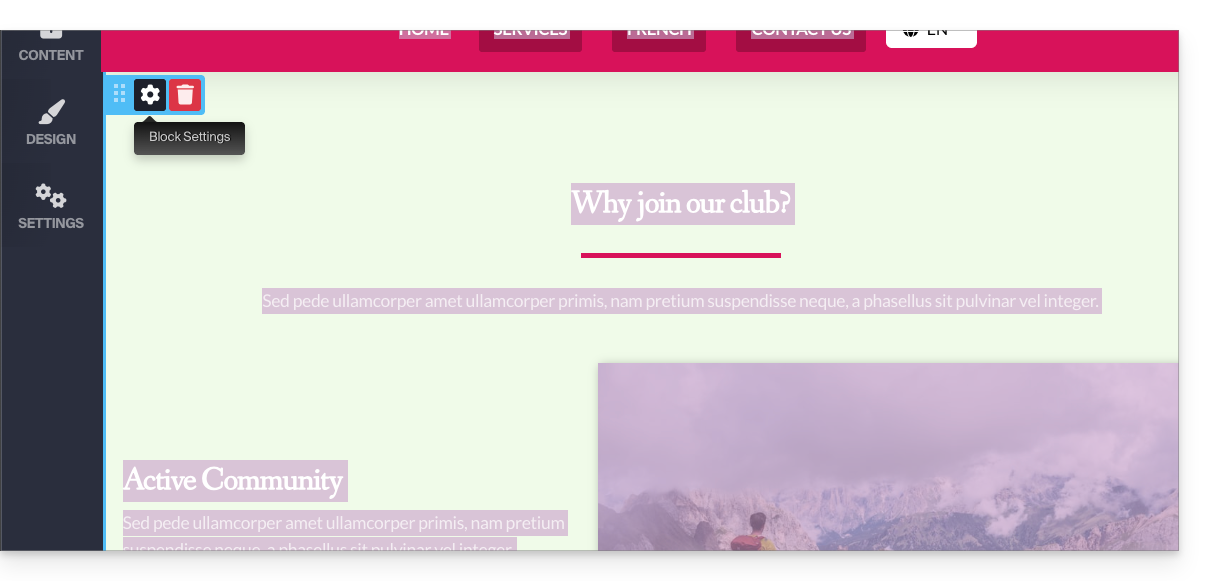
Nesse caso, vá para as configurações do bloco e certifique-se de que a opção "Fundo escuro" não esteja marcada. Isso deve resolver o problema: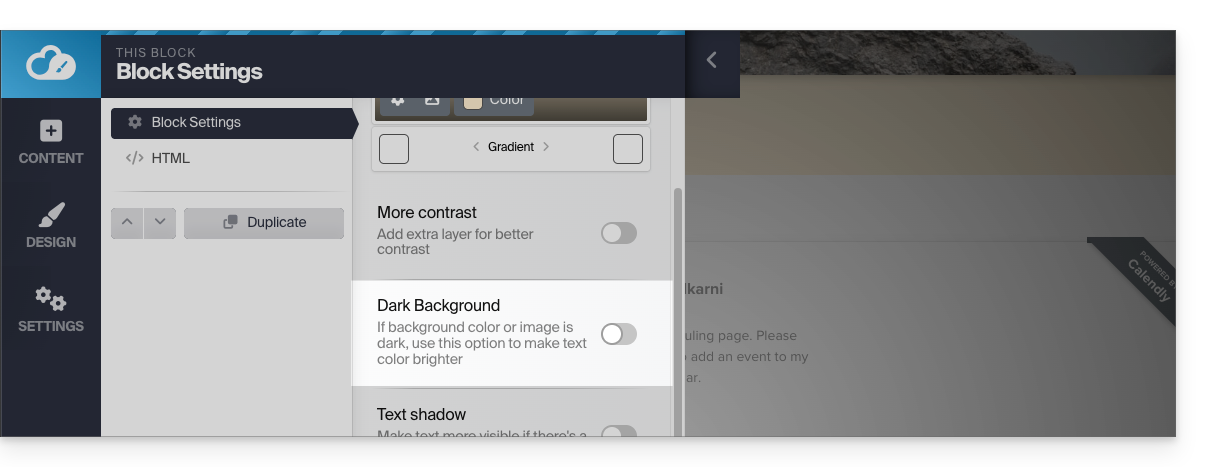
Link para esta FAQ: https://faq.infomaniak.com/2719
Esta seção de perguntas frequentes foi útil?