Base de conhecimento
1000 perguntas frequentes, 500 tutoriais e vídeos explicativos. Aqui, você encontra apenas soluções!
Gerenciar o SEO do Site Creator
Este guia destina-se aos utilizadores do Site Creator da Infomaniak que pretendem otimizar o posicionamento do seu site nos motores de busca.
Introdução
- A Infomaniak é um dos provedores de hospedagem mais eficientes do mercado francófono, o que contribui para o bom posicionamento dos seus sites nos resultados de pesquisa.
- Por outro lado, a Infomaniak não intervirá no conteúdo ou no desenvolvimento dos sites hospedados (consulte este outro guia sobre otimização para mecanismos de busca).
Adicionar o Site Creator ao Google
Comece por iniciar sessão no Painel de controlo Infomaniak com o seu identificador (utilizador com os direitos necessários sobre o produto em questão):
- Clique aqui para acessar o gerenciamento de hospedagens e sites (filtrado para exibir apenas o Site Creator).
- Se nada for exibido, você pode não estar na Organização à qual seu site está vinculado (❓: ajuda).
- Clique no nome do Site Creator desejado:

- Clique no botão para editar o seu site:

Depois de estar no Site Creator, para submeter o seu site ao motor de pesquisa Google:
- Clique no botão Aplicativos no menu lateral esquerdo.
- Clique no aplicativo Adicionar ao Google:
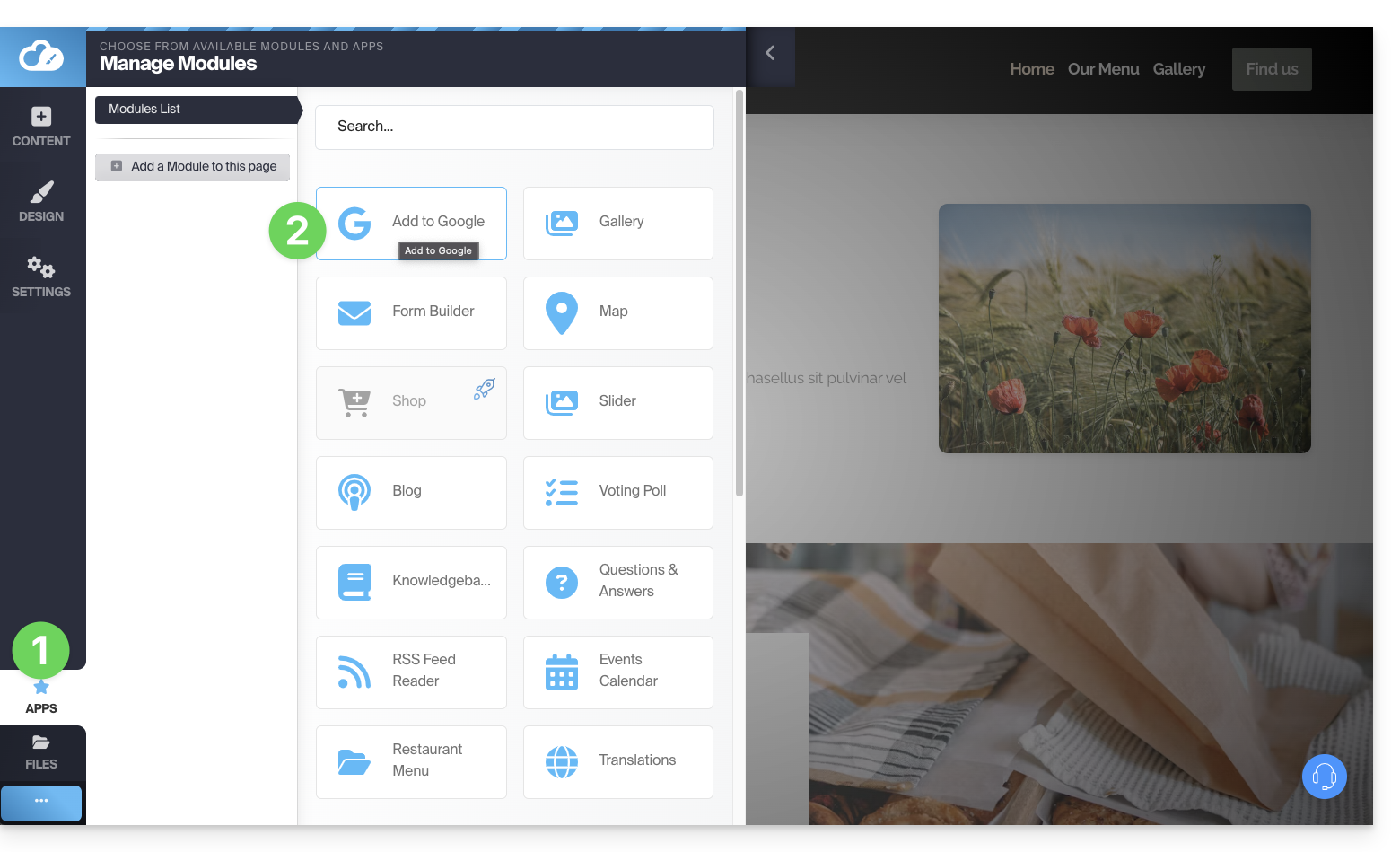
Esta aplicação permite realizar 2 operações:
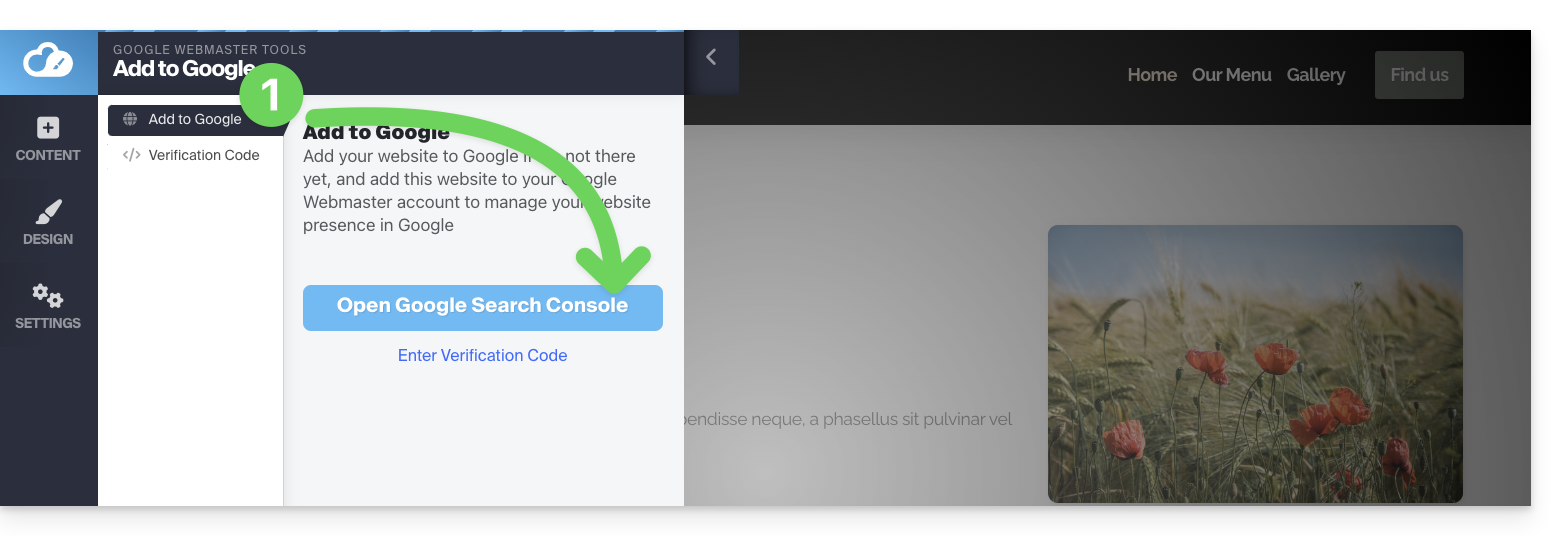
- Abrir a interface do Google Search Console, que permite gerir as análises do seu site:
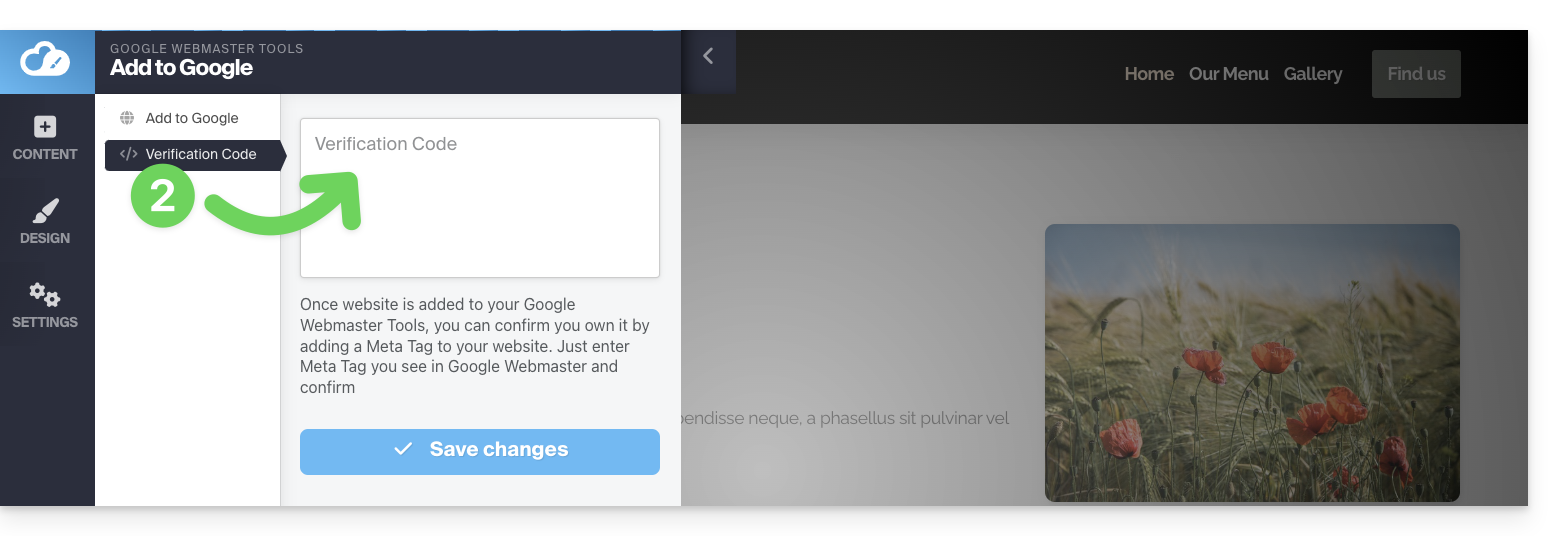
- Você pode inserir o código de verificação fornecido pelo Google Search Console, caso escolha o método simples (veja abaixo):
Verificação da propriedade (solicitada pelo Google)
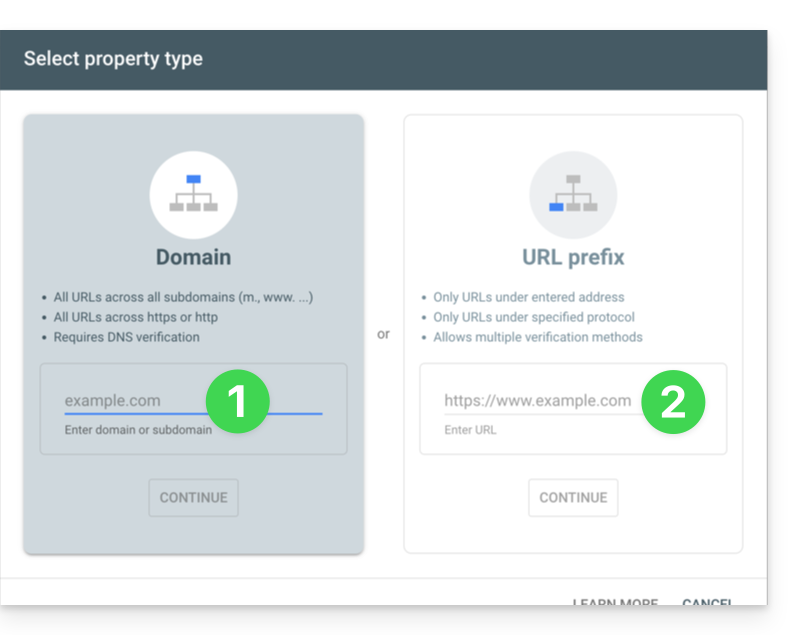
Quando deseja adicionar o seu site à ferramenta Google e clica no botão na etapa 1 acima, serão apresentadas duas opções:
- o método para monitorizar um domínio inteiro, que exige uma verificação a ser realizada no nível do seu nome de domínio (na interface Infomaniak, caso o seu nome de domínio/zona DNS seja gerido pela Infomaniak);
- o método mais simples para indicar o URL exato do seu site, e para o qual a verificação será feita diretamente no Site Creator:
1. Método com verificação da propriedade do nome de domínio
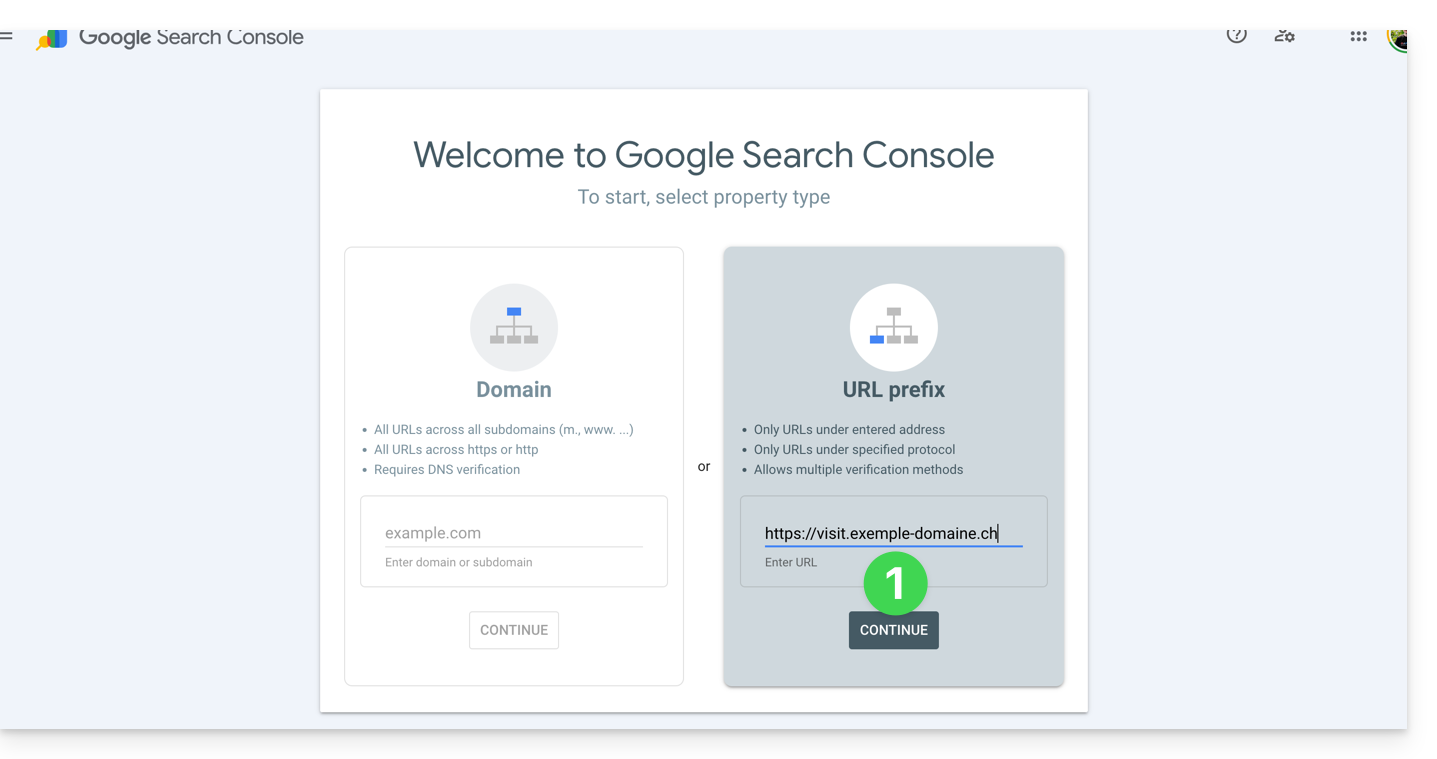
- Insira o URL completo do seu Site Creator e clique em Continuar:
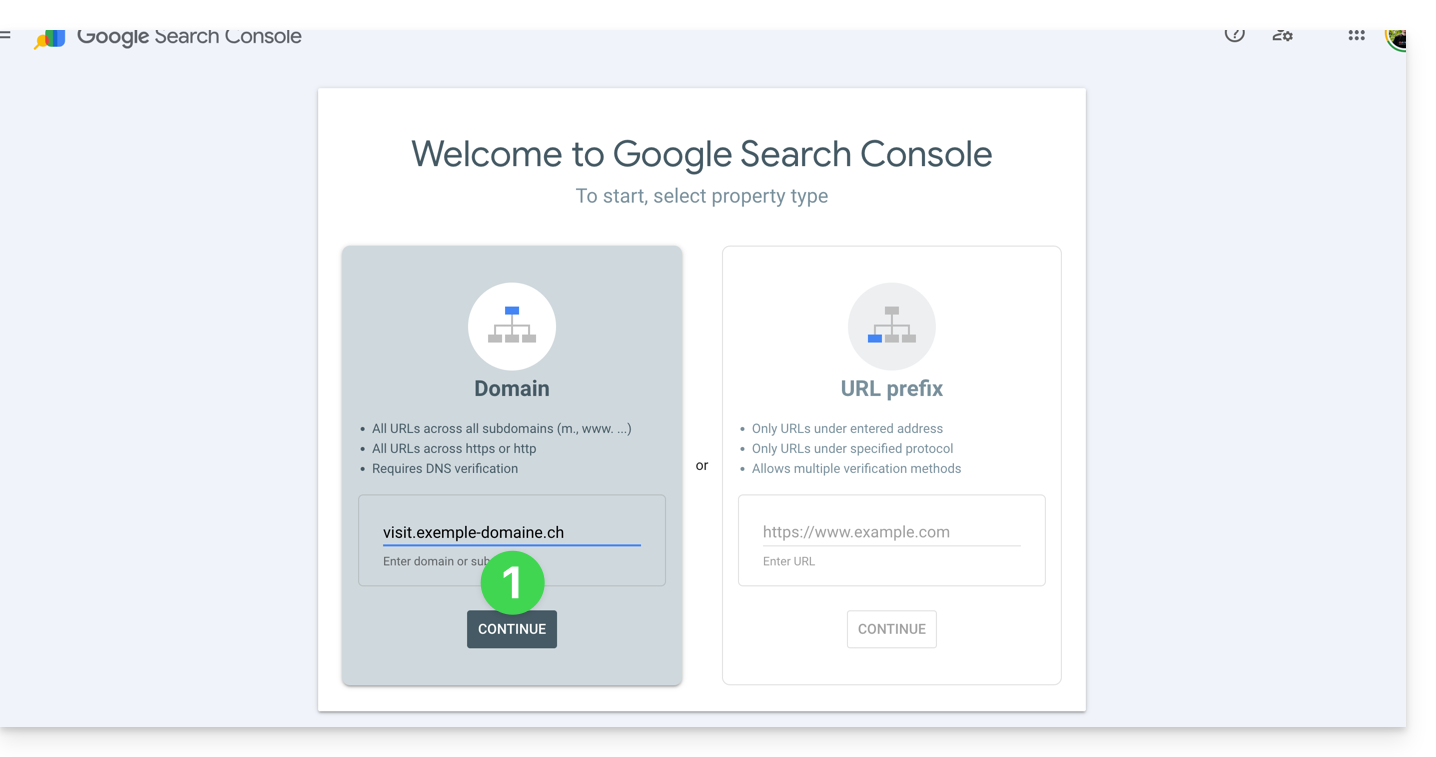
- Verifique se o tipo
TXTestá selecionado e clique no botão COPIAR: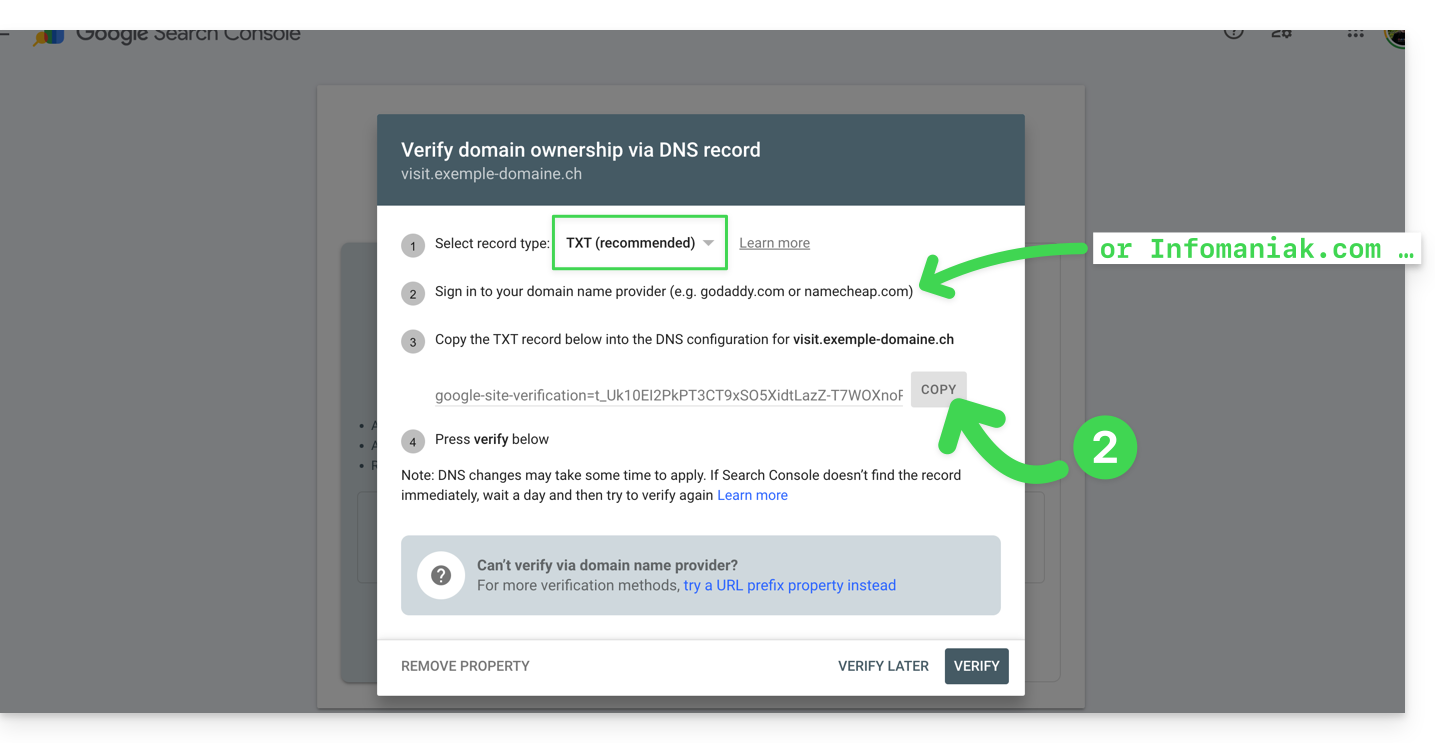
- Clique aqui para acessar o gerenciamento do seu nome de domínio, caso ele seja gerenciado na Infomaniak (caso contrário, será necessário aplicar essas operações no provedor correspondente).
- Clique diretamente no nome atribuído ao produto em questão.
- Clique em Zona DNS no menu lateral esquerdo.
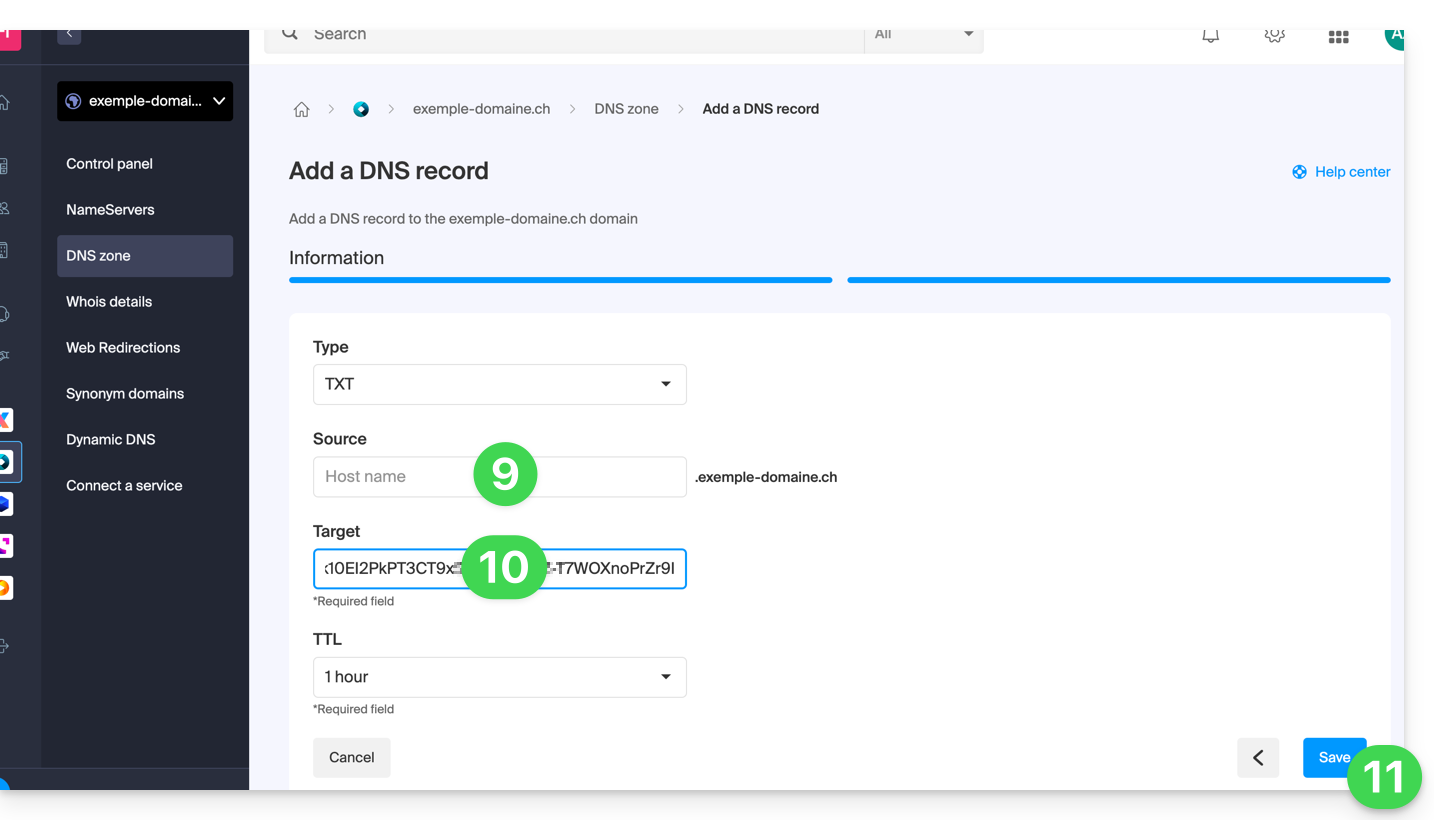
- Clique no botão para adicionar um registo:
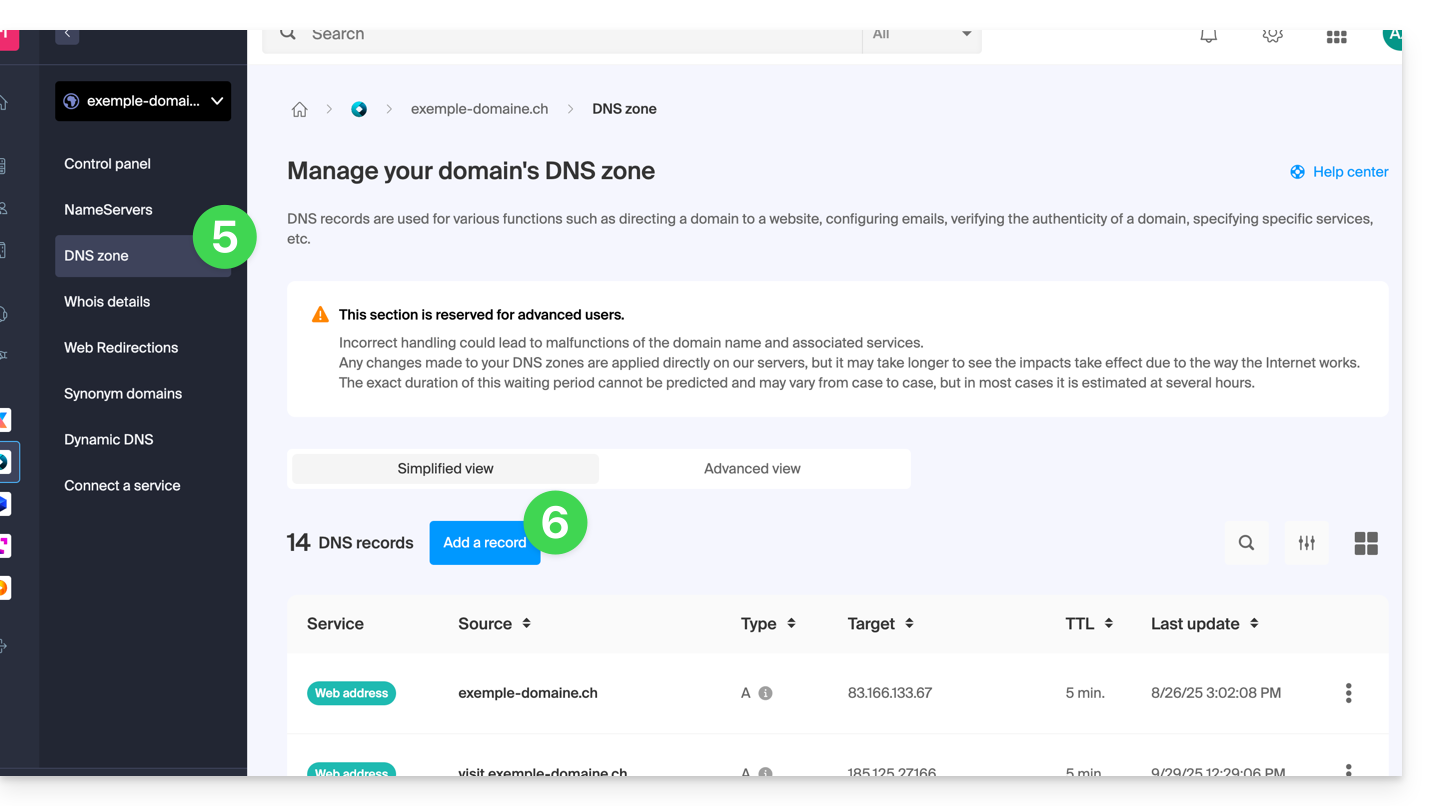
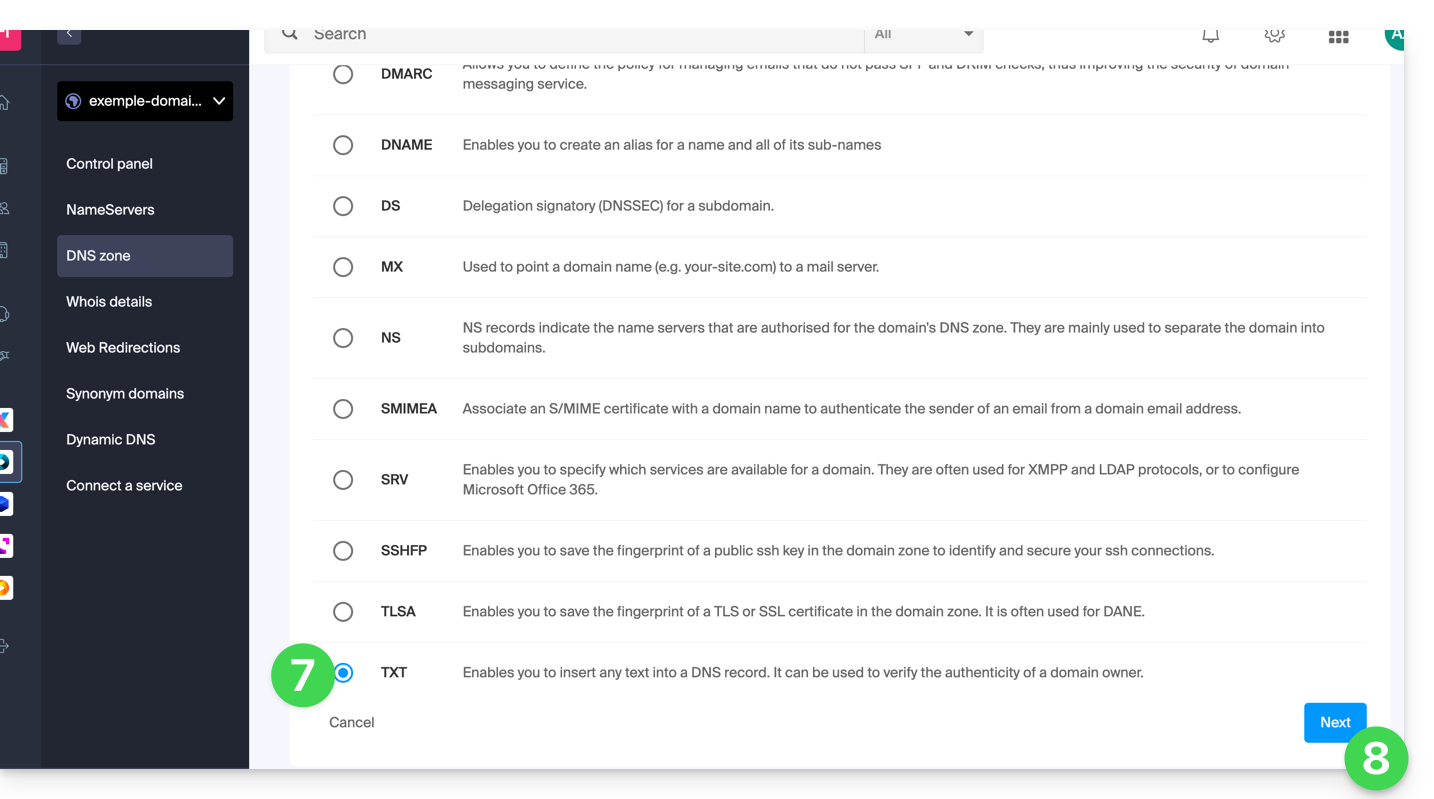
- Selecione o tipo TXT na lista.
- Clique no botão Seguinte:
- Deixe este campo em branco ou insira o termo que precede o seu nome de domínio, caso tenha criado um site
xxx.domain.xyz(neste exemplo, você deverá inserirvisitno campo Origem, já que o Site Creator foi criado emhttps://visit.exemple-domaine.ch). - Cole as informações obtidas no passo 2 acima.
- Clique no botão para Salvar:
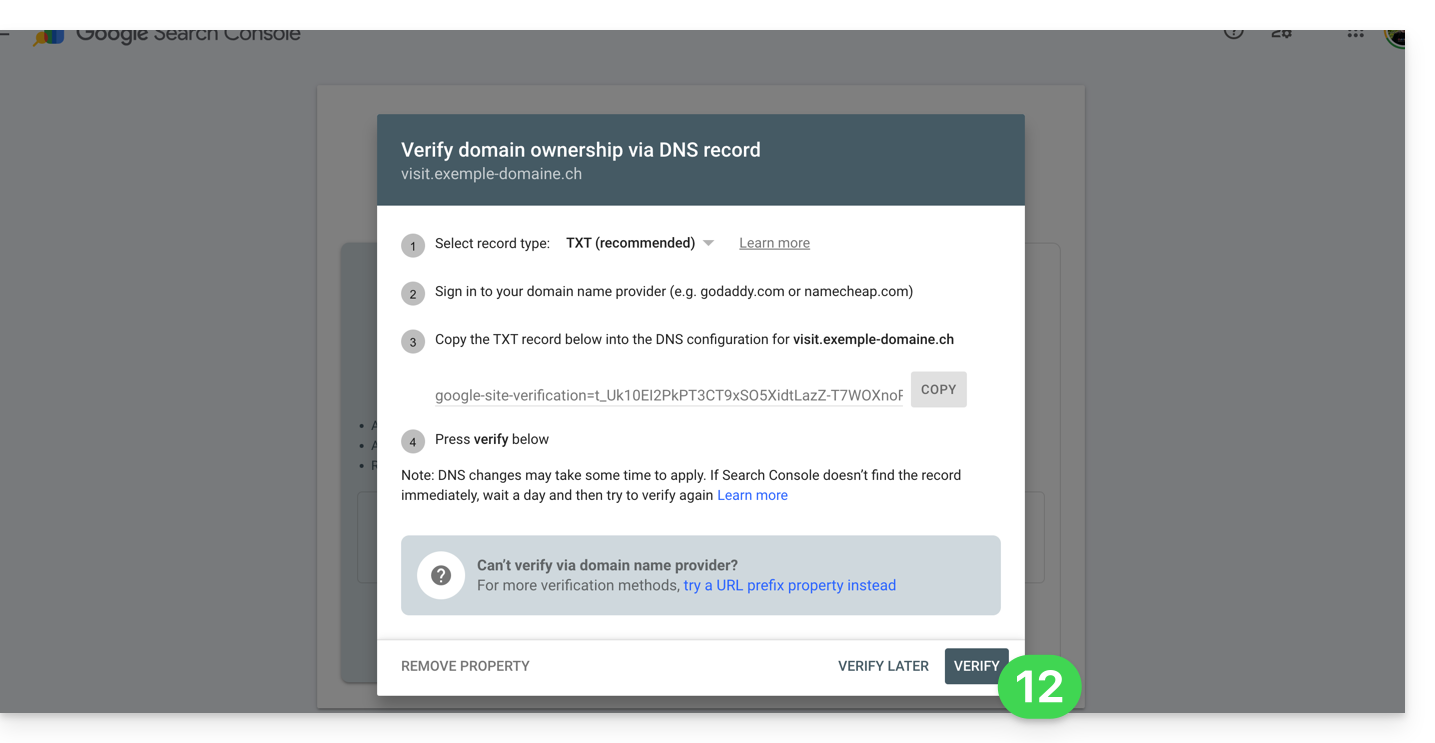
- Volte para a ferramenta do Google e clique em Verificar (aguarde alguns minutos se a verificação não for concluída):
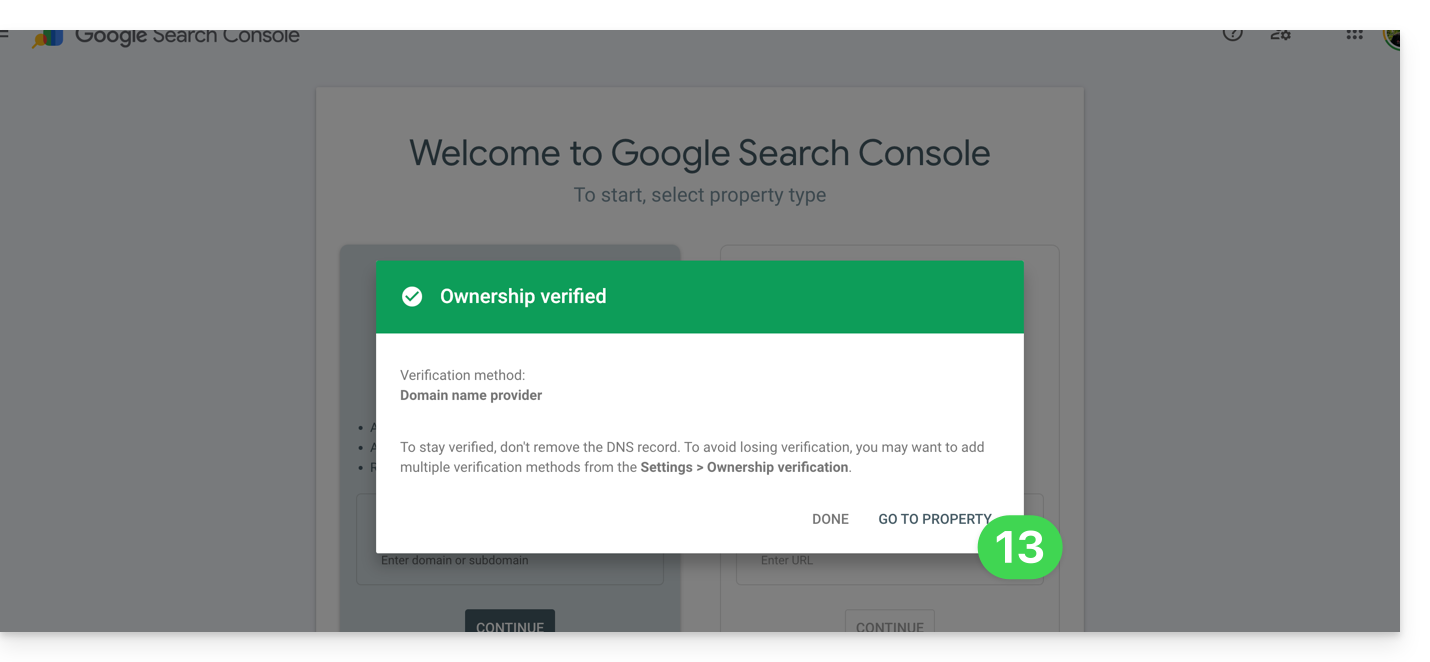
- Pronto, a ligação entre o seu Site Creator e a consola de análise foi estabelecida; clique no botão para configurar a propriedade:
2. Método simples
- Insira o URL completo do seu Site Creator e clique em Continuar:
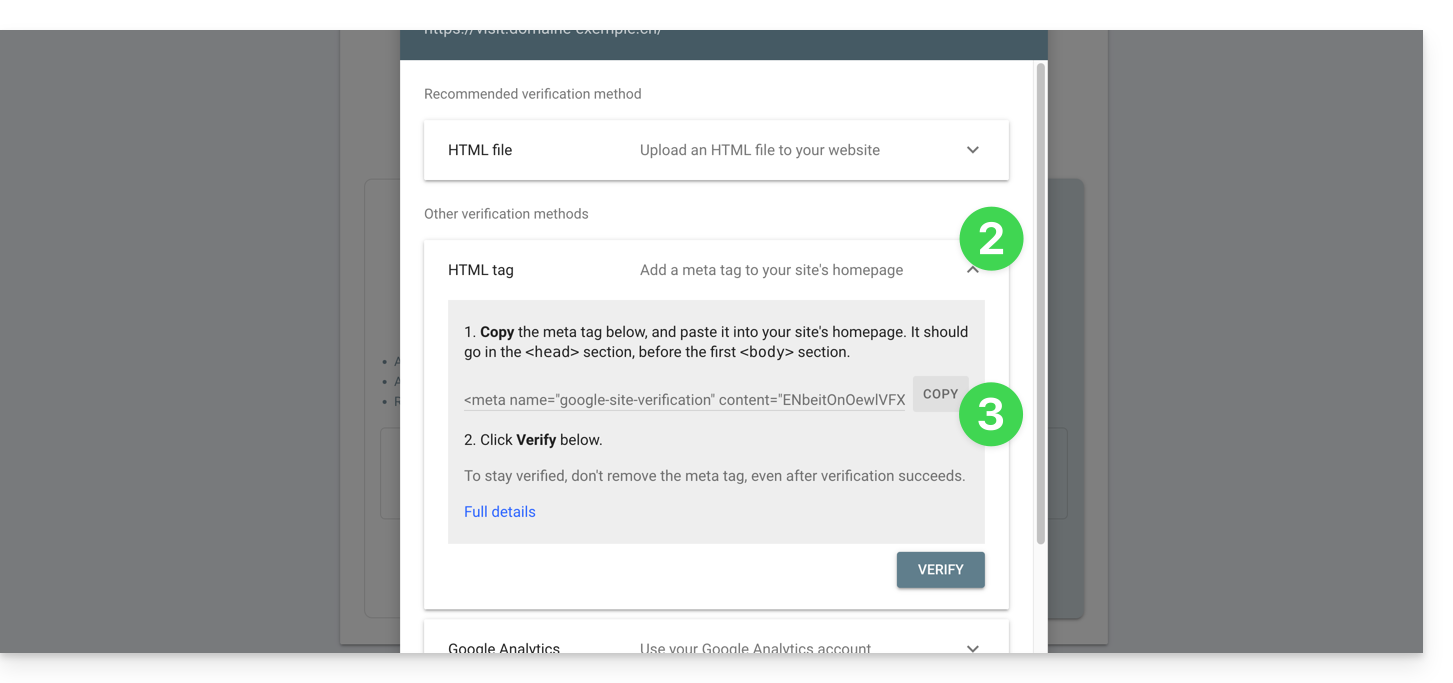
- Clique na seta para baixo para expandir a seção TAG HTML, que permite obter a informação a ser colada no Site Creator para comprovar a sua propriedade.
- Clique no botão COPIAR:
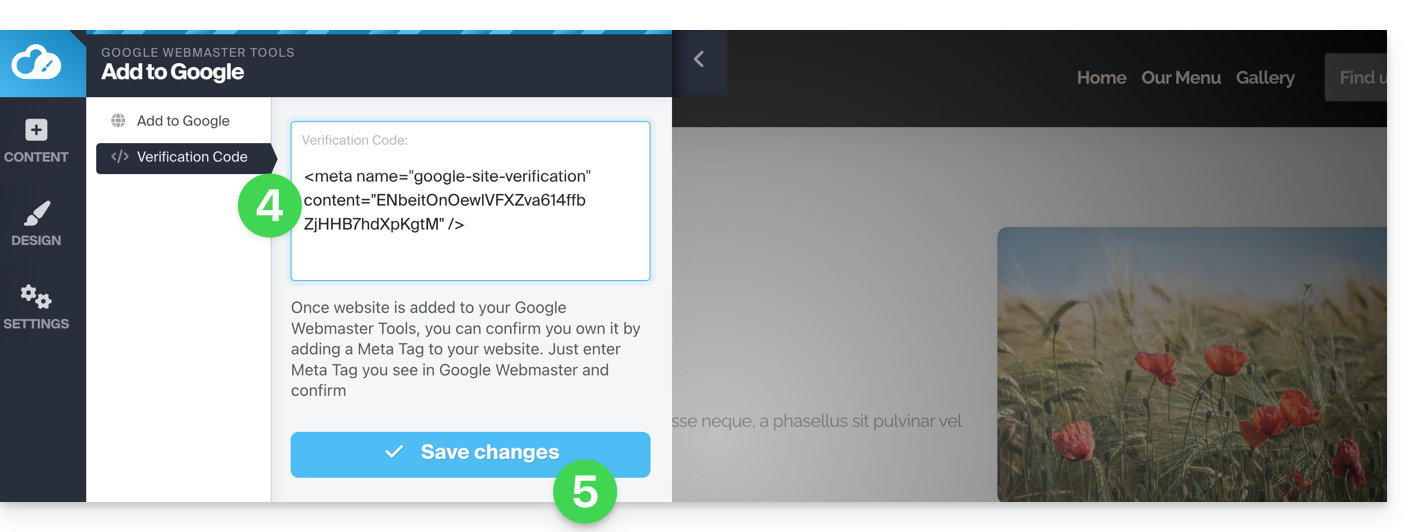
- Cole as informações no campo apropriado no Site Creator.
- Salve as alterações:
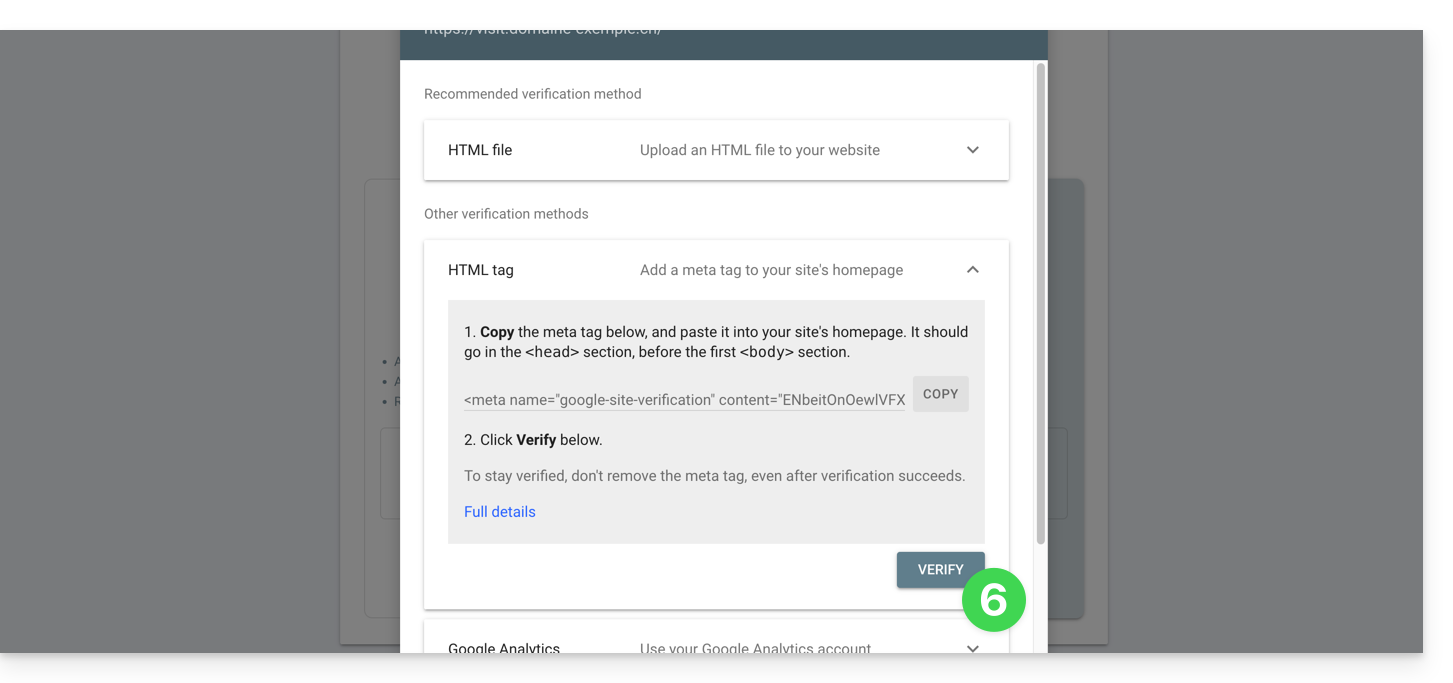
- Volte para a ferramenta do Google e clique em Verificar (aguarde alguns minutos se a verificação não for concluída):
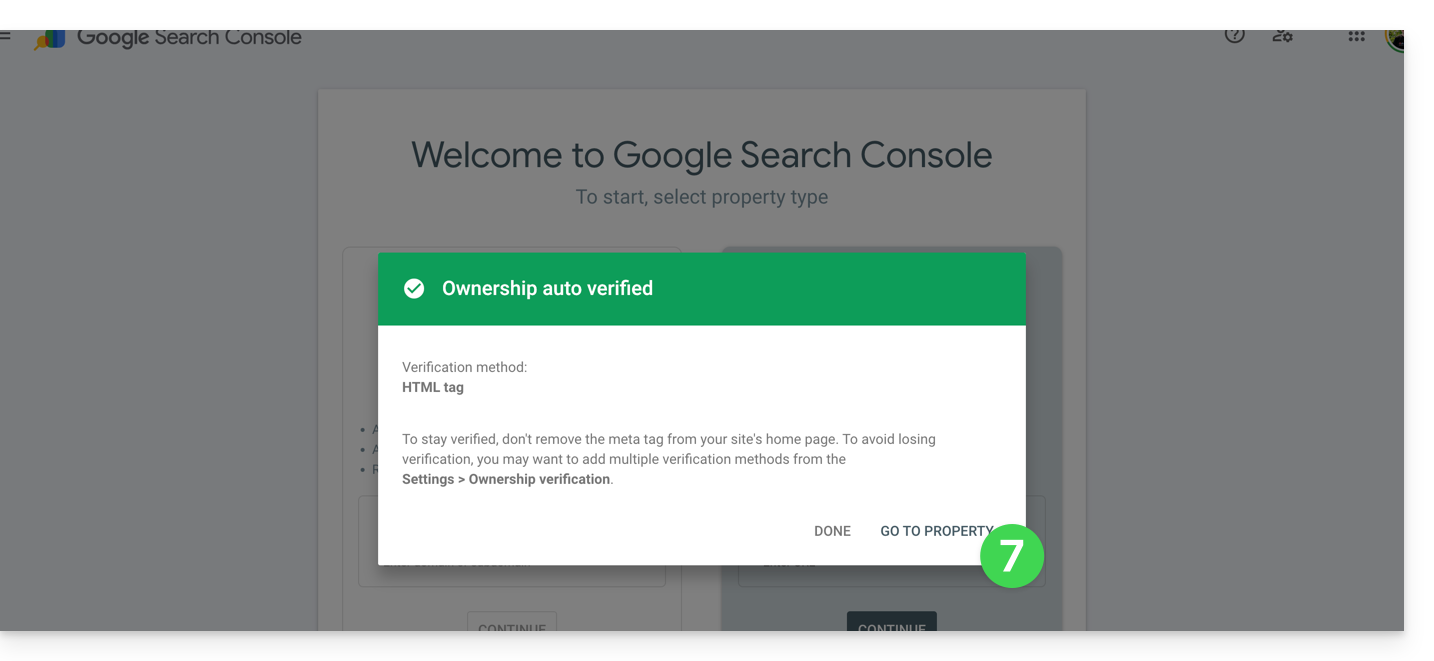
- Pronto, a ligação entre o seu Site Creator e a consola de análise foi estabelecida; clique no botão para configurar a propriedade:
Definir as metatags
Dentro do Site Creator:
- Clique no botão Configurações no menu lateral esquerdo.
- Clique em Configurações gerais.
- Clique em SEO e metadados.
- Insira o título, a descrição e as palavras-chave de todo o site:
É também aqui que pode gerir o ficheiro robots.txt, se necessário.
Para definir isso, mas para uma página específica:
- Clique no botão Configurações no menu lateral esquerdo.
- Clique em Configurações gerais.
- Clique em Configurações da subpágina.
- Clique em SEO e Metadados.
Se não fizer alterações nesta página, o Site Creator gerirá dinamicamente as suas metatags.
Você também pode gerenciar as URLs das suas páginas independentemente do título SEO da sua página (página com o nome "Contato" no lado SEO, enquanto sua URL será, por exemplo, "/empresa").
Quais "Meta Keywords"?
Para inserir várias palavras-chave, separe-as com uma vírgula ou caractere semelhante:
Sitemap.xml
Não confundir com o módulo Mapa do site, o arquivo sitemap.xml lista todas as páginas do seu site para ajudar os motores de busca a descobri-las e indexá-las de forma eficiente. Você pode examiná-lo para entender a estrutura do site; substitua domain.xyz pelo seu nome de domínio para acessá-lo (de forma pública) a partir de um navegador:
{{URL_31}}Envie seu URL para o Google Search Console (consulte o primeiro capítulo acima neste guia) e outras ferramentas para webmasters para melhorar a indexação.
Inserir códigos de rastreamento
O seu site integra um módulo de Estatísticas simples, mas pode usar o Google Analytics ou outros métodos de rastreamento (como o Facebook Pixel ou o Google Tag) que exigem a inserção de um código no seu site:
- Clique no botão Configurações no menu lateral esquerdo.
- Clique em Configurações gerais.
- Clique em SEO e estatísticas.
- Role a página para baixo e insira seus códigos de rastreamento.
Link para esta FAQ: https://faq.infomaniak.com/2711
Esta seção de perguntas frequentes foi útil?