Base de conhecimento
1000 perguntas frequentes, 500 tutoriais e vídeos explicativos. Aqui, você encontra apenas soluções!
Gerenciar os blocos de conteúdo no Site Creator
Este guia aborda os blocos de conteúdo, que são um dos elementos mais importantes do Site Creator da Infomaniak.
Introdução
- Estes são os blocos de conteúdo que lhe permitirão criar facilmente conteúdo nas suas páginas.
- Existem vários tipos, separador, lista de preços, mapa do site, blocos simples de texto ou imagem, etc.
- Geralmente, eles já vêm pré-configurados para facilitar a sua utilização.
Adicionar um bloco de conteúdo
Comece por iniciar sessão no Painel de Controlo Infomaniak com o seu identificador (utilizador com os direitos necessários sobre o produto em questão):
- Clique aqui para aceder à gestão de alojamentos e sites (filtrada para mostrar apenas o Site Creator).
- Se nada for exibido, poderá não estar na Organização à qual o seu site está associado (❓: ajuda).
- Clique em o nome do Site Creator em questão:

- Clique no botão para editar o seu site:

Depois de acessar o Site Creator:
- Clique no botão Conteúdo no menu lateral esquerdo: a lista de blocos será exibida.
- Escolha a categoria desejada no lado esquerdo e, em seguida, o conteúdo desejado no lado direito.
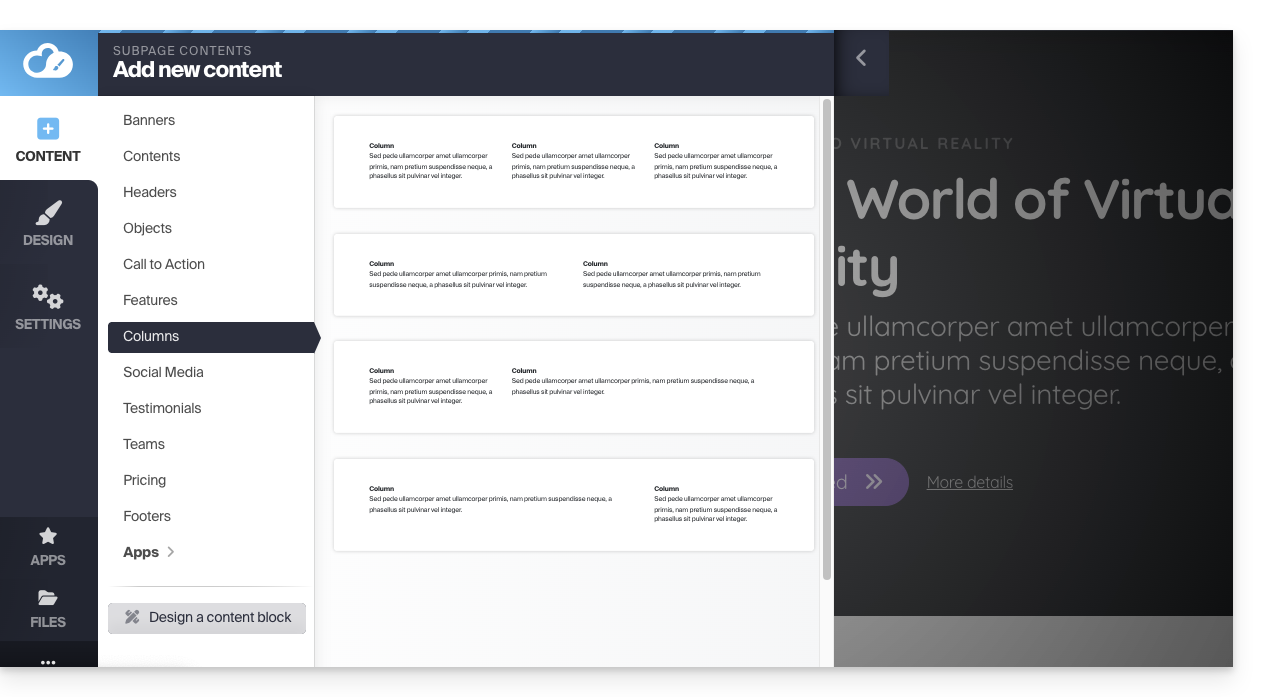
Ao clicar no conteúdo desejado, ele será exibido na página que você estava editando.
Outra possibilidade: aceder diretamente à página e passar o cursor sobre o espaço acima ou abaixo de um bloco existente: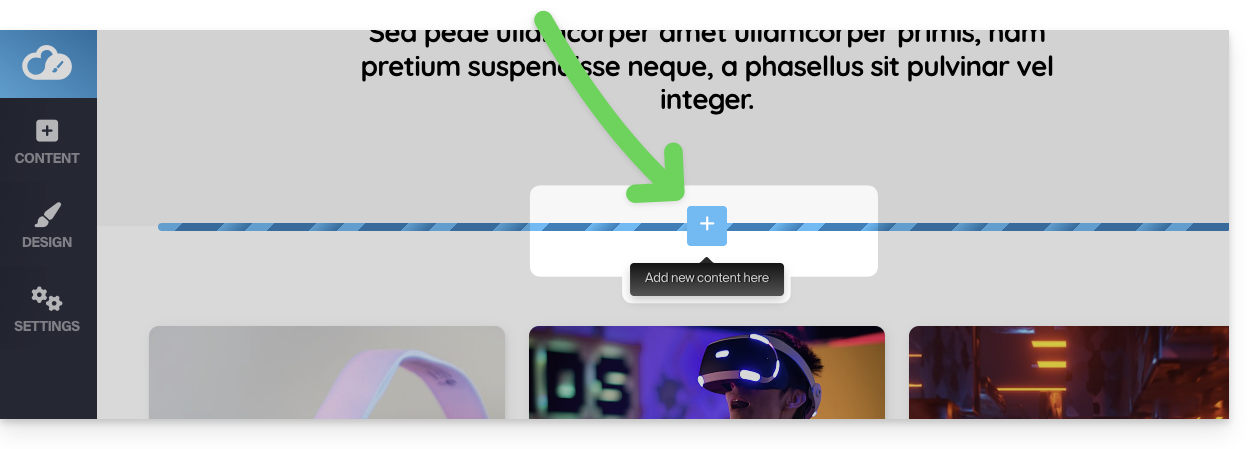
Remover um bloco de conteúdo
Passe o cursor sobre o bloco que deseja remover na sua página e clique no ícone da lixeira que aparece ao passar o cursor: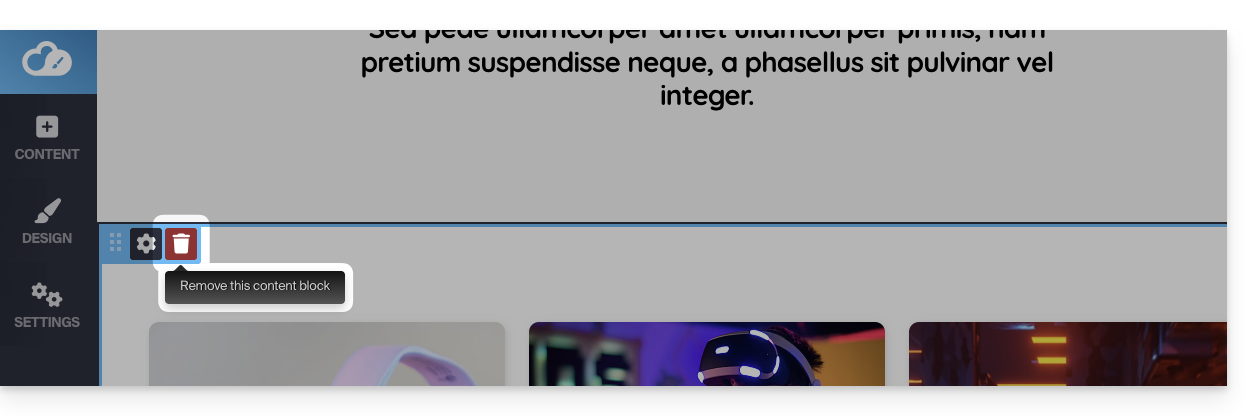
Confirme a remoção e ele desaparecerá.
Você pode desfazer este tipo de operação.
Duplicar um bloco
Passe o cursor sobre o bloco que deseja duplicar na sua página e clique na engrenagem que aparece ao passar o cursor.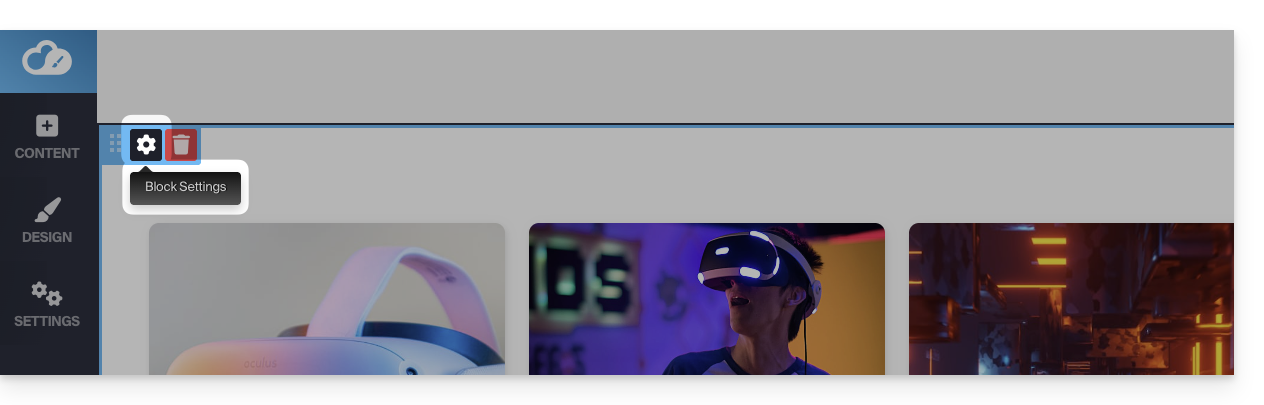
Em seguida, escolha o local desejado para a duplicação: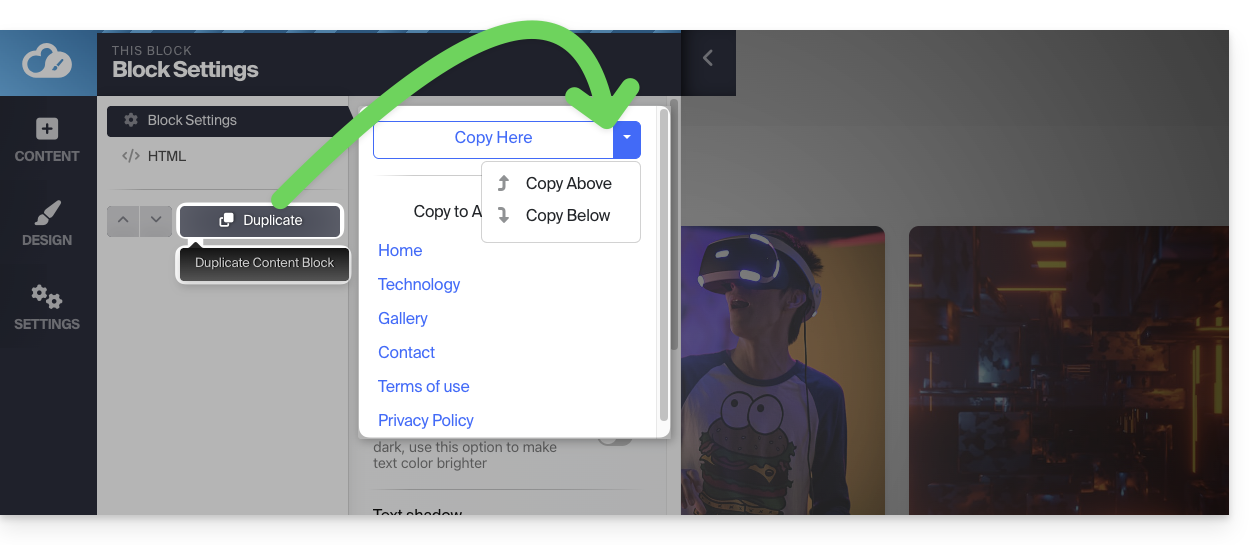
Modificar um bloco de conteúdo
Cada elemento editável do bloco de conteúdo será destacado quando você passar o mouse sobre ele. Basta clicar em um desses elementos para iniciar a edição.
Além disso, você pode editar o código HTML (recomendado apenas para usuários avançados), caso precise de mais controle sobre qualquer bloco de conteúdo. Isso permite, por exemplo, inserir um código HTML de inscrição na newsletter da Infomaniak.
Você também pode remover alguns elementos dos seus blocos de conteúdo: ao editar o texto, há o botão "seta para a direita" que exibe mais opções e o botão Excluir: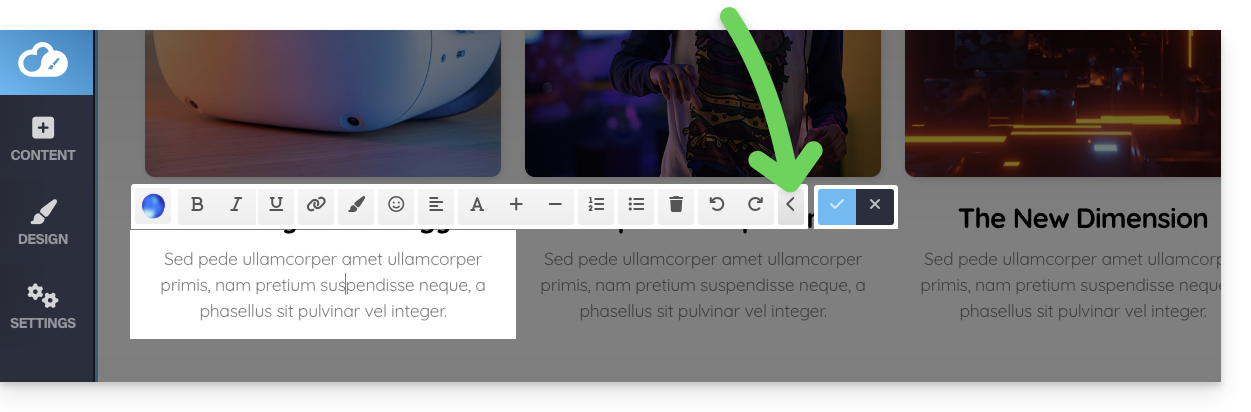
Para editar uma imagem, clique nela e uma nova janela será aberta. Na parte inferior, há o botão Salvar à direita e o botão Excluir vermelho à esquerda: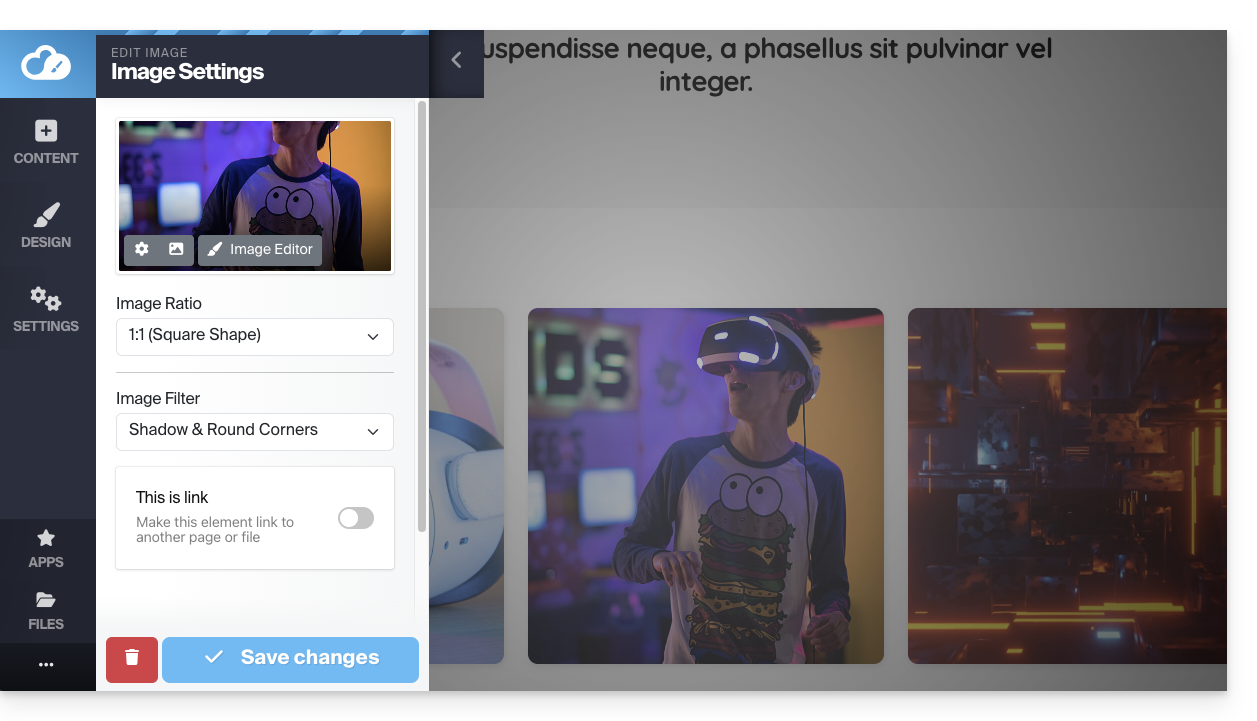
Criar um bloco de conteúdo
Na barra lateral esquerda, abaixo dos conteúdos que podem ser adicionados à sua página, você encontrará um botão para Criar um bloco de conteúdo: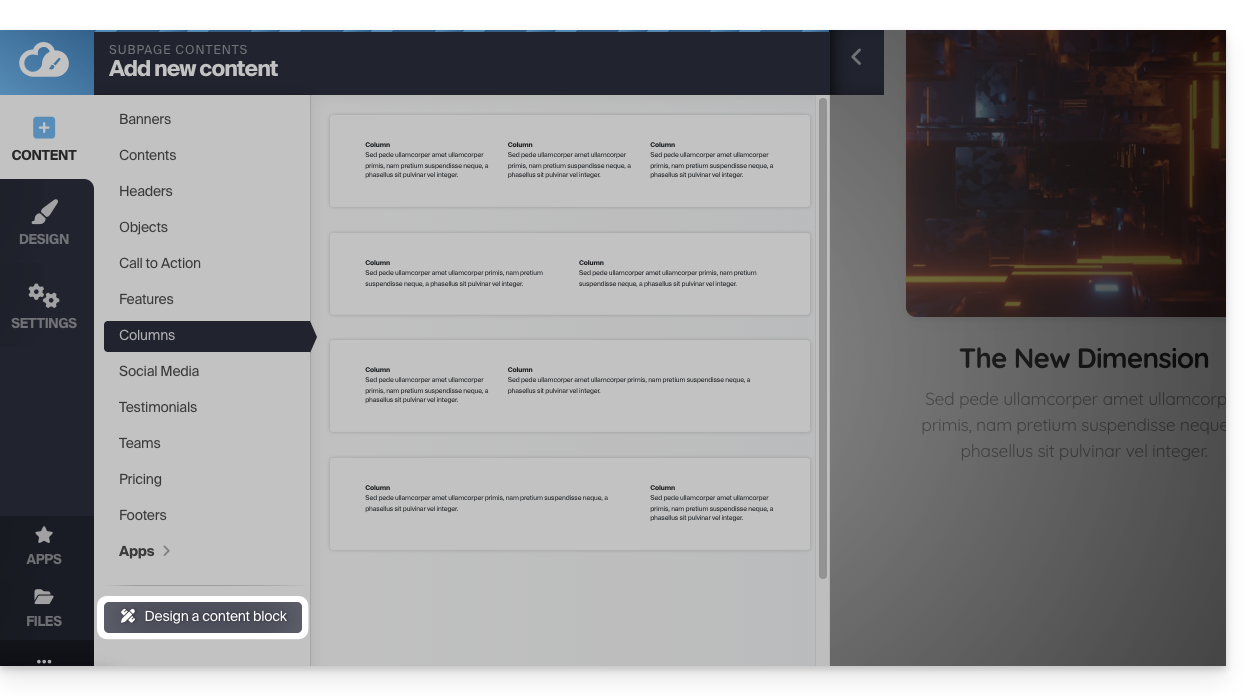
Todos os elementos que compõem os blocos estão dispostos à esquerda. Você pode arrastá-los para o seu bloco modelo para criar o bloco ideal. Ele será inserido na sua página ao clicar em Aplicar as alterações na parte inferior da página: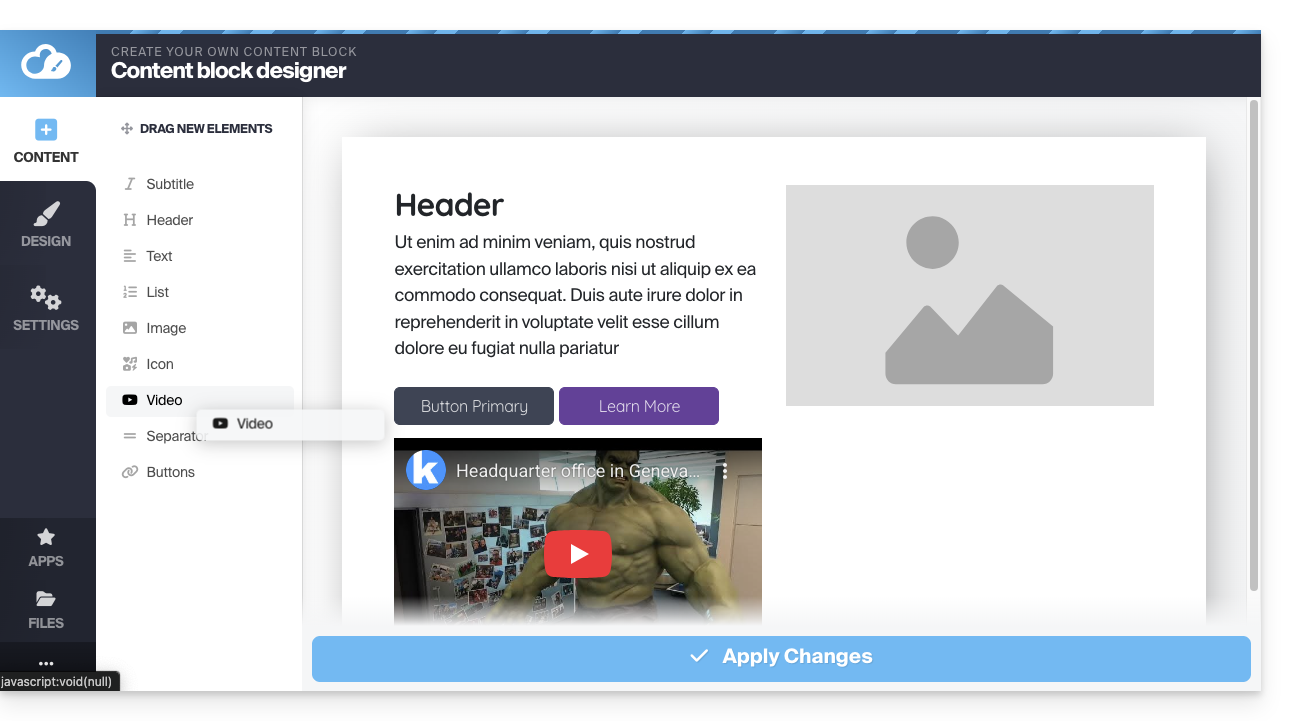
Modificar as margens do bloco
Passe o cursor sobre o bloco de conteúdo que deseja modificar e clique no ícone de engrenagem:
Role as configurações até Espaçamento padrão dos blocos e clique para definir suas próprias configurações: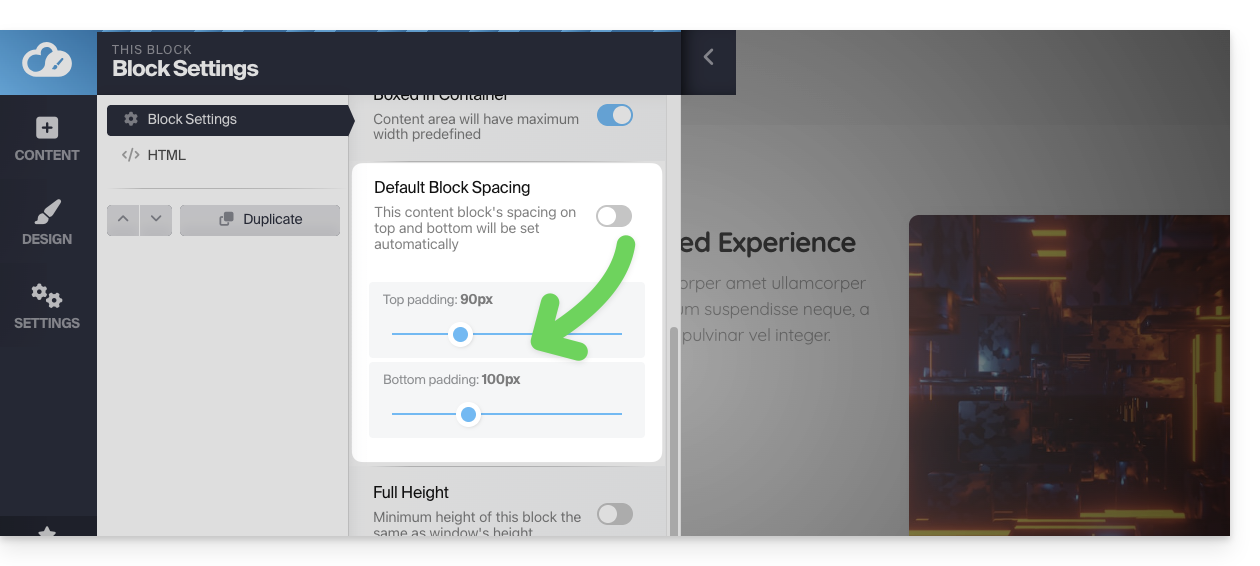
A roda dentada das configurações também permite modificar a cor ou a imagem de fundo do bloco: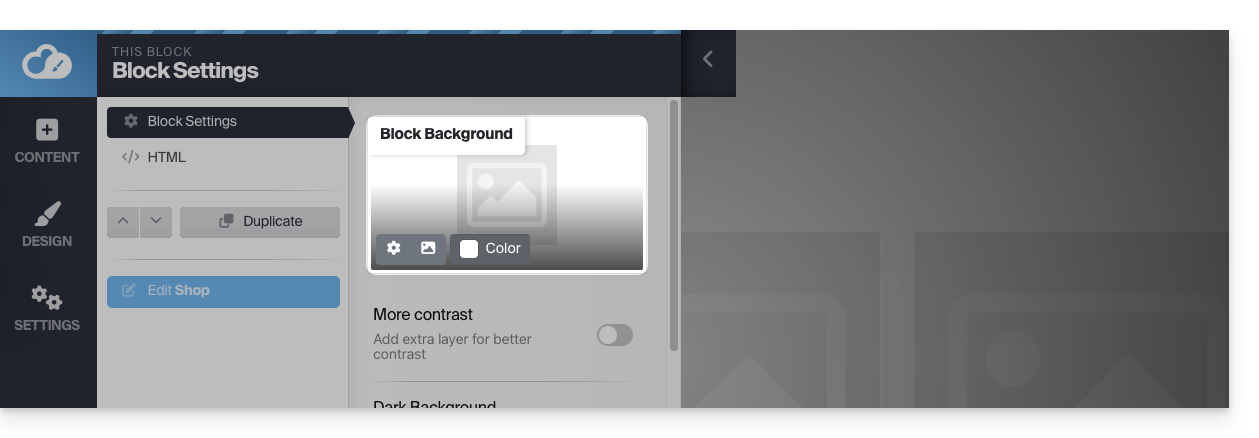
Mover um bloco para cima ou para baixo
O conteúdo da sua página está dividido em "blocos". Pode adicionar mais blocos e reorganizá-los.
Passe o cursor sobre o bloco de conteúdo que pretende mover e clique na área com os pontos no canto superior esquerdo; mantenha o botão pressionado para mover o bloco: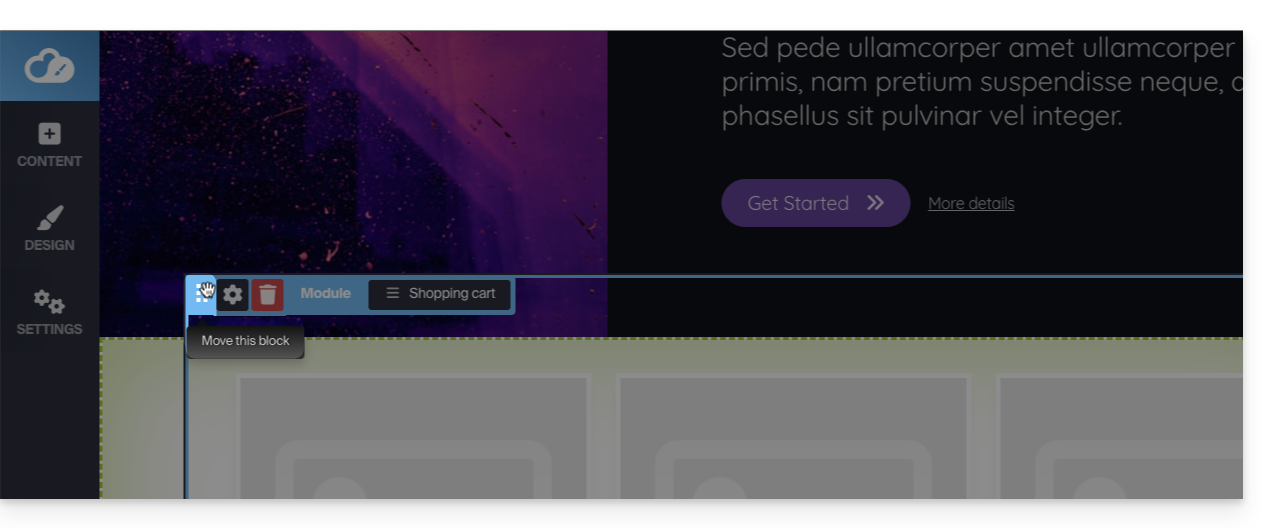
Criar um espaço entre dois blocos
Para criar um espaço horizontal entre os blocos de conteúdo, adicione um separador manualmente: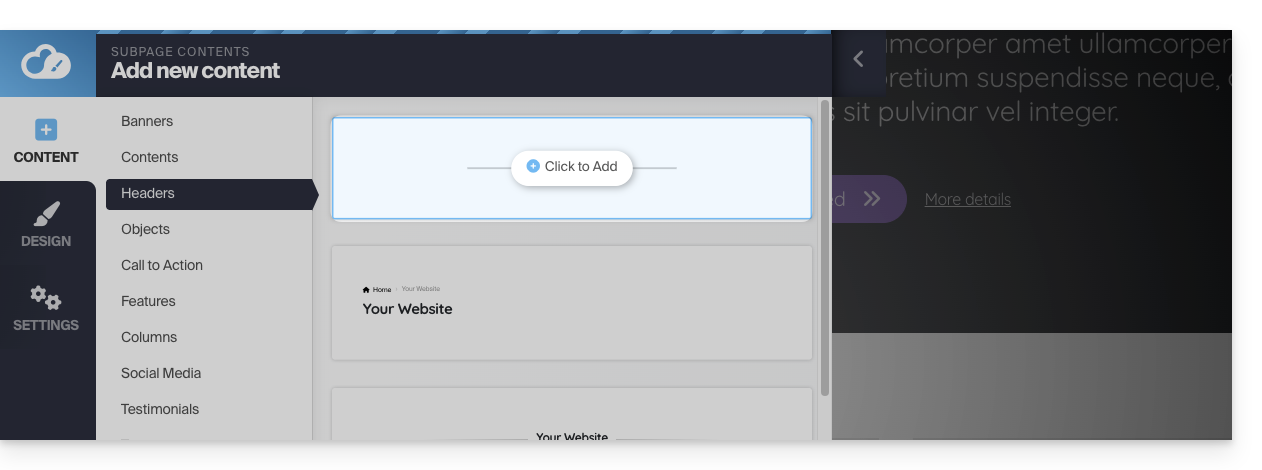
Em seguida, você poderá definir a cor e o tamanho, clicando diretamente no separador: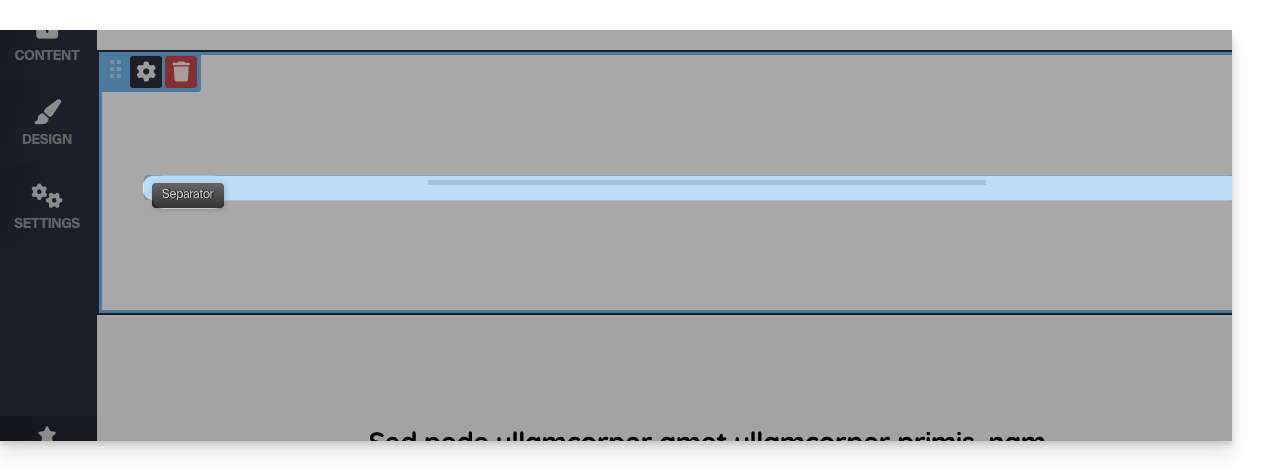
Você também pode "decorar" a parte superior e inferior de um bloco de forma mais automática, ativando a opção Decoração ao editar um bloco: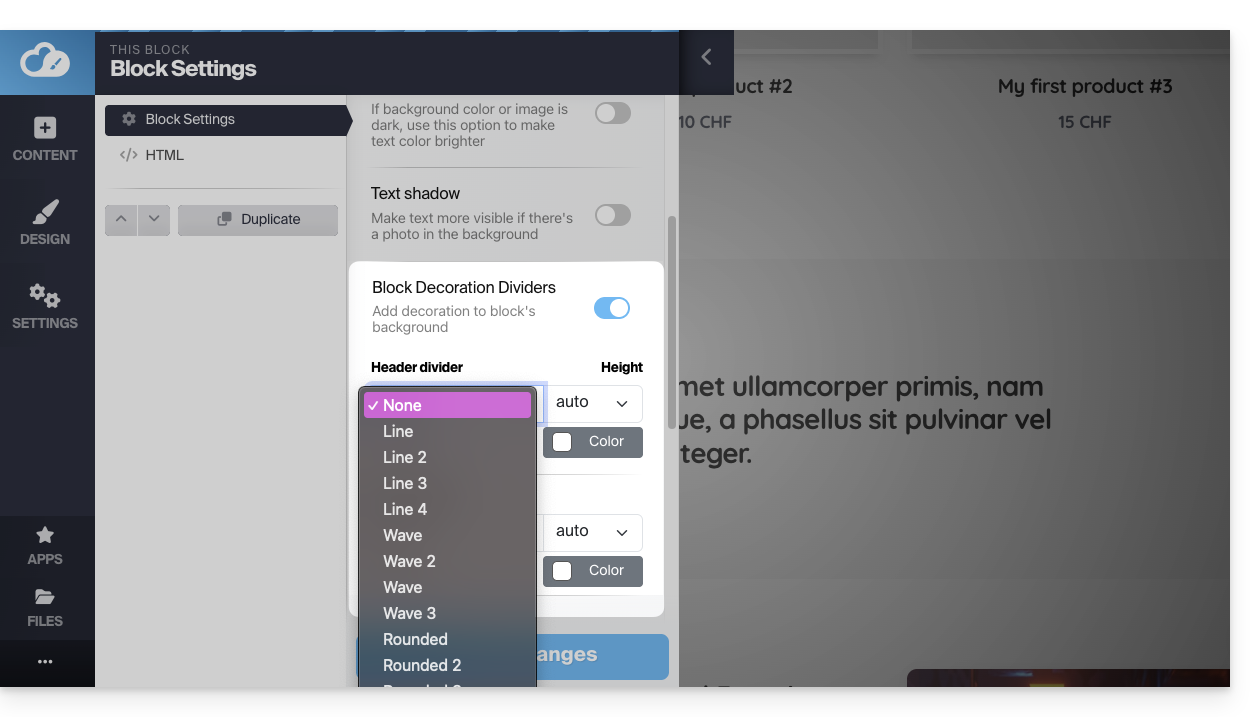
Link para esta FAQ: https://faq.infomaniak.com/2708
Esta seção de perguntas frequentes foi útil?