Base de conhecimento
1000 perguntas frequentes, 500 tutoriais e vídeos explicativos. Aqui, você encontra apenas soluções!
Gerenciar as páginas do Site Creator
Este guia diz respeito ao Site Creator da Infomaniak, que permite criar um site completo composto por várias páginas.
Introdução
- A página inicial é obrigatória (com ou sem cabeçalho e rodapé).
- Adicione páginas adicionais, em branco, protegidas por senha ou que contenham diretamente um conteúdo específico (um formulário de contato, por exemplo).
- Adicione páginas legais (para inserir seus Termos e Condições Gerais de Uso, por exemplo).
- Todas elas farão parte do(s) menu(s) de navegação do site.
- Para (re)criar um site completo, com páginas e subpáginas (exemplos de sites pré-definidos), você pode instalar um modelo de site.
Adicionar uma página ao site
Comece por iniciar sessão no Painel de Controlo Infomaniak com o seu identificador (utilizador com os direitos necessários sobre o produto em questão):
- Clique aqui para aceder à gestão de alojamentos e sites (filtrada para mostrar apenas o Site Creator).
- Se nada for exibido, pode ser que não esteja na Organização à qual o seu site está associado (❓: ajuda).
- Clique em o nome do Site Creator em questão:

- Clique no botão para editar o seu site:

Dentro do Site Creator:
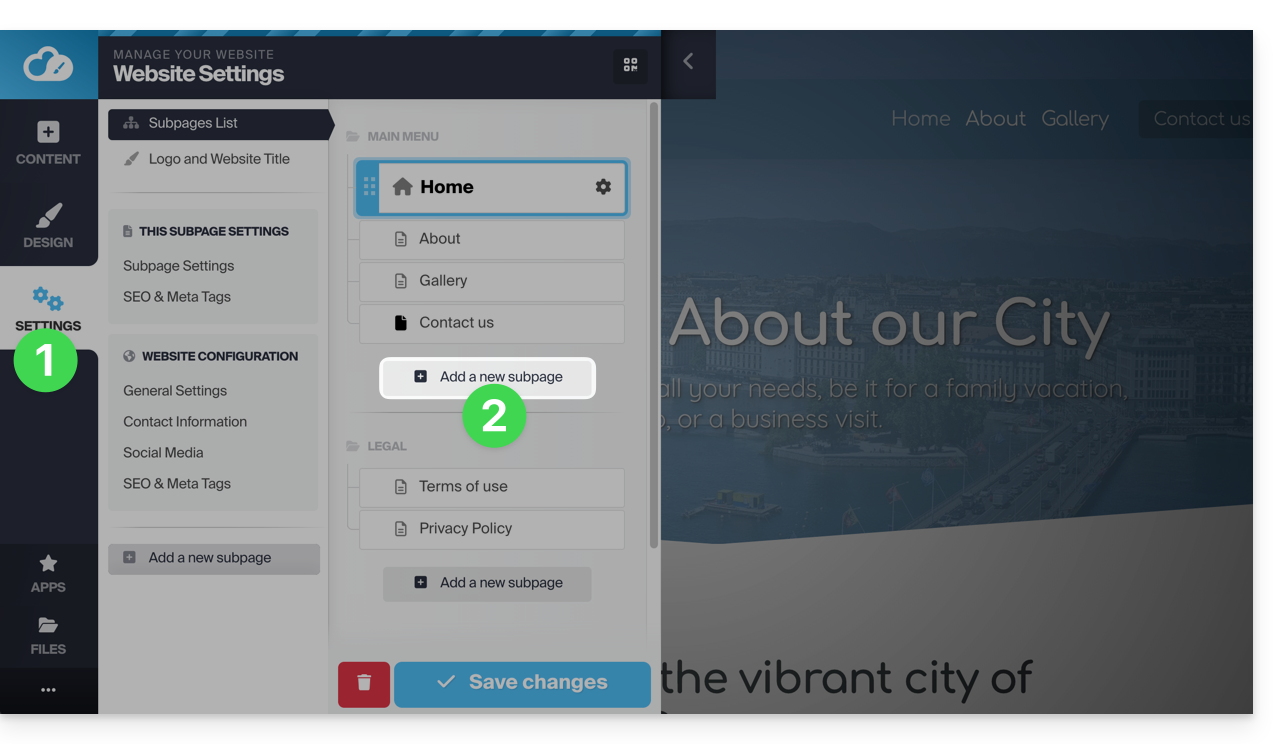
- Clique no botão Configurações no menu lateral esquerdo – a lista das suas páginas será exibida.
- Clique no botão Adicionar página abaixo da árvore existente:
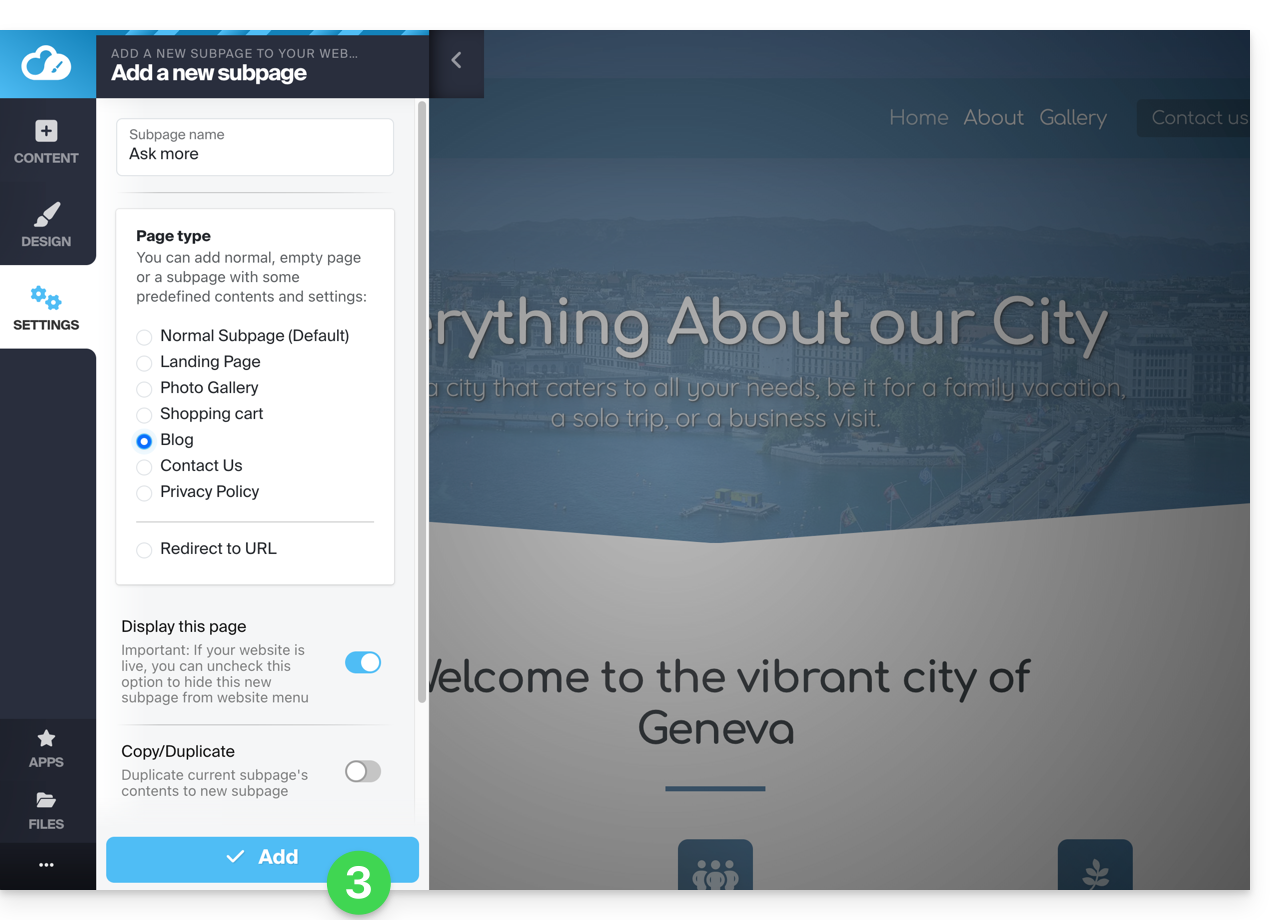
- Escolha um nome para a página e selecione Mostrar mais opções para escolher o tipo de página e outras configurações, e clique em Adicionar para criar a página:
Copiar / Duplicar uma página
Para isso:
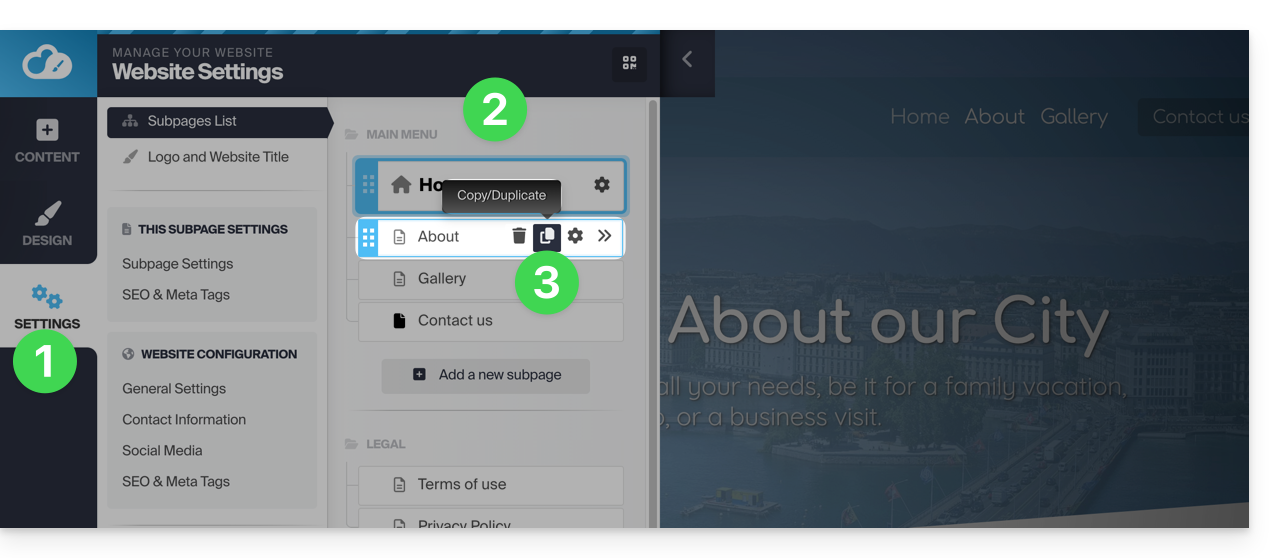
- Clique no botão Configurações no menu lateral esquerdo – a lista das suas páginas será exibida.
- Passe o cursor sobre a página desejada na árvore existente.
- Clique no ícone de duplicação que aparece ao passar o cursor sobre ele:
Outra possibilidade:
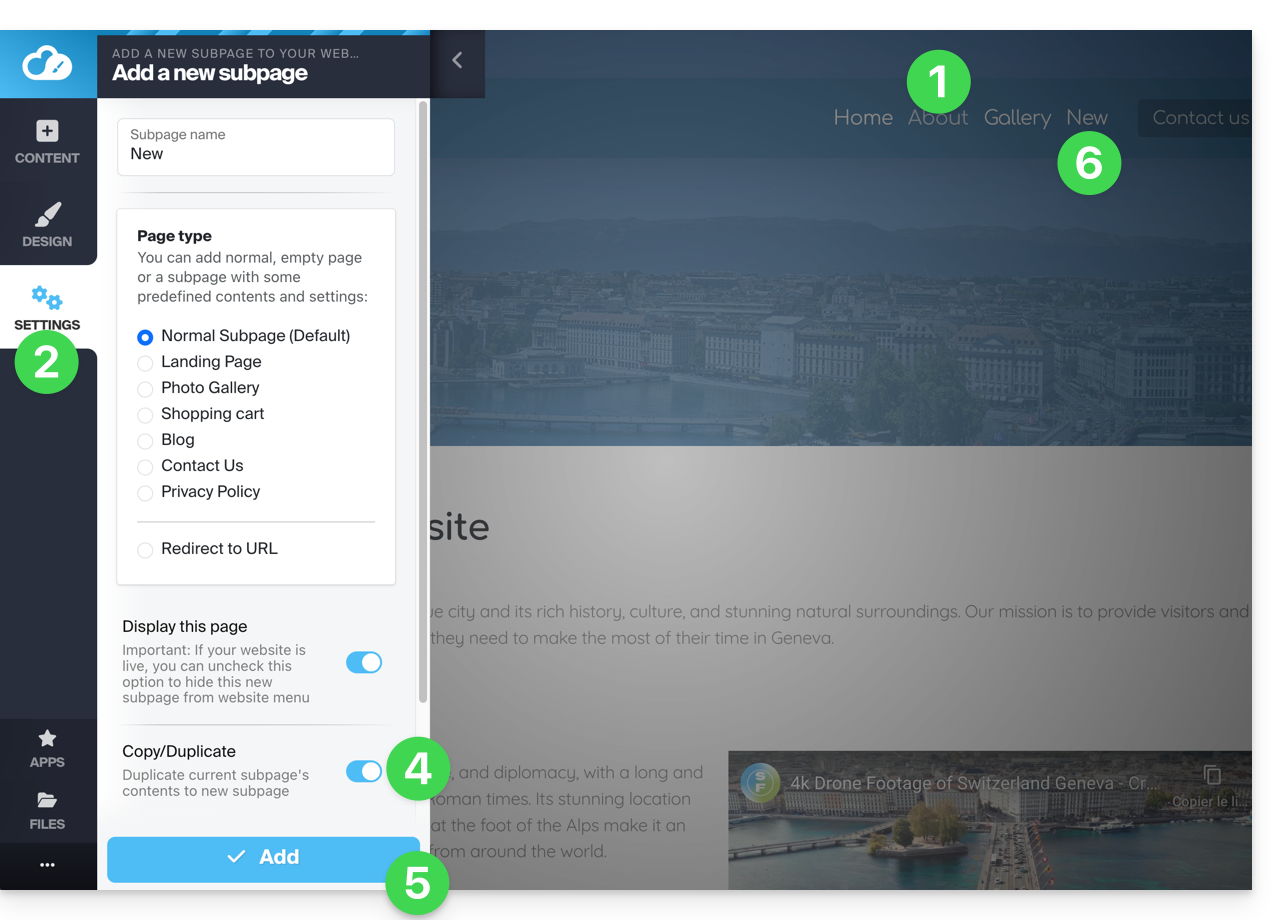
- Acesse a página do site que você deseja clonar.
- Clique no botão Configurações no menu lateral esquerdo.
- Clique no botão Adicionar página abaixo da árvore existente. Escolha um nome para a página e clique em Mostrar mais opções para escolher o tipo de página.
- Em Mostrar mais opções, ative a opção Clonar / duplicar para reutilizar o conteúdo da página atual.
- Clique para Adicionar a página.
- A nova página é exibida no menu com o mesmo conteúdo da página em que você estava no passo 1:
Renomear uma página
Atenção, renomear uma página altera o seu URL.
Para isso:
- Clique no botão Configurações no menu lateral esquerdo – a lista das suas páginas será exibida.
- Passe o cursor sobre a página desejada na árvore existente e clique no ícone de engrenagem para acessar as opções da página, cujo nome de exibição é:
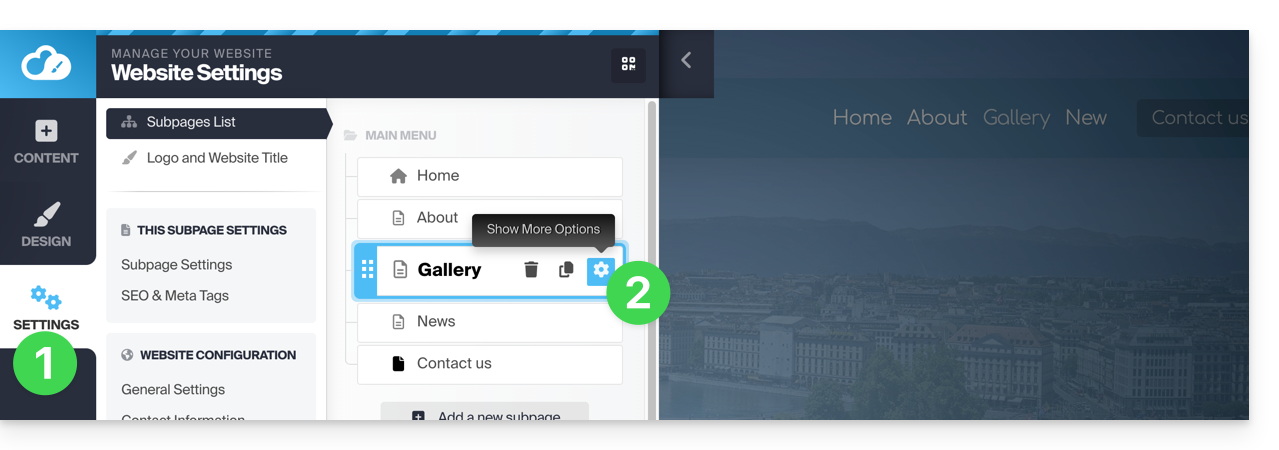
Outra possibilidade: em Configurações, na árvore existente, você pode renomear suas páginas diretamente e, em seguida, clicar em Salvar alterações na parte inferior da página: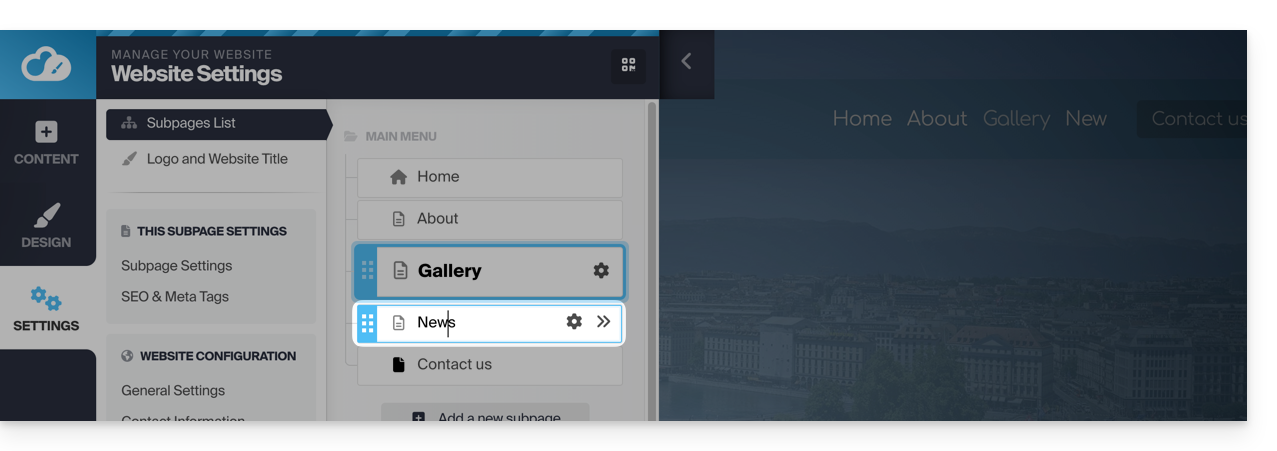
Alterar a ordem das páginas
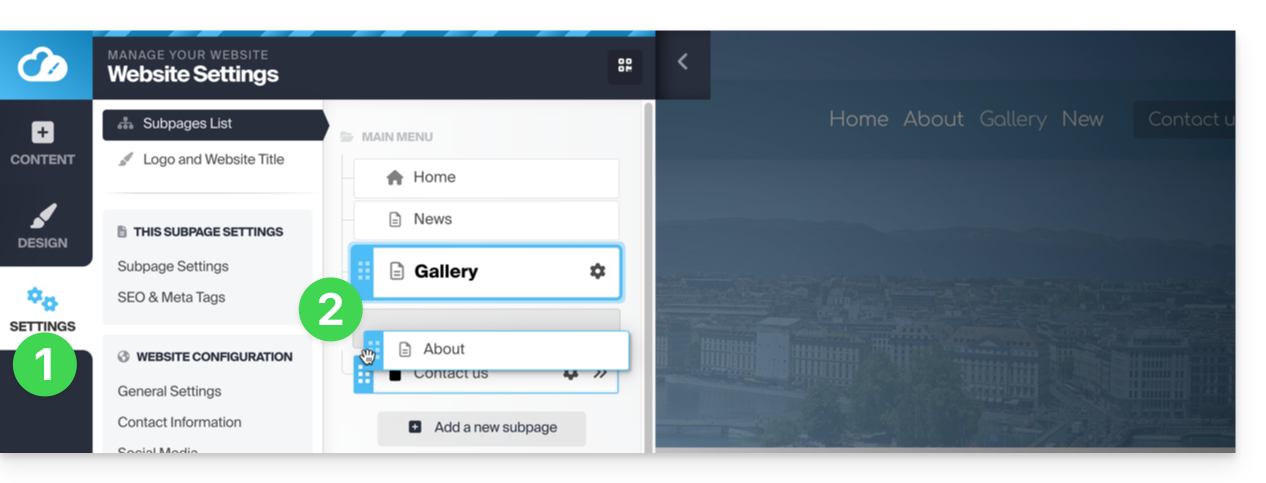
Isto pode ser útil, especialmente para defina uma das suas páginas atuais como página inicial em vez da página inicial atual. Para isso:
- Clique no botão Configurações no menu lateral esquerdo – a lista das suas páginas será exibida.
- Na estrutura existente, pode arrastar diretamente as suas páginas para alterar a sua ordem (isso influencia principalmente a exibição das páginas dentro de um menu) e, em seguida, Guardar as alterações na parte inferior da página:
Excluir uma página
Para isso:
- Clique no botão Configurações no menu lateral esquerdo – a lista das suas páginas será exibida.
- Passe o cursor sobre a página desejada na árvore existente.
- Passe o cursor sobre o ícone de engrenagem e clique no ícone da lixeira que aparece ao passar o cursor:
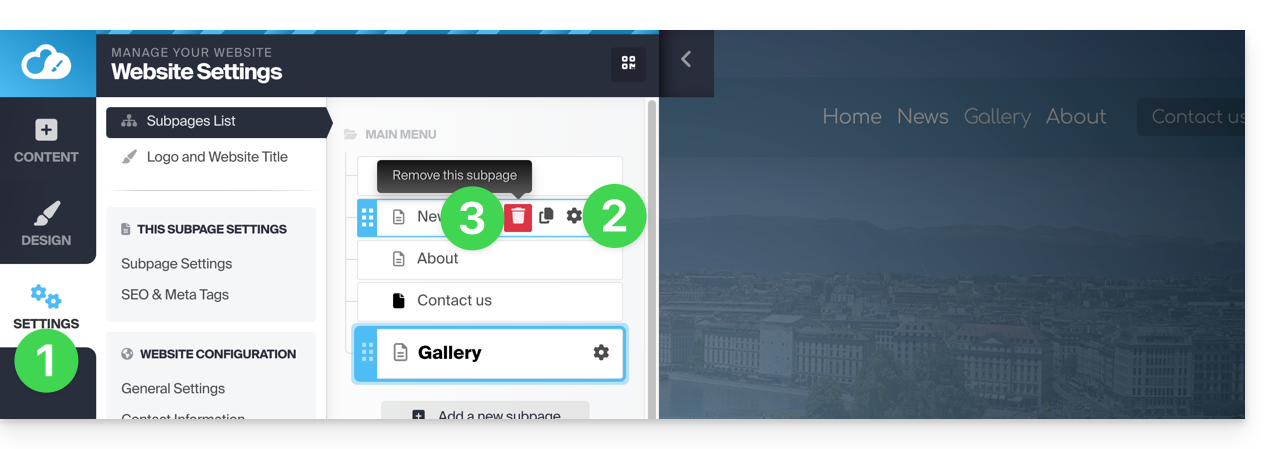
- Confirme a exclusão e a página desaparecerá sem possibilidade de anulação.
Outra possibilidade: aceda à página que pretende eliminar. Em Configurações, clique no botão vermelho Lixeira, na parte inferior da página, para eliminar a página atual: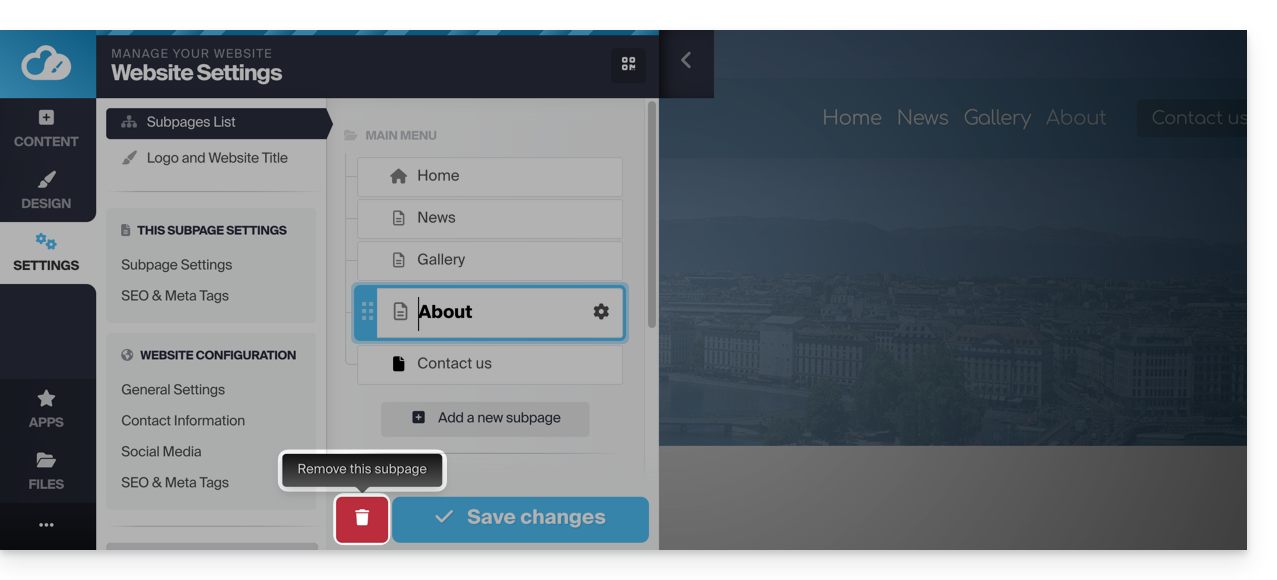
Criar uma página privada / protegida por palavra-passe
Para isso:
- Clique no botão Configurações no menu lateral esquerdo – a lista das suas páginas será exibida.
- Passe o cursor sobre a página desejada na árvore existente.
- Clique no ícone de engrenagem para acessar as opções da página.
- Ative a opção de proteção por senha para definir uma senha que será solicitada ao acessar a página.
- Salve as alterações na parte inferior da página:
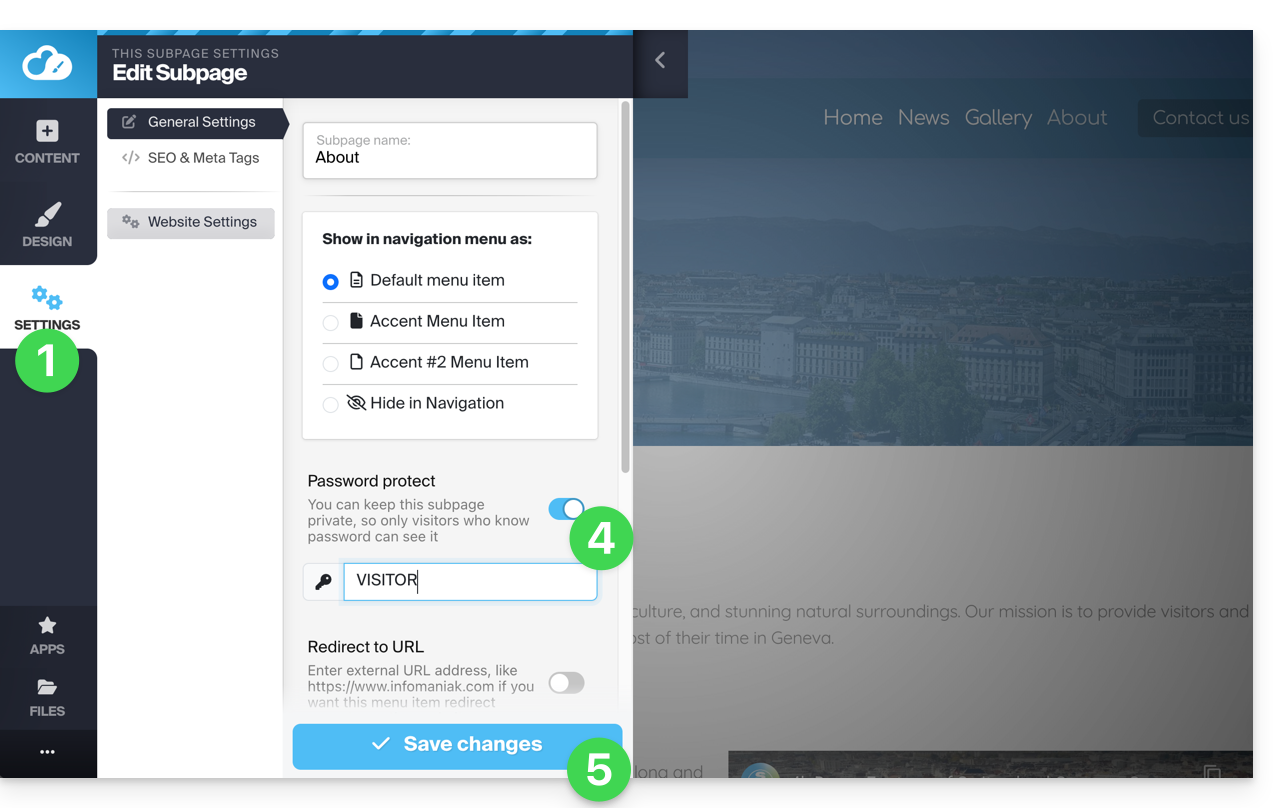
Para testar, visite a página a partir de um navegador em modo de navegação privada (para não estar conectado ao Site Creator) ou pré-visualize a página a partir do editor: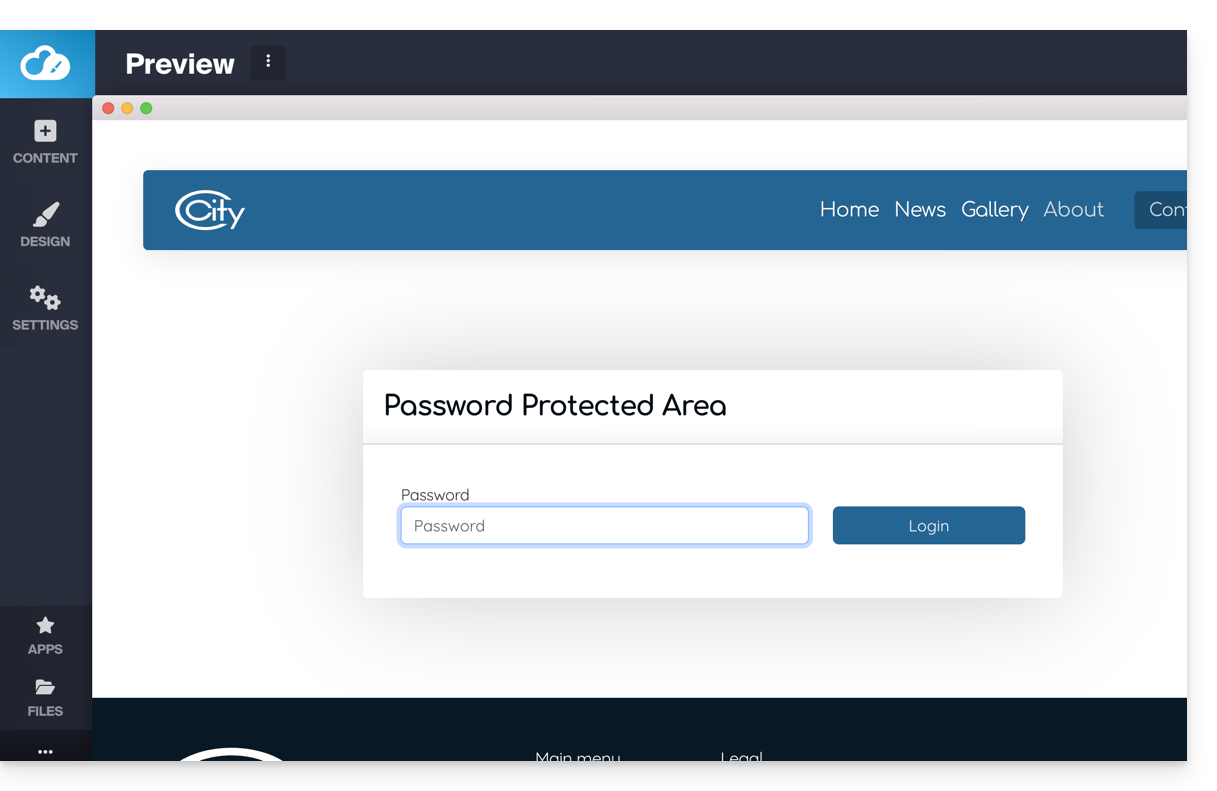
Adicionar uma página "oculta"
Para adicionar uma página que não aparecerá no menu principal (mas que permanecerá acessível através do seu endereço direto e através de um motor de busca, caso este indexe a sua página, bem como no mapa do site, se desejar):
- Clique no botão Configurações no menu lateral esquerdo – a lista das suas páginas será exibida.
- Passe o cursor sobre a página desejada na árvore existente.
- Clique no ícone de engrenagem para acessar as opções da página.
- Escolha o último tipo de exibição para ocultar a página na navegação e determine se deseja incluir a página no mapa do site.
- Salve as alterações na parte inferior da página:
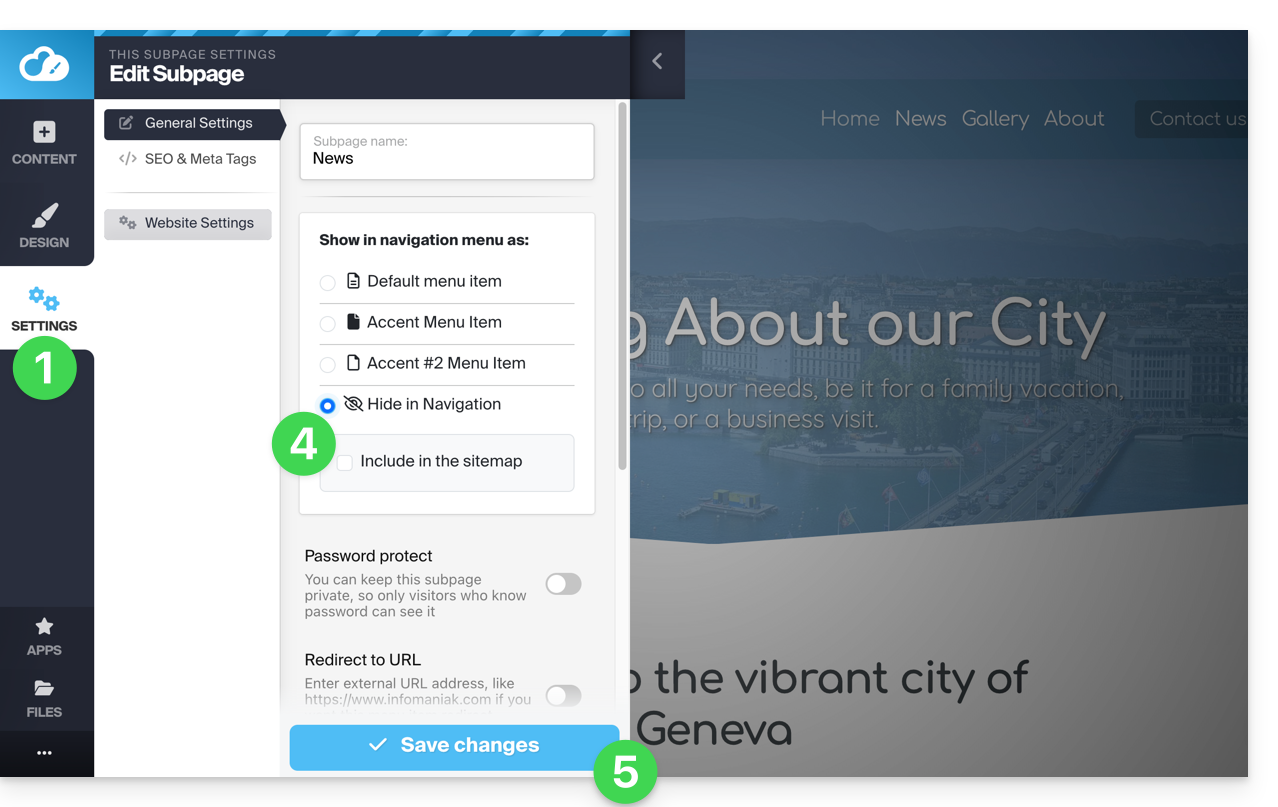
Outra possibilidade: passe o cursor sobre a página desejada na árvore existente e clique no ícone da página à esquerda do nome da sua página, até que o ícone com um círculo e uma barra apareça:
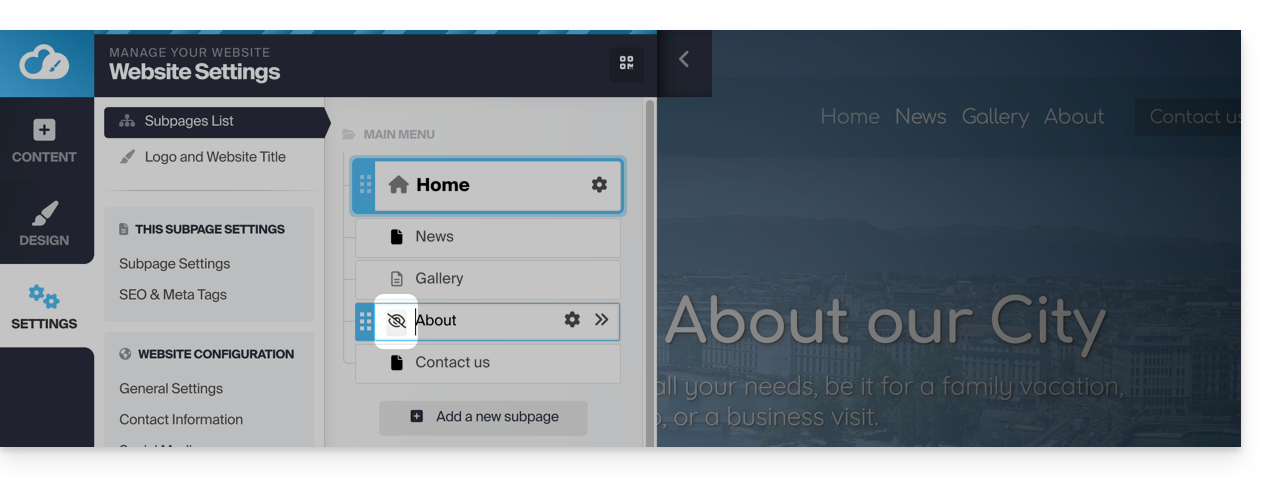
Salve as alterações na parte inferior da página.
Se necessário, pode criar um link para esta página oculta a partir de outra página, pois a página oculta aparecerá mesmo assim na lista de páginas do site quando adicionar um link interno: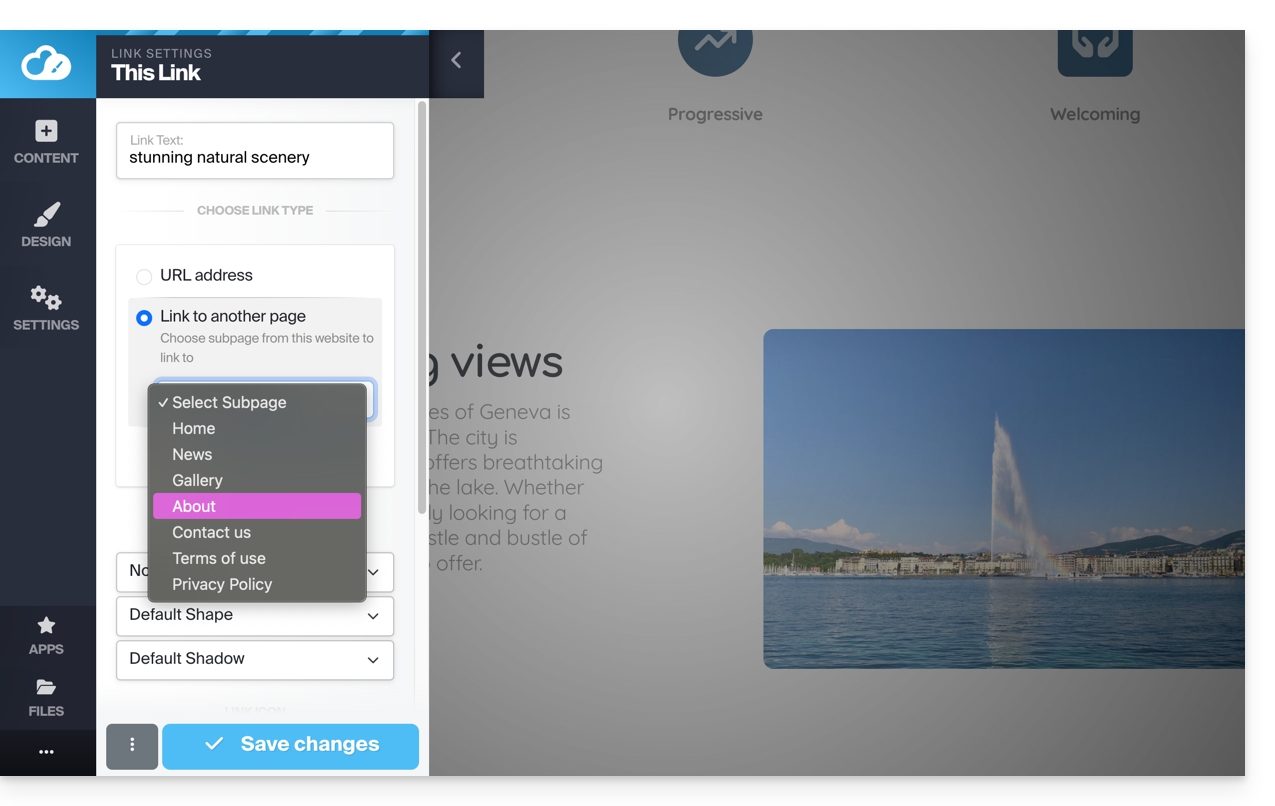
Link para esta FAQ: https://faq.infomaniak.com/2706
Esta seção de perguntas frequentes foi útil?