Base de conhecimento
1000 perguntas frequentes, 500 tutoriais e vídeos explicativos. Aqui, você encontra apenas soluções!
Redija um e-mail usando o Euria nos aplicativos de e-mail da Infomaniak
Este guia permite que você descubra rapidamente as funções essenciais da Euria, a inteligência artificial à sua disposição dentro do kSuite, com um desempenho notável, especialmente com o aplicativo Web Mail da Infomaniak (serviço online ksuite.infomaniak.com/mail). O assistente também está disponível no aplicativo móvel Infomaniak Mail (aplicativo para smartphone ou tablet iOS / Android).
✘ INDISPONÍVEL com
kSuite Free
my kSuite (ik.me, etik.com, ikmail.com)
Aceder ao assistente
Pré-requisitos
- Leia e compreenda este outro guia sobre o modelo utilizado e as responsabilidades de cada um.
Para aceder ao assistente de redação:
- Clique aqui para acessar o aplicativo web Mail da Infomaniak (serviço online ksuite.infomaniak.com/mail).
- Faça login com as credenciais da sua conta Infomaniak (e não com a senha do seu endereço de e-mail).
- Se necessário, associe os endereços de e-mail que pretende gerir ao Mail Infomaniak.
O assistente de redação ajuda você a redigir um texto com o auxílio da inteligência artificial, sobre o tema de sua escolha, inclusive se ele precisar ser baseado em elementos presentes na conversa de e-mail em andamento; use-o, por exemplo, para redigir:
- uma nova mensagem que deve conter elementos específicos,
- uma resposta a uma mensagem recebida,
- uma reformulação de um trecho de texto,
- uma sintaxe gramatical correta,
- etc.
Você também pode resumir o conteúdo de qualquer e-mail.
Usar o Euria ao criar uma nova mensagem
Pode pedir ao Euria para redigir um texto com base nas suas ideias, que deverá fornecer:
- Clique em Nova mensagem no canto superior esquerdo da interface do Mail.
- Clique no ícone Euria na barra de edição para abrir o assistente:
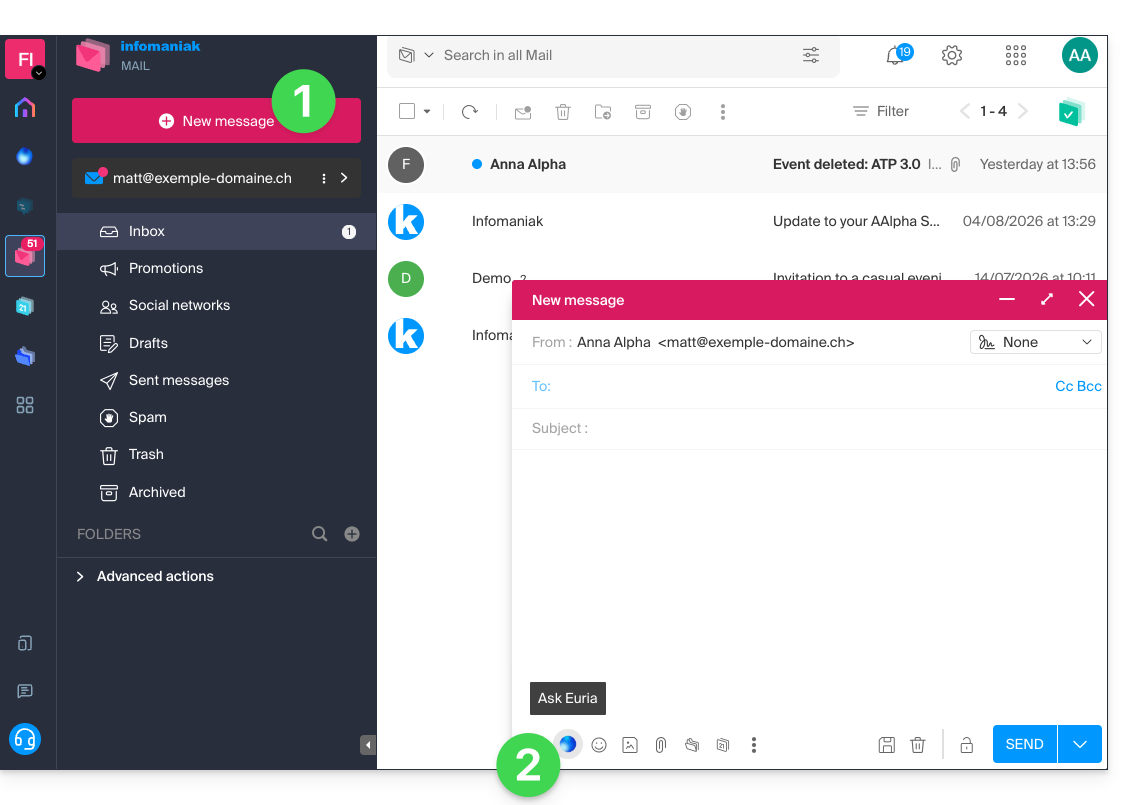
- Indique ao assistente o que deseja escrever, como se estivesse a conversar com uma pessoa.
- Depois de a IA apresentar uma proposta, ajuste o comprimento e altere o tom, se necessário, para obter uma resposta mais informal.
- Insira a sugestão na sua mensagem ou copie o texto para a área de transferência:
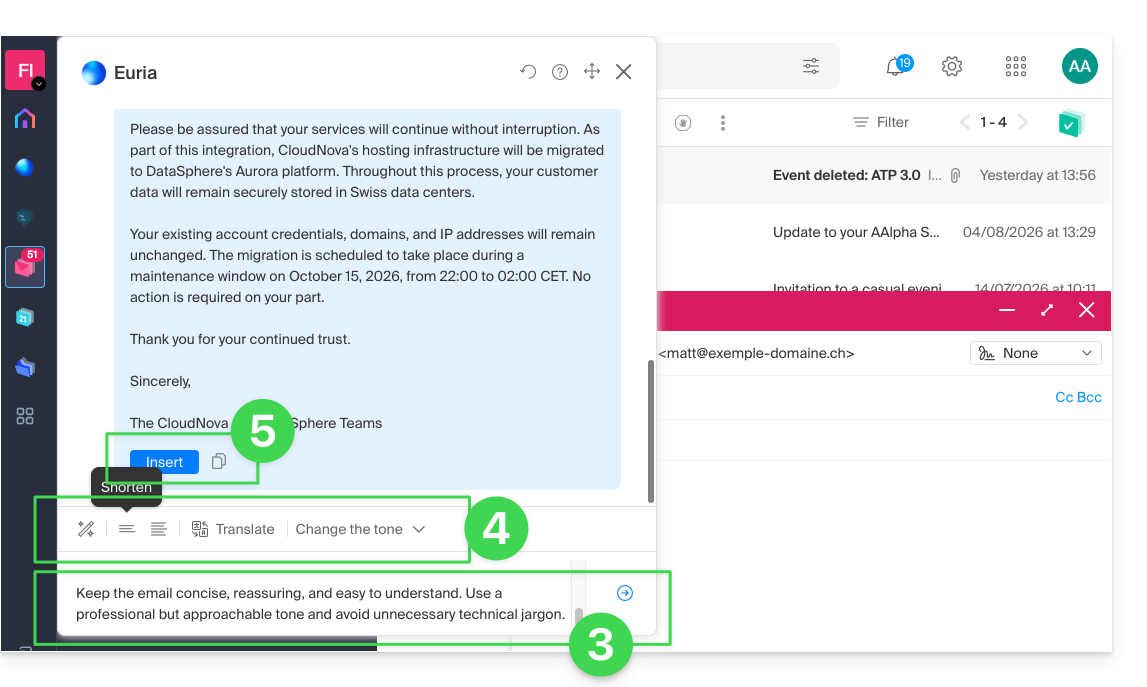
Utilizar o Euria ao redigir a mensagem
Você também pode usar o assistente de redação selecionando um trecho do texto que está escrevendo e, em seguida, escolhendo a opção desejada no menu de contexto que aparece: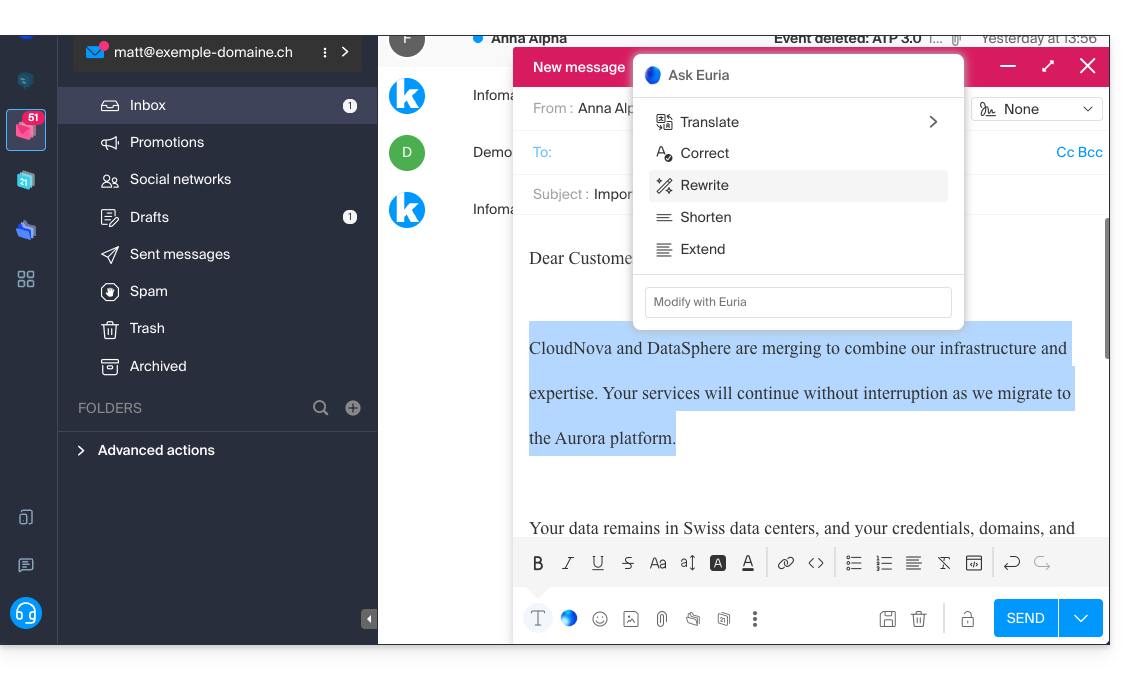
- Abrir o assistente para solicitar sugestões.
- Corrigir a gramática.
- Reformular a frase para obter uma nova versão.
- Encurtar o texto sugerido, removendo alguns elementos desnecessários.
- Redigir mais texto, complementar a conversa.
Sugerir uma resposta com o Euria ao ler um e-mail
Pode iniciar o Euria ao consultar uma mensagem recebida à qual pretende responder rapidamente:
- Selecione com o mouse o trecho no qual basear a resposta.
- Escolha responder com o Euria no menu de contexto que aparece:
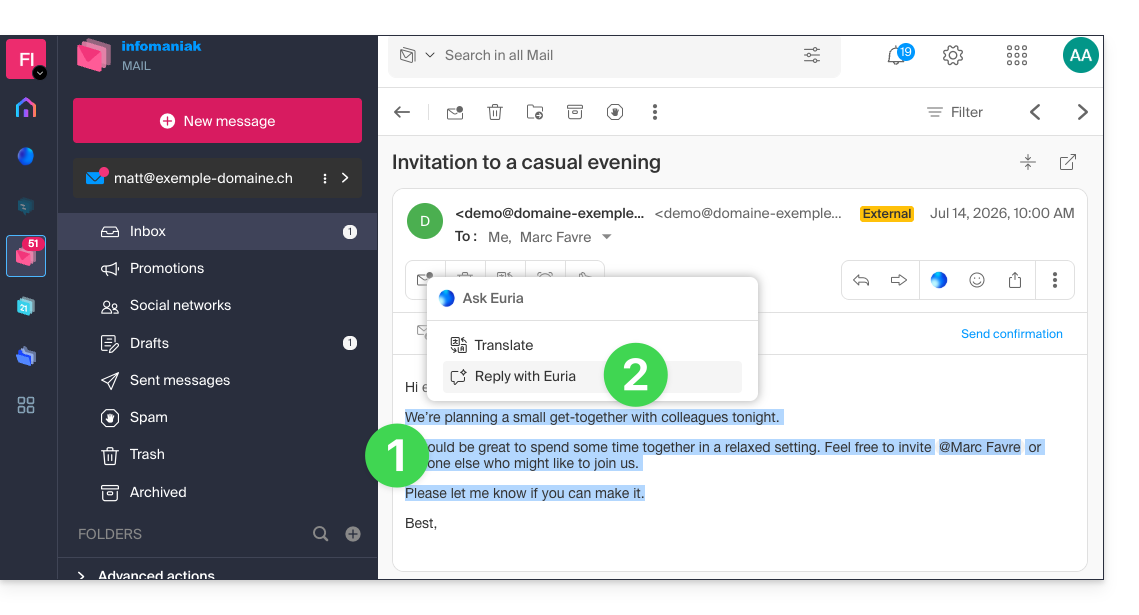
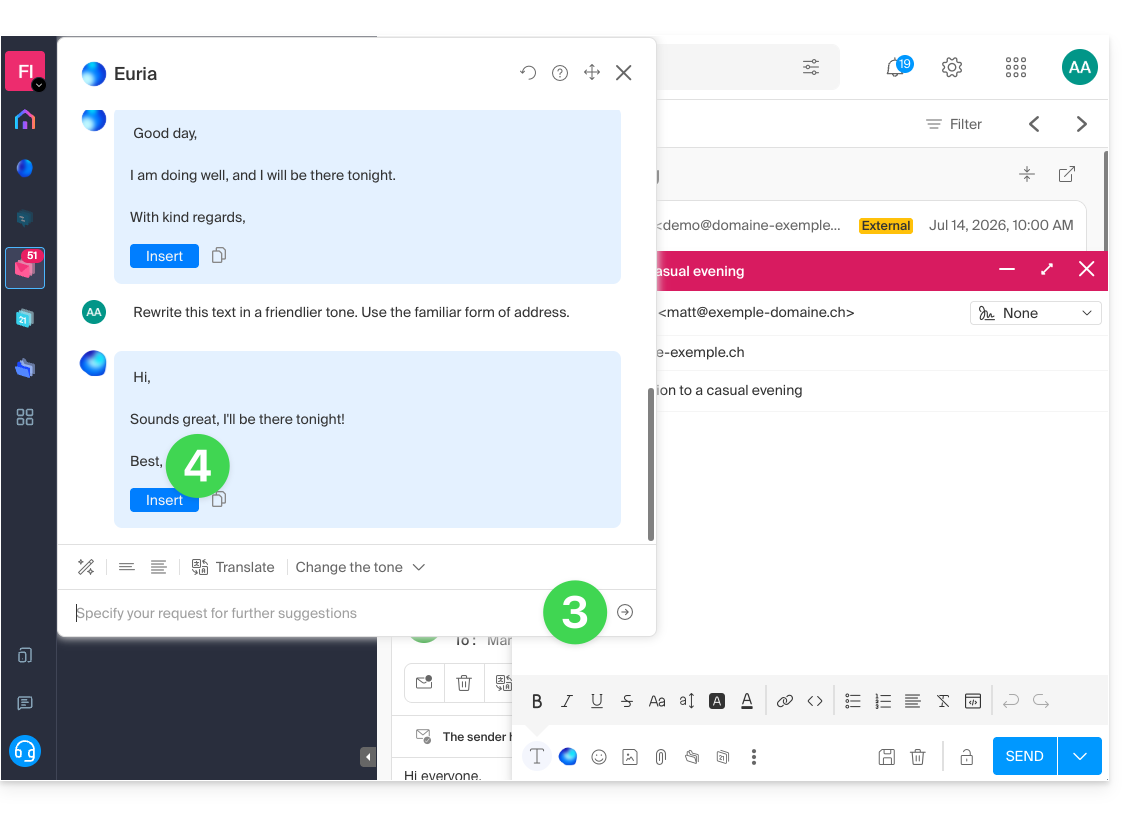
- Indique ao assistente o que deseja que seja respondido, como se estivesse a conversar com uma pessoa.
- Insira a sugestão que será exibida na mensagem de resposta gerada automaticamente:
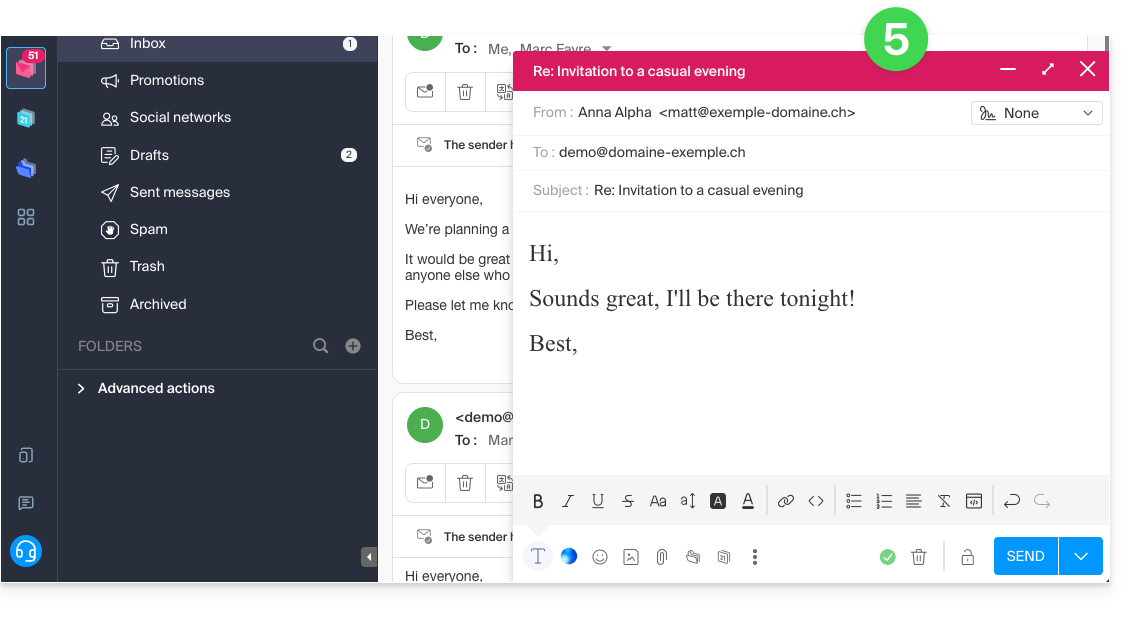
- Resta apenas reler e enviar:
Sugira o assunto do e-mail com o Euria
Ao começar a redigir uma nova mensagem, o assistente pode inserir um título adequado à sua mensagem no campo Assunto:
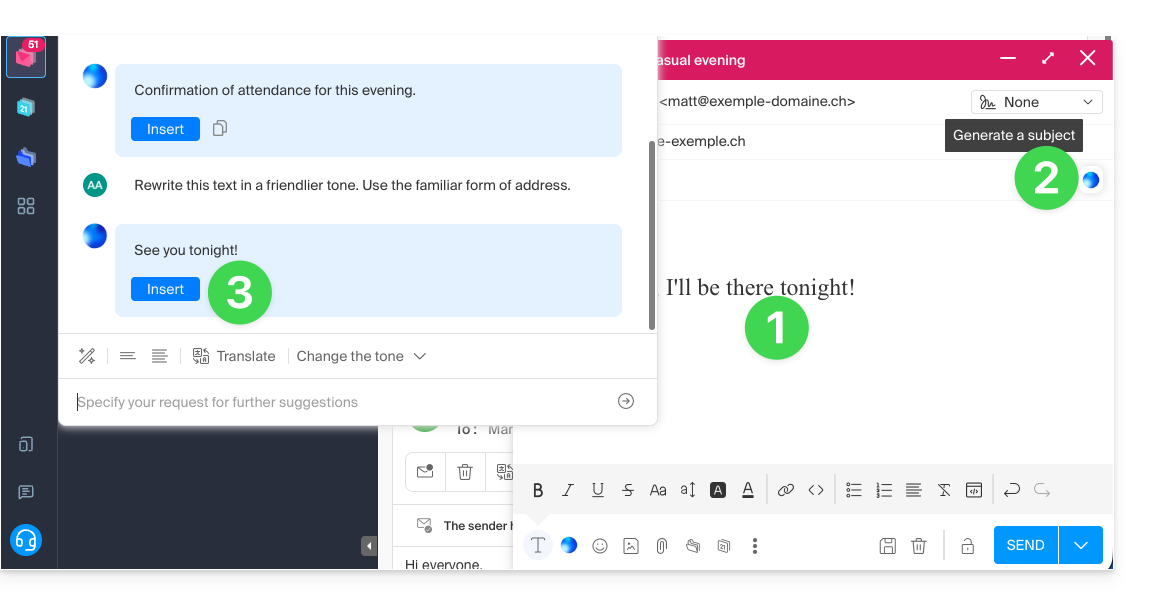
- Insira o texto.
- Clique no ícone Euria à direita do campo Assunto:
- Insira a sugestão se ela for adequada:
- Se já houver um assunto inserido no campo (por exemplo, porque você inseriu uma nova mensagem + assunto gerado pelo assistente e, em seguida, solicitou uma nova mensagem ao assistente), o assistente oferecerá substituí-lo por um assunto mais adequado.
Desativar o assistente
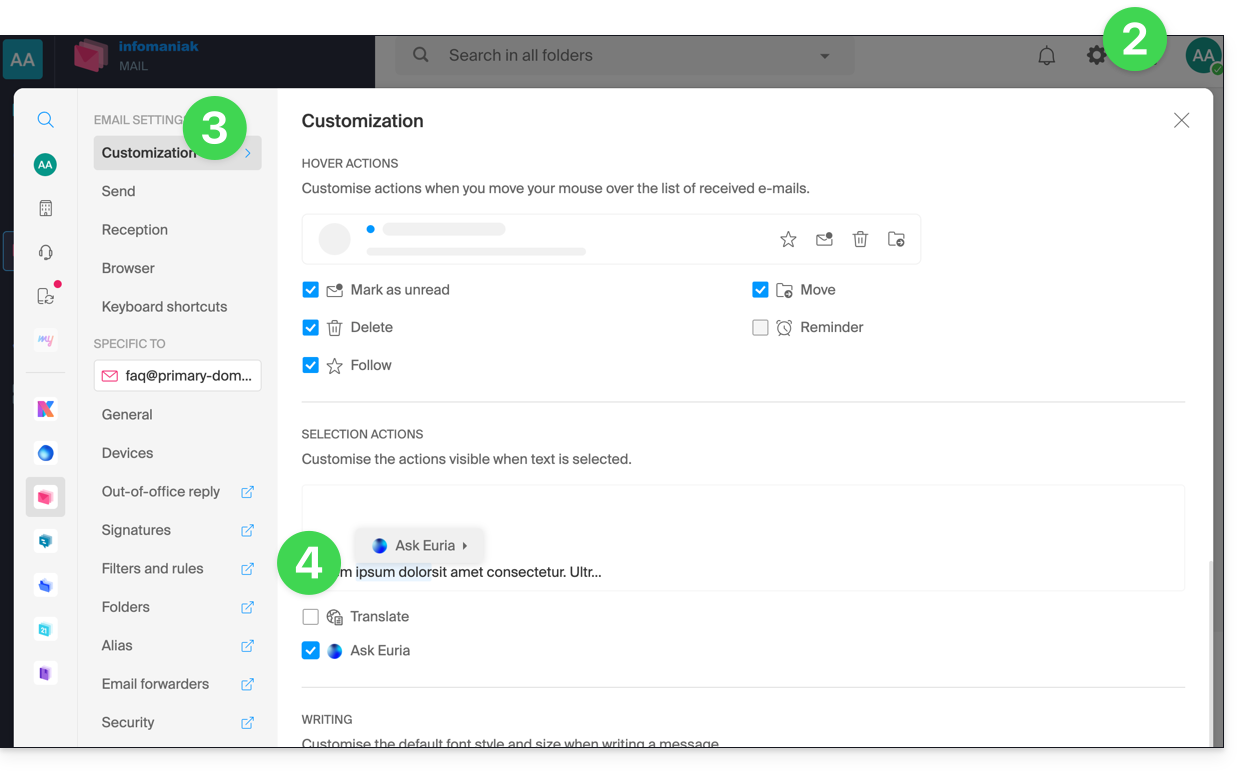
Pode configurar os elementos (traduções / Euria) que são exibidos quando clica na sua mensagem:
- Clique aqui para acessar o aplicativo web Mail da Infomaniak (serviço online ksuite.infomaniak.com/mail).
- Clique em Configurações no canto superior direito.
- Clique em Personalizar no menu lateral esquerdo.
- Marque ou desmarque as ações que deseja que sejam executadas ao clicar:
Link para esta FAQ: https://faq.infomaniak.com/269
Esta seção de perguntas frequentes foi útil?