Base de conhecimento
1000 perguntas frequentes, 500 tutoriais e vídeos explicativos. Aqui, você encontra apenas soluções!
Sistema de tickets: criar um formulário por tarifa
Este guia explica como criar formulários que serão vinculados aos diferentes preços de um evento (no âmbito do sistema de bilheteira Infomaniak). Isso permite criar formulários específicos para cada um dos preços presentes em um evento.
Criar um formulário por preço
Para isso:
- Clique aqui para acessar o gerenciamento do seu produto no Manager Infomaniak (precisa de ajuda?).
- Clique diretamente no nome atribuído ao sistema de bilheteira relacionado ao evento.
- Clique em Configurações no menu lateral esquerdo.
- Clique em Formulário no menu lateral esquerdo.
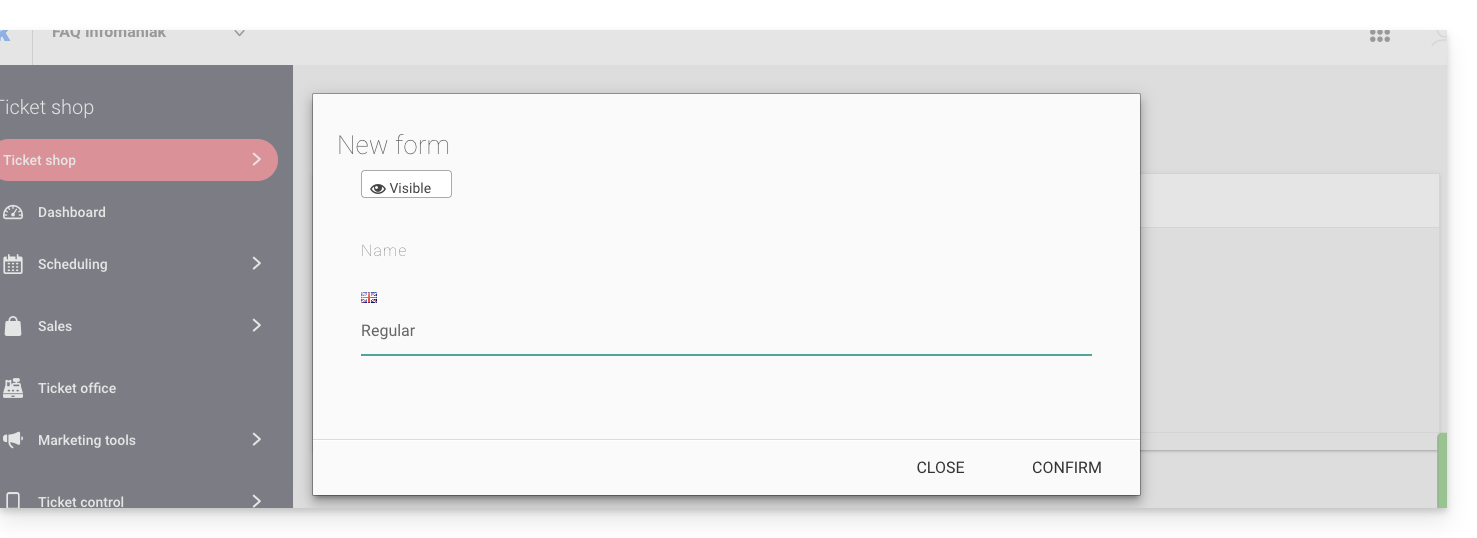
- Clique no botão Adicionar um formulário e dê um nome ao formulário:
Adicionar campos
Adicione os elementos a serem incluídos no formulário por tarifa:
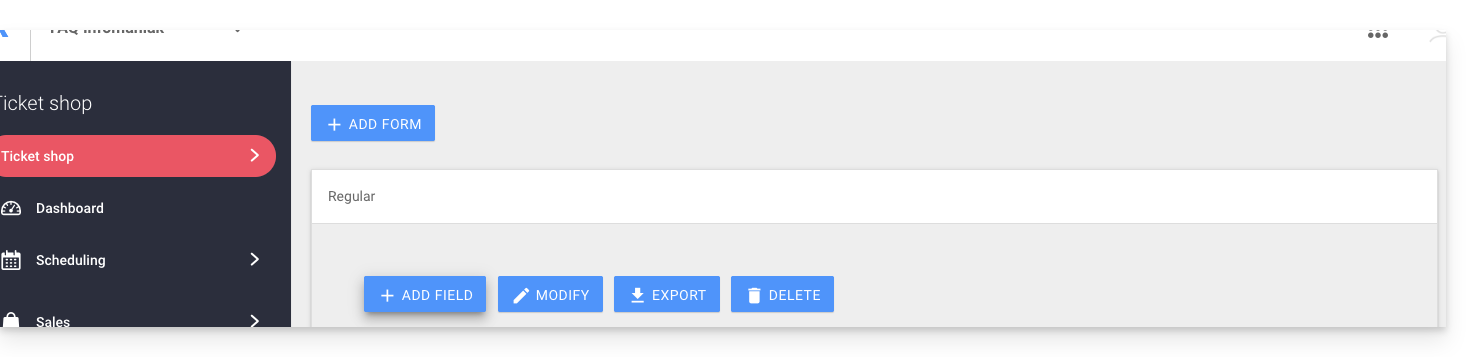
- Clique no botão Adicionar:
Escolha o nome e o tipo de campo:
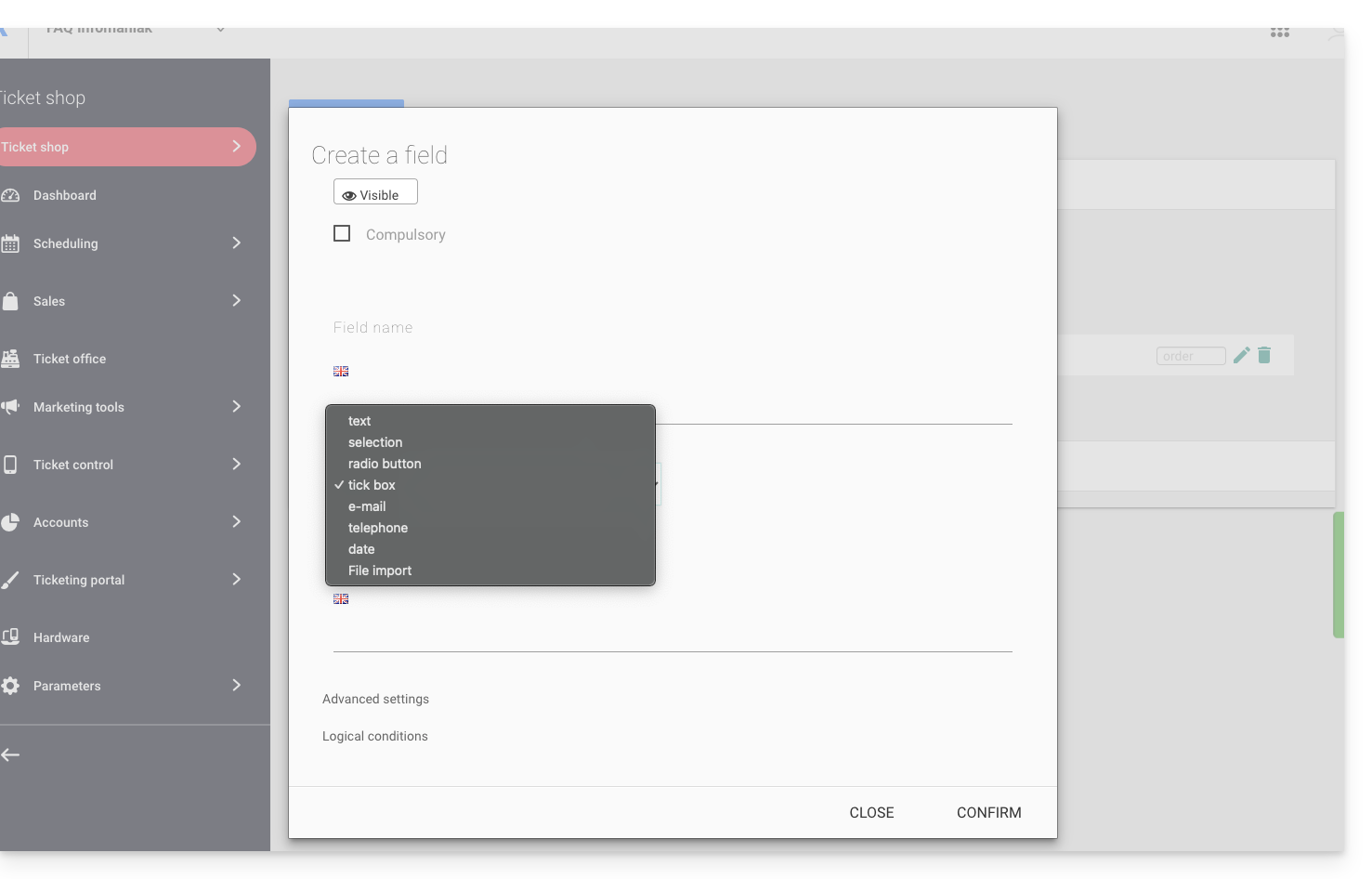
- Texto: um campo livre para inserir um texto
- Seleção: menu suspenso que permite selecionar uma opção entre as propostas
- Botão de opção: botões de opção que permitem selecionar uma opção entre as propostas
- Caixas de seleção: caixas de seleção que podem ser marcadas ou deixadas em branco
Atenção: se a opção obrigatório for selecionada, todas as caixas deverão ser marcadas para poder continuar. Exemplo de utilização: “Li e aceito os termos de utilização”…
- Email: para inserir um endereço de email. Permite, assim, inserir um endereço de email diferente daquele utilizado pela pessoa que fez o pedido.
- Telefone: para um número de telefone
- Data: para uma data
Opções avançadas e condições lógicas
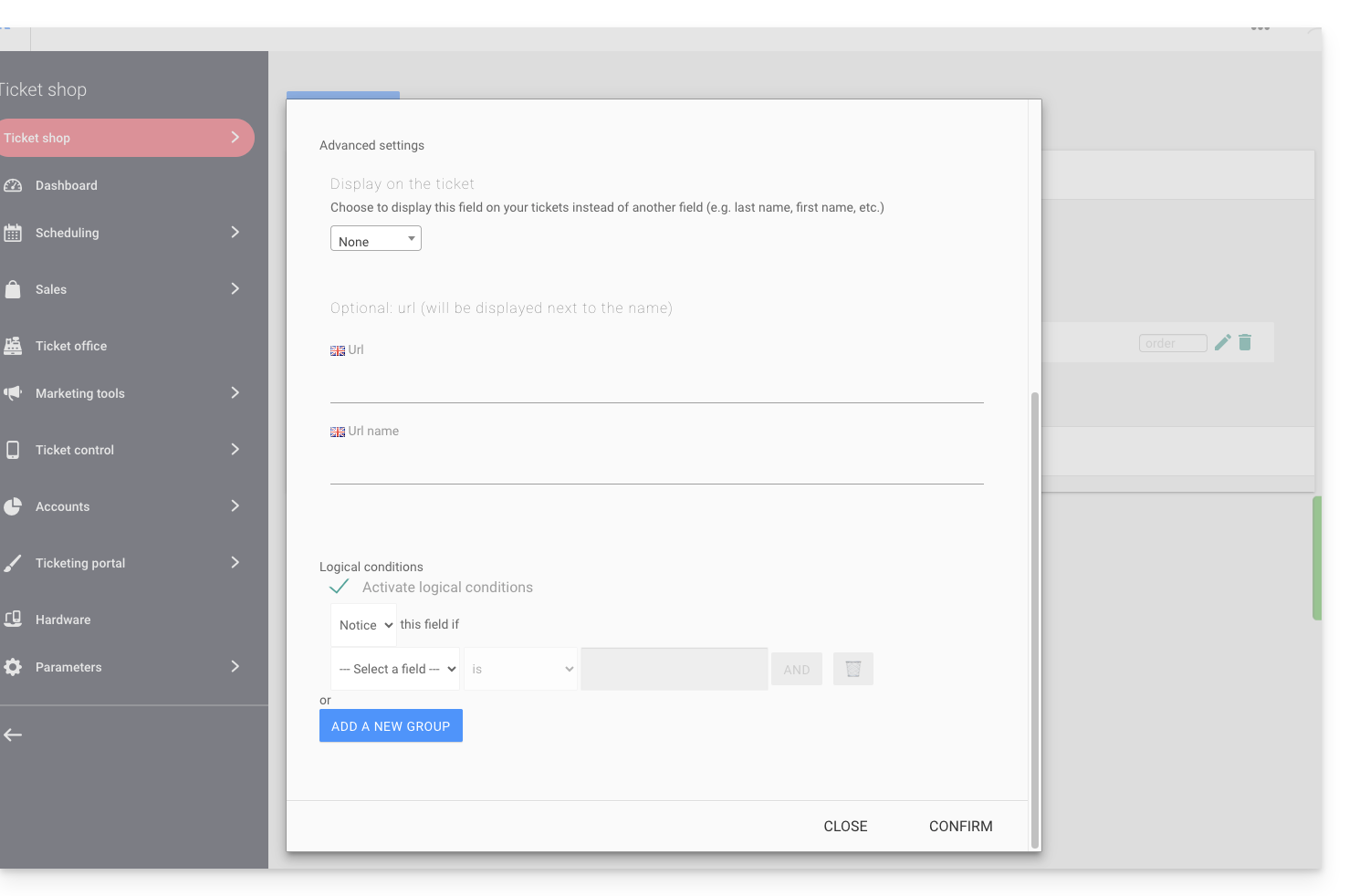
- Exibir no bilhete: permite substituir as informações do formulário diretamente. Por exemplo, para que o bilhete indique o nome da pessoa que participará do evento, em vez da pessoa que fez o pedido…
- Adicionar uma URL: URL que será exibida no campo e, em seguida, acima do campo, para que o visitante possa preenchê-lo.
- As condições lógicas devem ser usadas quando vários campos foram criados e você deseja condicionar a exibição/visibilidade/presença deles.
Escolher a ordem das perguntas
Escolha a ordem das perguntas, conforme elas aparecerão no formulário: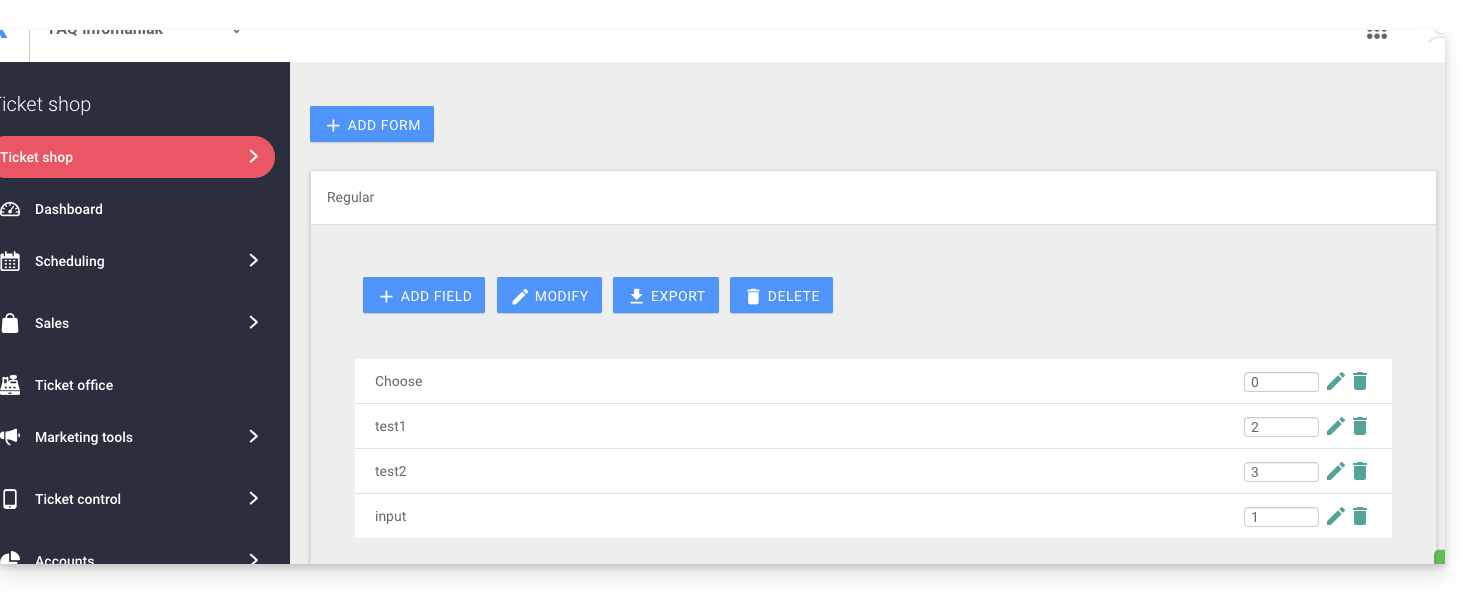
- As posições numeradas estarão na ordem dos números: 1, 2, 3, etc.
- Em seguida, virão aquelas que não têm uma ordem definida (não recomendado).
- A posição 0 aparecerá no final
Associar o formulário a uma tarifa
Para isso:
- Clique aqui para acessar o gerenciamento do seu produto no Manager Infomaniak (precisa de ajuda?).
- Clique diretamente no nome atribuído ao sistema de bilheteira relacionado ao evento.
- Clique diretamente no nome atribuído ao evento (ou, se necessário, em Programação no menu lateral esquerdo e, em seguida, em Eventos):
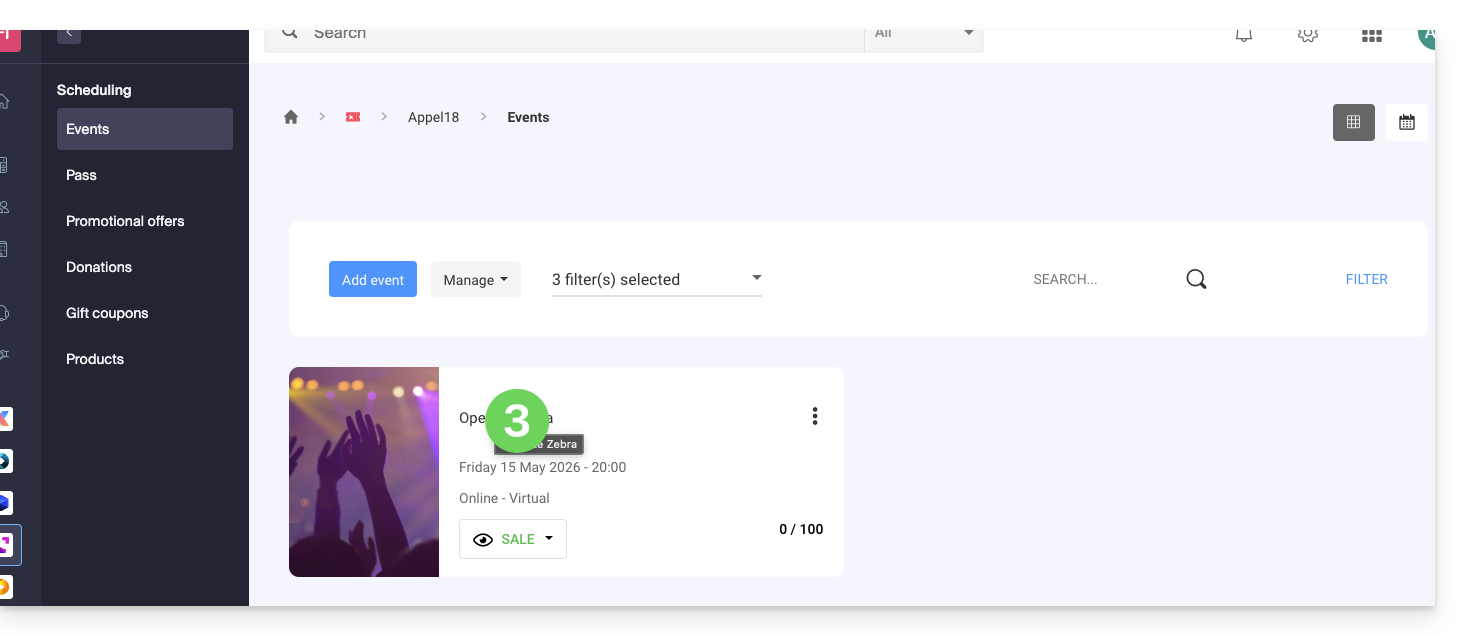
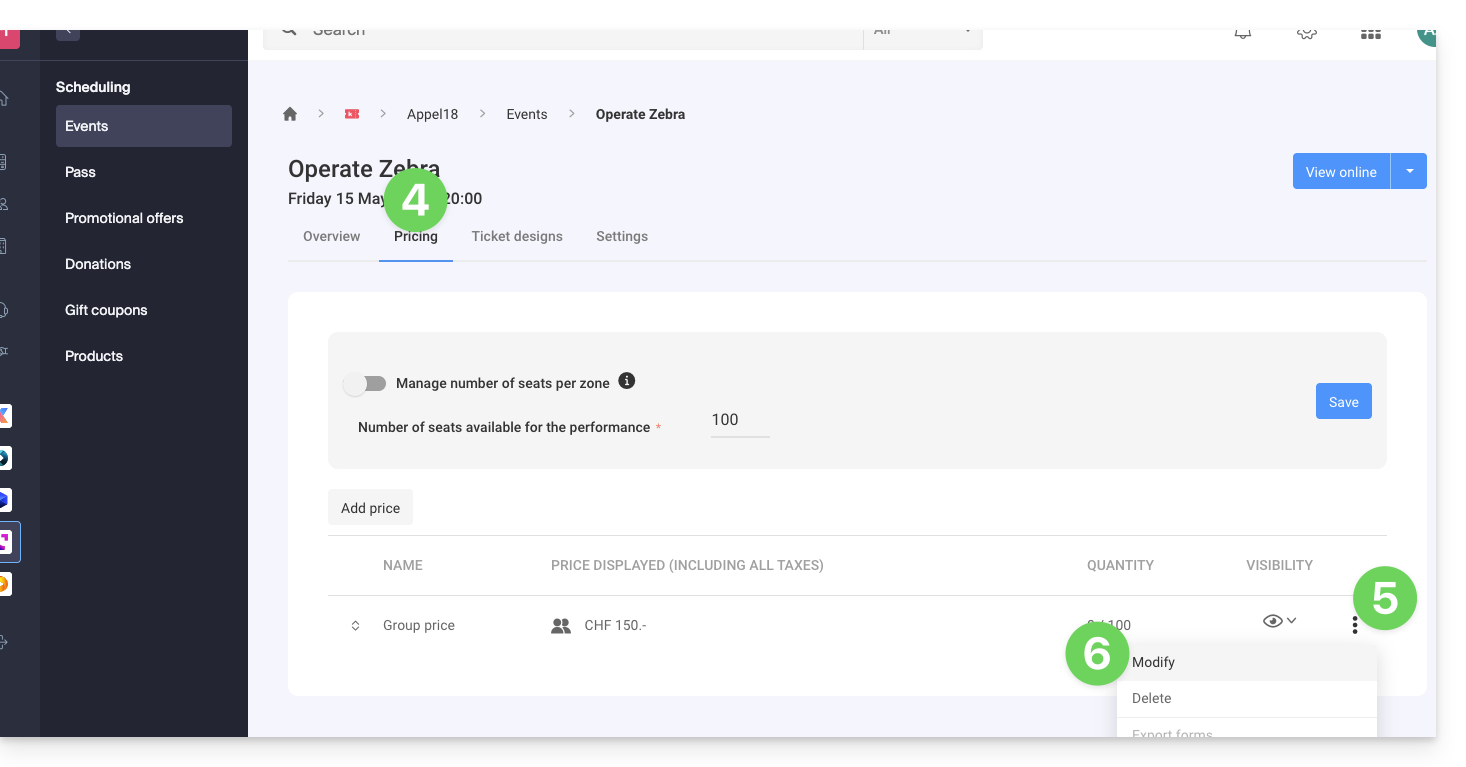
- Clique na aba Preços.
- Se o evento tiver várias datas, esta seção será substituída por “Datas”, que abrirá um calendário.
- Clique na data do calendário para acessar a seção de preços…
- Clique no menu de ações ⋮ localizado à direita da tabela de preços à qual deseja associar o formulário (expandindo previamente a Zona usando a seta , se necessário).
- Clique em Editar:
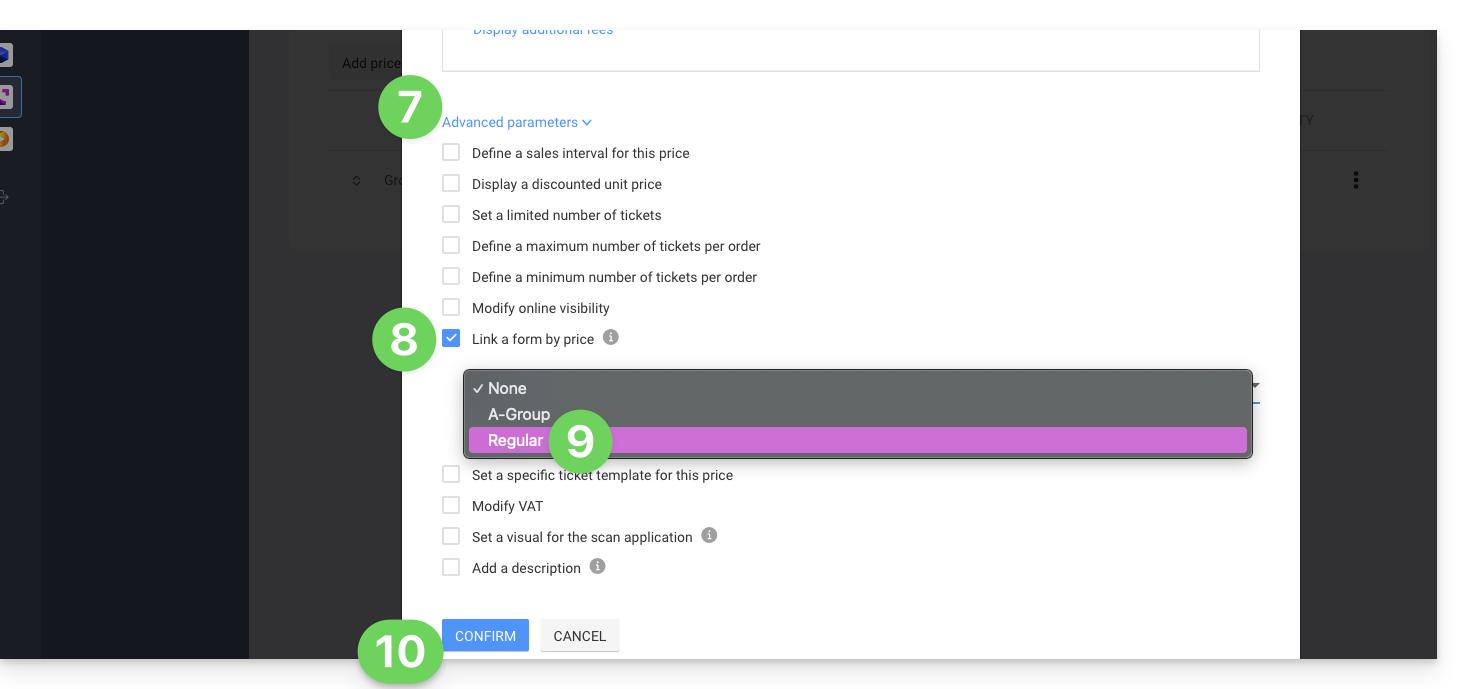
- Em seguida, clique na seta para baixo para expandir as configurações avançadas.
- Ative a opção Associar um formulário a uma tarifa.
- Escolha o formulário a ser associado.
- Clique no botão Confirmar:
Para recuperar as informações relacionadas aos formulários, consulte este outro guia.
Link para esta FAQ: https://faq.infomaniak.com/2678
Esta seção de perguntas frequentes foi útil?