Base de conhecimento
1000 perguntas frequentes, 500 tutoriais e vídeos explicativos. Aqui, você encontra apenas soluções!
Sistema de tickets: gerenciar códigos promocionais
Este guia explica como criar e gerenciar seus códigos promocionais (no âmbito do sistema de emissão de bilhetes Infomaniak).
Ativar a opção no seu sistema de emissão de bilhetes
Para isso:
- Clique aqui para acessar o gerenciamento do seu produto no Manager Infomaniak (precisa de ajuda?).
- Clique diretamente no nome atribuído ao sistema de bilheteira relacionado ao evento.
- Clique em Programação no menu lateral esquerdo.
- Clique em Ofertas Promocionais no menu lateral esquerdo:
- Clique no botão azul Adicionar:
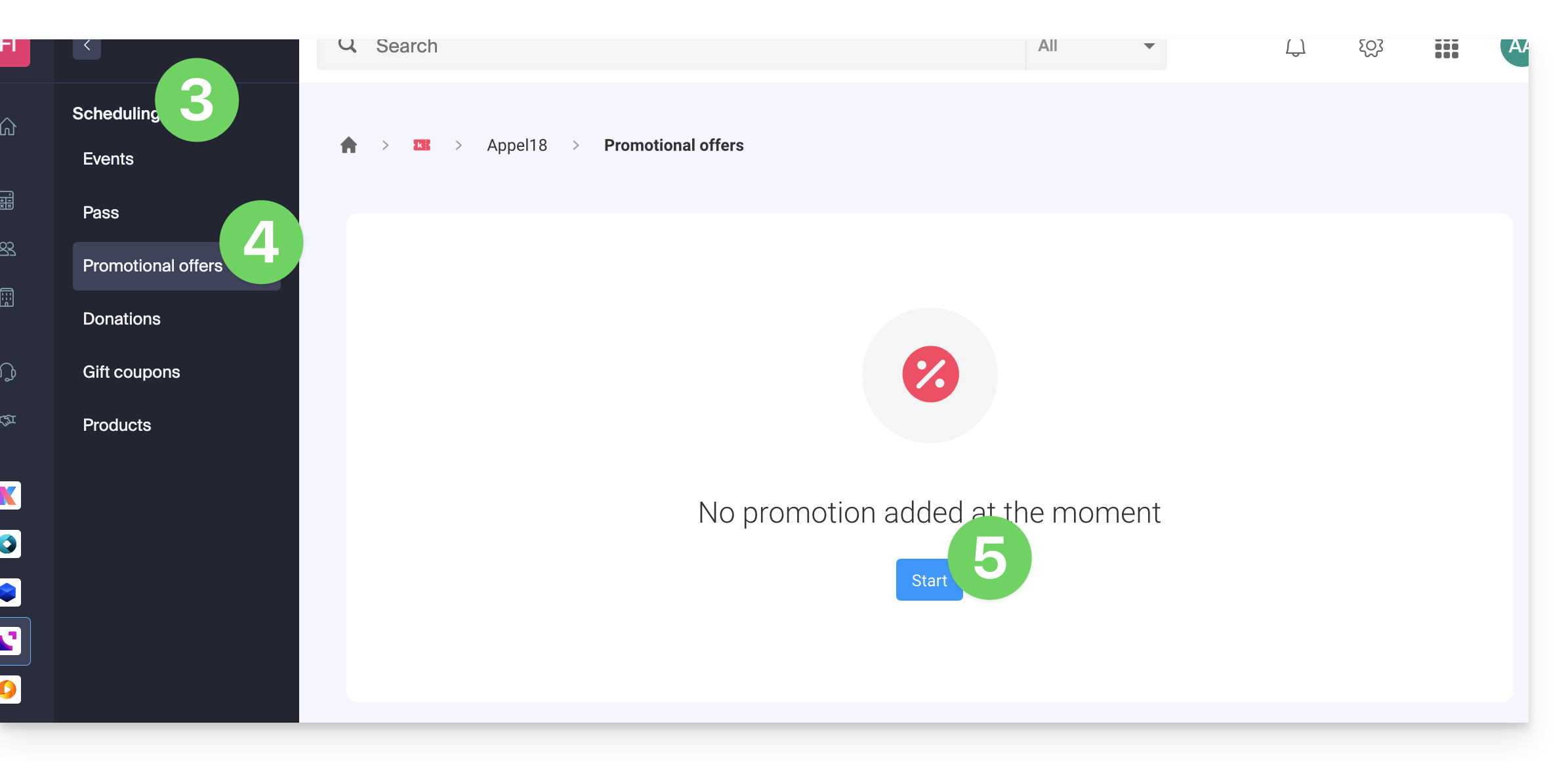
Os códigos e ofertas promocionais são válidos apenas para a compra de bilhetes e/ou assinaturas/passes. Não são compatíveis com a compra de cartões-presente e de produtos. Se o carrinho do comprador contiver um destes 2 tipos de artigos, não será possível aplicar um código promocional ao pedido.
Configurar a oferta
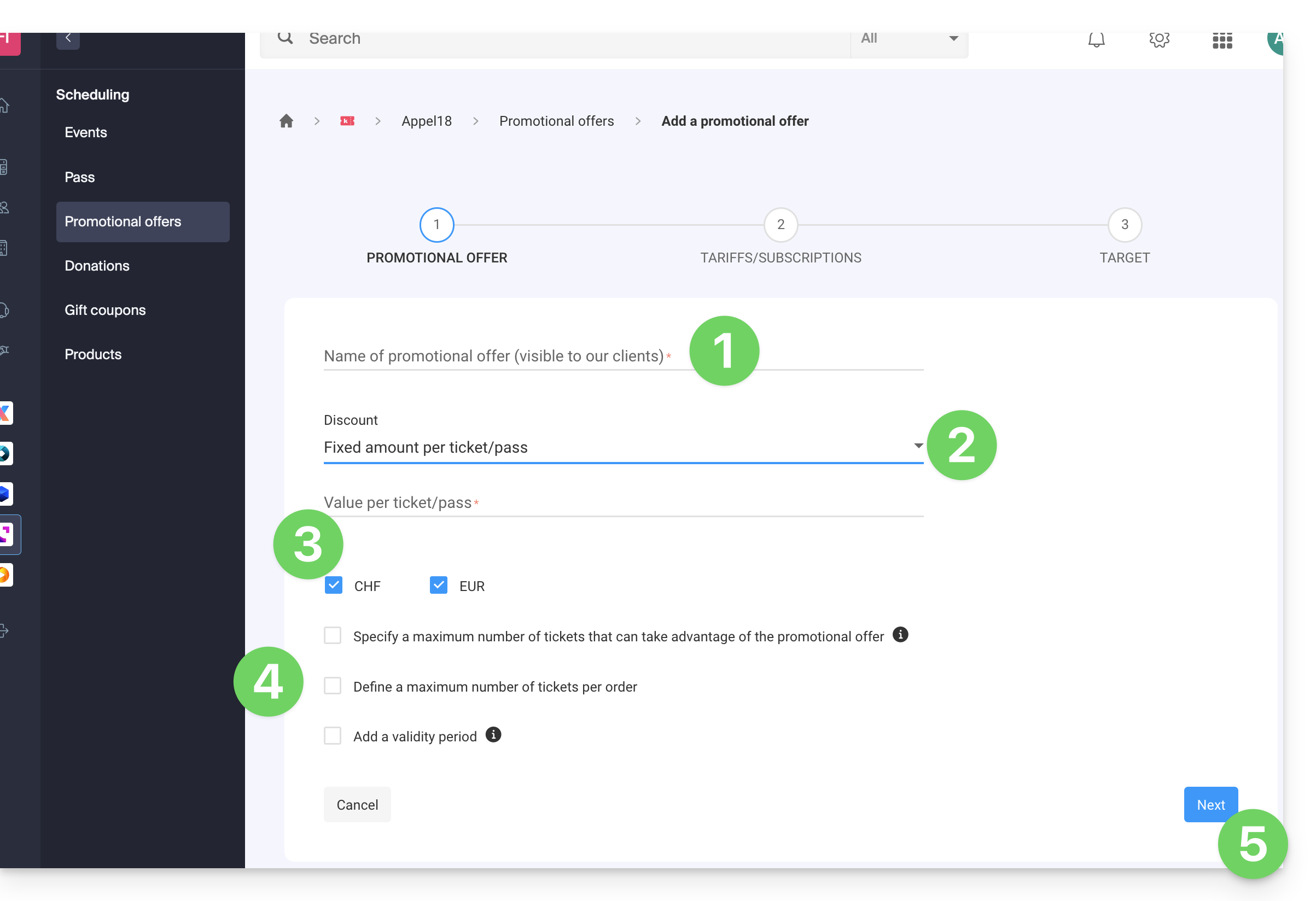
1. Código promocional
- Indique um nome para a oferta a ser proposta; este nome será visível para o cliente ao utilizar o(s) código(s) promocional(is).
- Em Desconto, escolha o tipo de desconto: é possível aplicar uma percentagem ao valor total do carrinho, um valor fixo por bilhete/passe ou um valor fixo ao valor total do carrinho.
- Escolha a moeda e o valor do desconto ou a percentagem de redução a aplicar.
- É possível definir 3 opções adicionais:
- O número máximo de bilhetes que podem usufruir desta oferta: uma vez atingida esta quota, nenhum código promocional poderá ser validado; útil se quiser oferecer um grande número de códigos, mas apenas os X primeiros a utilizá-los poderão usufruir da oferta; note que os pedidos em curso serão contabilizados na quota, a menos que o pedido seja cancelado.
- O número máximo de bilhetes por pedido: se o pedido contiver mais do que este número, uma mensagem de erro indicará que o código não pode ser utilizado, pois o número máximo foi excedido.
- O período de validade: define quando esta oferta poderá ser utilizada.
- Clique no botão para Continuar:
2. Preços
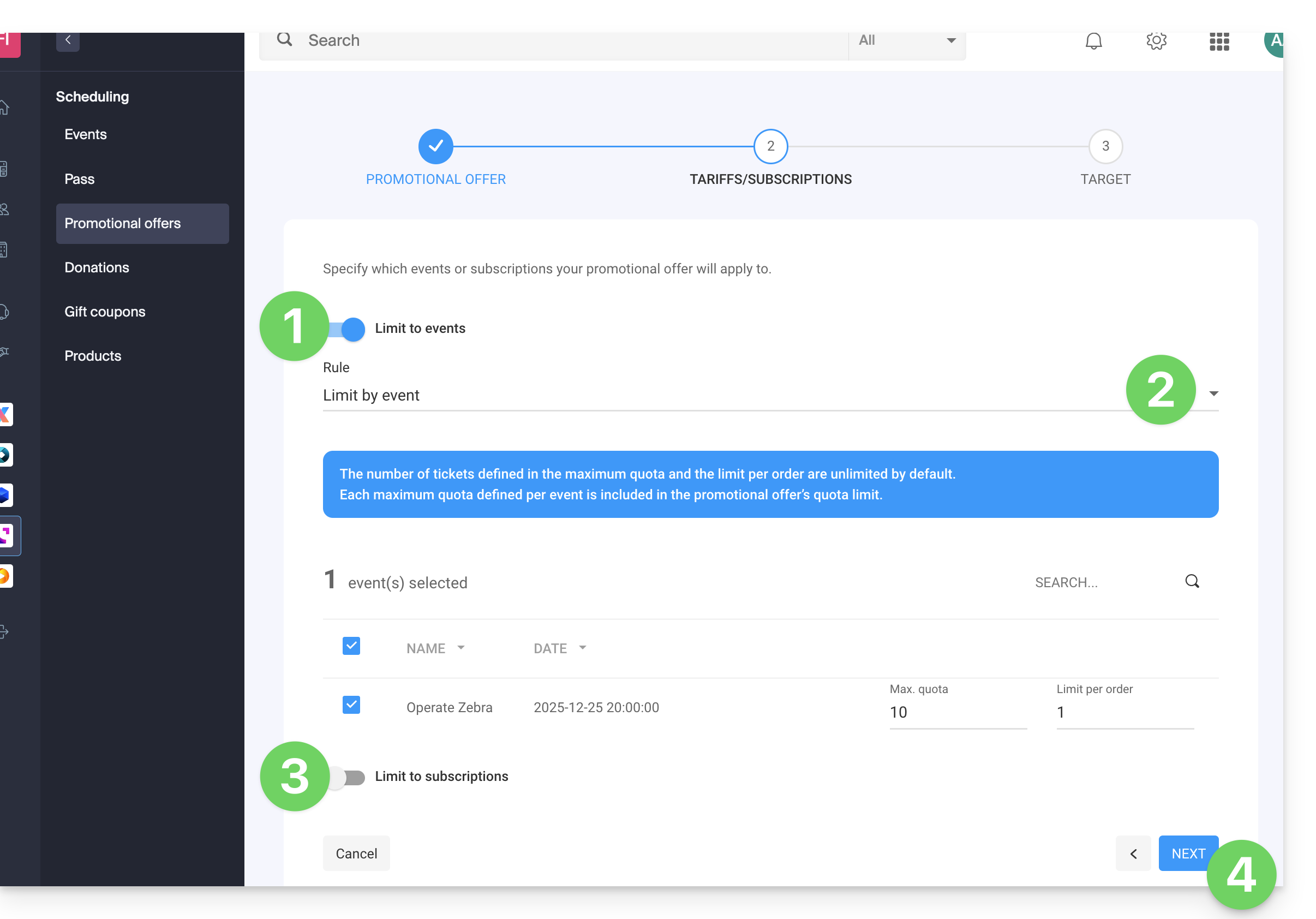
Esta etapa permite especificar a quais eventos ou assinaturas sua oferta promocional se aplicará:
- Se você limitar aos eventos…
- … configure os eventos, zonas e preços para os quais esta promoção será aplicável:
- É possível definir quotas máximas e limites por pedido por item.
- O número de bilhetes definido na quota máxima e no limite por pedido é ilimitado por padrão.
- Cada quota máxima definida por evento está incluída no limite da quota da oferta promocional.
- Se limitar aos assinaturas…
- O número de bilhetes definido na quota máxima e no limite por pedido é ilimitado por padrão.
- Cada quota máxima definida por assinatura está incluída no limite da quota da oferta promocional:
- Clique em Seguinte para continuar:
3. Público-alvo
Esta etapa permite configurar as seguintes condições para as quais esta promoção será aplicável:
- Limitar a determinados clientes (limitar a clientes que já fizeram pedidos na bilheteria e que, portanto, já estão presentes na lista de clientes da bilheteria, àqueles que se inscreveram na newsletter ou a uma lista de clientes escolhida manualmente…)
- Limitar a determinados perfis de utilizador.
- Clique no botão para Concluir:
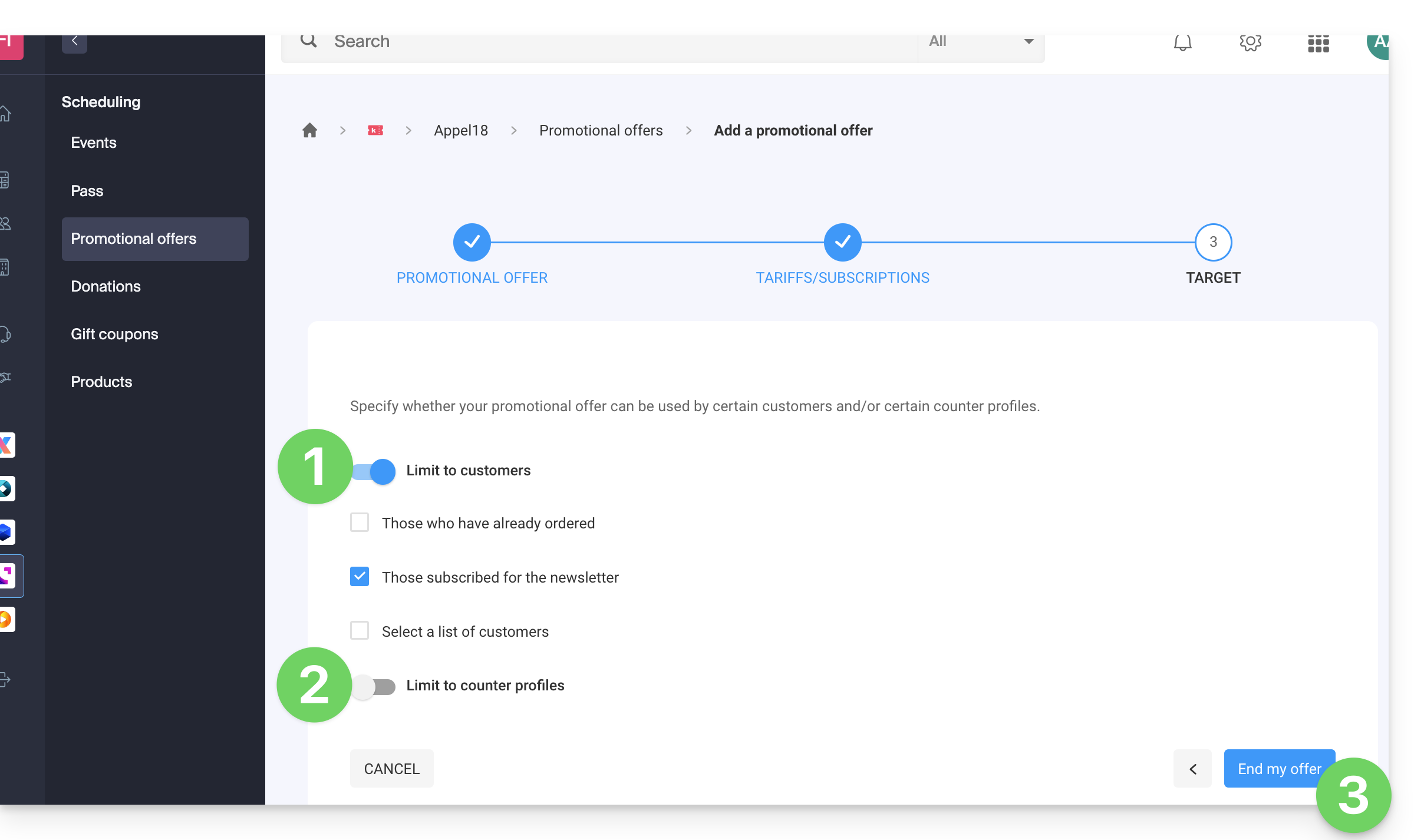
A promoção, uma vez ativada, será aplicada imediatamente a partir da data de início de validade.
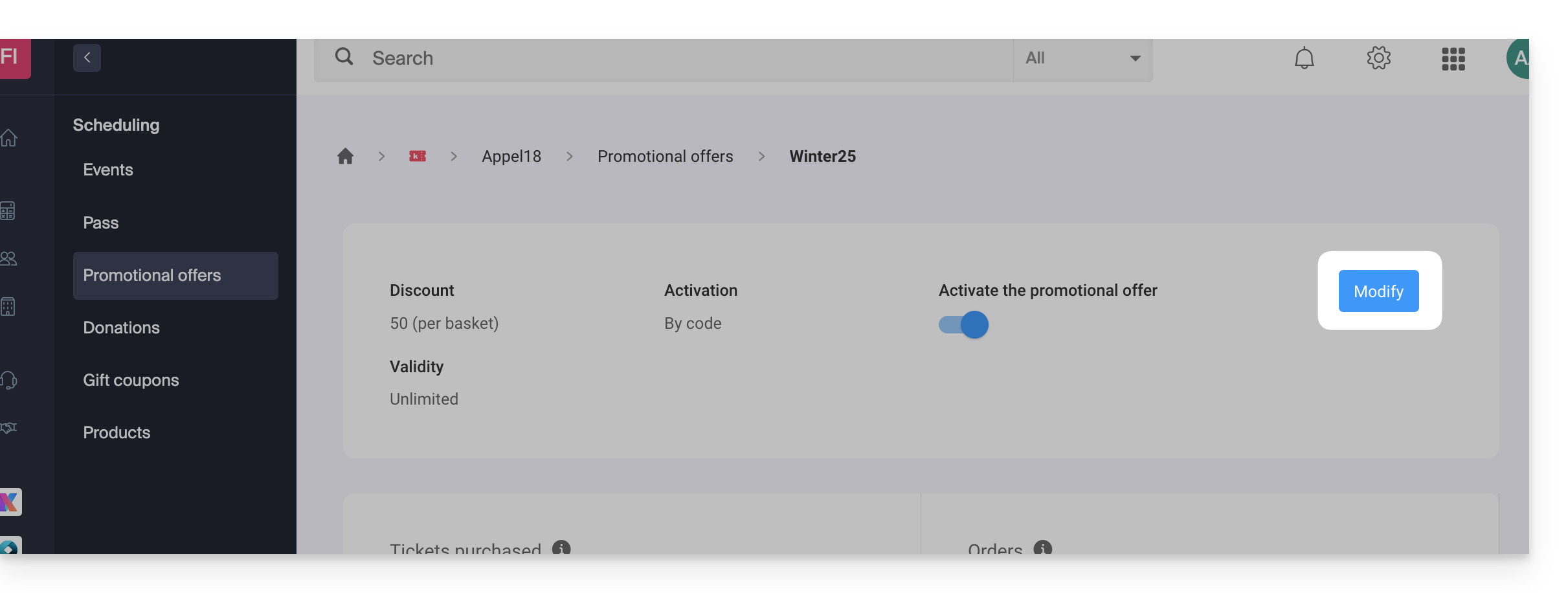
Note que é possível modificar as configurações posteriormente:
- Clique no botão Editar na página da oferta promocional:
Adicionar códigos promocionais
Depois de criar a oferta, é preciso criar os códigos que os clientes poderão usar ao fazer o pedido:
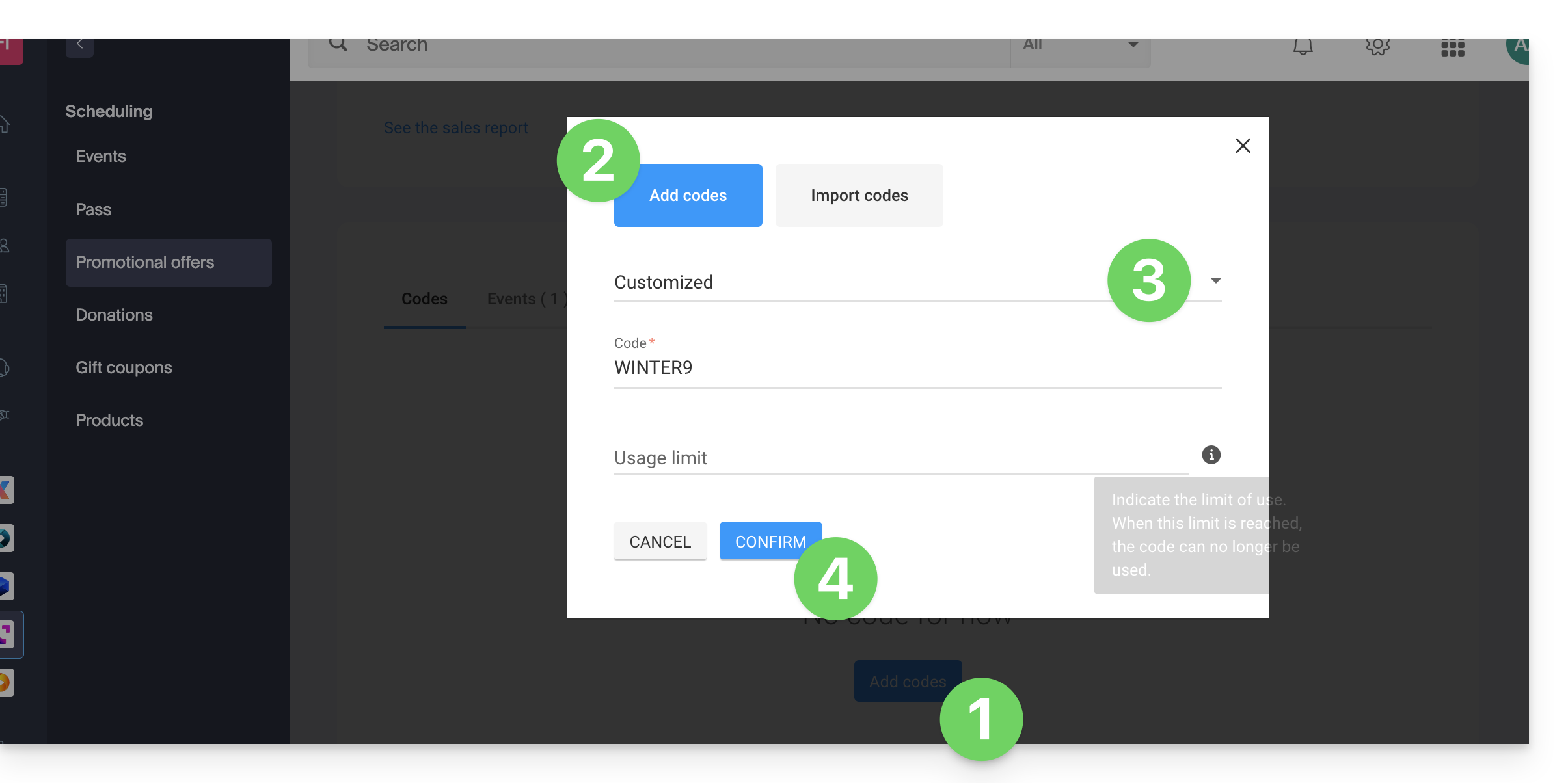
- Clique no botão Adicionar códigos na parte inferior da página.
- Verifique se está adicionando códigos (a importação é descrita mais abaixo neste guia).
- Escolha o tipo de código:
- Personalizado: Permite definir um código manualmente, bem como o número máximo de utilizações; é possível, assim, gerar códigos com palavras que podem ser fáceis de memorizar ou divulgar em diferentes mídias, inclusive personalizados para certas pessoas.
- Aleatório: Gera um número definido de códigos únicos de forma aleatória; útil se o próprio código tiver pouca importância:
- Clique em Confirmar para validar a adição do código:
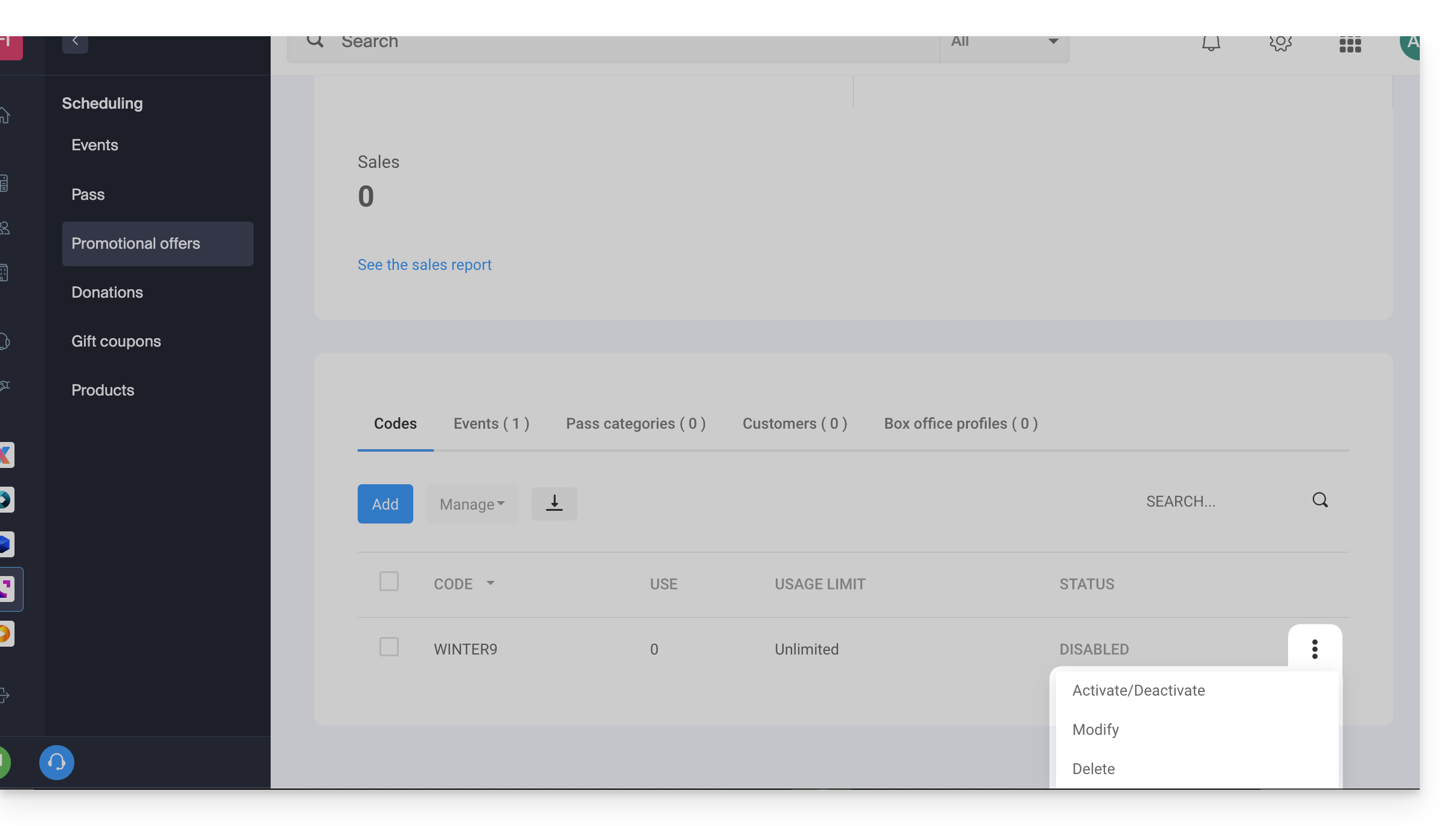
Um menu de ações permite que você, para cada código promocional gerado, o:
- desativar (ou ativar)
- modificar
- excluir:
Exportar e/ou importar códigos promocionais
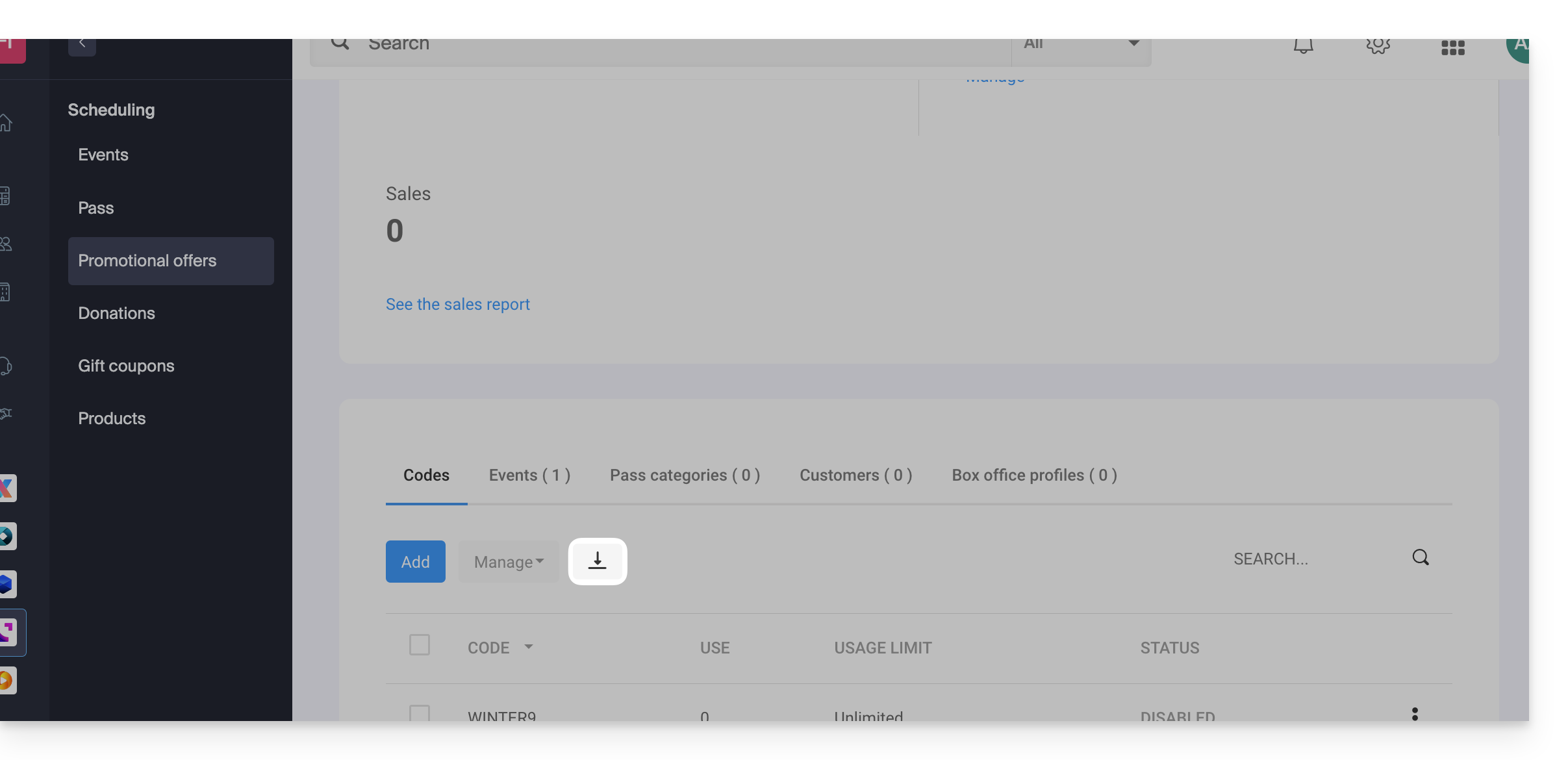
Depois de gerar os códigos promocionais, é possível descarregar um ficheiro CSV com todos os códigos:
- Clique no botão com a seta para baixo para descarregar a lista de códigos:
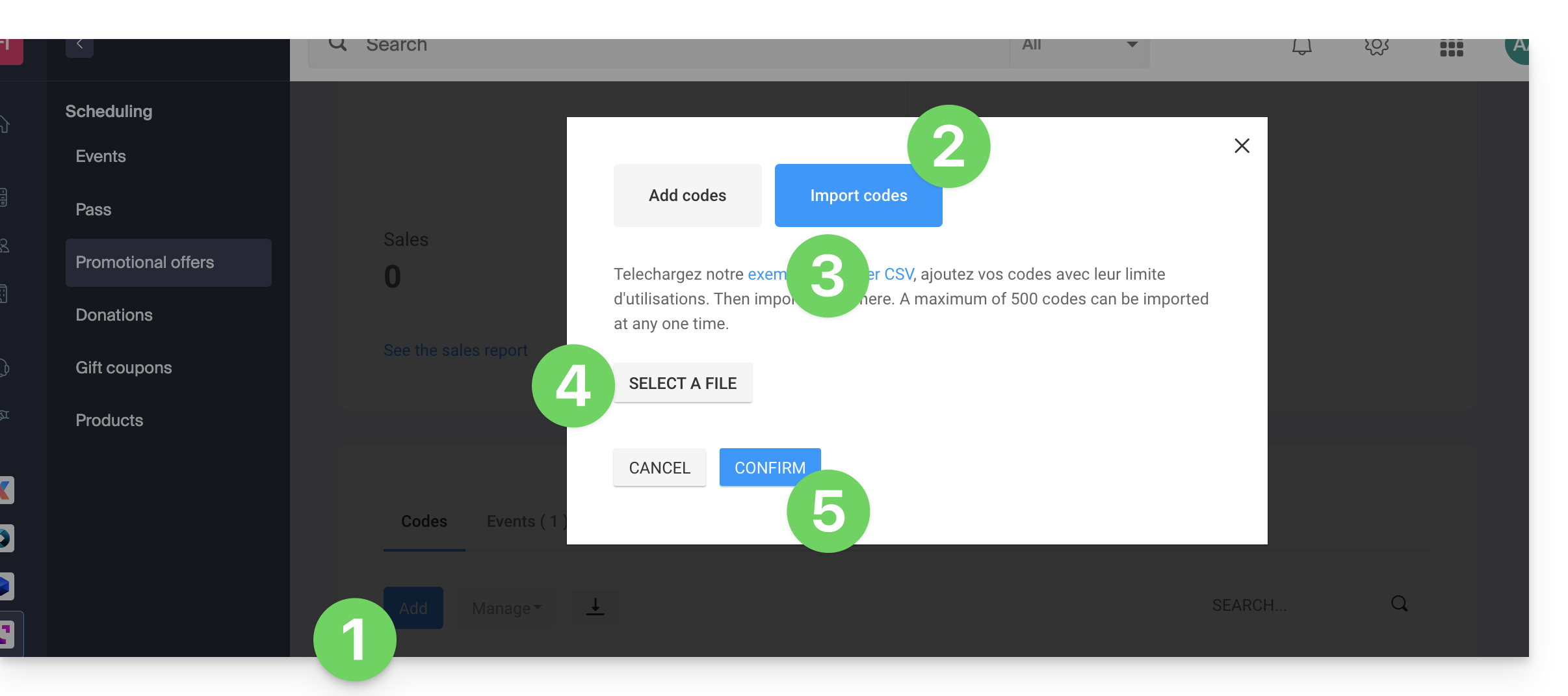
Dessa forma, você pode, por exemplo, exportar uma lista de códigos promocionais do seu sistema de bilheteria do ano passado e reimportá-la para o sistema de bilheteria deste ano (máximo de 500 códigos por importação):
- Clique no botão Adicionar códigos na parte inferior da página.
- Clique em Importar códigos.
- Se necessário, faça o download de um exemplo de arquivo
CSVpara que a estrutura do documento seja aceita durante a importação. - Selecione o seu ficheiro
CSVdevidamente formatado. - Clique no botão para Confirmar a importação:
Link para esta FAQ: https://faq.infomaniak.com/2675
Esta seção de perguntas frequentes foi útil?