Base de conhecimento
1000 perguntas frequentes, 500 tutoriais e vídeos explicativos. Aqui, você encontra apenas soluções!
Configurar as ferramentas de gestão de tickets
Atualização 06/10/2026
Este guia explica como usar os leitores de código de barras para controlar os bilhetes do seu evento (no âmbito do sistema de bilheteira Infomaniak).
Configurar as ferramentas de controlo
Para ativar suas ferramentas de controle no seu sistema de tickets:
- Clique aqui para acessar o gerenciamento do seu produto no Manager Infomaniak (precisa de ajuda?).
- Clique em Gerenciar à direita da seção Ferramentas de controle:

- Escolha o sistema de bilheteira relacionado à sua sessão de controle.
- Clique no botão Confirmar:

- Escolha um dos métodos de verificação:

- Aplicativo móvel Infomaniak Etickets scan (aplicativo para smartphone ou tablet iOS / Android).
- Aluguel de um leitor de código de barras/QR.
- Impressão em papel (não recomendada para mais de algumas dezenas de clientes).
Usar o scanner
Requisitos de hardware
- Ligue a fonte de alimentação da base e coloque os scanners para carregá-los.
- Os scanners estão configurados para se conectarem automaticamente à rede Infomaniak gerada pelos pontos de acesso Wifi e 4G.
- Se nenhuma conexão for detetada, verifique a conexão no menu Configurações do dispositivo.
Para isso:
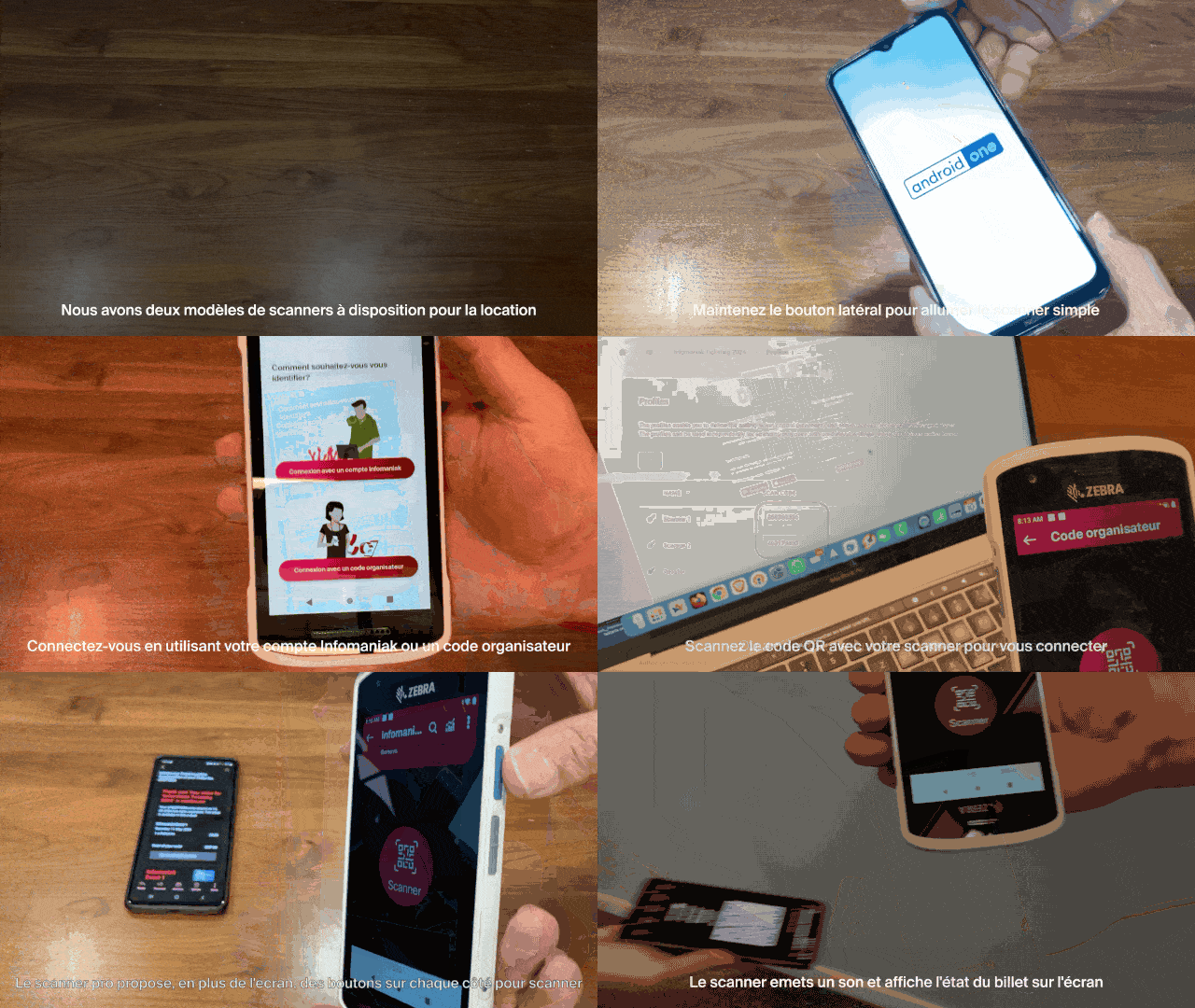
- Faça login no aplicativo móvel usando um dos seguintes métodos:
- Endereço de e-mail e senha da conta de usuário Infomaniak que tem acesso ao sistema de emissão de bilhetes.
- Código do organizador (consulte o ponto 2 acima).
- Código gerado no menu Gerenciamento de perfis (ou clique no menu de ação ⋮ localizado à direita do perfil correspondente para exibir um código QR que substitui o código):

- Se necessário, selecione as datas na parte superior para exibir os eventos corretos.
- Selecione um ou mais eventos para analisar (mantenha pressionado cada um para selecionar vários).
- Aponte a câmera para o código QR do bilhete para efetuar a leitura.
- O leitor indicará se o bilhete é válido ou não:
- Consulte este outro guia sobre a personalização da exibição durante a leitura.
- As diferentes opções do leitor estão disponíveis no menu no canto superior esquerdo.
Gerenciar as configurações do aplicativo
Na página principal
- Cancelamento rápido de bilhetes
- Permite digitalizar os bilhetes impressos antecipadamente (os seus bilhetes não vendidos) para os colocar novamente à venda rapidamente, sem ter de consultar os pedidos no painel de controlo Infomaniak.
- Modo de digitalização
- Normal - Digitalização clássica, o bilhete é autorizado a entrar apenas uma vez.
- Entrada / Saída - Valida os bilhetes em qualquer um dos modos para permitir que os participantes entrem e saiam.
- Entradas Múltiplas - Valida e autoriza a entrada várias vezes, o bilhete nunca é recusado (exceto se for uma data incorreta).
- Modo Laser
- Bluebird - para tornar a aplicação compatível com os dispositivos Bluebird.
- Zebra - para tornar a aplicação compatível com os dispositivos Zebra.
Na página do evento
- Pesquisa de um pedido
- Permite encontrar um pedido através do nome do visitante ou do número do pedido.
- Flash
- Permite ativar o flash do dispositivo.
- Análise por zona
- Permite limitar os bilhetes atribuídos às zonas selecionadas.
Link para esta FAQ: https://faq.infomaniak.com/2648
Esta seção de perguntas frequentes foi útil?