Base de conhecimento
1000 perguntas frequentes, 500 tutoriais e vídeos explicativos. Aqui, você encontra apenas soluções!
Criar um modelo de regras de classificação para o seu e-mail
Atualização 12/10/2026
Este guia explica como criar um modelo para a ferramenta de triagem/filtragem (condições que permitem classificar automaticamente os seus e-mails com base em determinados critérios) para toda a sua correspondência no aplicativo web Mail Infomaniak (serviço online ksuite.infomaniak.com/mail).
Introdução
- Um modelo permite criar a base neutra de uma ferramenta que poderá ser utilizada posteriormente por vários utilizadores do mesmo Serviço de Email Infomaniak, podendo até ser personalizado de acordo com a pessoa que o irá utilizar.
- No caso de um modelo de regra, o criador do modelo escolhe a(s) condição(ões) que irão desencadear a ação.mas cabe ao utilizador final, a partir do seu Mail, definir a ação a executar(por exemplo, mover para uma determinada pasta) quando adicionar uma regra com base no modelo existente.
- Por motivos de confidencialidade, não é possível aplicar regras de triagem a vários endereços de e-mail ao mesmo tempo.
- Também pode ocultar um modelo para que ele não seja mais utilizado.
Criar um modelo de regras de organização
Para criar um modelo:
- Clique aqui para acessar o gerenciamento do Serviço de E-mail no seu Painel de Controle Infomaniak (❓: ajuda).
- Clique no nome do Serviço de E-mail desejado:
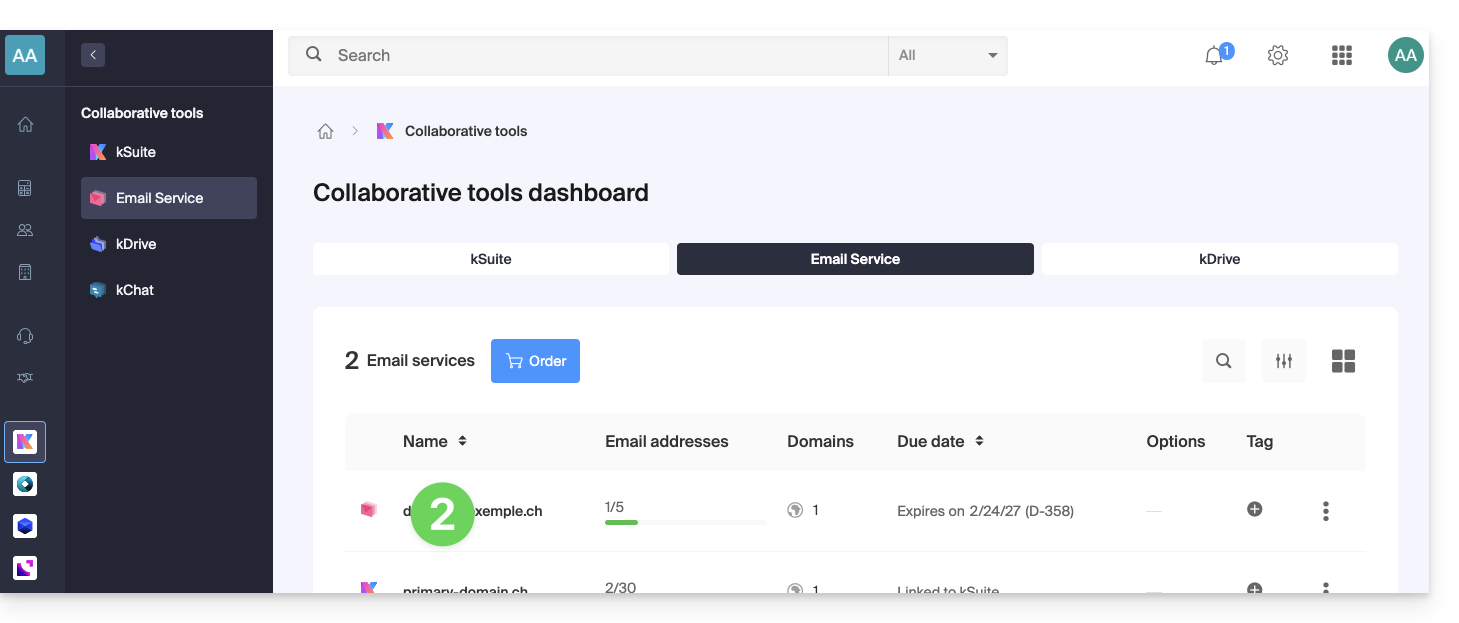
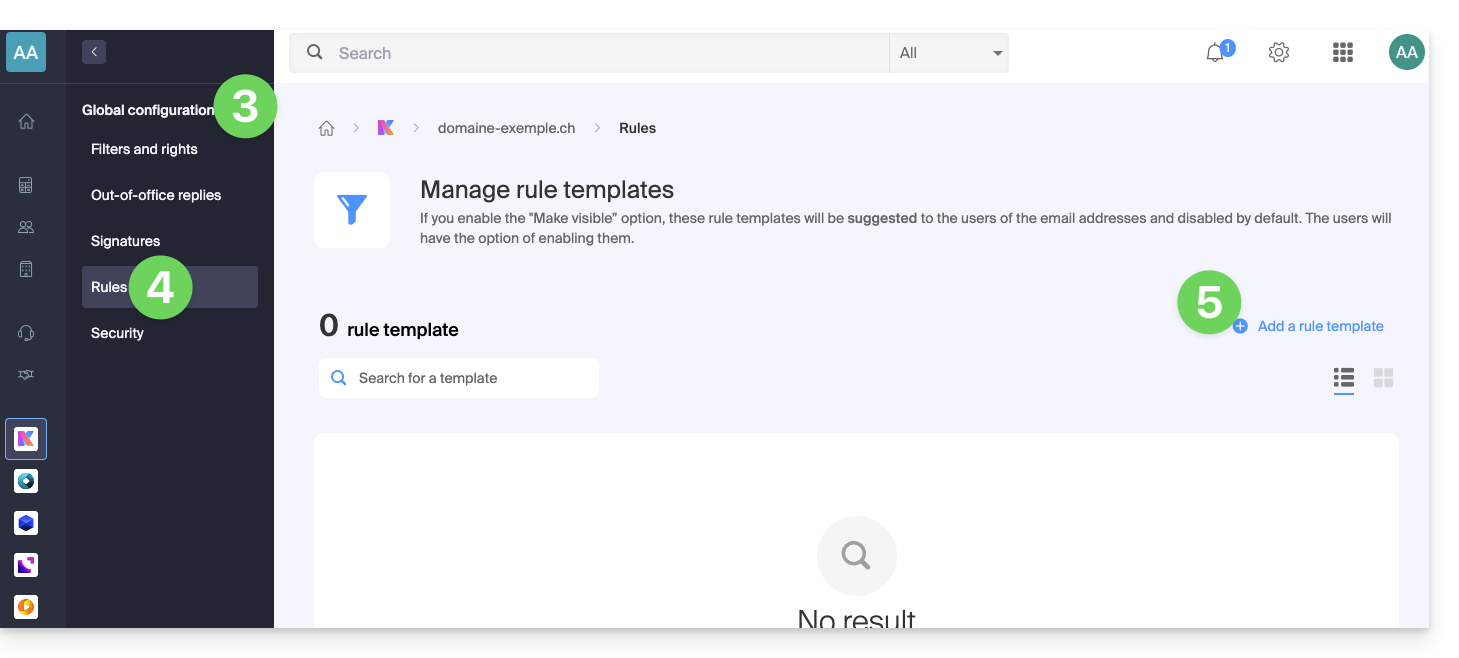
- Clique em Configuração global no menu lateral esquerdo.
- Clique na aba Regras.
- Clique em Adicionar um modelo de regra:
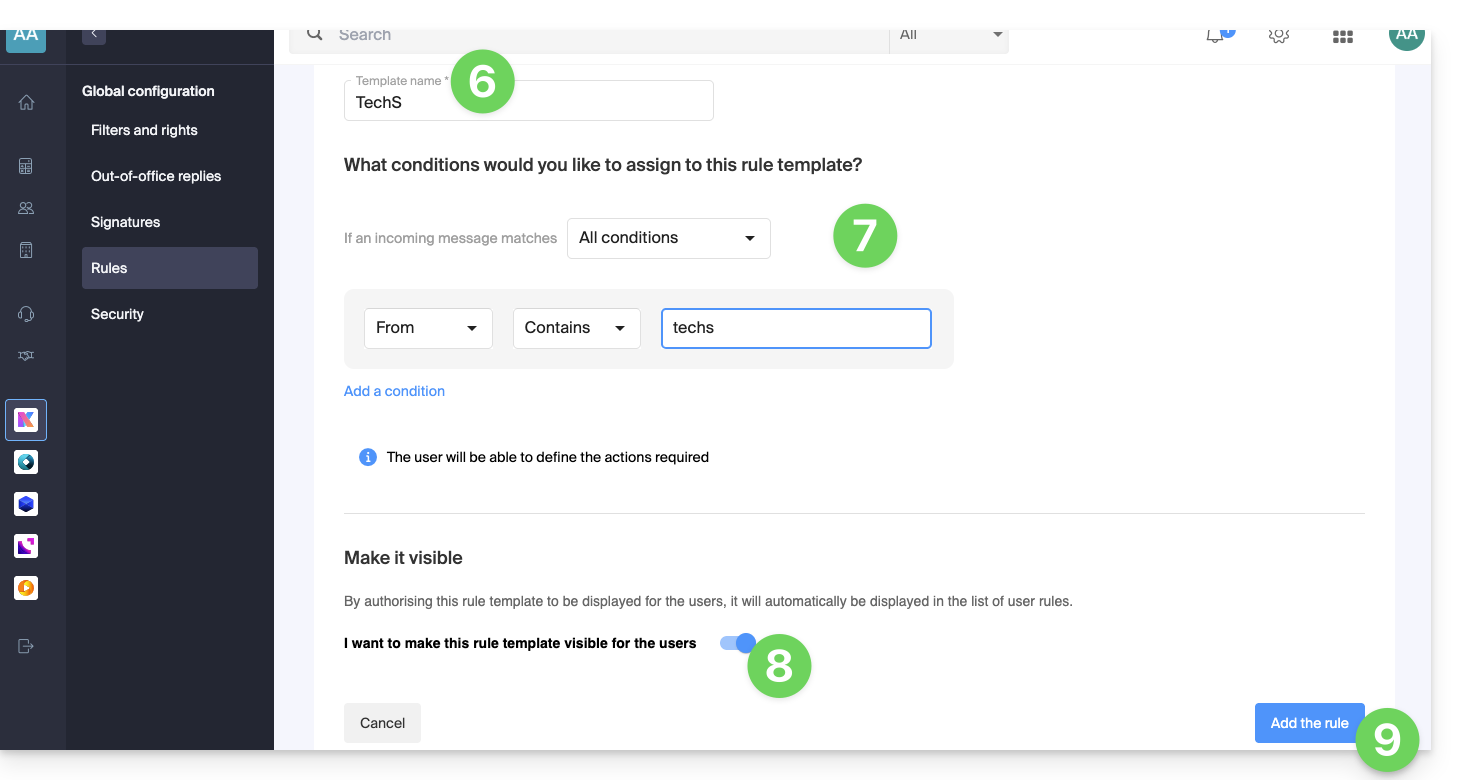
- Atribua um nome ao modelo.
- Defina a condição para a qual o utilizador final poderá escolher a ação a ser acionada.
- As diferentes condições disponíveis para os filtros de triagem são apresentadas neste outro guia.
- Se a opção Tornar visível estiver ativada (durante a criação ou também for possível escolher posteriormente), os modelos de regras criados serão sugeridos aos utilizadores dos endereços de e-mail, na secção FILTROS E REGRAS.
- Clique em Adicionar modelo:
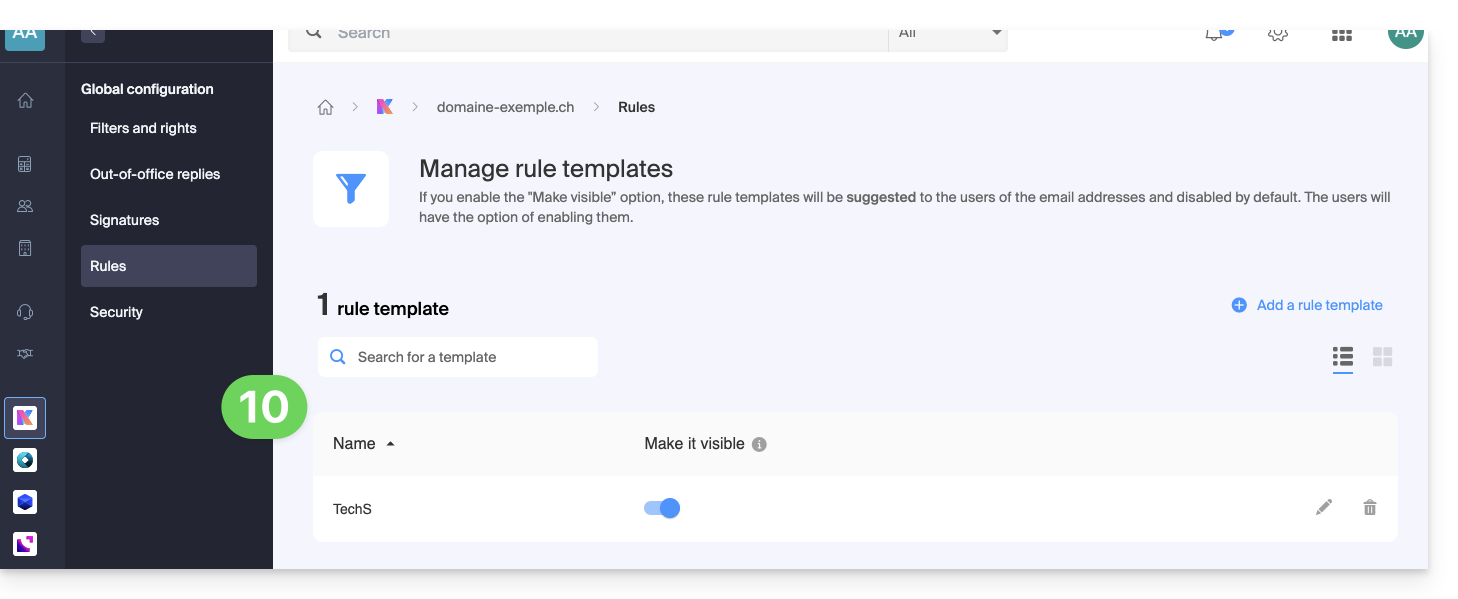
- O modelo é criado:
- Quando o utilizador de um endereço de e-mail do Serviço de E-mail no qual o modelo de regra foi definido aceder à configuração das suas regras de filtragem, poderá utilizar o modelo como base de trabalho, o que lhe permitirá evitar ter de refazer uma configuração complexa e simplesmente escolher a ação a executar:
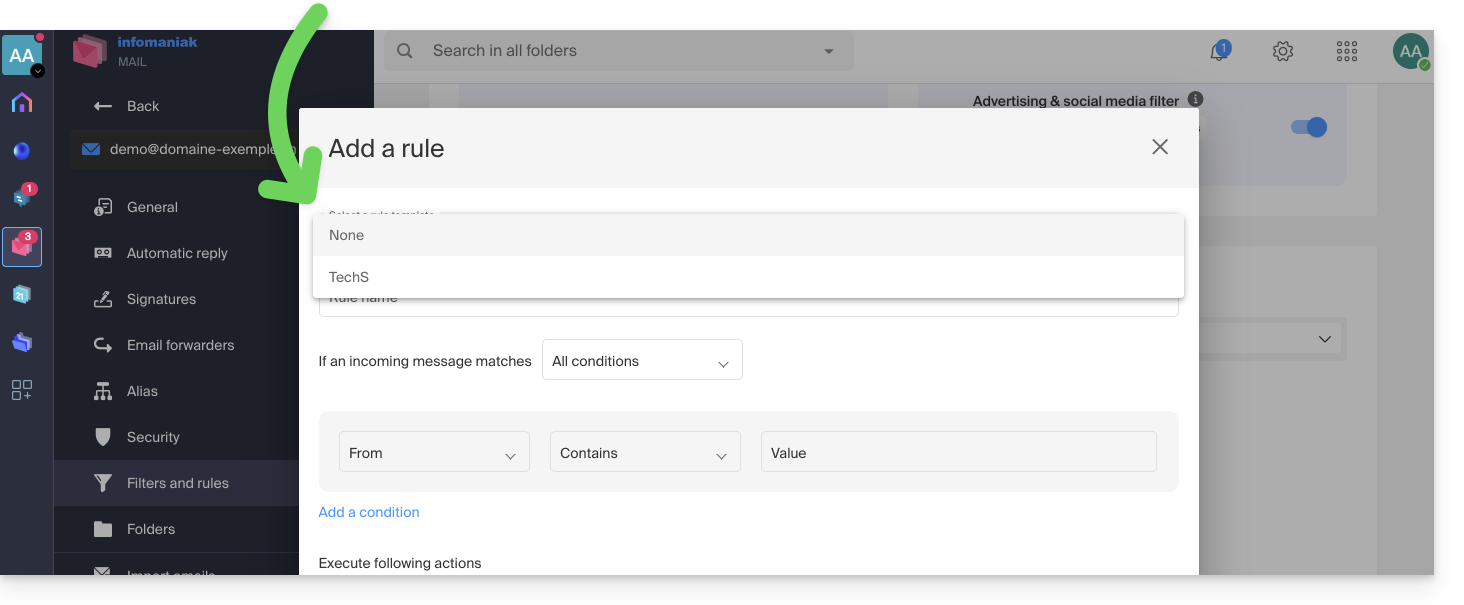
- Quando o utilizador de um endereço de e-mail do Serviço de E-mail no qual o modelo de regra foi definido aceder à configuração das suas regras de filtragem, poderá utilizar o modelo como base de trabalho, o que lhe permitirá evitar ter de refazer uma configuração complexa e simplesmente escolher a ação a executar:
Link para esta FAQ: https://faq.infomaniak.com/2617
Esta seção de perguntas frequentes foi útil?