Base de conhecimento
1000 perguntas frequentes, 500 tutoriais e vídeos explicativos. Aqui, você encontra apenas soluções!
Redirecionar um endereço de e-mail existente para um ou mais outros endereços
Este guia explica como encaminhar automaticamente as novas mensagens de um endereço de e-mail existente, e gerenciada na Infomaniak, para a conta de e-mail de sua escolha, mesmo que seja totalmente externa à Infomaniak, mantendo (ou não) as mensagens.
✘ INDISPONÍVEL com
my kSuite (ik.me, etik.com, ikmail.com)
Preâmbulo
- Os e-mails identificados pela Infomaniak como spam…
- … SÃO REDIRECIONADOS quando todos os endereços de redirecionamento estão hospedados na Infomaniak.
- … NÃO SÃO REDIRECIONADOS DE FORMA ALGUMA a partir do momento em que um dos endereços de redirecionamento não está hospedado na Infomaniak (mesmo que todos os outros endereços de redirecionamento estejam).
- Os e-mails que não são considerados spam SÃO REDIRECIONADOS, inclusive para o Gmail (❓: ajuda).
- Os utilizadores do endereço de e-mail na aplicação web Mail da Infomaniak recebem um e-mail sempre que uma redireção é adicionada ou removida.
- Também é possível criar endereços de e-mail destinados exclusivamente a redirecionar e-mails recebidos (❓: ajuda).
- Número de endereços de redirecionamento que podem ser adicionados por endereço de e-mail:
- kSuite Free = 1
- kSuite Standard = 100
- kSuite Business = 100
- kSuite Enterprise = 100
- my kSuite+ (ik.me, etik.com, ikmail.com) = 100
- Serviço de E-mail Starter = 1
- Serviço de E-mail Premium = 100
Adicionar um redirecionamento a partir da aplicação Web Mail Infomaniak
Pré-requisitos
- Ter permissão para gerenciar os redirecionamentos: se você foi convidado para o aplicativo Web Mail da Infomaniak (serviço online ksuite.infomaniak.com/mail)para gerenciar seu endereço, é possível que o administrador do Serviço Mail tenharemoveu este direito da sua conta de administrador
- Clique aqui para acessar o aplicativo web Mail da Infomaniak (serviço online ksuite.infomaniak.com/mail).
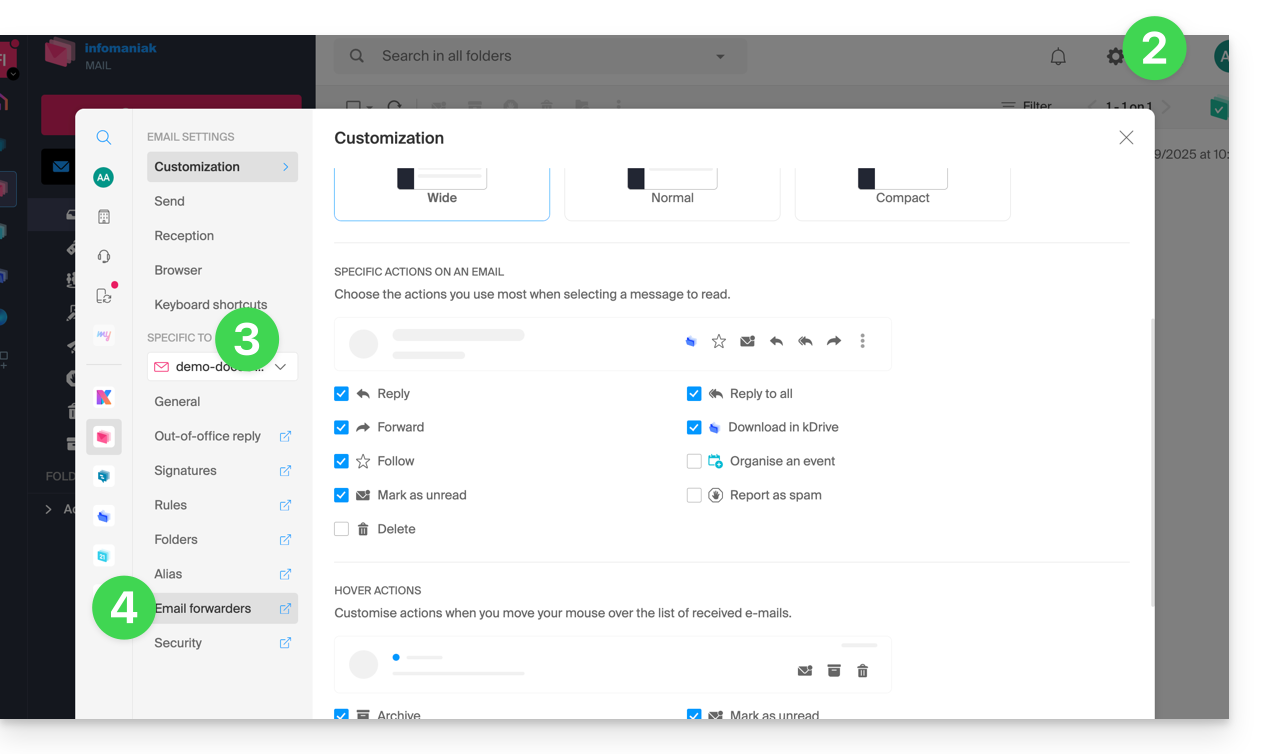
- Clique no ícone Configurações no canto superior direito da interface.
- Verifique ou selecione o endereço de e-mail em questão no menu suspenso do menu lateral esquerdo.
- Clique em Redirecionamentos:
- Clique no botão azul Adicionar redirecionamento.
- Insira um endereço de e-mail de destino por linha.
- Clique em Adicionar.
Adicionar um redirecionamento a partir de um Serviço de Email
Para aceder ao Serviço de Email:
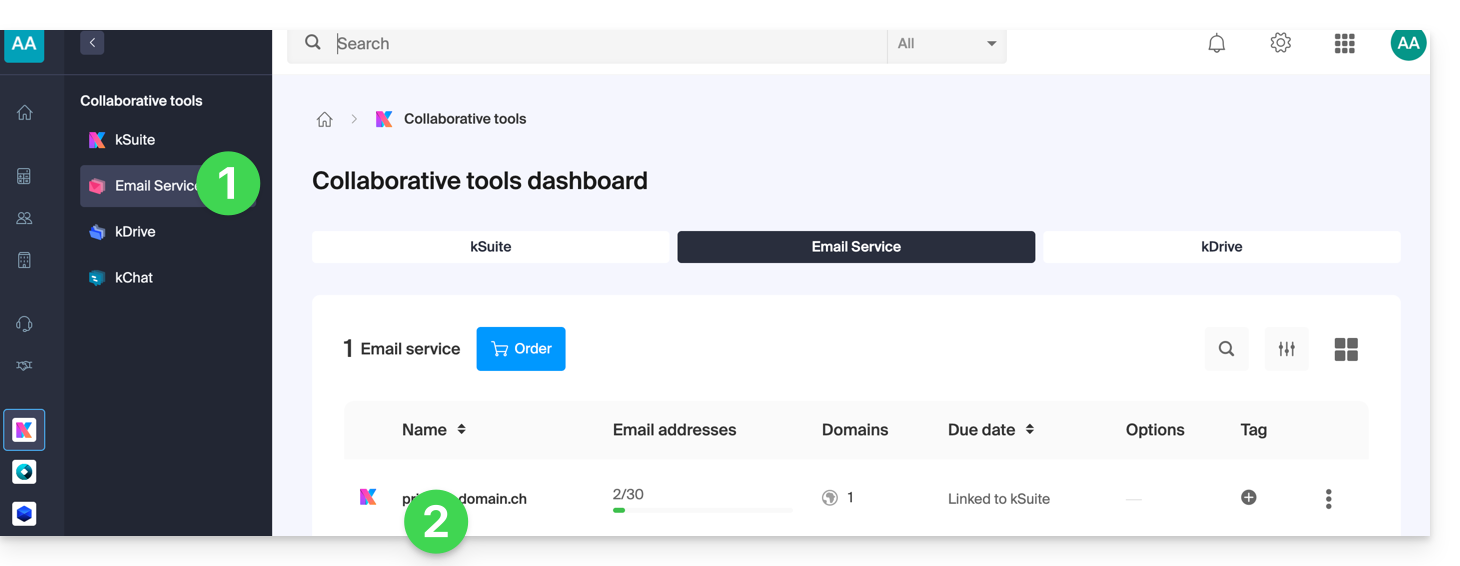
- Clique aqui para aceder à gestão do seu Serviço de Email no painel de controlo Infomaniak (❓: ajuda).
- Clique diretamente no nome atribuído ao serviço de e-mail em questão:
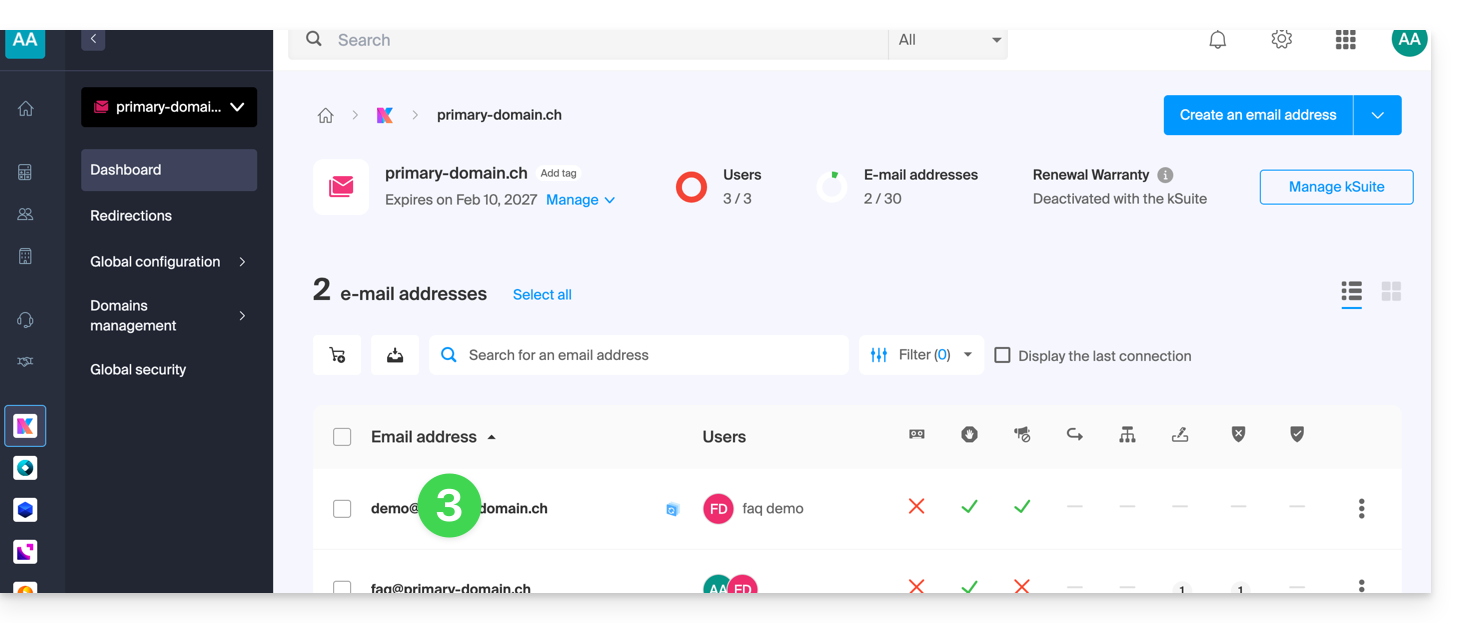
- Clique no endereço de e-mail correspondente na tabela que é exibida:
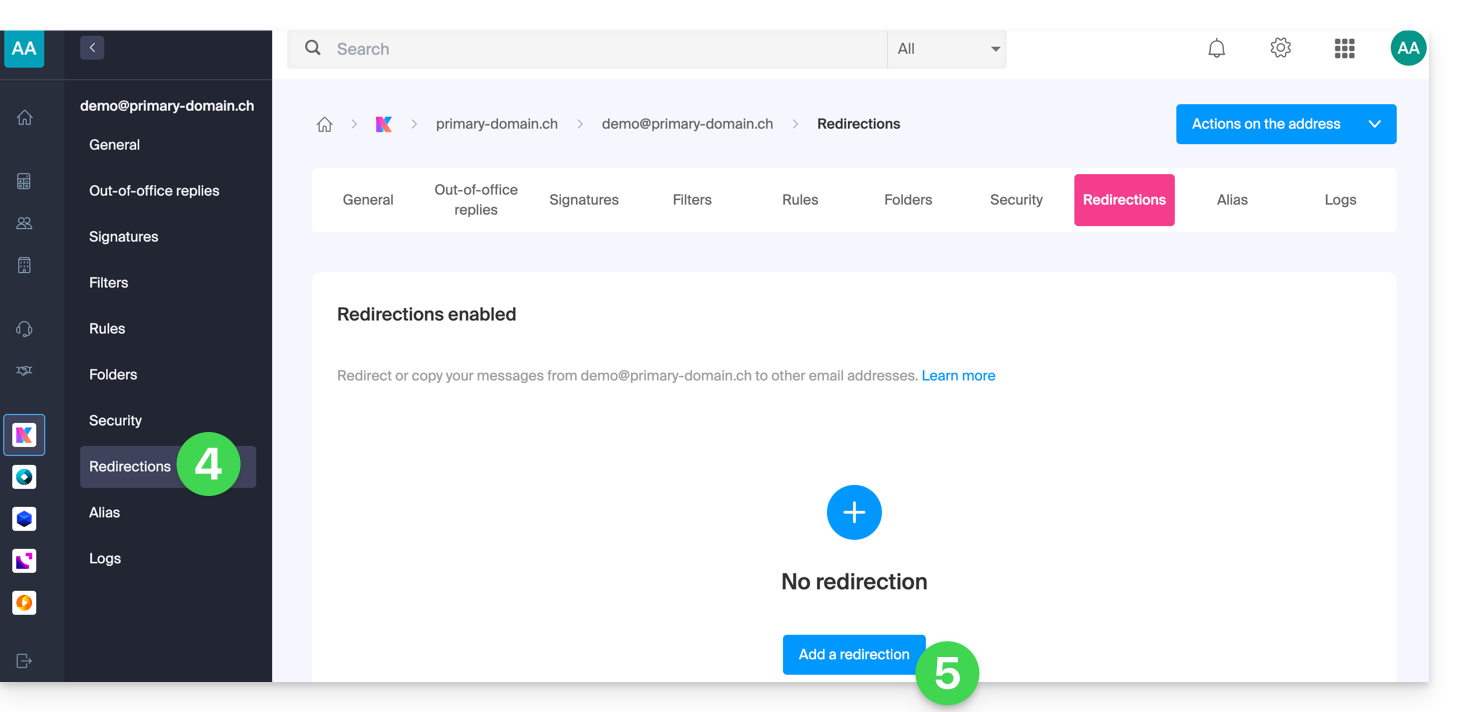
- Clique no menu lateral esquerdo (ou no separador) Redirecionamentos.
- Clique no botão azul Adicionar um redirecionamento (e, se necessário, indique a sua palavra-passe para maior segurança):
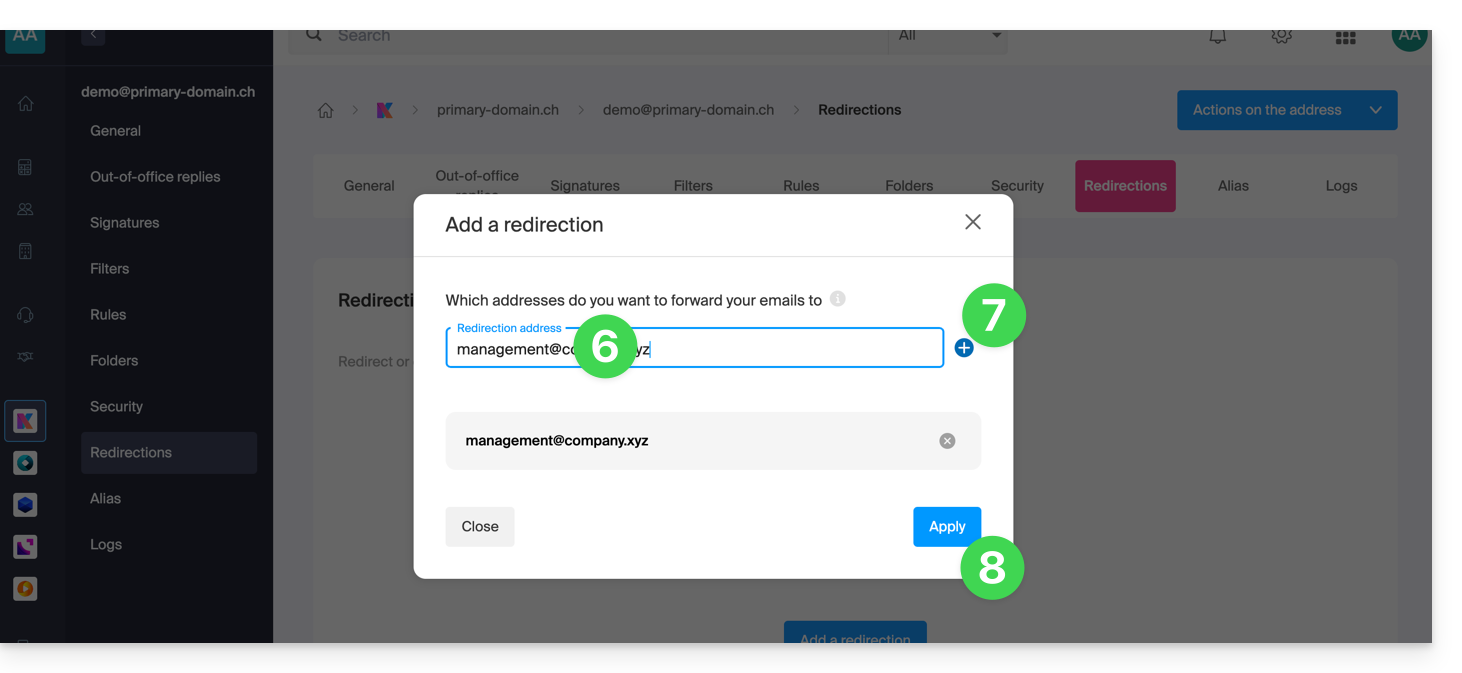
- Insira um endereço de e-mail de destino.
- Clique no botão azul + para adicionar outros endereços de e-mail.
- Clique em Confirmar para concluir a adição:
- Clique no botão de alternância (toggle switch) para Manter ou não uma cópia dos e-mails no endereço de e-mail após o redirecionamento:
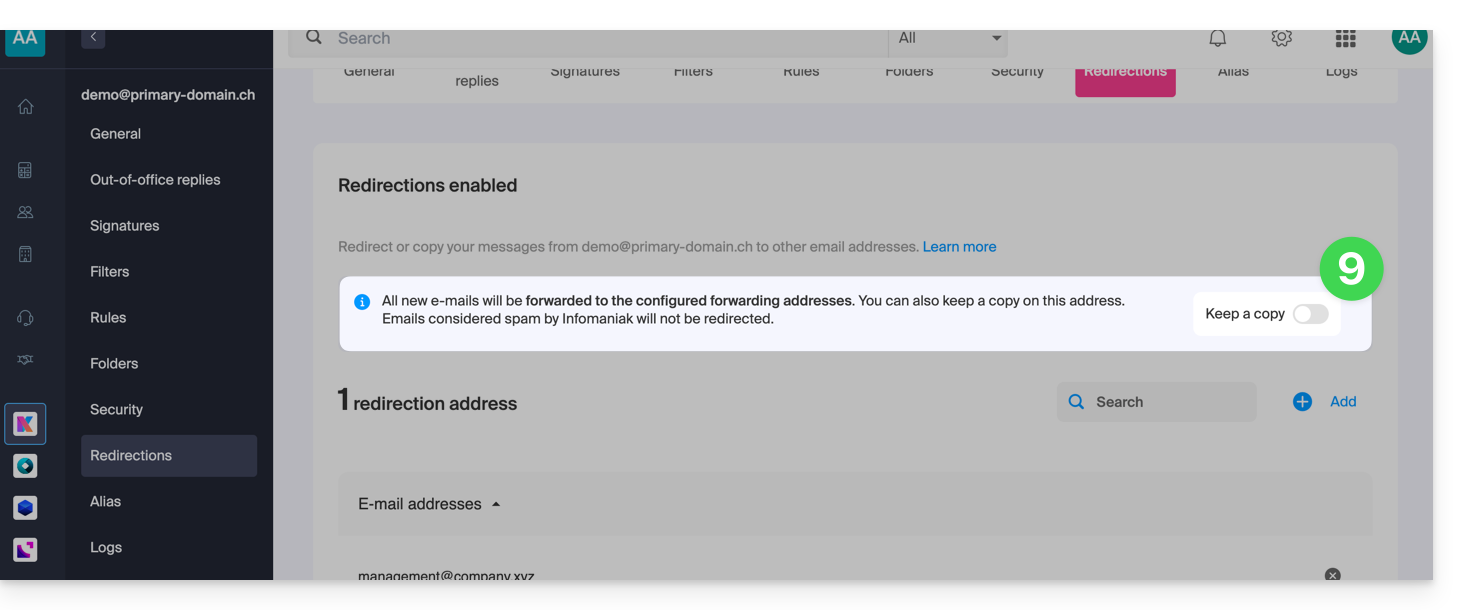
- De fato, depois que um endereço de e-mail de redirecionamento é adicionado, é possível marcar a caixa para apagar os e-mails do servidor após o reenvio; o redirecionamento se torna então um movimento e não mais uma cópia.
Remover redirecionamentos de e-mail
Não é possível aplicar o serviço de redirecionamento em vários endereços de e-mail de um domínio em uma única operação. No entanto, o contrário é possível (❓: ajuda) e, portanto, você poderáselecionar todos os endereços de um Serviço de Email e remover qualquer redirecionamento existente: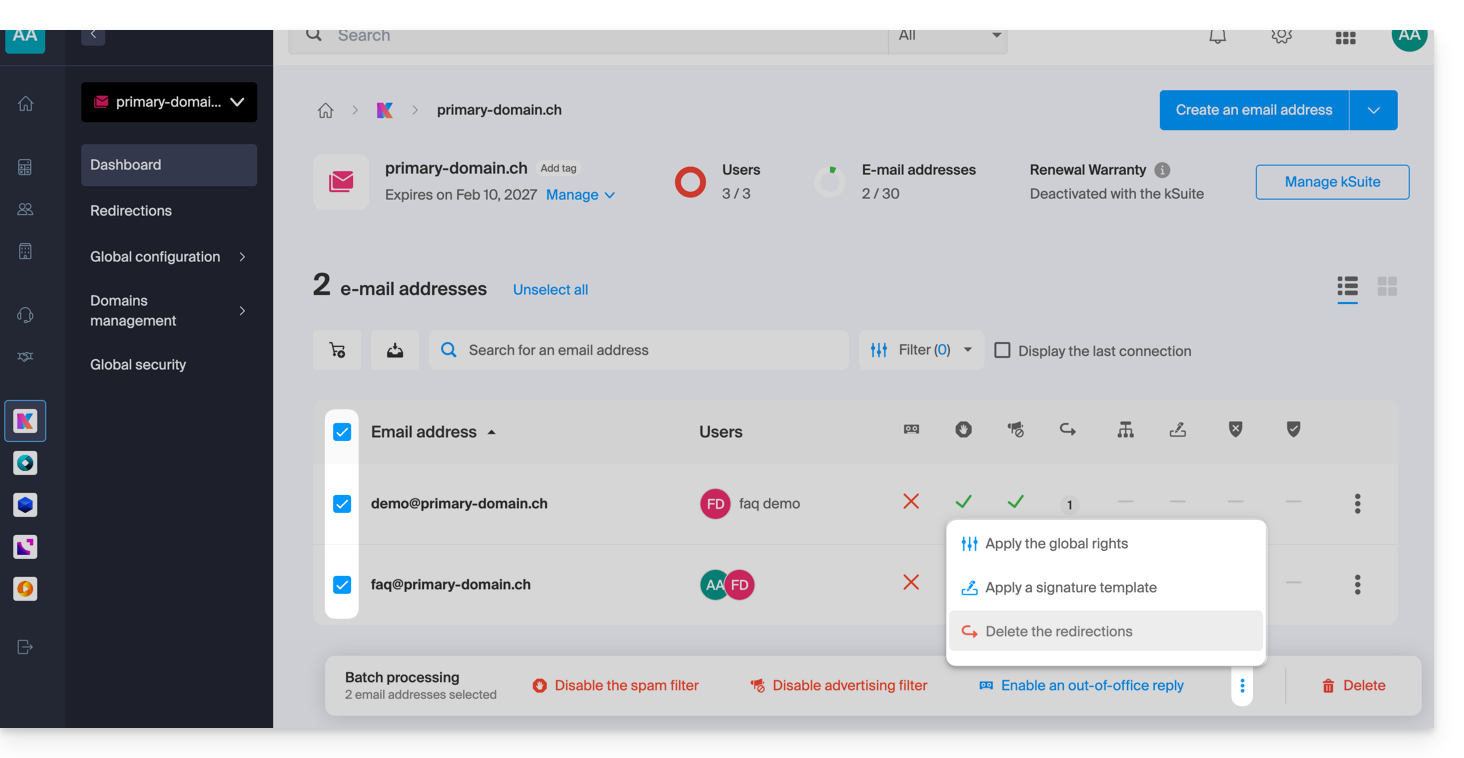
Link para esta FAQ: https://faq.infomaniak.com/2614
Esta seção de perguntas frequentes foi útil?