Base de conhecimento
1000 perguntas frequentes, 500 tutoriais e vídeos explicativos. Aqui, você encontra apenas soluções!
Instalar o n8n em uma hospedagem Infomaniak
Este guia o acompanhará na instalação do n8n na Infomaniak, uma solução de automação de fluxo de trabalho (workflow) poderosa e extensível.
Introdução
- Ao contrário de ferramentas como Zapier ou Make, o n8n, uma ferramenta de automação de fluxo de trabalho com código aberto, pode ser auto-hospedado, permitindo que você mantenha o controle total sobre seus dados e conecte centenas de serviços por meio de uma interface visual intuitiva.
Instalação do n8n
Pré-requisitos
- Um site do tipo Node.js (versão 22 recomendada).
- Interrompa a aplicação Node.js a partir do painel de controlo do seu site Node.js antes de realizar qualquer operação técnica.
Para configurar o seu site (através do Manager Infomaniak):
- Clique aqui para acessar o gerenciamento de hospedagens e sites no seu Painel de Controle Infomaniak (❓: ajuda).
- Clique no nome do site Node.js em questão.
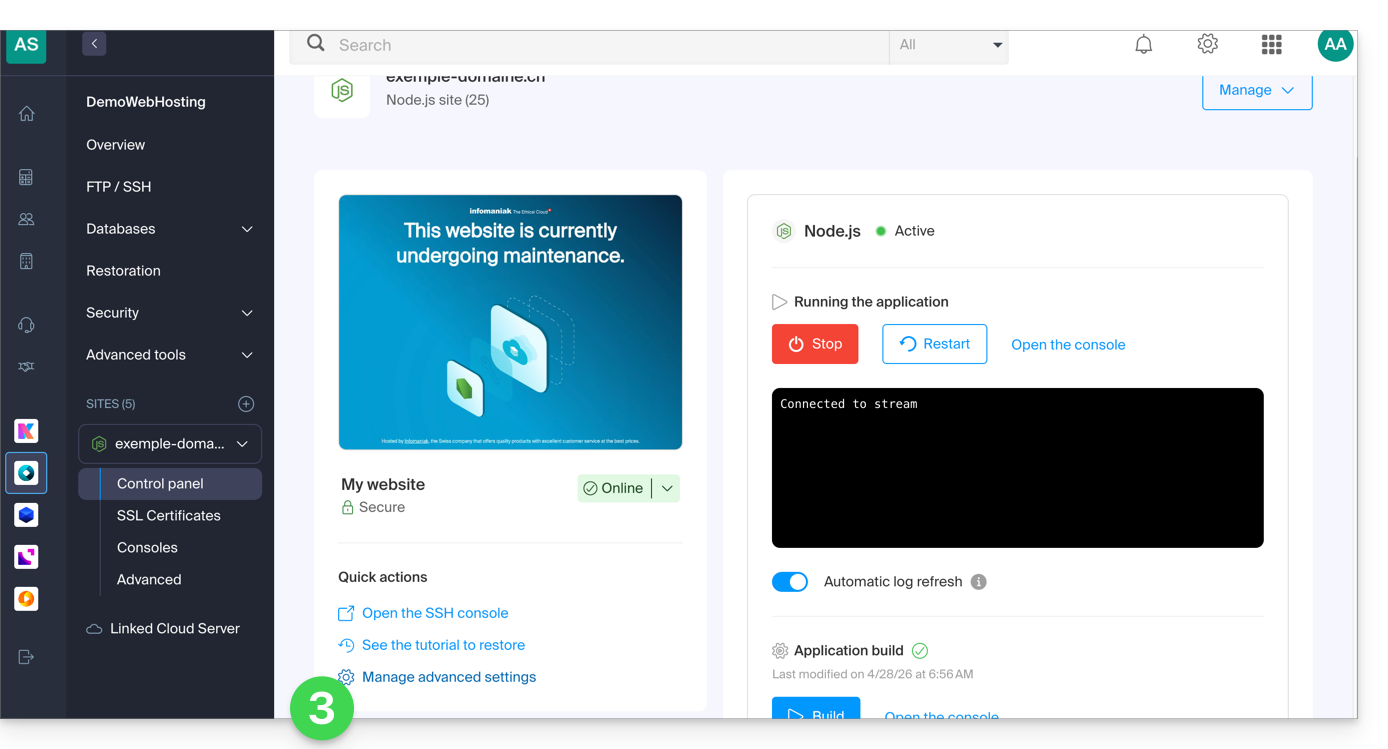
- Se necessário, interrompa a aplicação e, em seguida, clique em Gerenciar configurações avançadas:
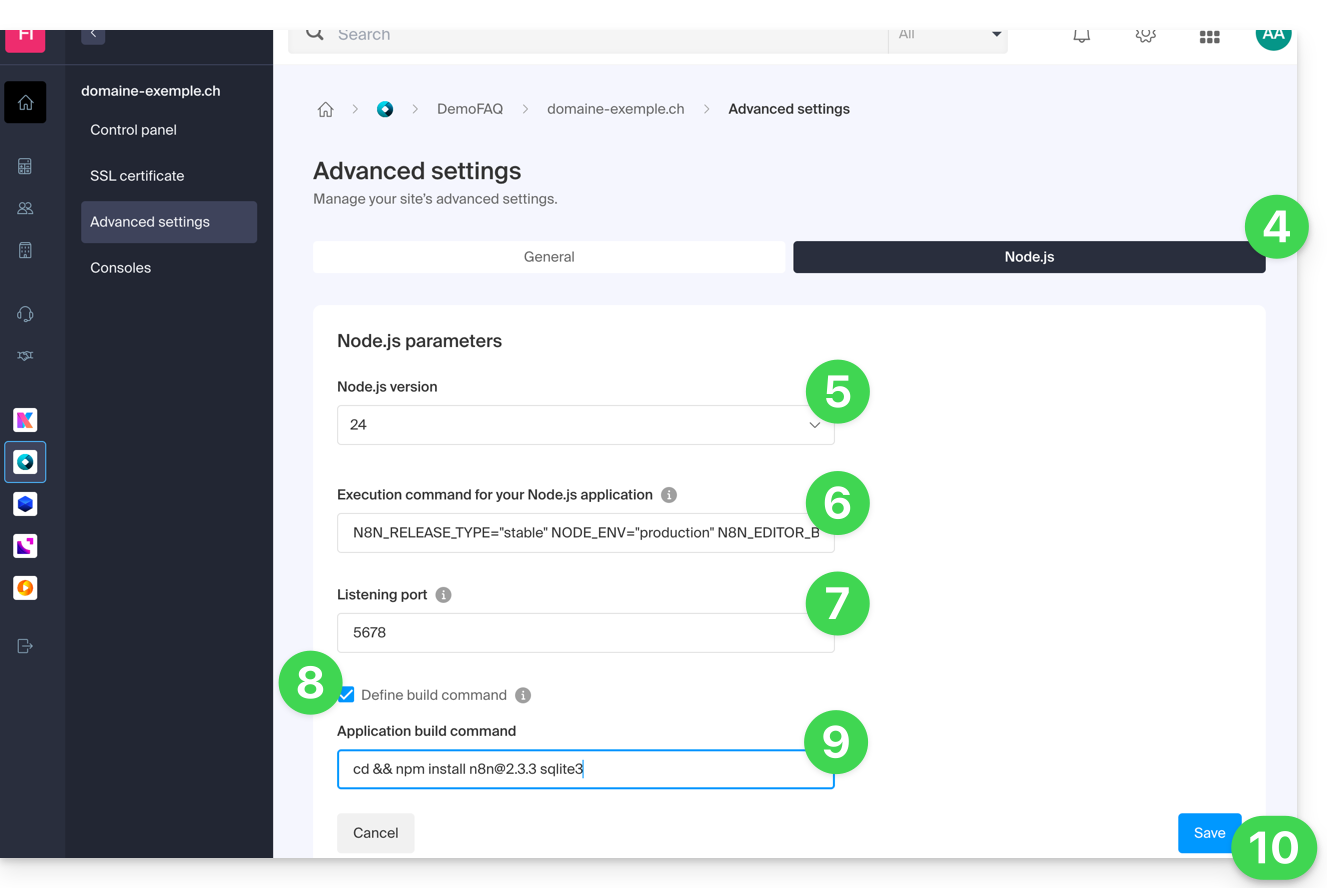
- Clique na guia Node.js para acessar as configurações.
- Selecione uma versão recente (por exemplo, 24 ou superior).
Insira o seguinte comando, substituindo
https://domaine.xyzpelo endereço real do seu site:N8N_RELEASE_TYPE="stable" NODE_ENV="production" N8N_EDITOR_BASE_URL="{{URL_5}}" WEBHOOK_URL="{{URL_6}}" GENERIC_TIMEZONE="Europe/Zurich" /srv/customer/node_modules/.bin/n8n start- Indique
5678para a porta de escuta. - Ative a caixa de seleção "Definir o comando de construção".
Insira o seguinte comando:
cd && npm install n8n@latest sqlite3- Clique em Salvar:
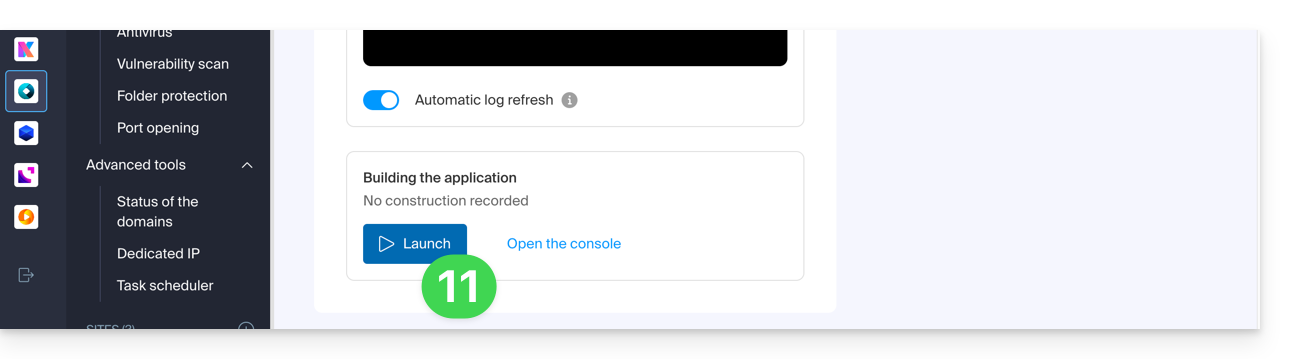
- Inicie a etapa de Build clicando no botão Iniciar em Construção da aplicação:
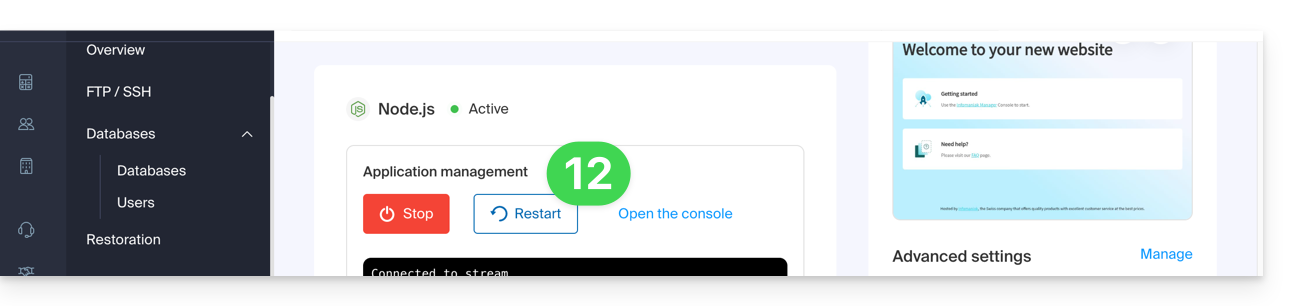
- Na página principal, clique no botão Iniciar (ou Reiniciar):
- Aguarde alguns minutos e, em seguida, acesse o URL do seu site (ex:
https://domain.xyz). - Na sua primeira conexão, o n8n solicitará que você crie uma conta de proprietário para proteger sua instância.
A sua instância n8n já está em funcionamento! Pode começar a criar as suas automatizações.
Se encontrar um erro que indique que a porta já está em uso ao iniciar:
- Altere temporariamente a versão do Node.js nas configurações (por exemplo, altere de v24 para v23) e salve. Isso força o encerramento completo dos processos.
- Retorne à versão desejada (v24) e salve novamente.
- Reinicie o aplicativo.
Atualizar o n8n
Recomenda-se manter a sua instância n8n atualizada regularmente para usufruir das últimas funcionalidades e correções de segurança. Existem dois métodos disponíveis:
Método 1: através do Manager Infomaniak (Recomendado)
Para atualizar o n8n, basta reiniciar o processo de construção da aplicação:
Verifique, antes de tudo, nas Configurações avançadas se o comando de construção está realmente a usar a etiqueta
@latest:cd && npm install n8n@latest sqlite3- Clique no botão Iniciar na seção Construção da aplicação.
- Importante: não exclua a pasta
node_modules; o sistema se encarregará de atualizar os pacotes existentes para a versão mais recente: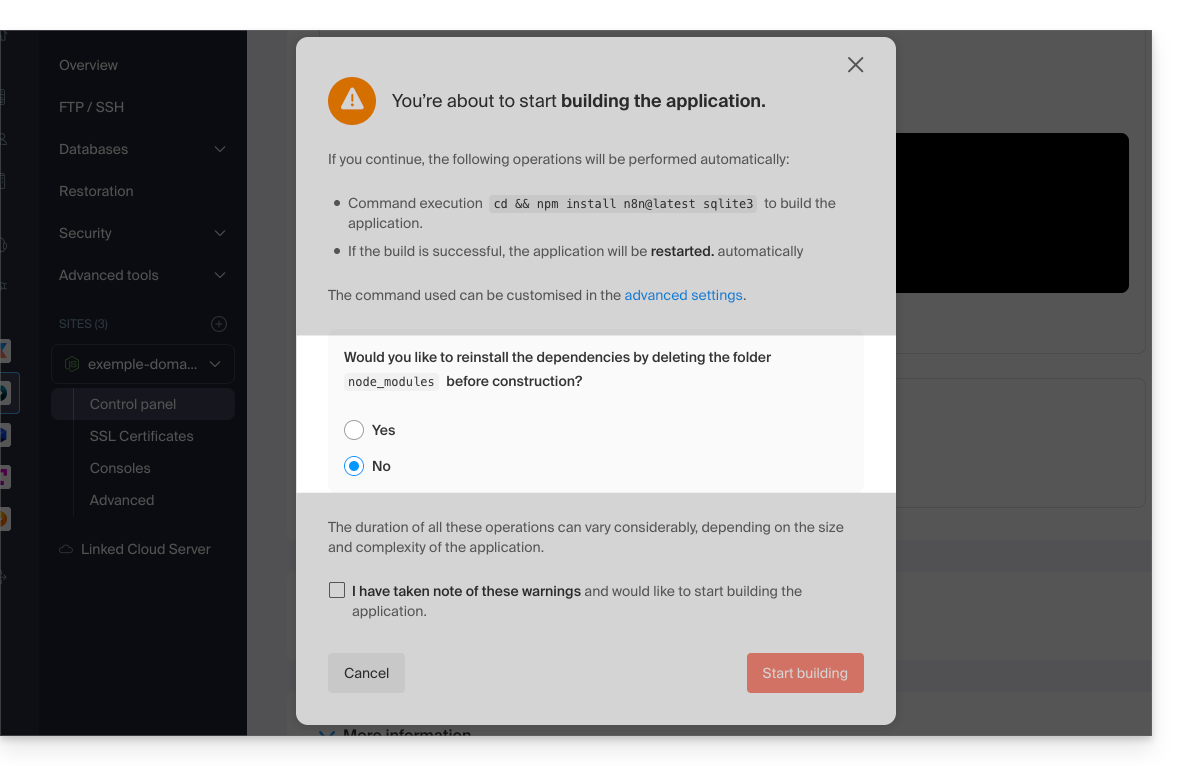
Método 2: via uma conexão SSH
Se preferir usar a linha de comando, pode atualizar o n8n diretamente a partir do ambiente Node.js:
- Conecte-se ao seu servidor via SSH.
Acesse o diretório da aplicação e inicie a atualização:
cd /srv/customer npm update n8n- Após a conclusão da operação, reinicie a aplicação a partir do painel de controle Infomaniak para aplicar as alterações.
Link para esta FAQ: https://faq.infomaniak.com/2612
Esta seção de perguntas frequentes foi útil?