Base de conhecimento
1000 perguntas frequentes, 500 tutoriais e vídeos explicativos. Aqui, você encontra apenas soluções!
Gerenciar a opção Sincronização Lite (kDrive v3.x macOS)
Este guia detalha a opção Lite Sync do aplicativo para desktop kDrive v3.x (aplicativo para desktop no macOS). A opção Lite Sync também existe no Windows.
Introdução
- A funcionalidade Lite Sync economiza espaço, armazenando virtualmente os seus ficheiros kDrive no seu computador, baixando-os apenas quando necessário.
- Os ficheiros estão sempre acessíveis a partir da aplicação web kDrive (serviço online ksuite.infomaniak.com/kdrive), mas localmente estão presentes de forma "desidratada", necessitando de um tempo de carregamento para estarem totalmente acessíveis.
- Isto permite visualizar, completar e sincronizar o conteúdo do kDrive sem sobrecarregar o disco rígido.
- A opção Lite Sync atua sempre:
- num kDrive específico (no caso de sincronizar vários na aplicação).
- e em todo o kDrive (ou em todo o conteúdo de uma sincronização avançada).
- e através de uma aplicação kDrive específica (outro utilizador do mesmo kDrive pode fazer uma escolha Lite Sync diferente da sua).
- Em caso de problema, consulte este outro guia sobre o assunto.
Ativar a opção Sincronização Lite
Requisitos e âmbito de utilização do Lite Sync
- Sistema operativo macOS versão ≥ 10.15 — não disponível para Linux
- Sistema de armazenamento de arquivos em NTFS / APFS (FAT32 não é suportado)
A opção Lite Sync pode ser ativada durante a instalação da versão 3.x do aplicativo (isso será oferecido) ou posteriormente:
- Clique com o botão esquerdo do mouse no ícone do aplicativo na área de notificação do seu computador (no canto superior direito no macOS).
- Clique no menu de ação ⋮ à direita da janela kDrive.
- Selecione Configurações do kDrive:
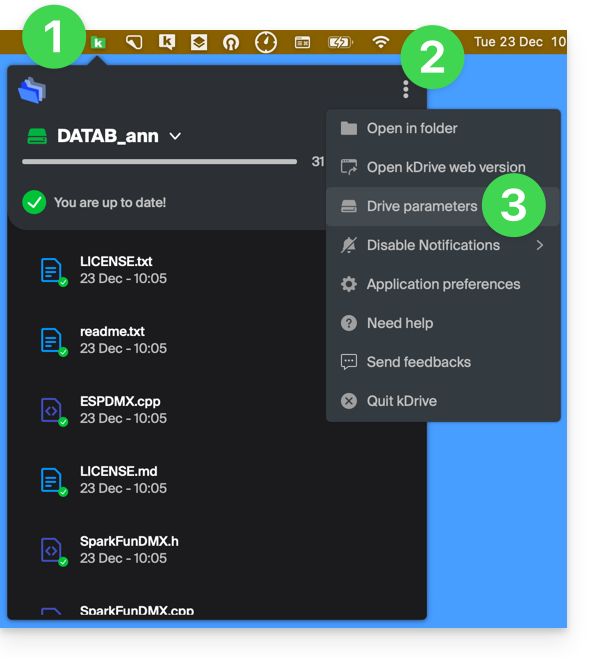
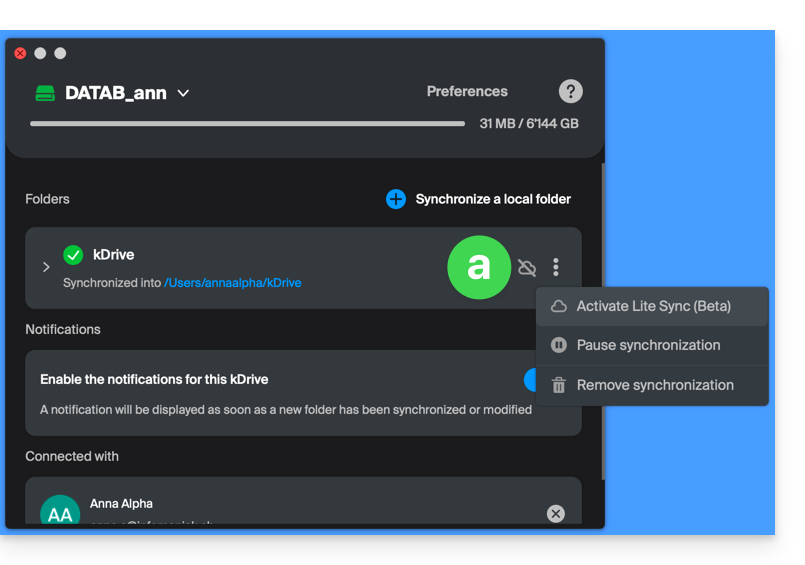
- Clique no menu de ação ⋮ à direita da sincronização em andamento e do símbolo de nuvem:
- Se a nuvem estiver riscada, você pode ativar a Sincronização Lite, pois ela ainda não estava ativa:
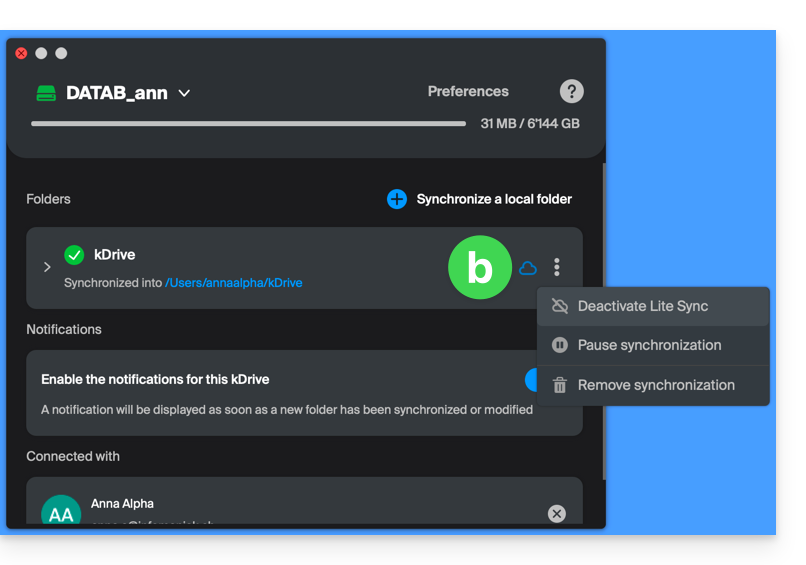
- No mesmo local, você pode desativar a Sincronização Lite se a nuvem não estiver riscada (veja também no final deste guia):
- Se a nuvem estiver riscada, você pode ativar a Sincronização Lite, pois ela ainda não estava ativa:
Ações sobre os dados sincronizados no disco
Manter sempre neste dispositivo
Após ativar a Sincronização Lite (e, portanto, tornar os dados no disco “virtuais”), você pode, mesmo assim, tornar uma pasta e suas subpastas ou apenas um ou mais arquivos disponíveis localmente:
- No Finder do macOS, navegue até uma pasta sincronizada com o kDrive e clique com o botão direito.
- Selecione a opção Tornar sempre disponível localmente em kDrive:
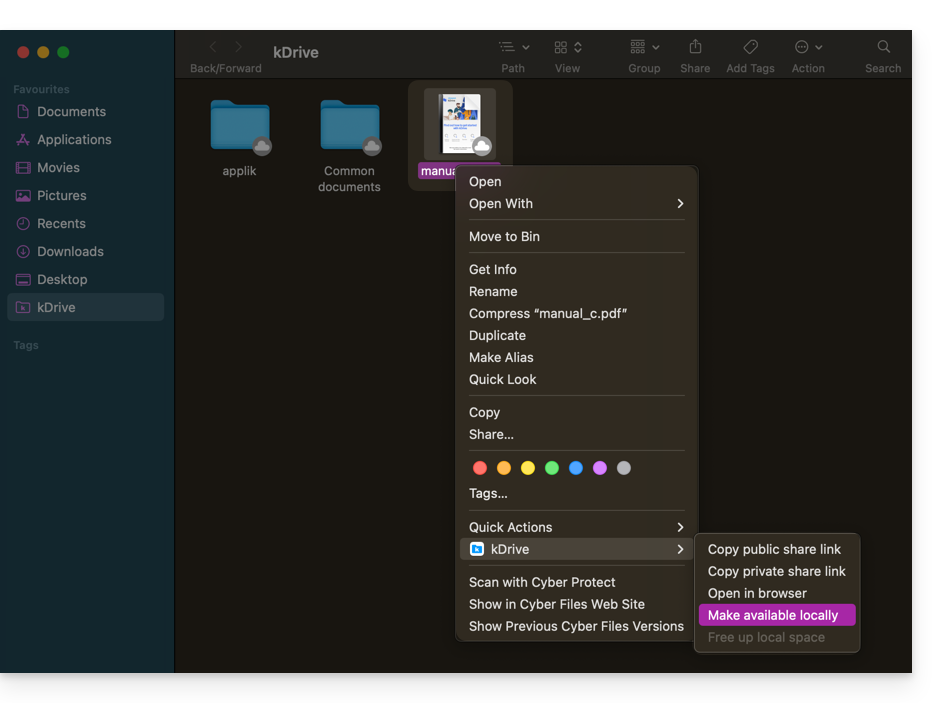
- O símbolo visível no ícone dos arquivos afetados será alterado para indicar que o arquivo não está mais "na nuvem", mas sim totalmente presente no seu disco:

Liberar espaço
Por outro lado, uma vez que a sincronização Lite esteja ativada, você pode liberar espaço, arquivo por arquivo ou em uma pasta e suas subpastas.
Atenção: a opção "liberar espaço" não é aplicada por padrão em novos arquivos ou pastas adicionados localmente.
- No Finder do macOS, selecione uma pasta sincronizada com o kDrive e clique com o botão direito do mouse.
- Selecione a opção liberar espaço local em kDrive:
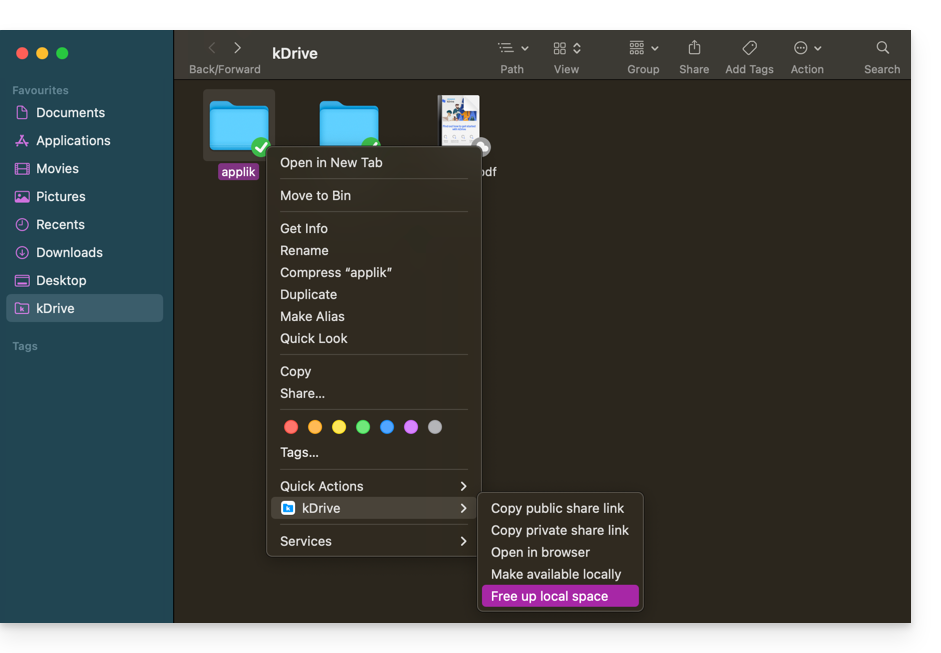
- O símbolo visível no ícone dos arquivos/pastas afetados será alterado para indicar que os dados estão “na nuvem” e não estão mais totalmente presentes no seu disco:

- A ação Liberar espaço terá como efeito liberar espaço de armazenamento no seu computador.
- Os arquivos permanecerão visíveis, mas não estarão mais acessíveis sem conexão à internet.
Exemplo de utilização (espaço de armazenamento necessário)
Se ativar a sincronização leve, o espaço ocupado (900 GB, por exemplo) no servidor Infomaniak será libertado no seu disco rígido, mas o inverso também é verdadeiro (por exemplo, 900 GB de espaço livre são necessários no seu disco rígido caso ative a opção de sincronização leve posteriormente).
Portanto, recomenda-se manter a escolha inicial de ativar ou não o Lite Sync e não alterá-la posteriormente.
"Desidratação" de arquivos
Como explicado na introdução, um arquivo "desidratado" é um arquivo kDrive cuja versão completa não está presente no disco rígido, sendo substituído por um "atalho" de 1 KB, o que é um comportamento normal quando a Sincronização Leve está ativada.
Em alguns casos (por exemplo, se você copiar os arquivos do seu disco rígido enquanto a Sincronização Leve está ativada e, em seguida, iniciar uma nova sincronização para um novo kDrive), o aplicativo bloqueará a importação desse tipo de arquivo. Para resolver esses erros, você pode baixar o arquivo completo a partir do aplicativo web kDrive (serviço online ksuite.infomaniak.com/kdrive).
Aqui estão os ícones de status que são utilizados e suas respectivas explicações:
| Ícones de status | Descrição |
|---|---|
| |
| |
| O kDrive encontrou um conflito de sincronização com o arquivo/pasta. | |
| Ocorreu um erro durante a transferência do ficheiro/pasta e esta foi interrompida. | |
| O círculo de progresso indica um download em andamento. |
Desativar a opção Sincronização Lite
Para isso, siga os passos no início deste guia (especialmente o ponto 4.b). Ao desativar o LiteSync, dois cenários podem ocorrer, dependendo do espaço disponível no dispositivo de armazenamento utilizado:
- Se houver espaço suficiente no seu computador, uma mensagem confirmando a desativação será exibida. Basta clicar em Continuar.
- Se não houver espaço suficiente no seu computador, uma mensagem indicará o espaço em falta para permitir a desativação da Sincronização Lite; a sincronização do seu kDrive será interrompida temporariamente para que possa selecionar os ficheiros a sincronizar no seu computador.
Link para esta FAQ: https://faq.infomaniak.com/2608
Esta seção de perguntas frequentes foi útil?