Base de conhecimento
1000 perguntas frequentes, 500 tutoriais e vídeos explicativos. Aqui, você encontra apenas soluções!
Exibir as estatísticas e o relatório de atividades do kDrive
Este guia detalha a secção Estatísticas, acessível online aos gestores de um kDrive.
✘ INDISPONÍVEL com
my kSuite (ik.me, etik.com, ikmail.com)
kSuite Free: estatísticas apenas dos últimos 7 dias
Aceder às estatísticas do kDrive
Para visualizar a página que detalha as diferentes estatísticas do seu kDrive:
- Clique aqui para acessar o aplicativo web kDrive da Infomaniak (serviço online ksuite.infomaniak.com/kdrive).
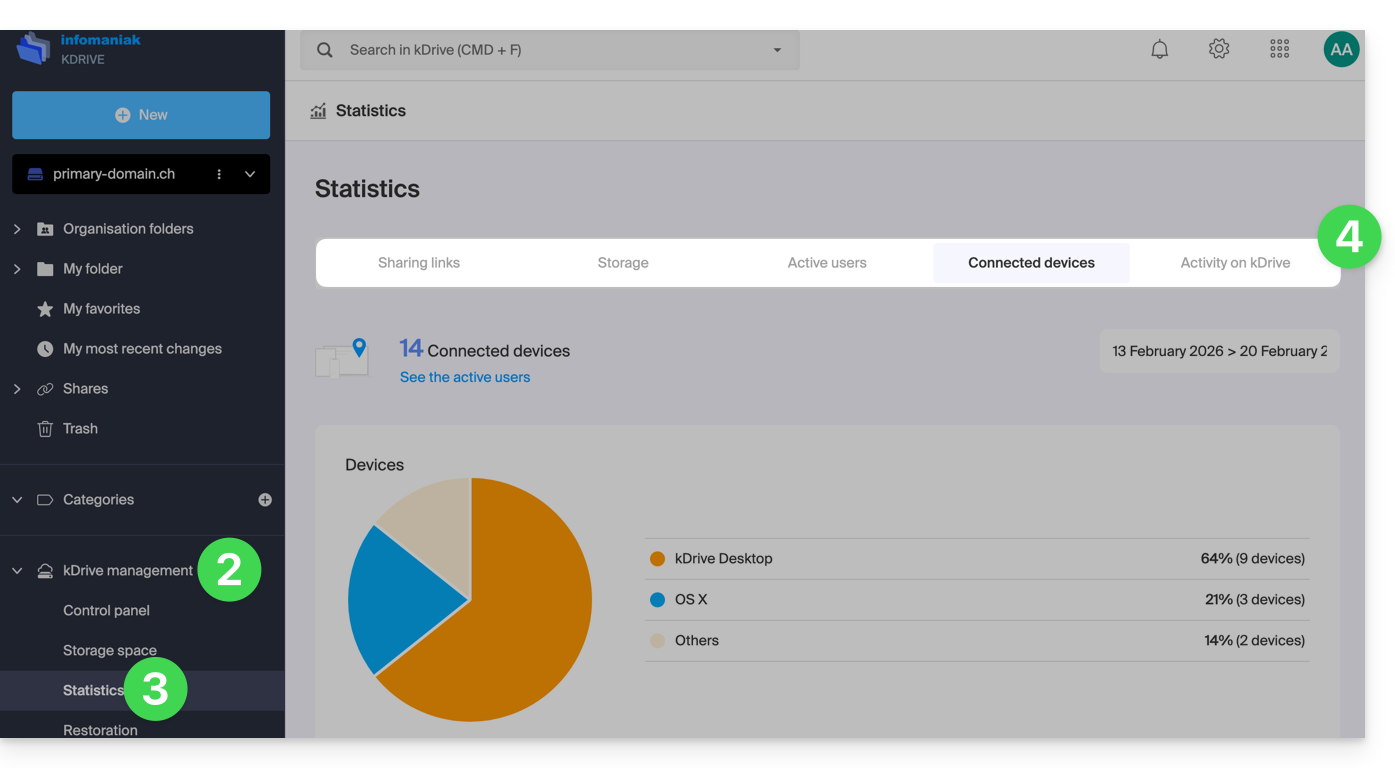
- Clique em Gerenciar kDrive no menu lateral esquerdo.
- Clique em Estatísticas.
- Escolha o tipo de estatísticas a visualizar:
Personalizar a exibição
Cada tela destas estatísticas (Links de compartilhamento, Atividades no kDrive, etc.) contém ícones e botões: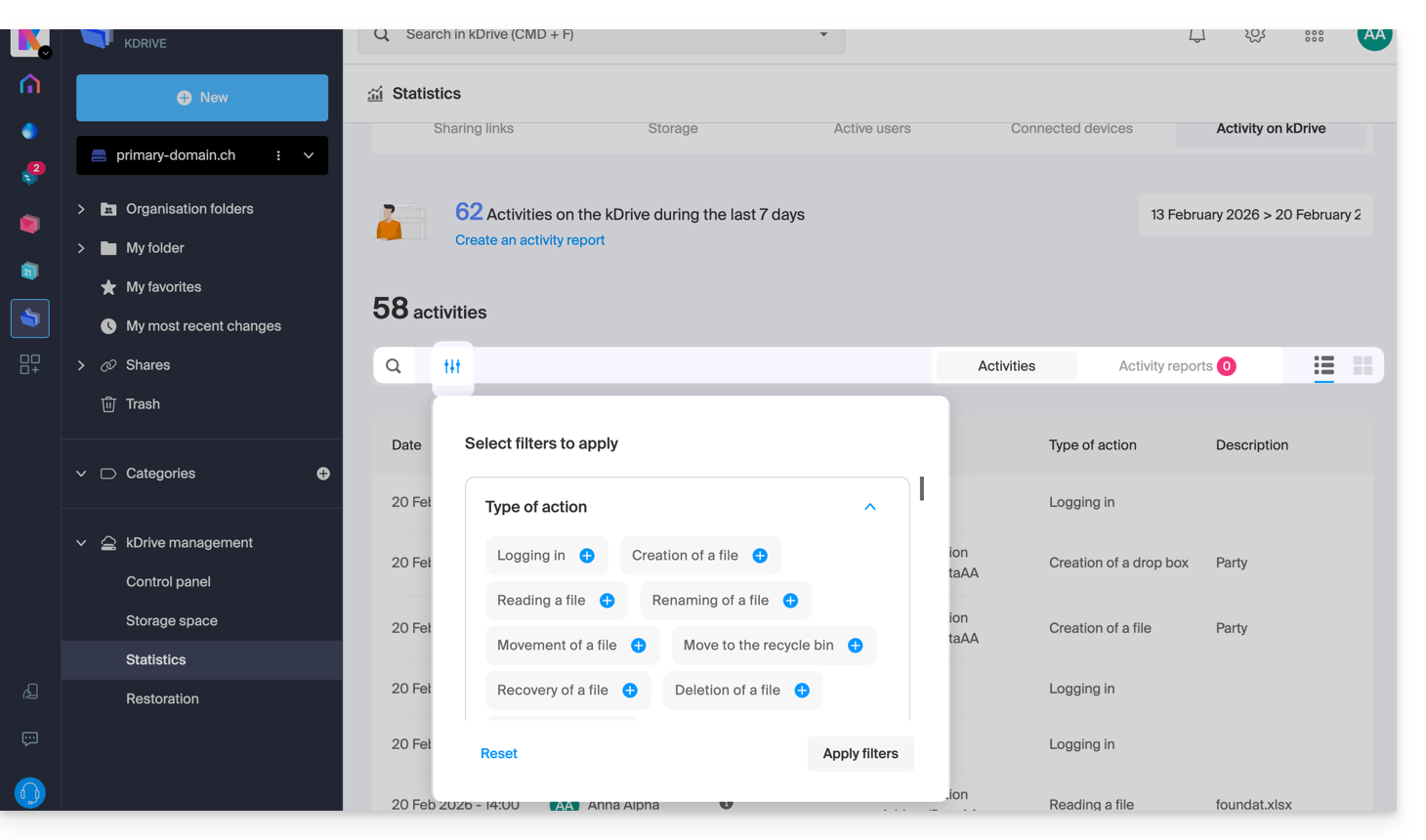
Clicar nele permite:
- iniciar uma pesquisa por um termo
- baixar um arquivo CSV (formato
.csv) com os dados obtidos (veja mais abaixo) - filtrar itens com base, por exemplo, nos usuários ou no número de visualizações dos arquivos, bem como no tipo de compartilhamento (com ou sem senha e data de validade)
1. Estatísticas dos links de compartilhamento
As criações de links de compartilhamento são listadas no menu lateral esquerdo da interface web do kDrive, mas esta tela de estatísticas permite que você saiba quantas vezes um arquivo foi visualizado durante um determinado período.
2. Estatísticas de armazenamento
Este ecrã, atualizado a cada hora, permite conhecer o espaço utilizado pelos diferentes utilizadores, o espaço total, etc.
3. Utilizadores ativos
Este ecrã mostra as sessões abertas recentemente (ou no período filtrado) pelos utilizadores do seu kDrive e o respetivo sistema operativo.
4. Dispositivos conectados
Este ecrã detalha os sistemas operativos dos dispositivos conectados ao seu kDrive, apresentando-os em percentagem: Windows X% (X dispositivos); o mesmo para macOS, Linux, Android, etc.
5. Atividade no kDrive
Se tiver alguma dúvida sobre quem fez o quê no seu espaço compartilhado, como atualização de um arquivo, movimentação para a lixeira, etc., esta tela permite saber, minuto a minuto, o que aconteceu.
Criar um relatório de atividade
Com estas informações, é possível criar relatórios de atividade através do link específico na parte superior da tabela, abrangendo um ou mais utilizadores e focando-se numa ou mais ações. Receberá este relatório por e-mail nos minutos seguintes e poderá descarregá-lo em formato CSV. Atenção: as horas mencionadas podem estar no formato UTC 0.
Link para esta FAQ: https://faq.infomaniak.com/2579
Esta seção de perguntas frequentes foi útil?