Base de conhecimento
1000 perguntas frequentes, 500 tutoriais e vídeos explicativos. Aqui, você encontra apenas soluções!
Gerenciar os usuários do backup Acronis
Este guia trata da gestão de utilizadores do Swiss Backup para cópias de segurança do Acronis.
Administrador do Swiss Backup
A sua conta SBA-XXXX-ADMIN, obtida após a configuração do Swiss Backup no Manager Infomaniak, tem, por padrão, acesso a todas as licenças, dispositivos, locais e a todo o espaço de armazenamento disponível:
- Clique aqui para aceder à Consola Acronis com as credenciais obtidas após a adição do dispositivo (precisa de ajuda?).
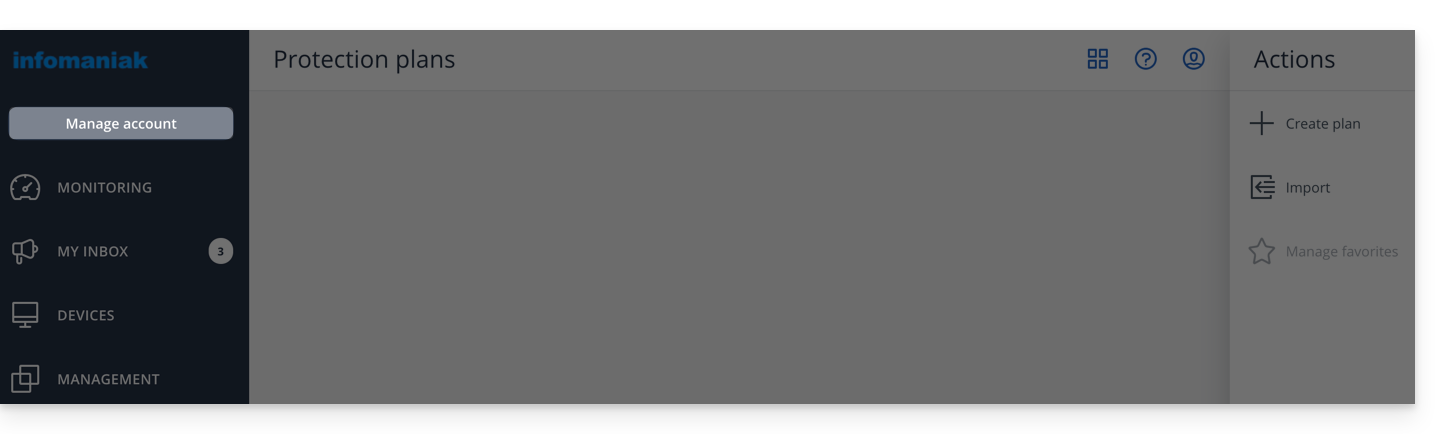
- Na página inicial, uma conta de administrador sempre verá o botão de gerenciamento, o que não acontecerá com uma conta limitada:
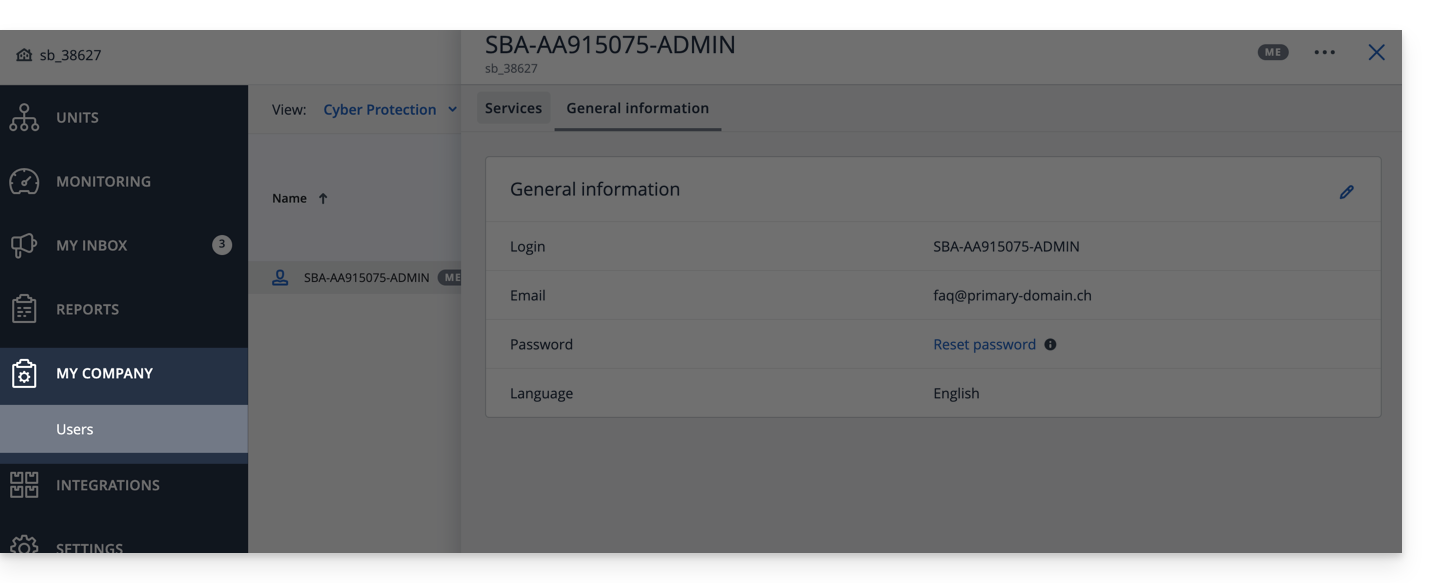
- Isso dá acesso à seção reservada para contas de administrador (ou “empresa” / “gerente de empresa”, dependendo dos termos visíveis na plataforma acronis.infomaniak.com):
Se você adquiriu 2 licenças/dispositivos e sua cota total de armazenamento é de 1 TB para o Acronis (por exemplo):
- 1 dispositivo móvel
- 1 Servidor
a sua conta SBA-XXXX-ADMIN poderá fazer o backup de 1 dispositivo móvel e 1 servidor; a quota de armazenamento dos 2 dispositivos será partilhada, mas limitada a 1 TB.
Na interface do Acronis, você verá uma cota "ilimitada", mas que permanece limitada às opções que você escolheu no Gerenciador Swiss Backup.
Para ter uma melhor gestão das cotas de armazenamento e das cotas de serviço (licenças), crie usuários no Acronis, isso permite:
Adicionar um utilizador
Existem dois tipos de contas de utilizador: contas de administrador e contas de utilizador (consulte a ajuda da Acronis para mais informações). Apenas uma conta de administrador pode adicionar/remover utilizadores:
- Clique aqui para aceder à Consola Acronis com as credenciais obtidas após a adição do dispositivo (precisa de ajuda?).
- Clique em Gerenciar conta na barra lateral esquerda.
- Clique em Administradores da empresa.
- Clique no botão Utilizadores.
- Clique no botão +Novo na parte superior da página.
- Preencha as informações (consulte a ajuda da Acronis para obter mais informações).
Excluir um utilizador
Atenção:
- A remoção do dispositivo é irreversível e todos os dados armazenados serão eliminados dos servidores Infomaniak.
- As máquinas associadas a este utilizador serão desregistadas.
- Todos os planos de proteção serão revogados de todas as máquinas associadas a este utilizador.
Para eliminar a conta:
- Clique aqui para aceder à Consola Acronis com uma conta de administrador.
- Clique em Gerenciar conta na barra lateral esquerda.
- Clique em Administradores da empresa (como neste exemplo).
- Clique no menu de ação ⋮ à direita do utilizador em questão na tabela que aparece.
- Desative a conta.
- Após desativar a conta, exclua-a (conforme o passo 5 acima).
Associar dispositivo e utilizador
Exemplo
Armazenamento de 1 TB
Licenças: 2 dispositivos móveis, 1 servidor, 1 VM
- SBA-XXXX-ADMIN (limitado às quotas do Gerenciador Infomaniak padrão)
- User1 (quota de armazenamento: 800 GB, quota de serviço: 1 Mobile, 1 Servidor)
- Utilizador 2 (quota de armazenamento: 200 GB, quota de serviço: 1 Dispositivo móvel, 1 VM)
Para associar um dispositivo a um utilizador,faça o download e instale o agente Acronis no dispositivo em questãoe, em seguida, confirme o registo com a conta correta (SBA-XXXX-ADMIN, user1 ou user2):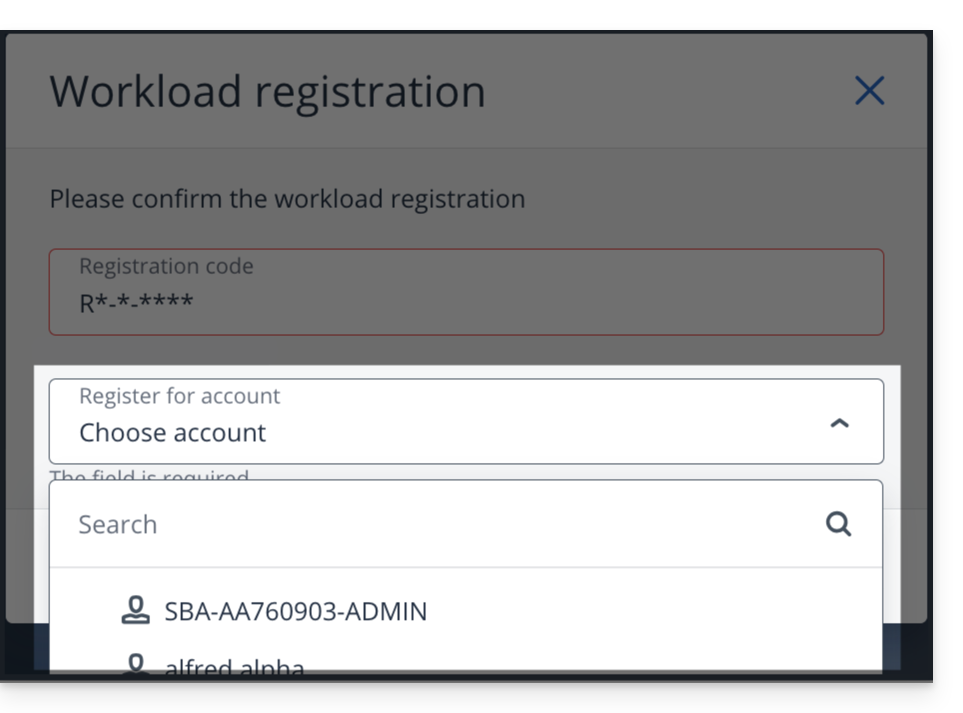
Para resolver problemas de registro, consulte este outro guia.
Link para esta FAQ: https://faq.infomaniak.com/2573
Esta seção de perguntas frequentes foi útil?