Base de conhecimento
1000 perguntas frequentes, 500 tutoriais e vídeos explicativos. Aqui, você encontra apenas soluções!
Gerenciar os reprodutores de vídeo sob demanda (VOD) / vídeo sob demanda por assinatura (AOD)
Um reprodutor (ou seja, um leitor de arquivos multimídia) é essencial para seus conteúdos multimídia quando você os integra em seu espaço VOD/AOD Infomaniak, para disponibilizá-los aos seus espectadores e usuários.
Criar um reprodutor
Para criar um reprodutor:
- Clique aqui para acessar o gerenciamento do seu produto no Manager Infomaniak (precisa de ajuda?).
- Clique diretamente no nome atribuído ao produto em questão:
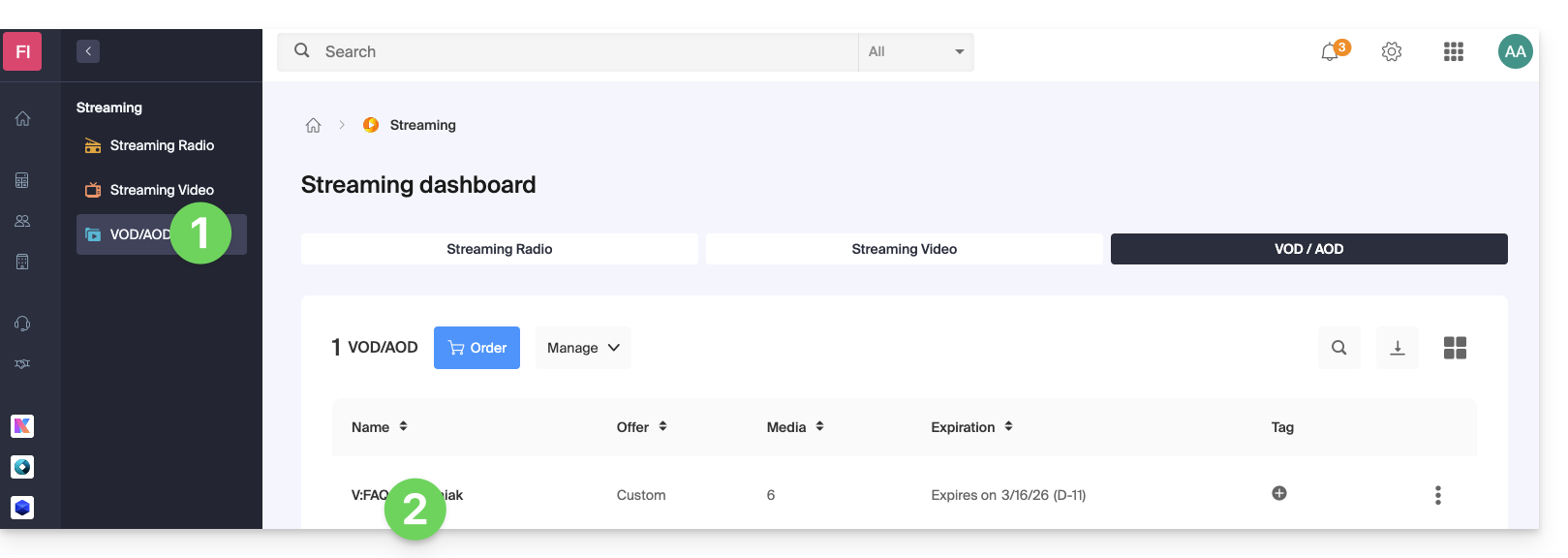
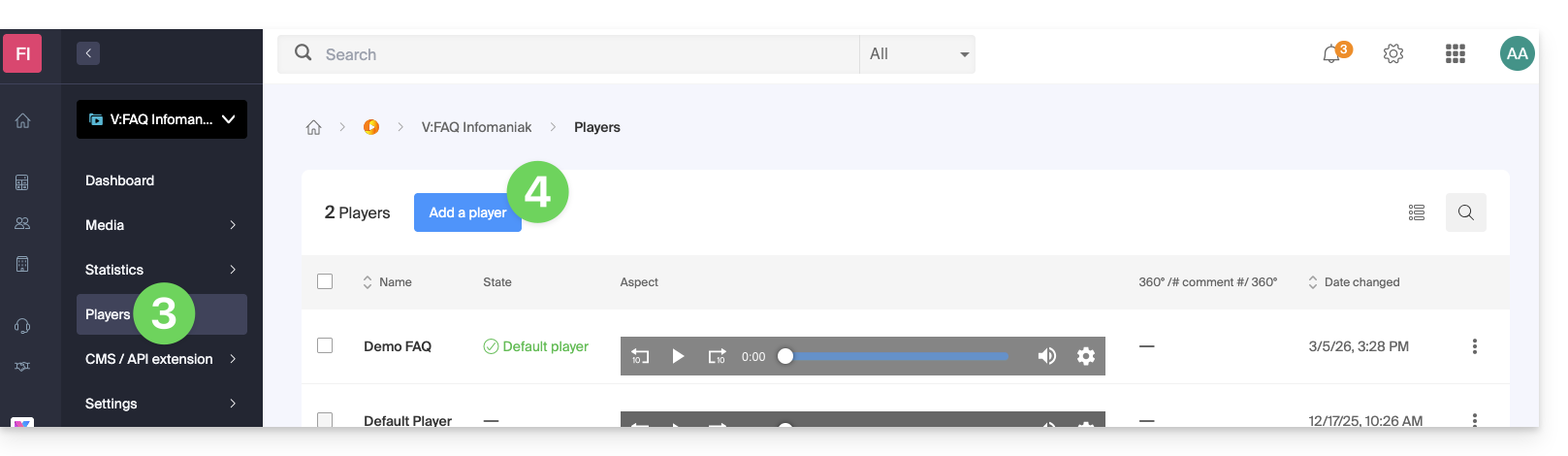
- Clique em Utilizadores no menu lateral esquerdo.
- Clique no botão azul para adicionar um novo reprodutor:
- Em seguida, você será direcionado para a página de configuração, e as guias (ou menus) permitem gerenciar vários aspectos do reprodutor, como a barra de reprodução na parte inferior e os ícones de compartilhamento:
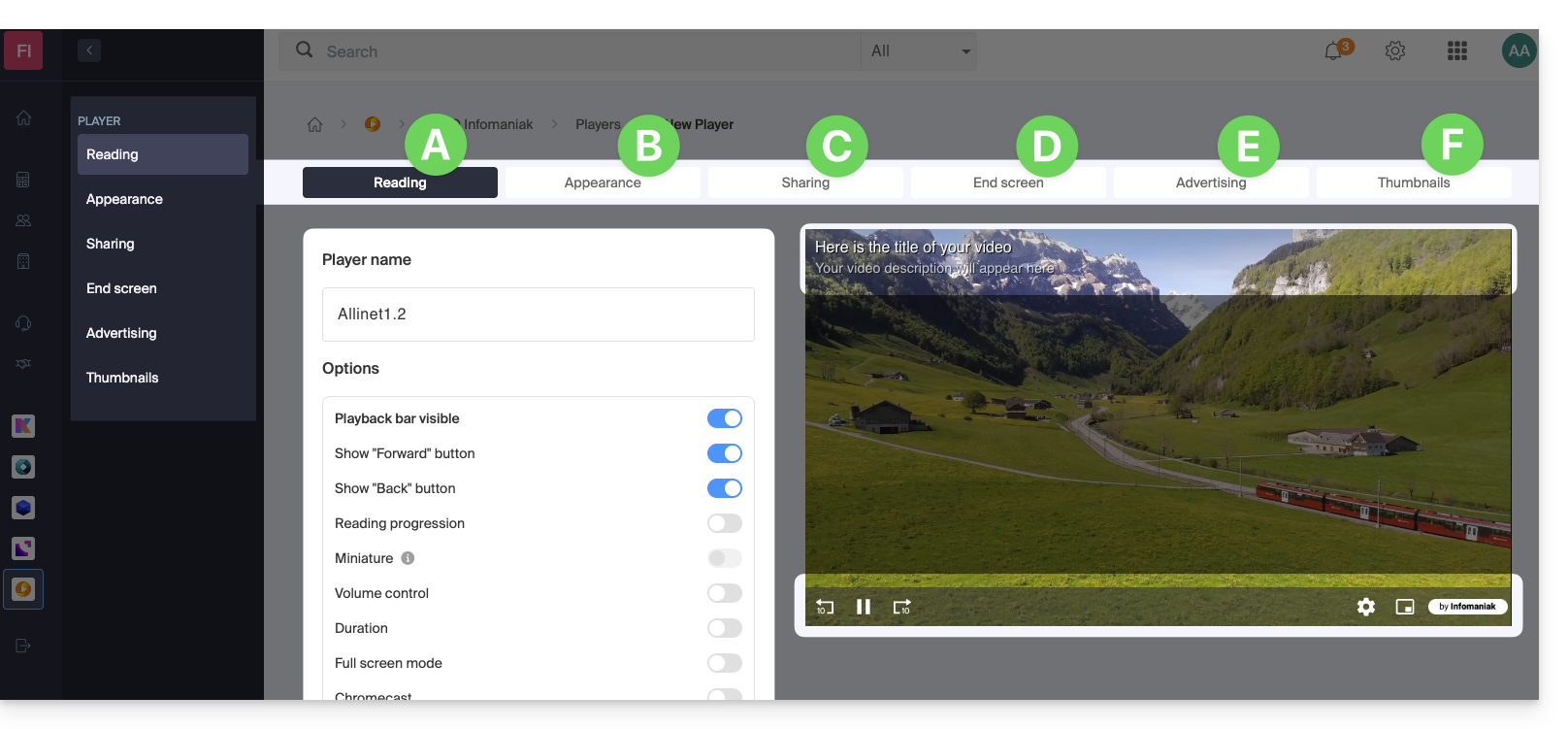
A. Guia Reprodução
É aqui que pode dar um nome ao reprodutor e personalizar os elementos que devem ou não estar presentes:
- barra de reprodução (com ou sem desaparecimento após X segundos de inatividade)
- botão Avançar e Retroceder
- exibição do progresso da reprodução e, se sim, exibição das miniaturas na barra de reprodução
- controle de volume
- duração do arquivo
- exibir em tela cheia
- Chromecast (se estiver visível, a opção poderá ser ativada por um utilizador que utilize o navegador Chrome e tenha um Chromecast na mesma rede)
- logotipo Infomaniak
- botão “Pular a introdução” e, em caso afirmativo, em que ponto do vídeo o espectador deve ser direcionado
Também é possível escolher o modo de reprodução MPEG-DASH em vez do HLS padrão, iniciar automaticamente a reprodução ao carregar o conteúdo e forçar a exibição das legendas (que o espectador poderá sempre desativar, se desejar).
B. Guia Aparência
É aqui que pode escolher as cores e os estilos de visualização (temas) do reprodutor, bem como um logótipo e a exibição do título e da descrição do conteúdo multimédia.
C. Guia Partilha
É aqui que pode escolher as permissões relativas ao compartilhamento e à integração do Player em outros sites.
D. Guia Ecrã final
É aqui que pode definir um comportamento global do leitor para o ecrã final (por exemplo, sugerir o vídeo seguinte a reproduzir com base no conteúdo da mesma pasta). Também pode ajustar estas definições individualmente para cada vídeo.
E. Guia Publicidade
O Pre-roll, Mid-roll e Post-roll são gerenciados aqui. Consulte este outro guia sobre o assunto.
F. Guia Miniaturas (pré-visualização da mídia)
É aqui que pode modificar a imagem de pré-visualização (miniatura) visível no leitor quando a mídia está a carregar ou está indisponível/restrita (isto não substitui a miniatura do vídeo).
Modificar um Player
Para modificar e aceder às configurações de um Player existente:
- Clique aqui para acessar o gerenciamento do seu produto no painel de controle Infomaniak (precisa de ajuda?).
- Clique diretamente no nome atribuído ao produto em questão.
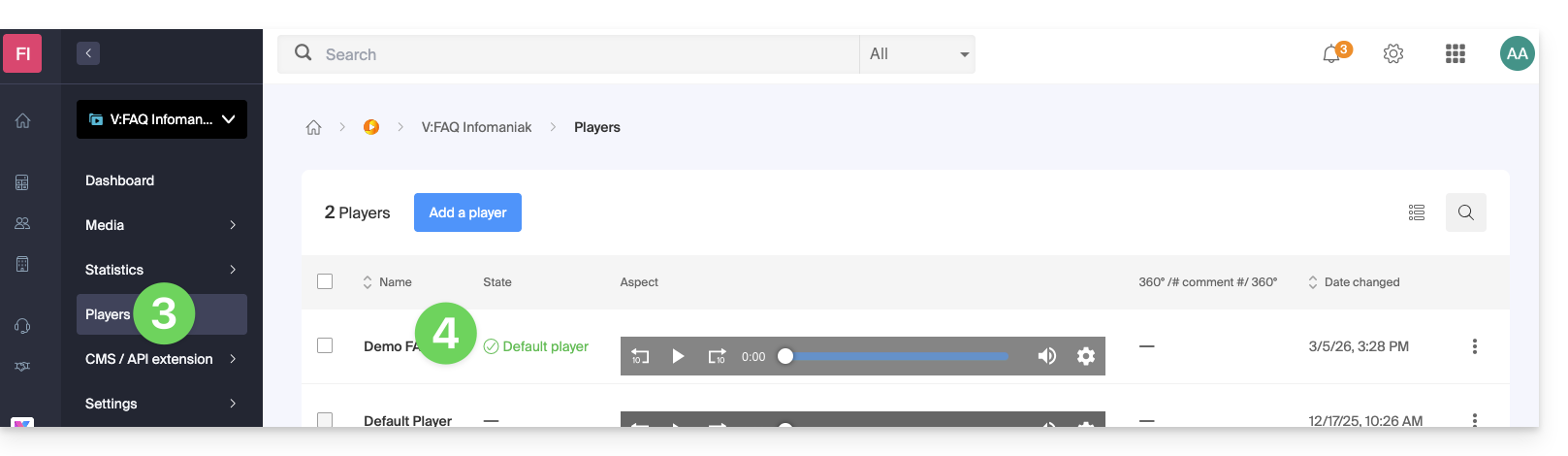
- Clique em Utilizadores no menu lateral esquerdo.
- Clique diretamente no nome atribuído ao utilizador em questão:
Botão de tela cheia
Não é possível exibir automaticamente o conteúdo multimídia diretamente em tela cheia ao iniciar a reprodução.
Clique para iniciar a reprodução e, em seguida, clique no botão correspondente ao modo de tela cheia, após tê-lo adicionado previamente na aba Reprodução do seu reprodutor: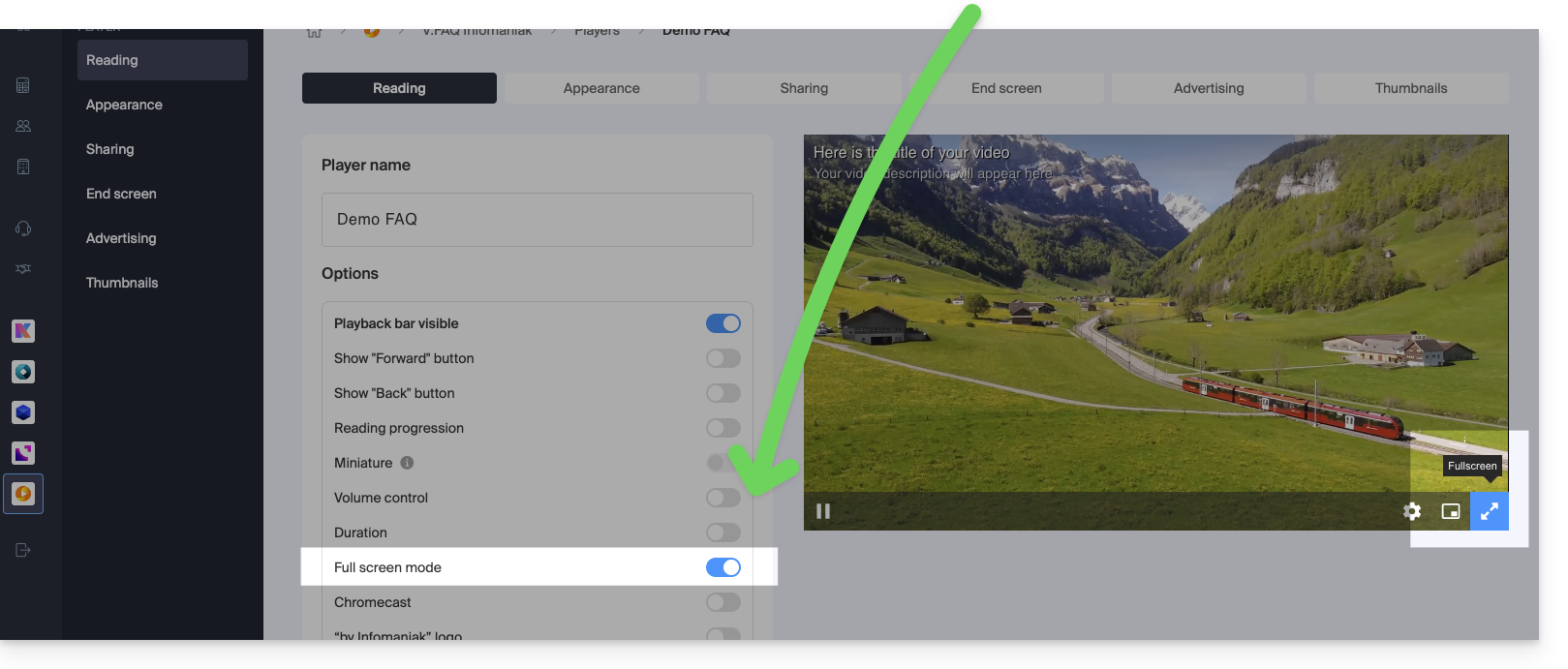
Link para esta FAQ: https://faq.infomaniak.com/2561
Esta seção de perguntas frequentes foi útil?