Base de conhecimento
1000 perguntas frequentes, 500 tutoriais e vídeos explicativos. Aqui, você encontra apenas soluções!
Instalar o Agente Acronis no AlmaLinux 9
Este guia explica como preparar o seu servidor e instalar o Agente de backup Acronis para Swiss Backup no AlmaLinux 9.
Instalar o agente Acronis CyberProtect
1. Requisitos do sistema
- Utilize uma conta com privilégios de root.
- É necessário acesso à internet para o envio e download.
- Espaço em disco disponível: aproximadamente 2 GB.
2. Preparação do sistema
Aceda como utilizador root:
# Switch to root user
sudo -i
Atualize o cache de metadados do DNF:
# Refresh DNF metadata cache
dnf -y makecache
Verifique as versões atuais do kernel e do GCC:
# Check current kernel and GCC version
cat /proc/version
Se a versão do kernel não corresponder ao pacote kernel-devel disponível, será necessária uma atualização na etapa seguinte.
Instale a ferramenta de construção (make):
# Install make utility
dnf install -y make
# Verify installation
make -v | head -n 1
Instale o compilador GCC:
# Install GCC compiler
dnf install -y gcc
# Verify version (should match the one in /proc/version)
gcc -dumpfullversion
Instale o kernel mais recente e seus cabeçalhos (kernel-devel):
# List available versions
dnf list kernel kernel-devel --showduplicates | sort -r
# Install latest kernel and headers
dnf install -y kernel kernel-devel
Reinicie o servidor para carregar o novo kernel:
# Reboot the system
systemctl reboot
Após a reinicialização, reconecte-se e volte a ser o usuário root (
sudo -i).Confirme se todas as ferramentas necessárias estão presentes:
# Final environment check
uname -r
rpm -qa | grep ^kernel-devel
make -v | head -n 1
gcc -dumpfullversion
perl -v | head -n 2
3. Download do instalador
Instale o wget, se necessário:
# Install wget dnf install -y wget- Obtenha a URL de download:
- Faça login em https://acronis.infomaniak.com.
- Vá para Terminais → Todos os terminais.
- Clique em Adicionar e selecione Linux.
- Copie a URL completa contendo o seu token.
Faça o download do arquivo binário para o seu servidor:
# Download the installer using your URL
wget -O CyberProtect_AgentForLinux_x86_64.bin "metre_ici_URL_obtenue_avant"
Torne o arquivo executável:
# Set execution permissions
chmod +x CyberProtect_AgentForLinux_x86_64.bin
4. Instalação do agente
Inicie a instalação:
# Run the installation script ./CyberProtect_AgentForLinux_x86_64.bin- Use a tecla Tab para navegar e Enter para confirmar na interface de texto.
- Selecione Instalar.
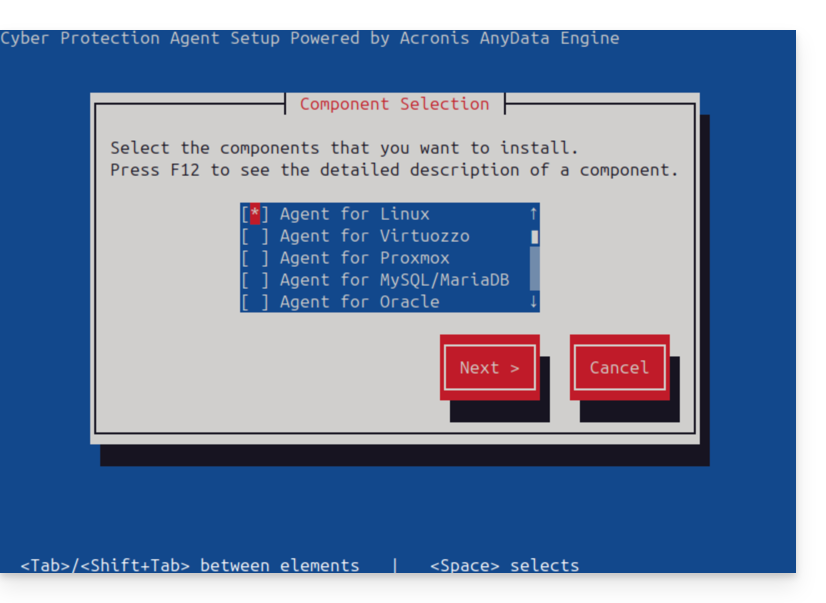
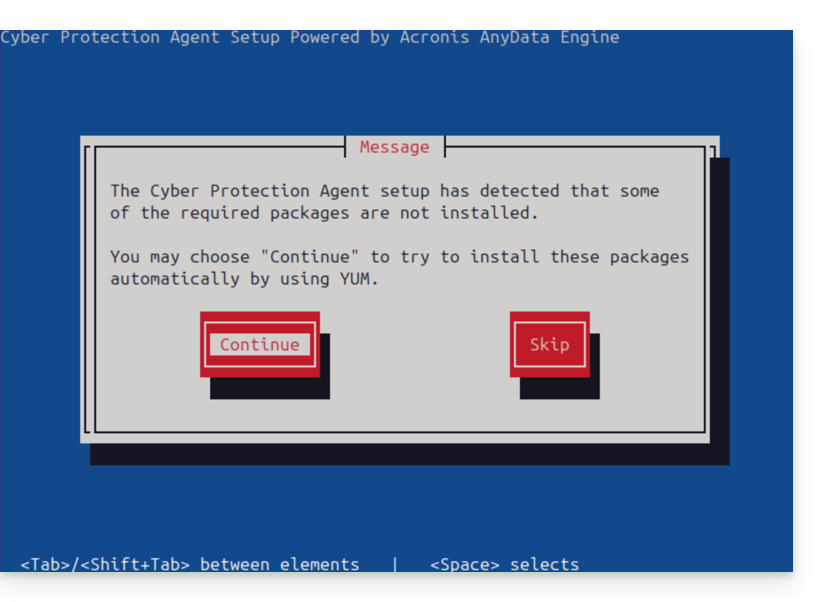
- Aceite a instalação automática das dependências ausentes via YUM.
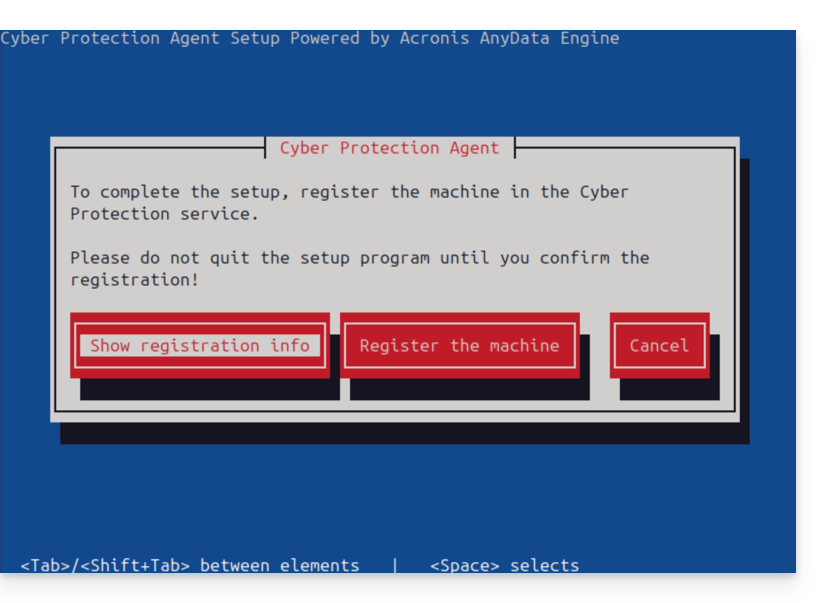
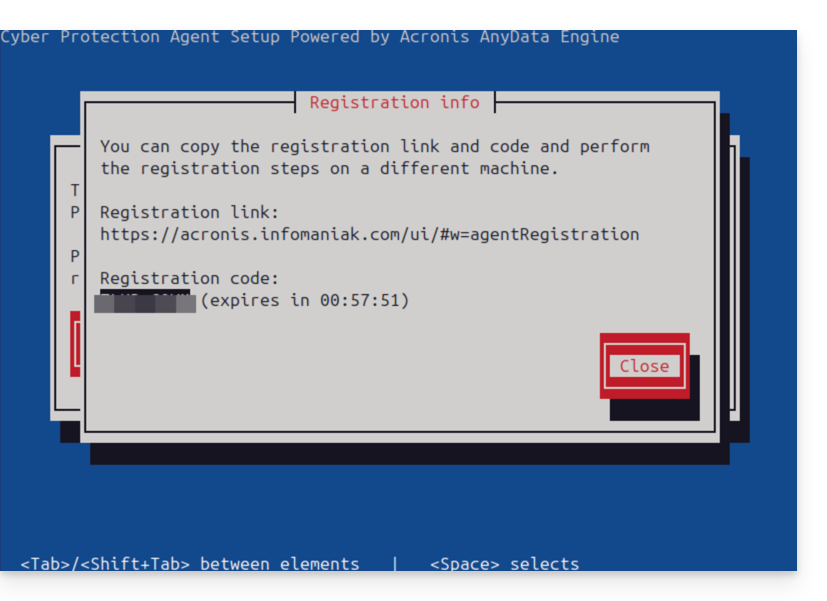
- No final do processo, escolha Exibir informações de registro.
- Anote cuidadosamente o código de registro exibido (ex: ABCD-1234).
5. Registro no console Acronis
- Volte para o console Acronis (navegador).
- Clique em Adicionar e, na parte inferior da lista, escolha Registro por código.
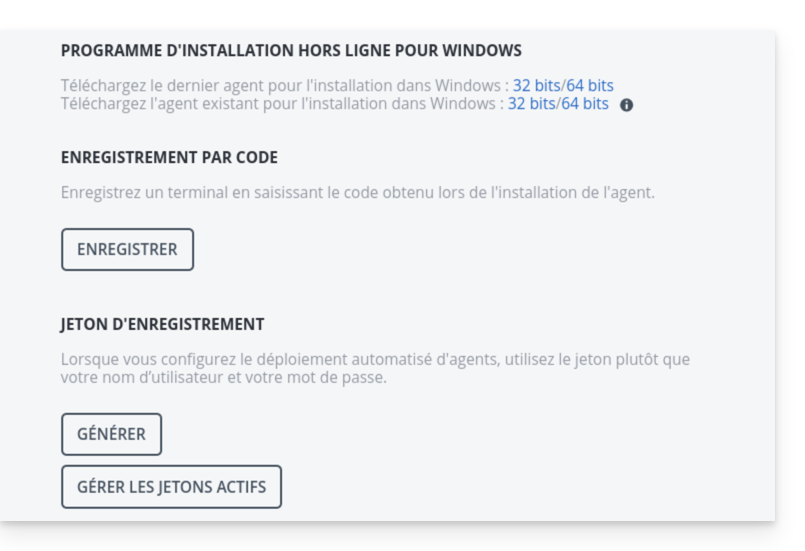
- Insira o código obtido no servidor e clique em Validar.
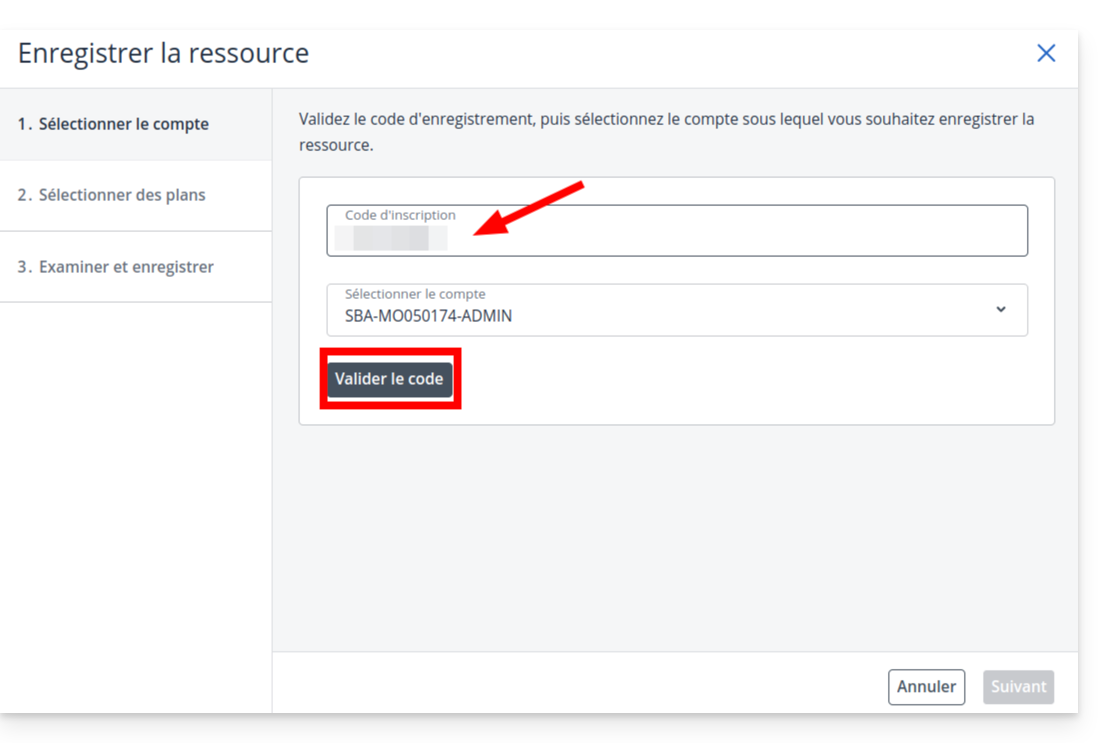
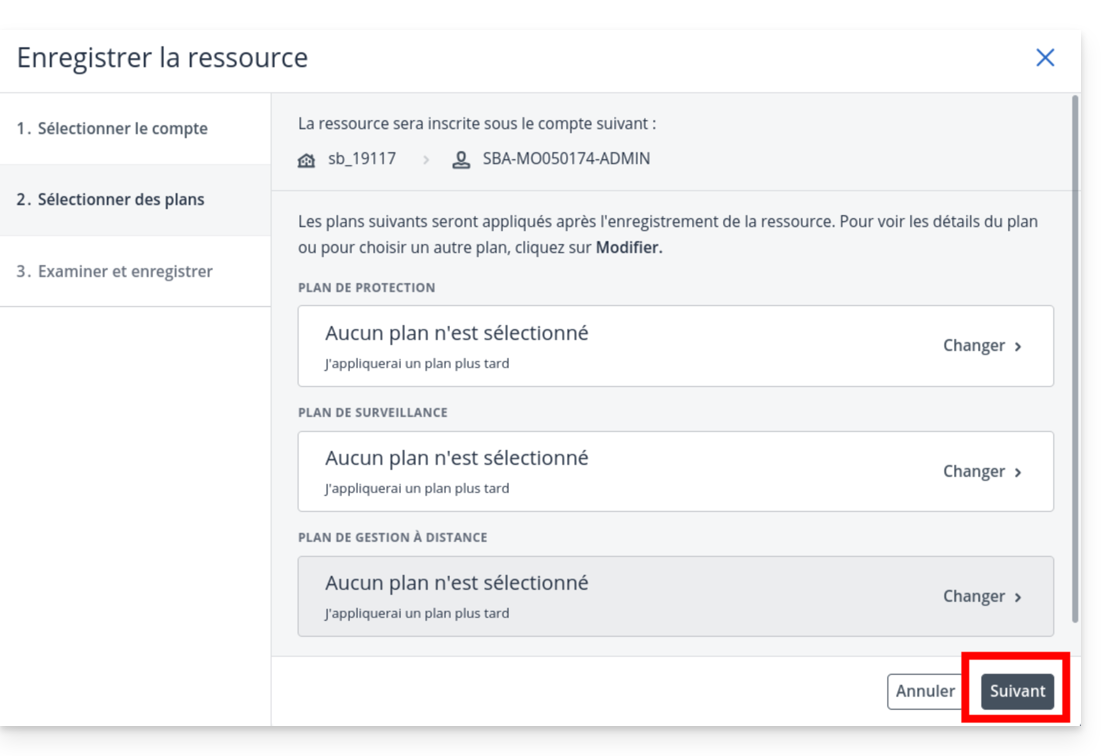
- Importante: Na tela de seleção do plano, clique no menu suspenso
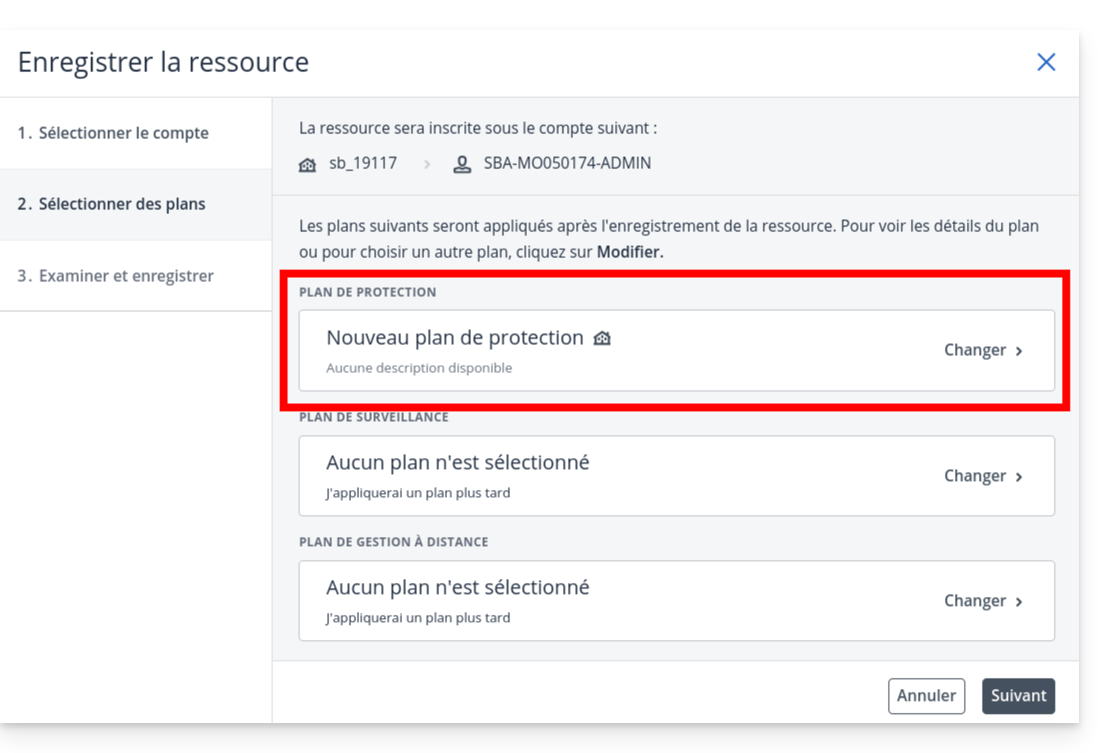
- e escolha Não aplicar.
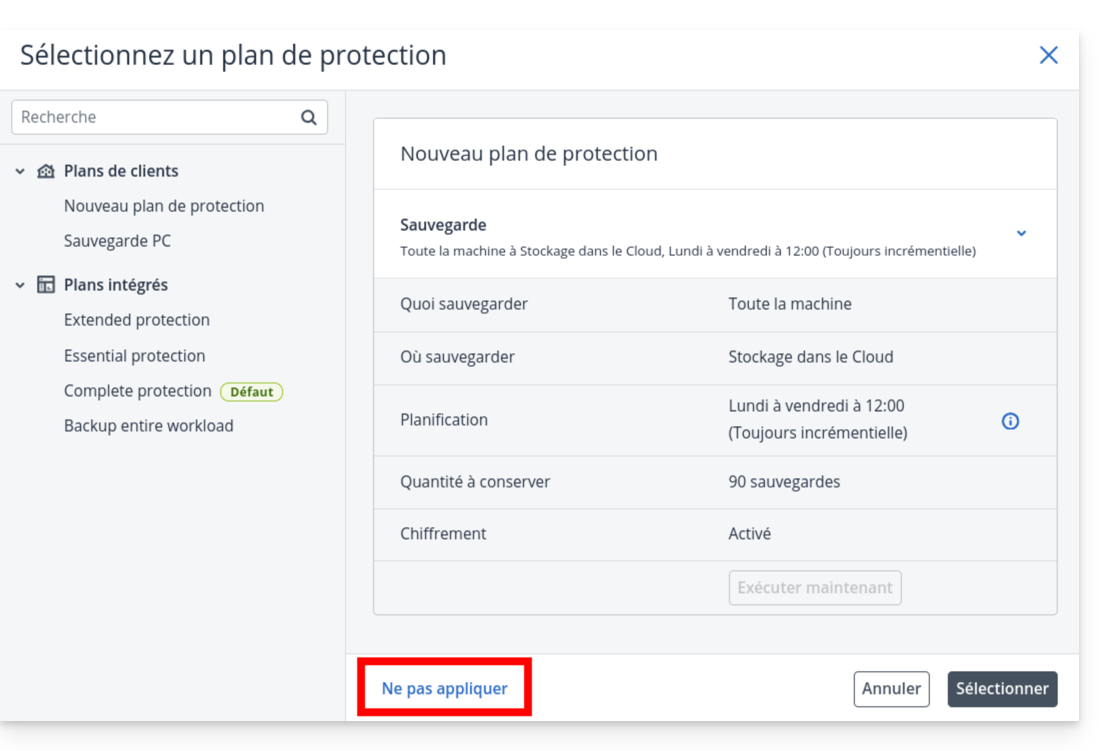
- Clique em Seguinte
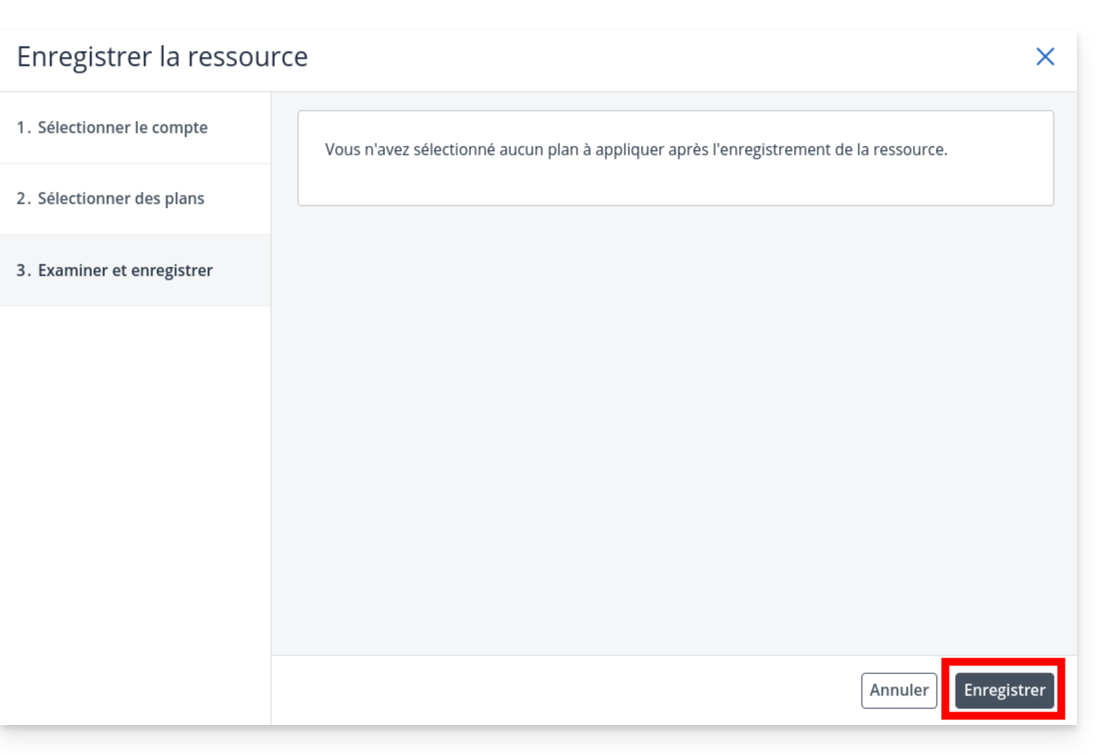
- em seguida, clique em Guardar.
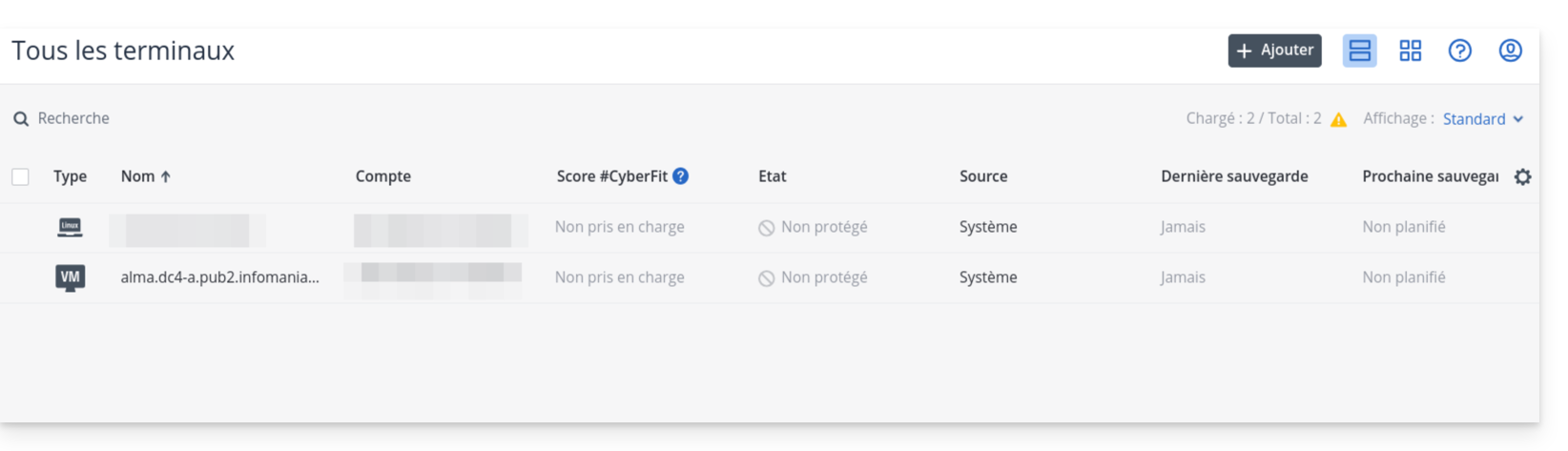
- Verifique se o seu servidor aparece na lista de dispositivos após alguns segundos.
6. Criação do plano de proteção
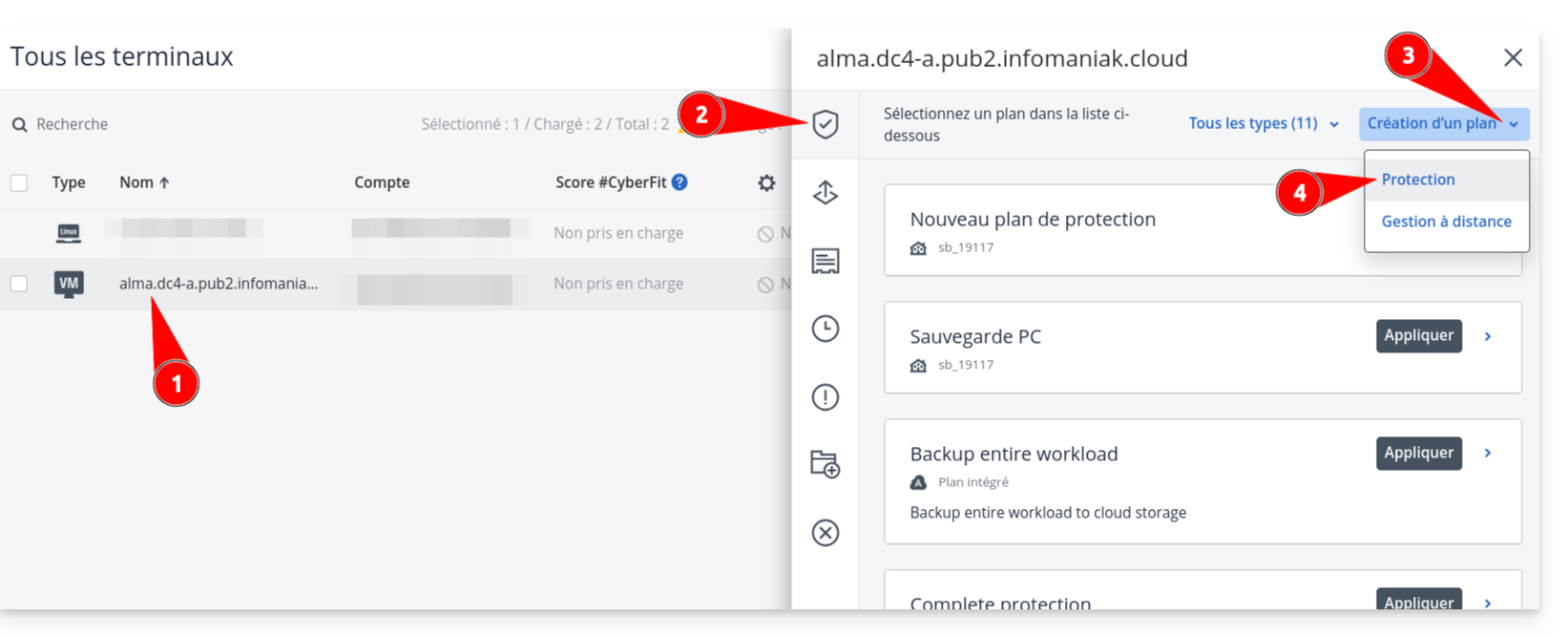
- Clique no nome do seu servidor na lista e, em seguida, no botão Proteger.
- Selecione Criar um plano → Proteção.
- Defina as configurações de backup (frequência, período de retenção, destino).
- Atenção: Se ativar a encriptação, guarde a palavra-passe num local seguro. Sem ela, as suas cópias de segurança serão inutilizáveis.
- Verifique a configuração e clique em Criar.
Link para esta FAQ: https://faq.infomaniak.com/2555
Esta seção de perguntas frequentes foi útil?