Base de conhecimento
1000 perguntas frequentes, 500 tutoriais e vídeos explicativos. Aqui, você encontra apenas soluções!
Criar um local Swift no Swiss Backup
Este guia explica como criar um novo dispositivo (armazenamento em nuvem via OpenStack Swift) no Swiss Backup, a solução de backup em uma nuvem suíça independente.
Pré-requisitos
- Encomendar um espaço Swiss Backup Infomaniak.
- Durante a encomenda, defina a quota de dispositivo(s) disponível(eis) (mínimo 1) para o tipo de backup Cloud:
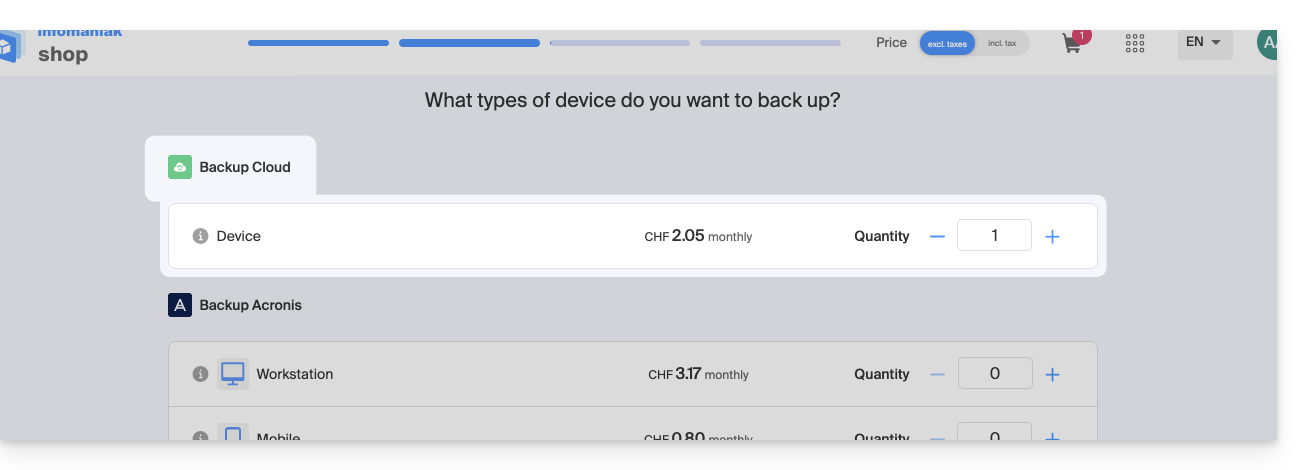
- Se necessário, aumente a quota do dispositivo de acordo com as suas necessidades.
Adicionar um dispositivo (para conexão OpenStack Swift)
Para aceder ao Swiss Backup e configurar uma nova cópia de segurança:
- Clique aqui para aceder à gestão do seu produto no painel de controlo Infomaniak (precisa de ajuda?).
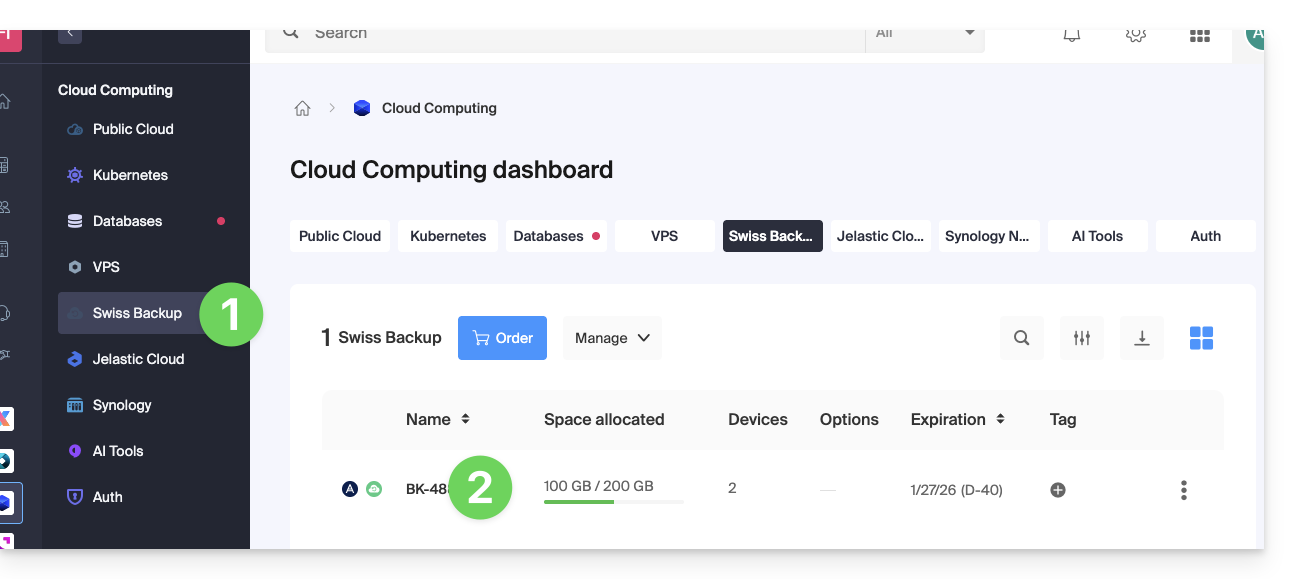
- Clique diretamente no nome atribuído ao produto em questão:
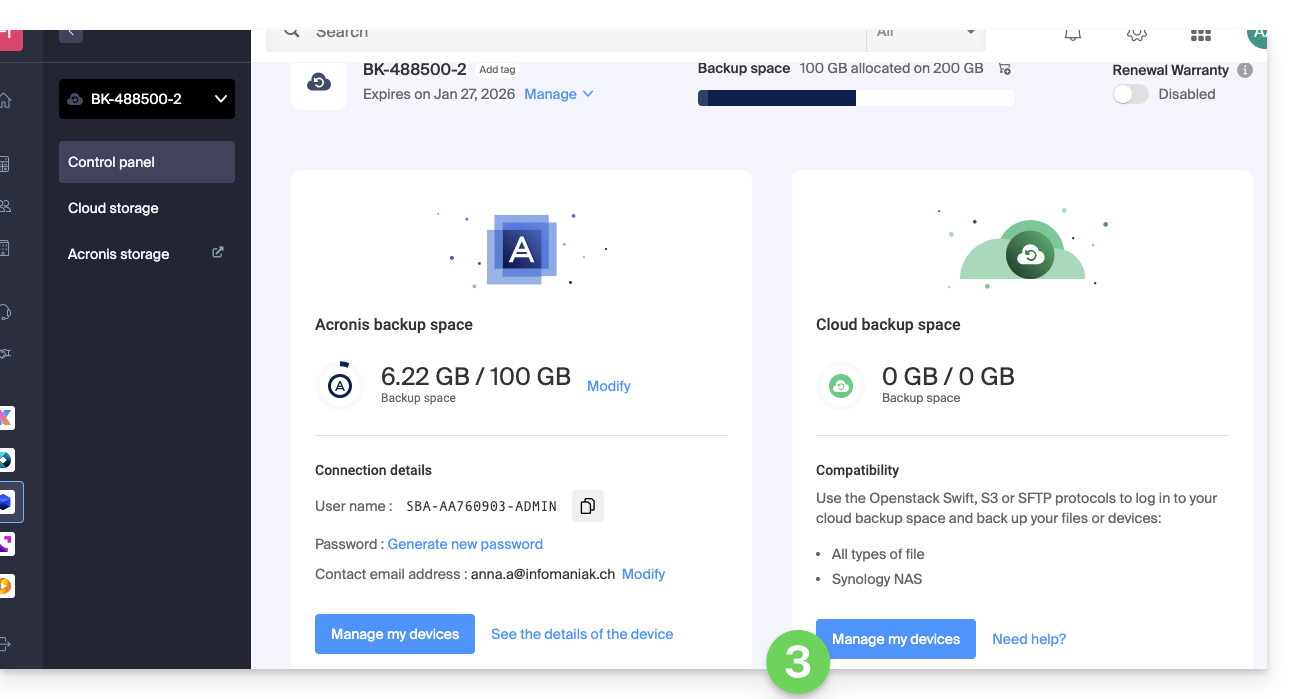
- Clique no botão azul Gerenciar meus dispositivos (na seção Espaço de armazenamento na nuvem):
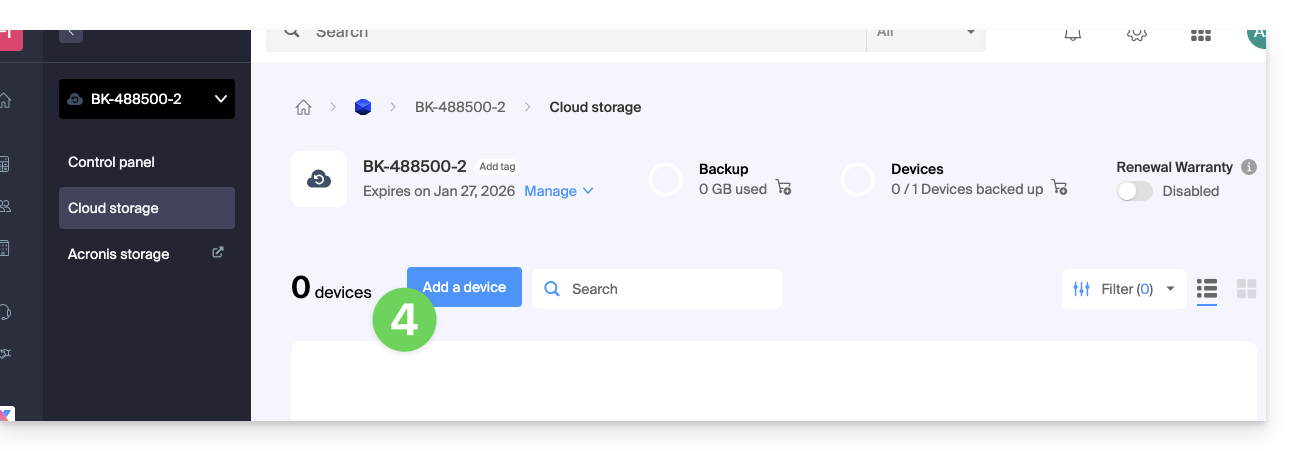
- Clique no botão azul Adicionar dispositivo:
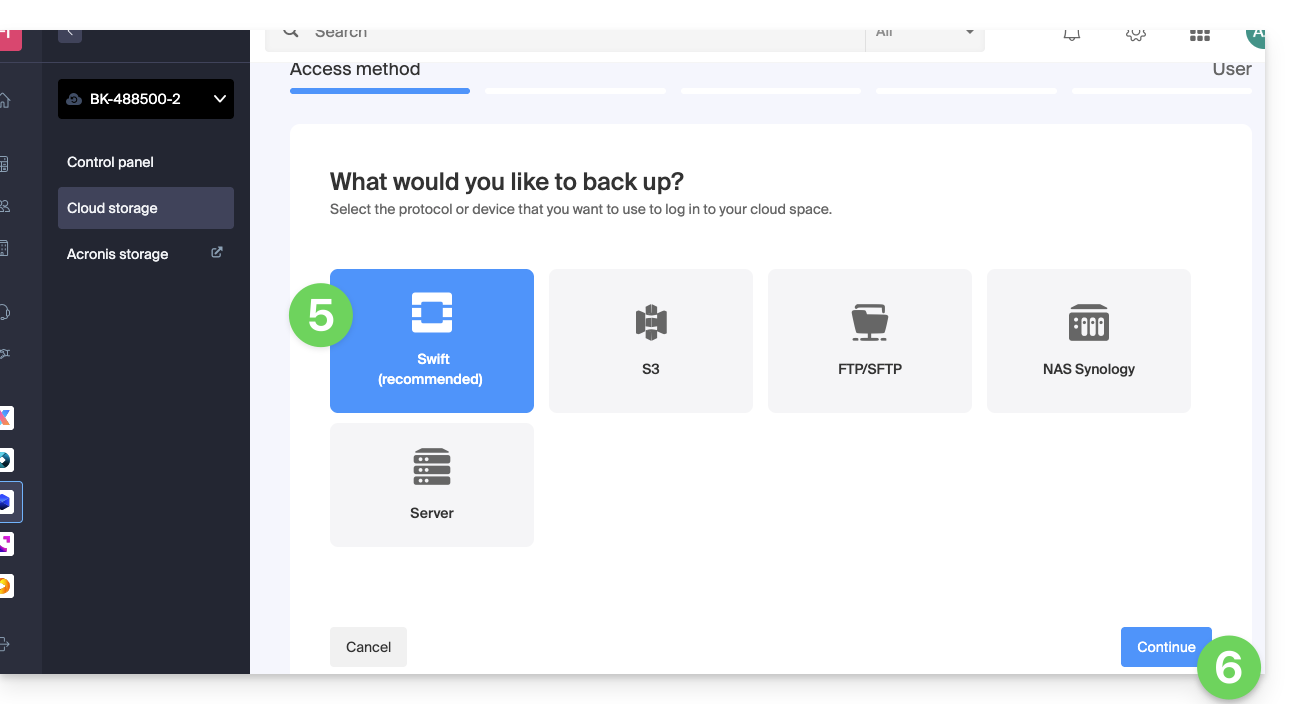
- Escolha o tipo/protocolo de backup Swift.
- Clique no botão azul Continuar:
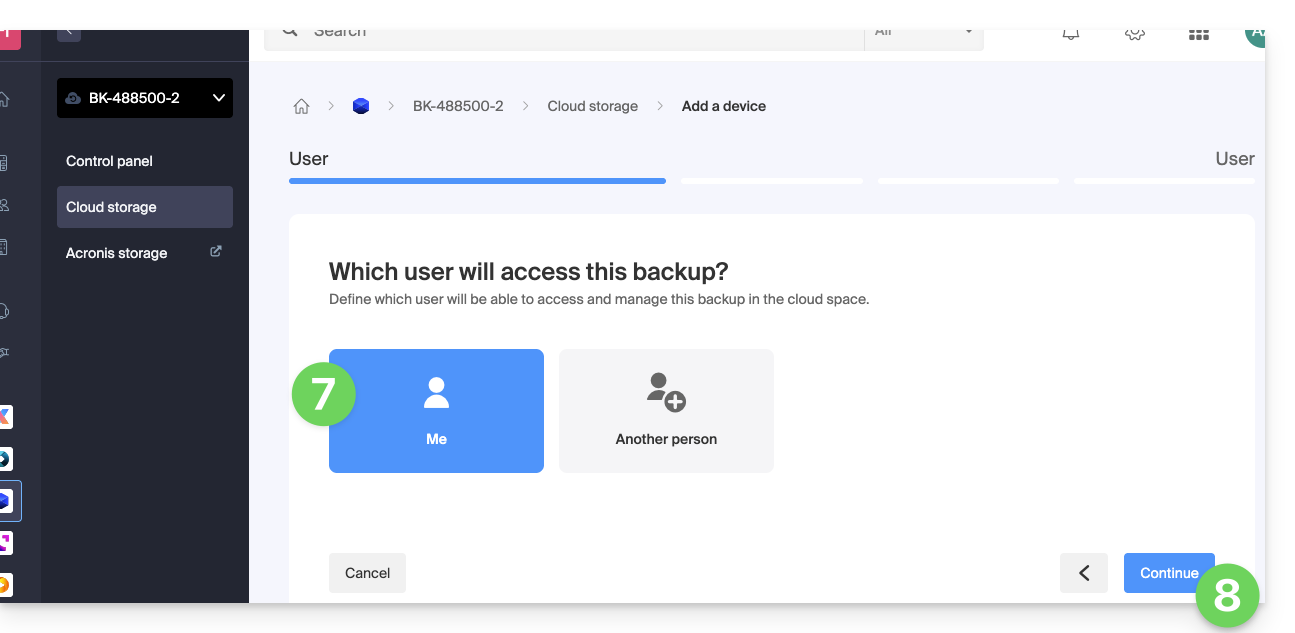
- Escolha o utilizador que receberá as informações de login (se necessário, escolha um utilizador diferente do seu e especifique os dados de contacto da pessoa na etapa adicional seguinte).
- Clique no botão azul Continuar:
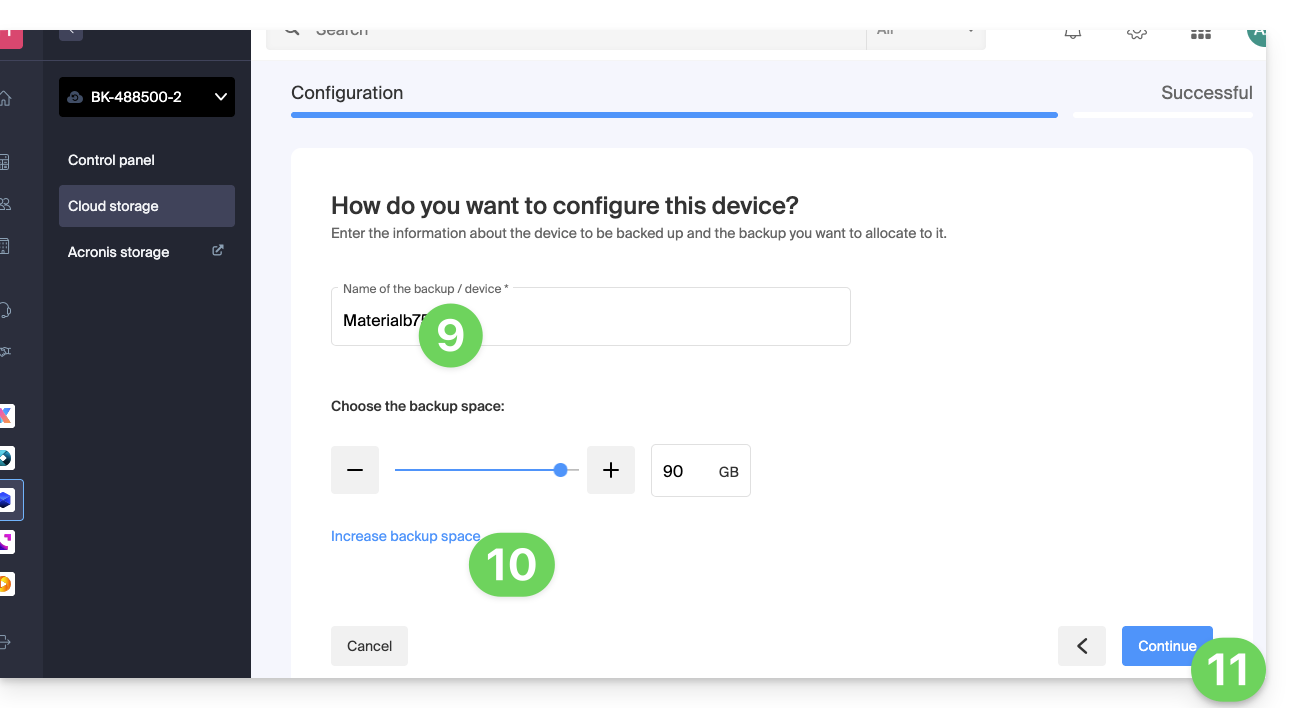
- Atribua um nome à cópia de segurança.
- Defina o espaço em disco máximo que este espaço de armazenamento deverá representar em relação ao volume total do Swiss Backup contratado, aumentando, se necessário, o tamanho total através do link azul.
- Clique no botão azul Continuar:
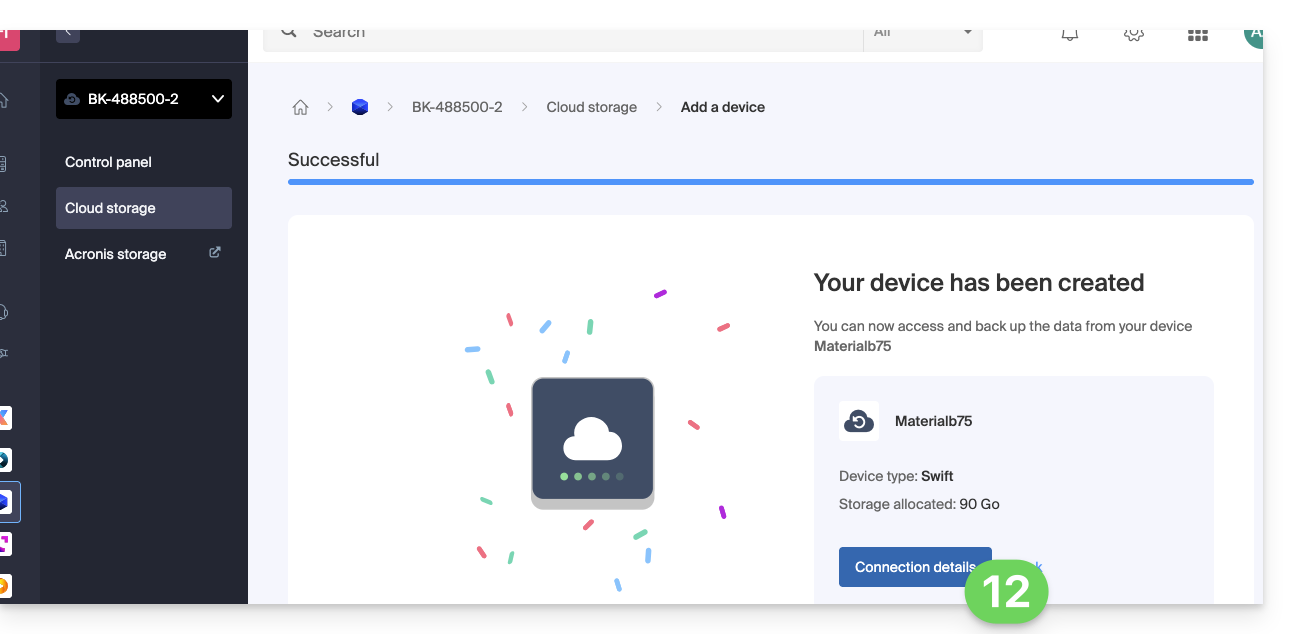
- Clique no botão azul para exibir as informações de conexão:
- Esta seção menciona, entre outras coisas, o número que representa a localização, útil para preencher algumas informações que você precisará fornecer ao configurar seu aplicativo de backup.
- Esta seção apresenta um exemplo de método de backup, facilitado pelo download de um perfil de configuração.
- Esta seção fornece todas as informações de login.
- O local ou nome do servidor de alojamento.
- A palavra-passe (a gerar através do link azul que abrirá o assistente numa janela pop-up do navegador ou através do link recebido por e-mail), bem como outras informações adicionais, como o
Tenant, para algumas aplicações de cópia de segurança: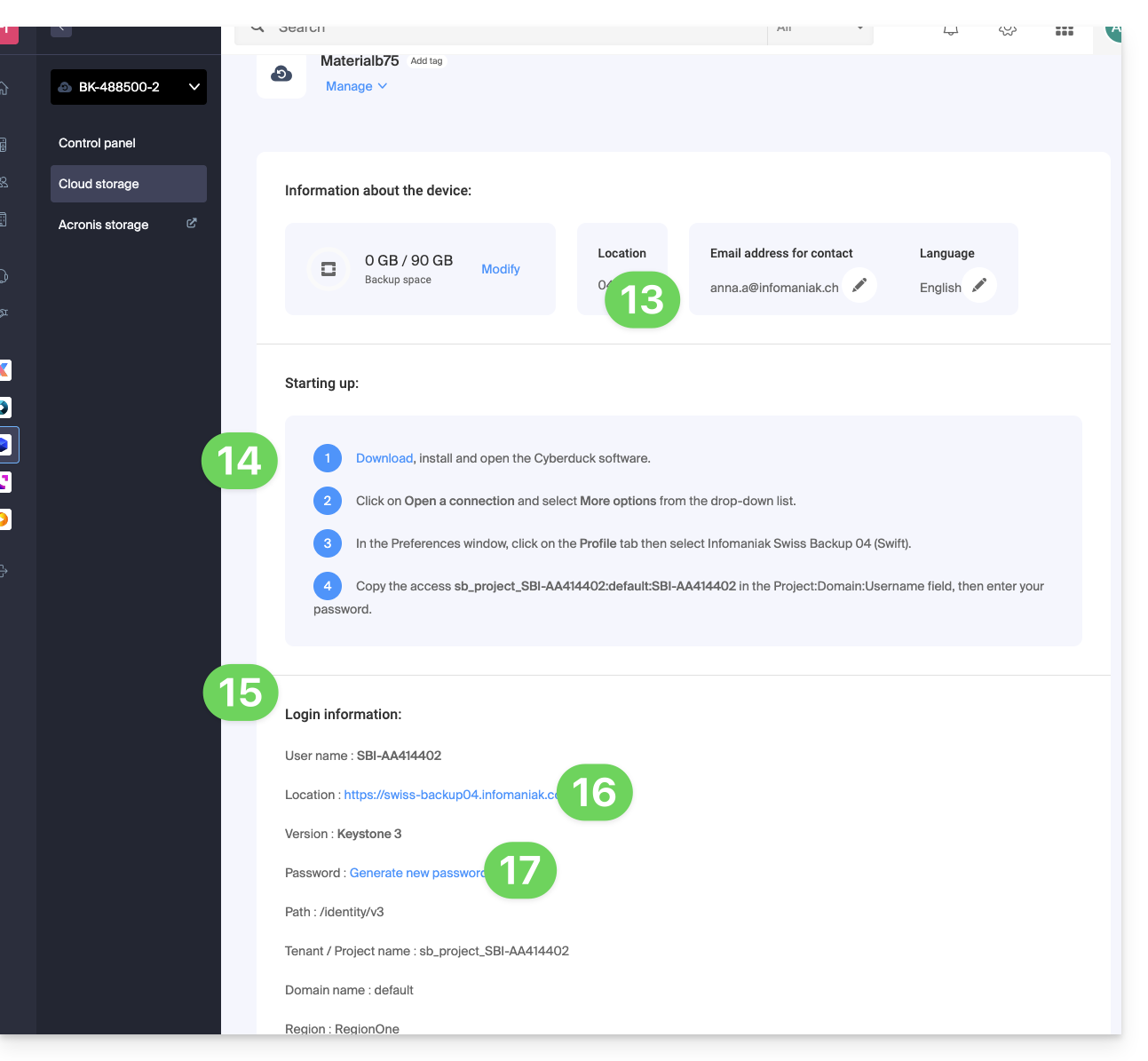
E depois?
Depois de adicionar o dispositivo na interface Swiss Backup, dentro do Manager Infomaniak, você pode configurar o aplicativo de sua escolha para iniciar seus backups na nuvem, utilizando o protocolo mencionado neste guia.
Link para esta FAQ: https://faq.infomaniak.com/2544
Esta seção de perguntas frequentes foi útil?