Base de conhecimento
1000 perguntas frequentes, 500 tutoriais e vídeos explicativos. Aqui, você encontra apenas soluções!
Utilize a extensão "Infomaniak_Connect" para Drupal
Atualização 06/10/2026
Este guia diz respeito ao módulo Drupal Infomaniak_Connect, que permite aos utilizadores acederem ao seu site Typo3 (seja ele alojado pela Infomaniak ou não) utilizando as suas credenciais Infomaniak (❓: ajuda).
Introdução
- Permitir que os utilizadores iniciem sessão através de uma conta Infomaniak no seu site Drupal permite que os seus visitantes comentem, inscrevam-se em cursos ou acedam a qualquer conteúdo reservado aos membros com um único clique, sem terem de criar uma nova conta.
- Isto poupa tempo aos utilizadores e é um método mais seguro para si, pois não tem de gerir palavras-passe adicionais.
- O funcionamento deste módulo externo é idêntico às opções “Autenticar com o Google”, “Autenticar com o Facebook” ou “Autenticar com a Apple”; ele utiliza os protocolos padrão OAuth2 e OpenID Connect para permitir uma autenticação única (SSO).
A. Criar uma aplicação com o Auth Infomaniak
Para isso:
- Clique aqui para acessar o gerenciamento do serviço Auth no seu Painel de Controle Infomaniak (❓: ajuda).
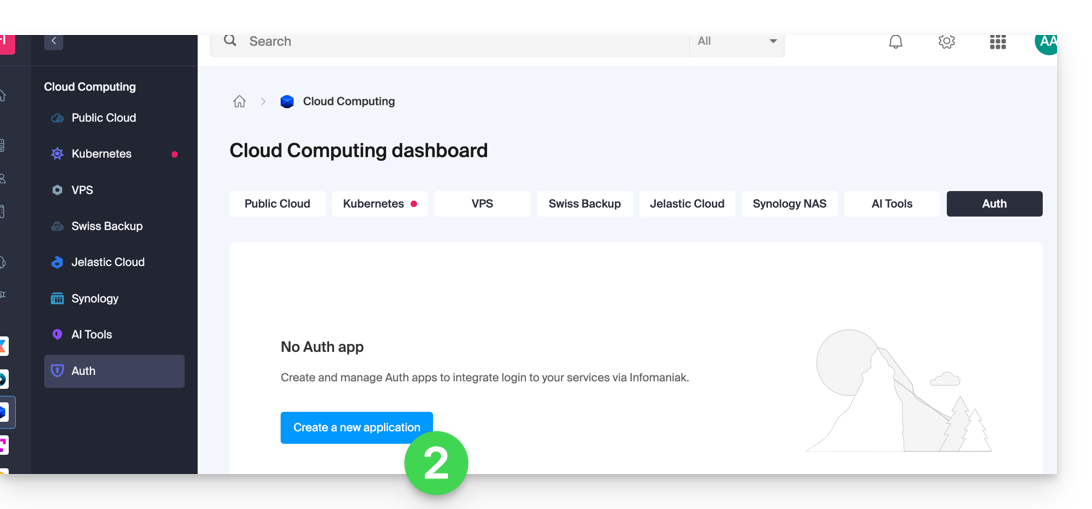
- Clique no botão para Criar uma nova aplicação:
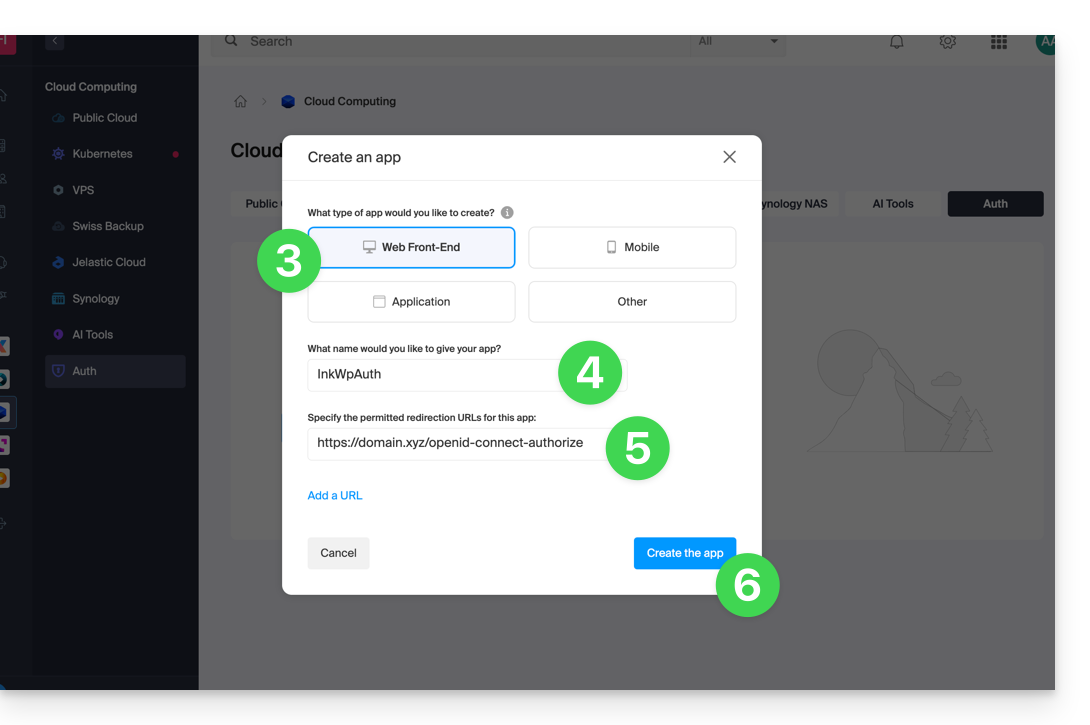
- Escolha o tipo “Interface Web”.
- Atribua um nome à sua aplicação.
- No campo URL, indique o nome de domínio correspondente ao seu site WordPress ao qual você adiciona
/openid-connect-authorize(❓: ajuda). - Clique no botão para concluir a criação do aplicativo:
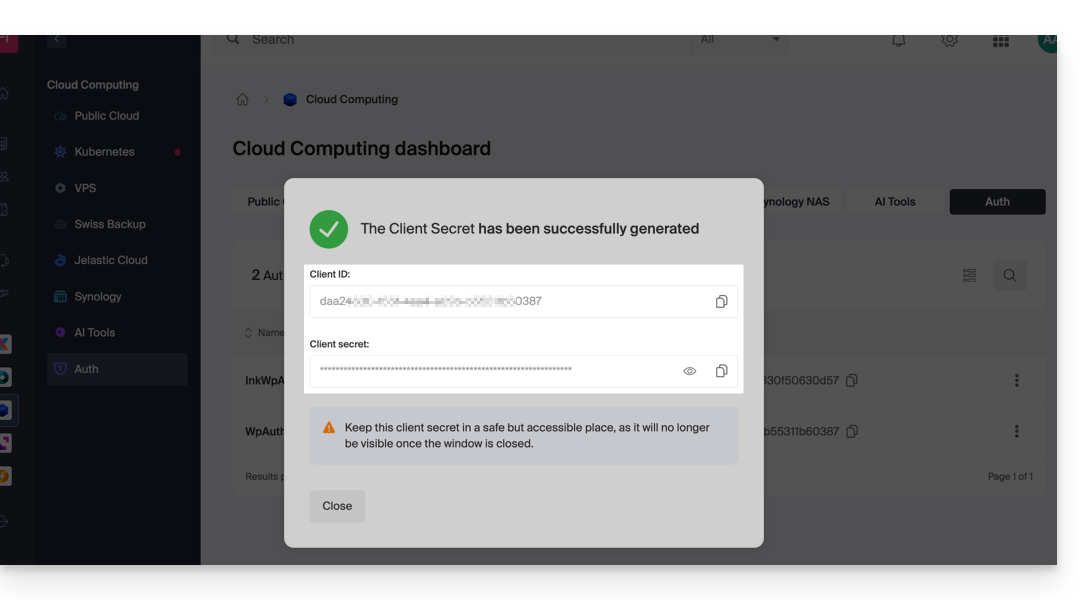
- Anote cuidadosamente as 2 informações obtidas ao finalizar o seu aplicativo OAuth2:
B. Configurar a extensão Drupal
Via SSH, instale, se necessário, o Composer para poder instalar as extensões openid_connect (❓: ajuda) e infomaniak_connect (❓: ajuda).
- Se necessário, edite o arquivo composer.json, pois a versão de
openid_connectainda não é considerada estável. Adicione: "minimum-stability": "dev", "prefer-stable": true
Em seguida, no Drupal:
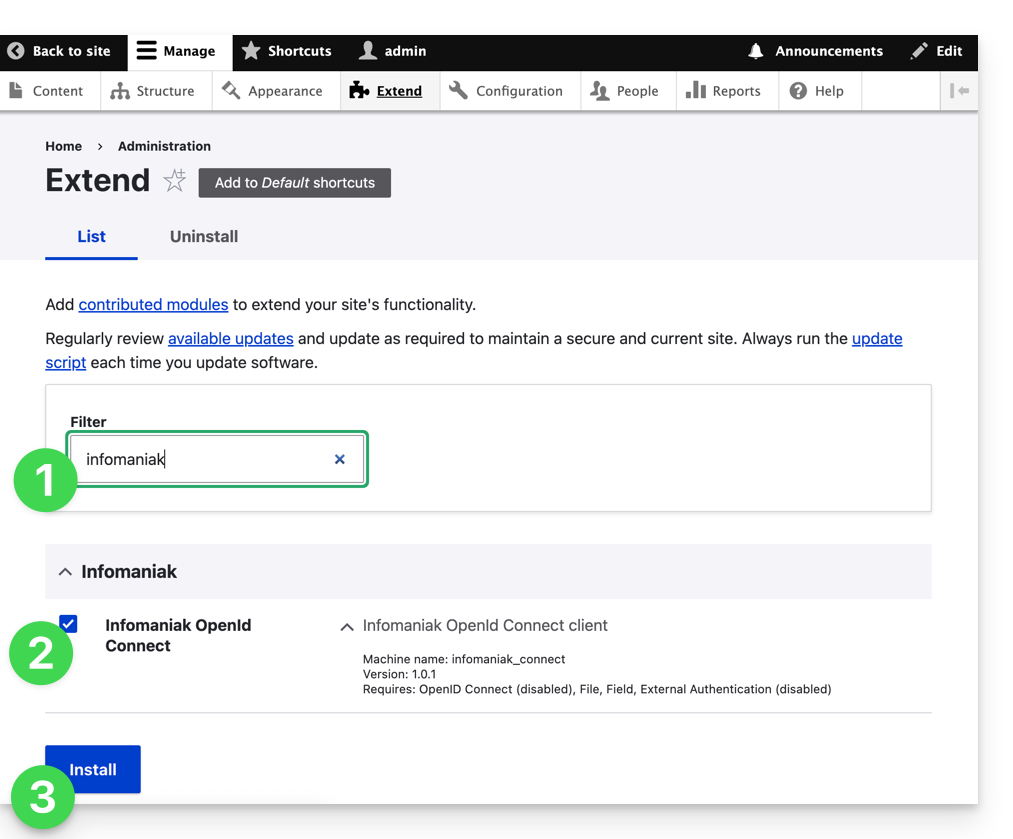
- Procure o módulo Infomaniak entre os seus módulos pré-instalados.
- Selecione-o.
- Clique no botão Instalar:
- A instalação das dependências será efetuada:
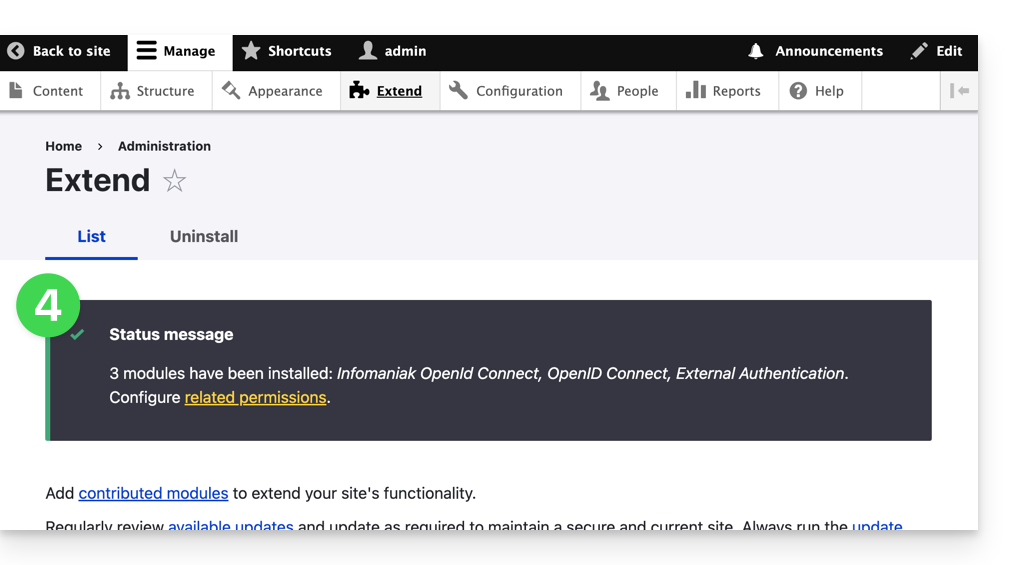
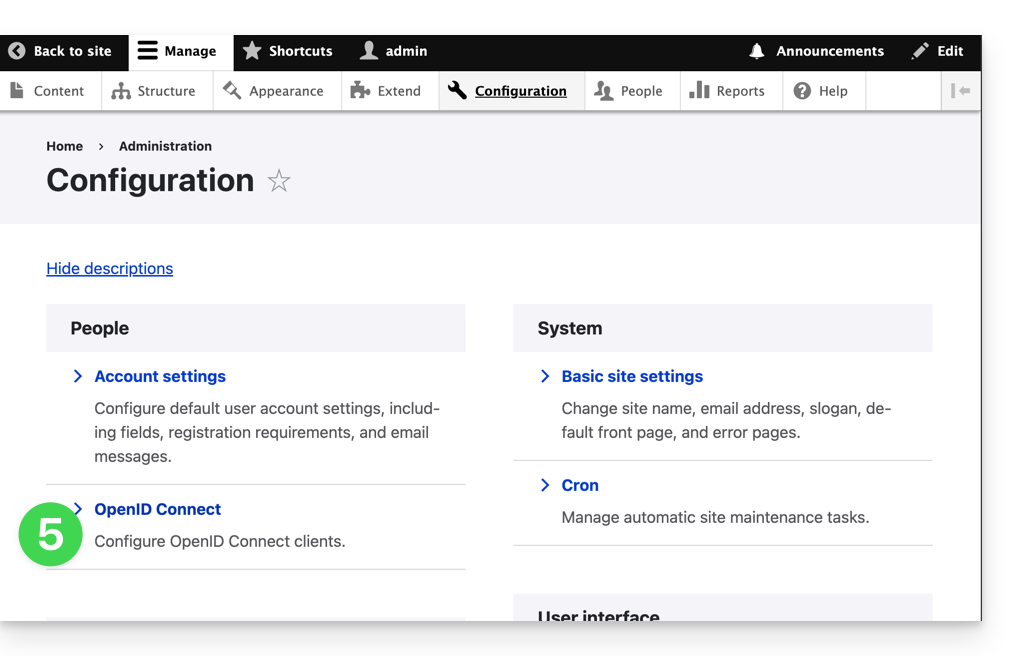
- Em Configuração, clique para configurar a conexão OpenID:
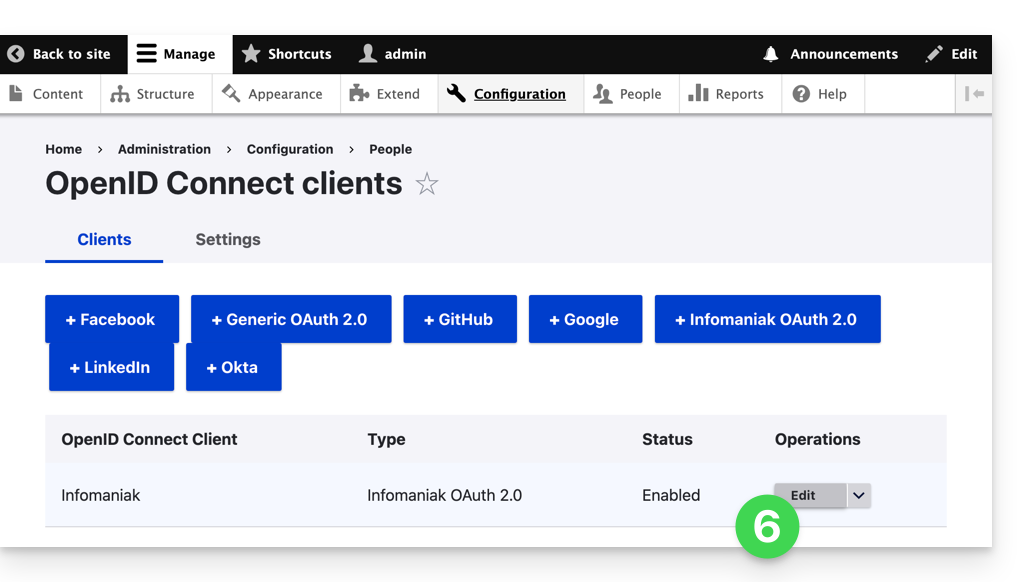
- Clique no botão Editar:
- Os únicos campos a preencher são ID do cliente e Segredo do cliente, e devem ser obtidos a partir das informações do ponto A acima:
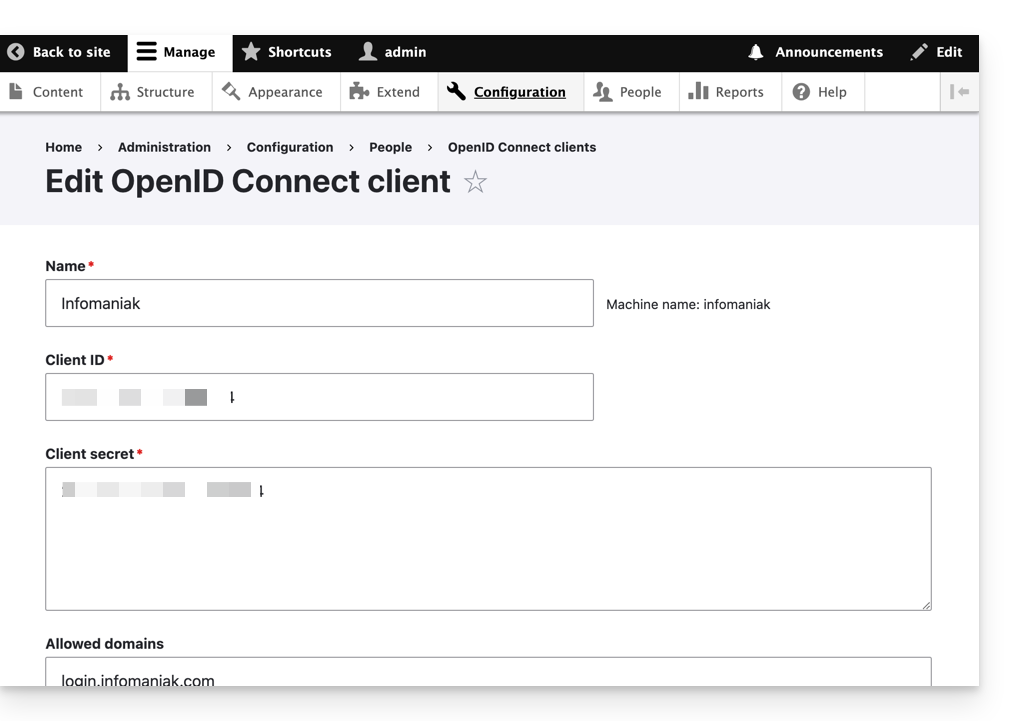
- Não se esqueça de guardar as alterações efetuadas nas configurações da extensão.
- Na aba Configurações, pode escolher o tipo de visualização para a sua página de login; não se esqueça de guardar:
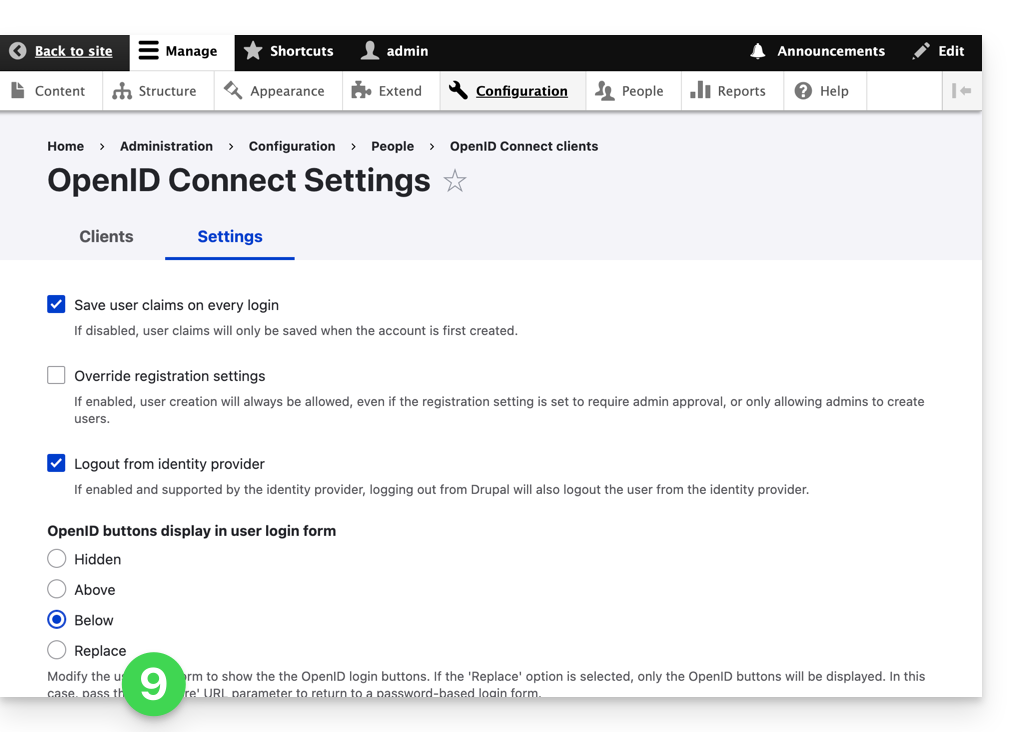
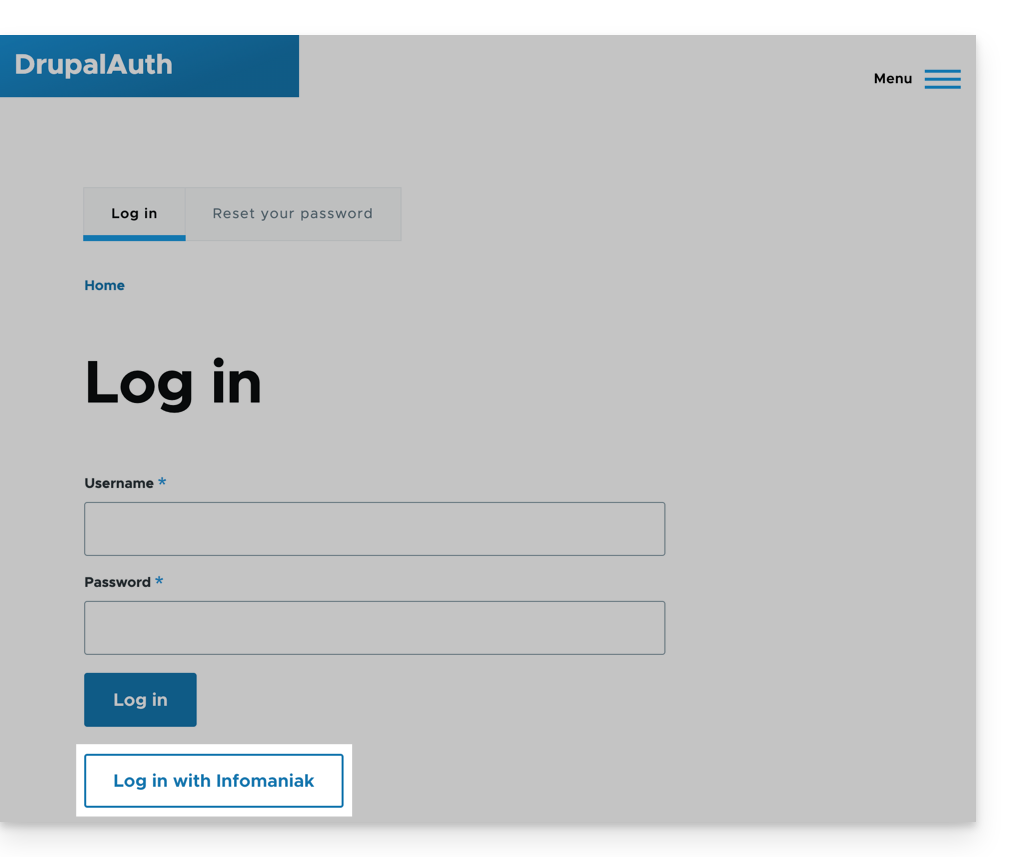
- Um botão adicional, para efetuar login com as suas credenciais Infomaniak, está agora visível na sua página de login:
Link para esta FAQ: https://faq.infomaniak.com/2532
Esta seção de perguntas frequentes foi útil?